
Как в ворде поставить маленькую цифру над словом
Как вас мучает вопрос, как в Microsoft Word можно поставить маленькую цифру над словом? Не спешите паниковать – у нас есть ответ!
На самом деле, это довольно просто, и я объясню вам, как сделать это. Вам потребуется всего лишь немного времени и навыков работы с программой. После прочтения этого текста, вы сможете легко добавлять маленькие цифры над словами в документах Word. Погнали разбираться!
Как добавить маленькую цифру над словом в Word
1. Откройте документ в Word, где вы хотите добавить маленькую цифру над словом.
2. Выделите слово, к которому вы хотите добавить маленькую цифру.
3. Нажмите на вкладку Вставка в верхнем меню Word.
4. В меню Вставка найдите раздел Символы и выберите Другие символы.
5. В появившемся окне выберите шрифт Веб-символы и найдите нужную цифру, которую хотите добавить над словом.
6. Щелкните на выбранной цифре и нажмите кнопку Вставить.
7. Цифра будет добавлена над выделенным словом.
8. Повторите эти шаги для добавления маленьких цифр к другим словам в документе.
Эти простые шаги помогут вам легко добавить маленькую цифру над словом в Word. Попробуйте использовать этот прием, чтобы сделать ваш документ более информативным и структурированным.
Использование функции Надстрочный текст в Microsoft Word
Использование функции Надстрочный текст в Microsoft Word позволяет поставить маленькую цифру над словом или символом. Этот метод является очень удобным при создании химических формул, математических уравнений, названий химических элементов и т.д.
Чтобы поставить маленькую цифру над словом или символом в Microsoft Word, необходимо выполнить следующие шаги:
1. Выделите текст, к которому нужно добавить надстрочный текст.
2. Перейдите на вкладку Расположение (или Текст в старых версиях) в меню.
3. Нажмите на кнопку Надстрочный текст (обычно изображена как x² или a²).
4. Ваш текст будет автоматически преобразован в надстрочный.
Использование надстрочного текста поможет сделать ваш документ более профессиональным и аккуратным. Это также удобно при создании учебных материалов, презентаций и научных статей.
Таким образом, функция Надстрочный текст в Microsoft Word является незаменимым инструментом для работы с текстом и формулами, позволяя выделять важные элементы и улучшать визуальное оформление документов.
Использование символов Unicode для постановки маленькой цифры над словом
| Шаг | Инструкция |
| 1 | Откройте документ в Microsoft Word, где вы хотите поставить маленькую цифру над словом. |
| 2 | Выберите слово, над которым вы хотите поставить маленькую цифру. |
| 3 | Откройте вставку символов Unicode, нажав на вкладку Вставка в верхнем меню Word. |
| 4 | Выберите раздел Символы и найдите нужную цифру в разделе Числа и числовые знаки. |
| 5 | Копируйте выбранную цифру (например, маленькую цифру 1). |
| 6 | Вернитесь к вашему слову в документе Word и вставьте скопированную цифру над ним. |
| 7 | Отредактируйте положение цифры, чтобы она выглядела как надстрочный индекс (маленькими символами над словом). |
| 8 | Сохраните изменения в документе Word. |
Пользуясь указанными шагами, вы сможете легко поставить маленькую цифру над словом в Microsoft Word, используя символы Unicode.
Использование специальных шрифтов для постановки маленькой цифры над словом
Для того чтобы поставить маленькую цифру над словом в Microsoft Word, можно воспользоваться специальными шрифтами, которые поддерживают такой функционал. Такие шрифты часто называются superscript fonts (шрифты надстрочного текста) и позволяют устанавливать цифры или другие символы над уровнем обычного текста.
Использование специальных шрифтов для постановки маленькой цифры над словом имеет несколько преимуществ.
Во-первых, это позволяет сделать текст более структурированным и удобным для чтения. Во-вторых, такой подход часто используется в научных и технических документах для обозначения сносок, примечаний или иных важных данных.
При выборе специального шрифта для постановки маленькой цифры над словом, следует учитывать его читаемость и совместимость с другими элементами документа. Некоторые шрифты могут быть более подходящими для определенных видов текста или стилей документов.
Важно помнить, что использование специальных шрифтов для постановки маленькой цифры над словом требует аккуратности и внимательности при редактировании текста. Неправильное форматирование или выбор неподходящего шрифта может привести к недопониманиям или ошибкам в интерпретации информации.
Как поставить маленькую цифру над словом в Microsoft Word
1. Выделите слово, к которому хотите добавить маленькую цифру.
2. Нажмите правой кнопкой мыши на выделенное слово и выберите Свойства шрифта.
3. Во вкладке Шрифт поставьте галочку напротив опции Индекс или Подстрочный знак.
4. Нажмите OK для сохранения изменений.
Теперь выбранное слово будет иметь маленькую цифру над ним.
Комбинирование текстовых блоков
Одним из способов комбинирования текстовых блоков является использование различных шрифтов, размеров и стилей для каждого блока. Например, выделение ключевых слов заголовка более крупным и жирным шрифтом может привлечь внимание читателя и подчеркнуть важность этого элемента.
Другим способом комбинирования текстовых блоков является использование различных цветов или фоновых оттенков для каждого блока. Это позволяет создать контрастные эффекты и делает текст более выразительным.
Важно помнить, что комбинирование текстовых блоков должно быть сбалансированным и не перегружать дизайн лишними элементами. Подбирайте сочетания шрифтов, цветов и стилей так, чтобы они гармонично дополняли друг друга и улучшали восприятие текста.
Использование специализированных приложений
В дополнение к стандартным функциям Microsoft Word, существуют специализированные приложения, которые позволяют легко добавлять маленькие цифры над словами. Эти приложения предоставляют более широкий выбор опций форматирования и удобный интерфейс для работы с такими элементами.
Один из самых популярных инструментов для этой задачи — это MathType, который предоставляет широкий выбор математических символов и функций, включая возможность добавлять маленькие цифры или символы над текстом. Приложение легко интегрируется с Word и обеспечивает более гибкое управление форматированием.
- MathType: мощный инструмент для работы с математическими формулами и добавления маленьких цифр над словами.
- Другие специализированные приложения: также существуют другие программы и плагины, которые предлагают удобные способы добавления специальных символов и форматирования текста в Word.
Использование специализированных приложений может значительно упростить процесс добавления маленьких цифр над словами и обеспечить более гибкое управление форматированием в документах Word.
Как поставить цифру над словом в Microsoft Word
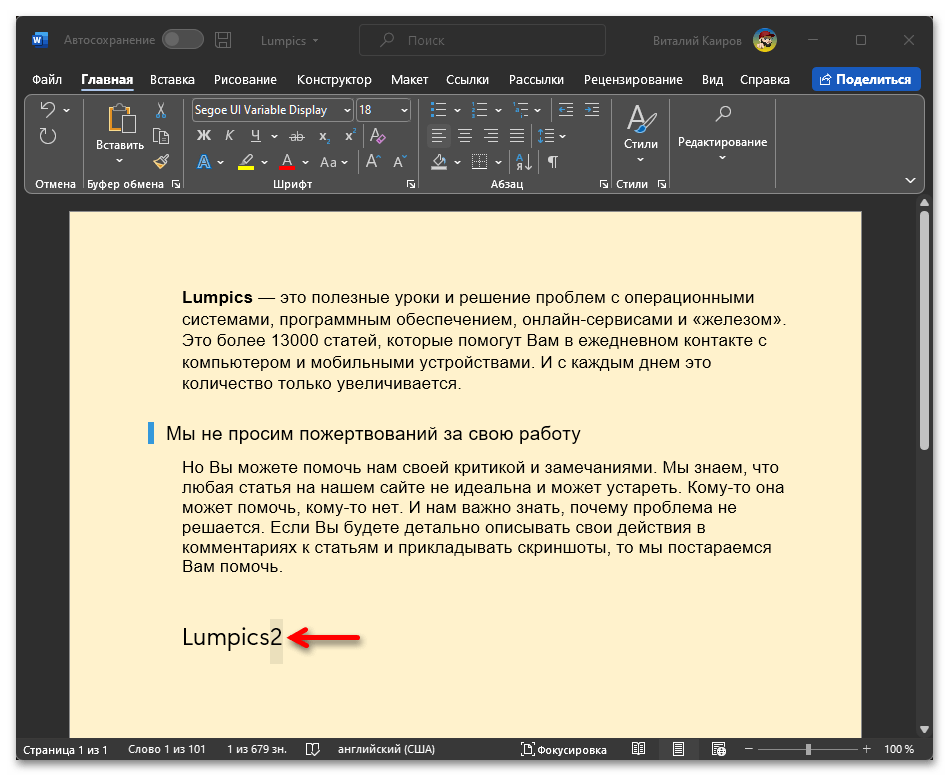
Наиболее простой способ написания цифры над словом в Microsoft Word – это возведение первой в надстрочный индекс (обычно так обозначается степень). Делается это следующим образом:
- Напишите слово и введите после него цифру, выделите ее с помощью мышки.
![]()
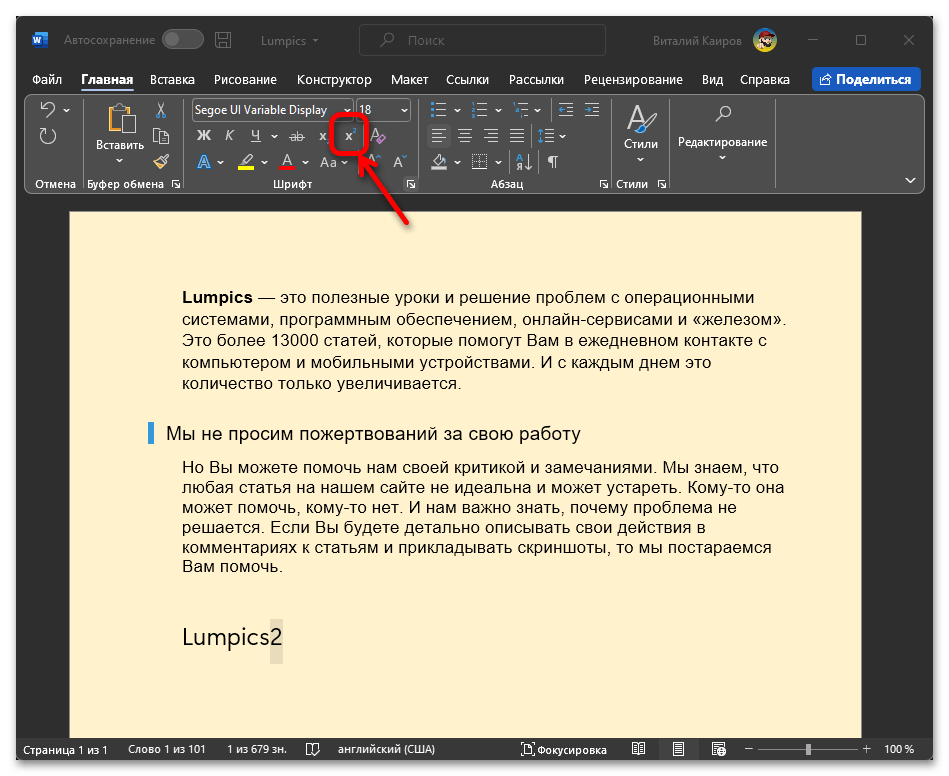
- Кликните по обозначенной на изображении ниже кнопке на панели инструментов (x²) либо воспользуйтесь сочетанием клавиш «Ctrl» + «Shift» + «+».
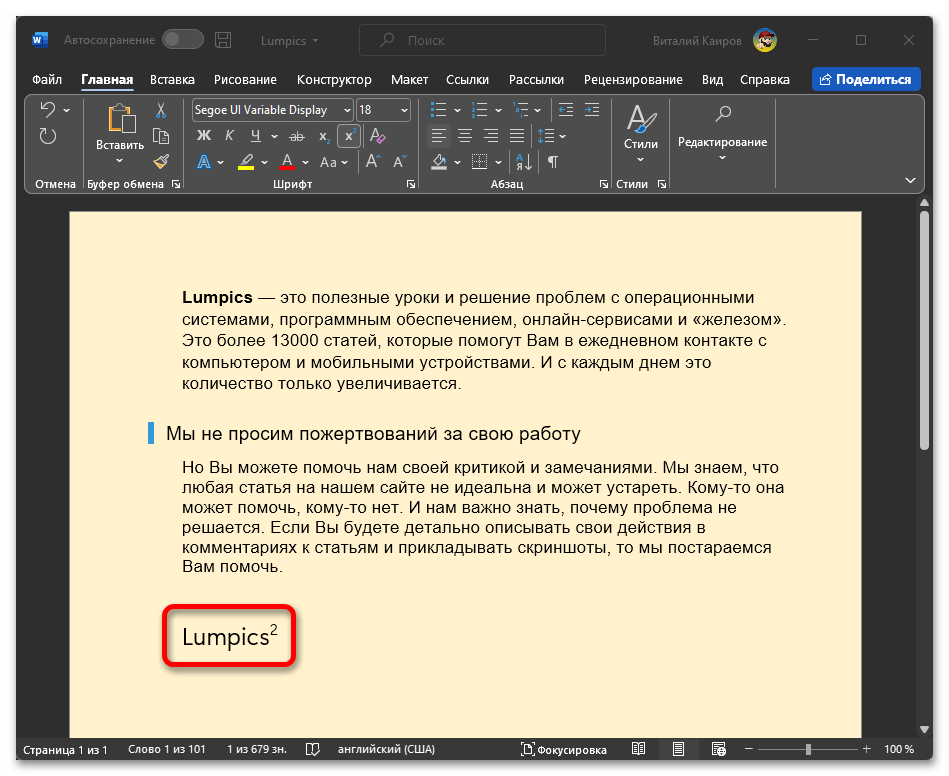
- Цифра будет перемещена в верхнюю часть строки, а ее размер при этом уменьшится.
Способ 2: Сноска
Существует также альтернативный метод решения нашей задачи, правда, сфера его применения куда более узкая. Для этого потребуется добавить сноску – в таком случае цифра будет находиться над словом, а в конце страницы появится поле для ввода примечания, которое можно как заполнить, так и оставить пустым (но оно в любом случае будет видимым и займет место).
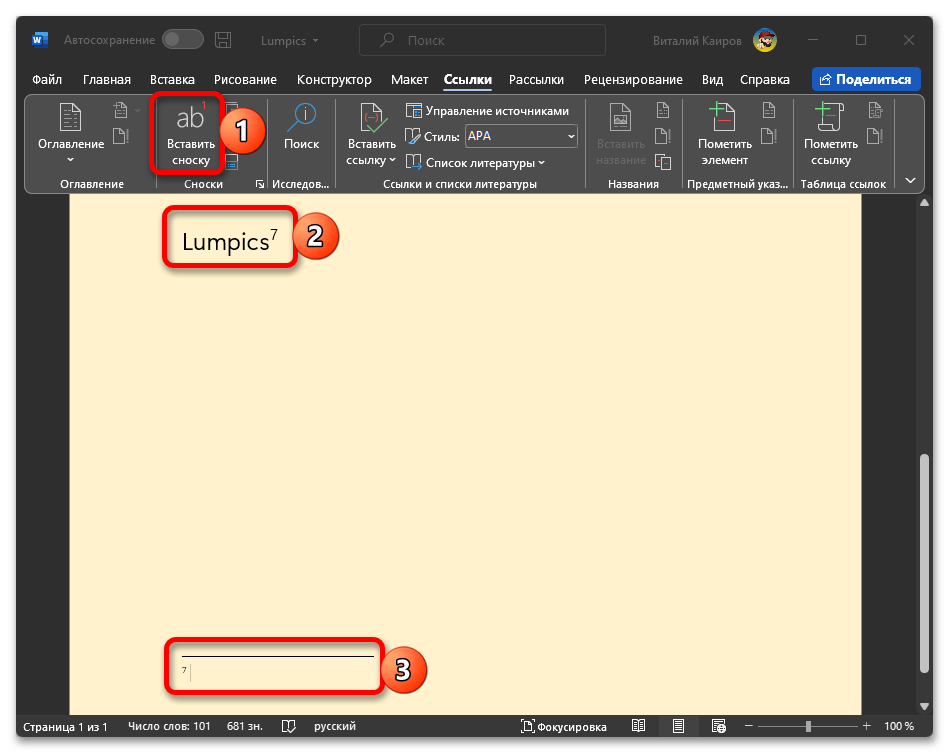
- Введите слово, за которым должна находиться «приподнятая» цифра. На панели инструментов перейдите во вкладку «Ссылки».
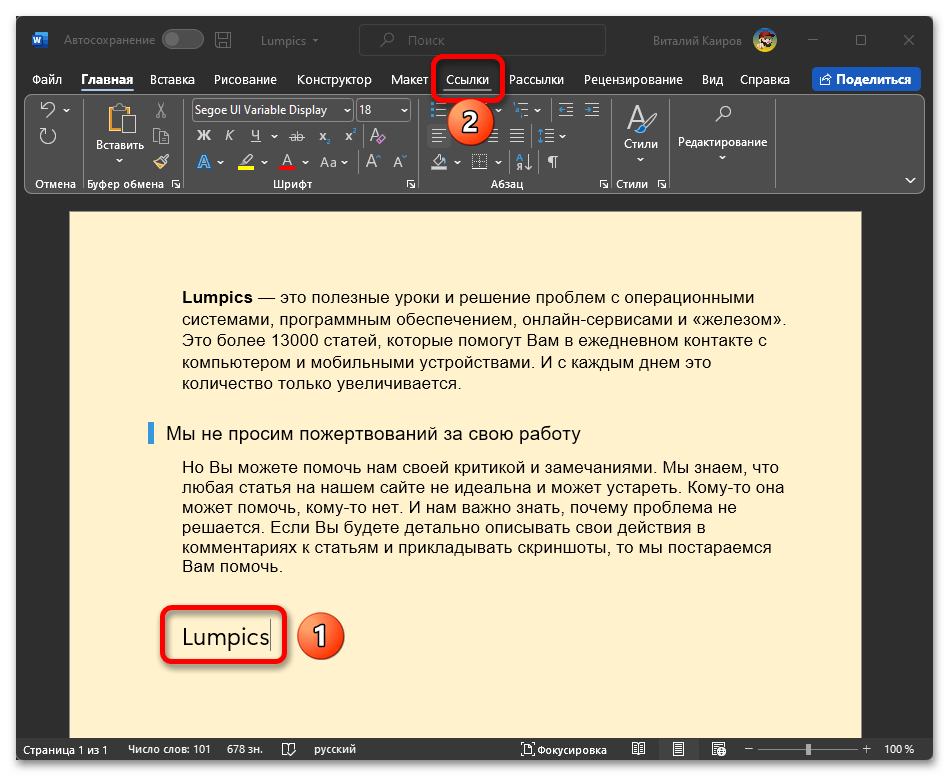
- Нажмите на кнопку «Вставить сноску» или воспользуйтесь клавишами «Alt» + «Ctrl» + «F».
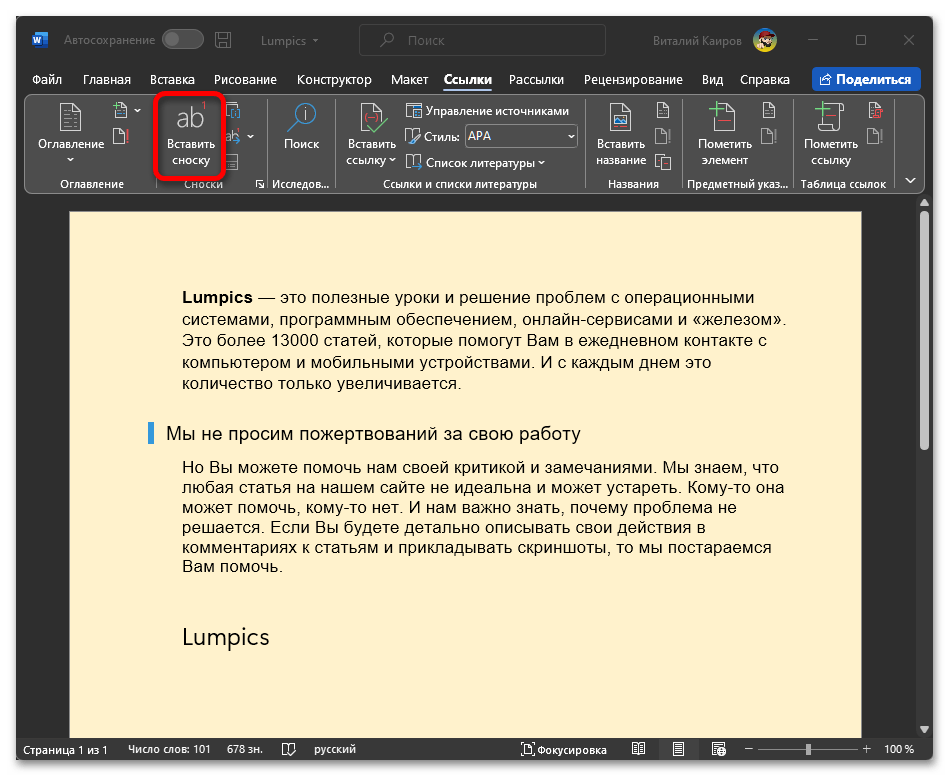
- Сразу за словом появится цифра «1» (если это первая сноска), а курсор автоматически переместится в конец страницы, где вы сможете добавить свое примечание.
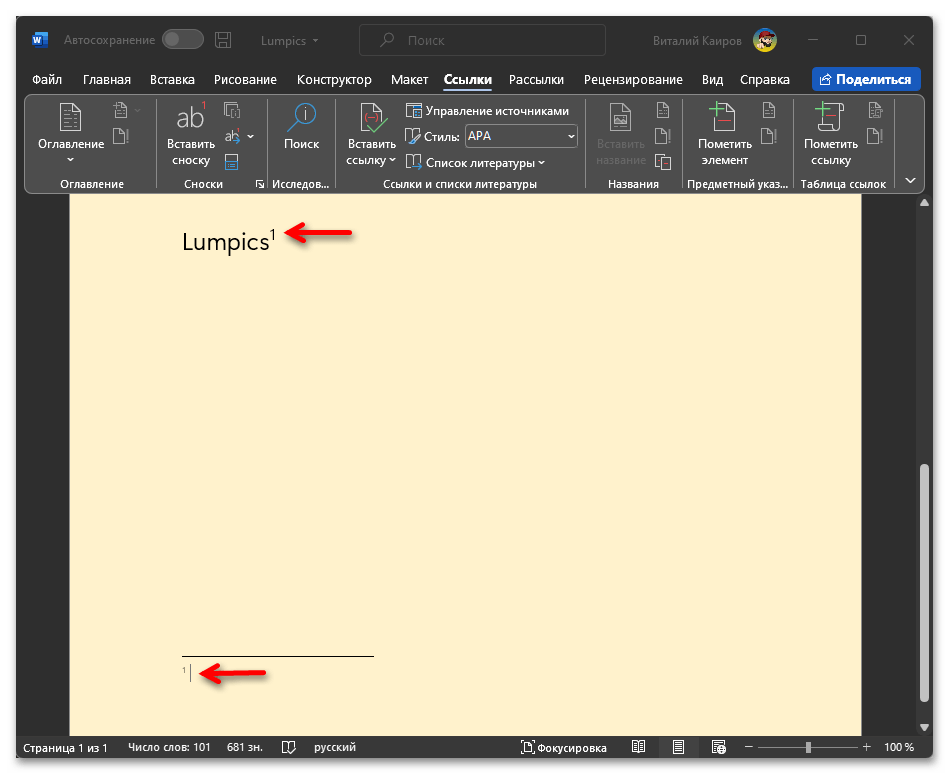
Обратите внимание! Каждая новая сноска – это плюс одна соответствующим образом пронумерованная строка в конце страницы. Начало данной области обозначается горизонтальной чертой.
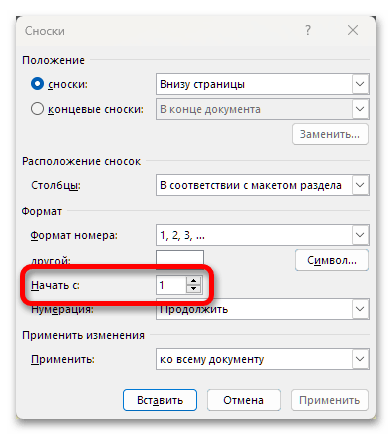
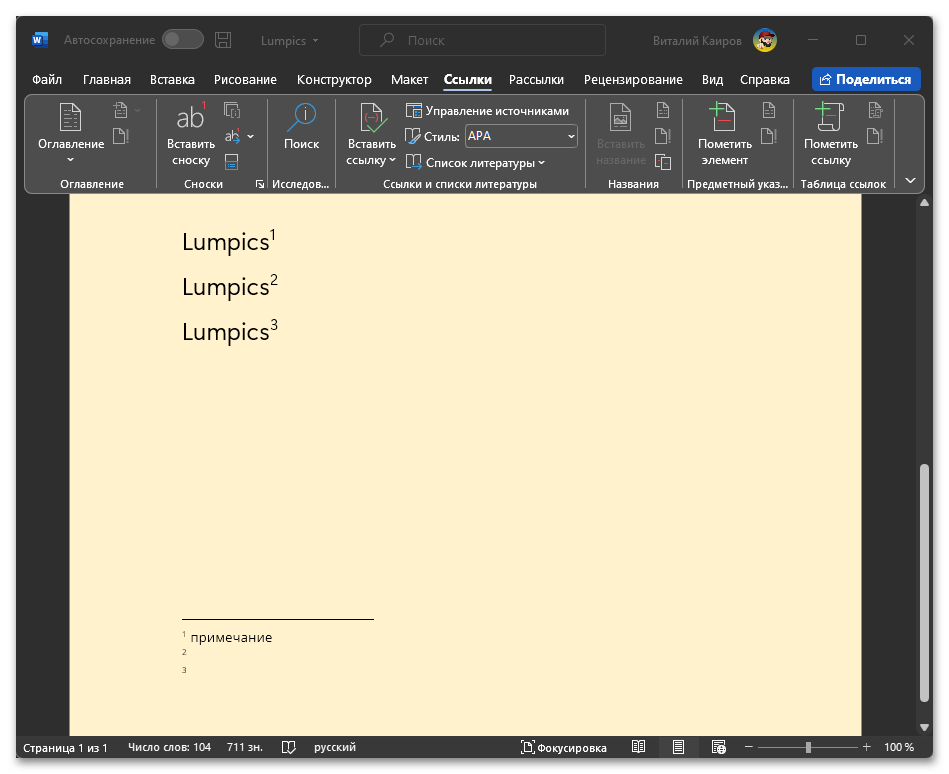 Если над словом вам требуется поставить именно цифру «1», предложенное выше решение вполне можно назвать приемлемым. Однако если необходимо указать другое значение, следует либо добавить соответствующее количество сносок (при этом в документе будут отображаться все они, как это показано на изображении выше), либо изменить изначальный порядок их нумерации. Для этого:
- Находясь во вкладке «Ссылки», разверните меню группы инструментов «Сноски», кликнув по обозначенной на изображении ниже кнопке;
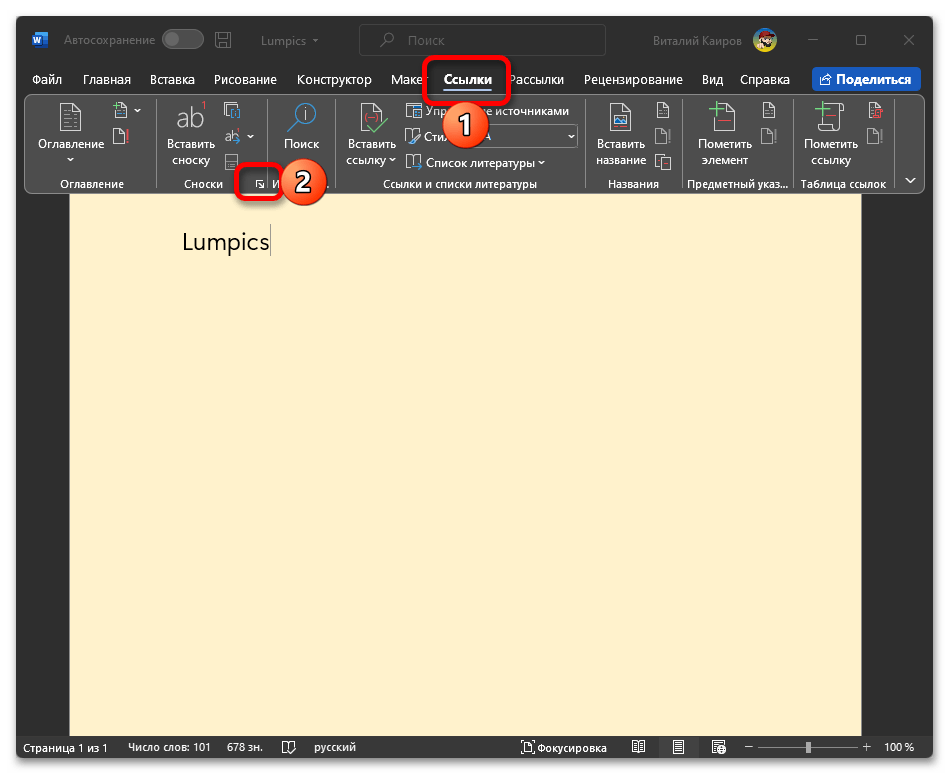
- В открывшемся окне параметров введите в поле «Начать с» ту цифру, которую вы хотите поставить над словом;
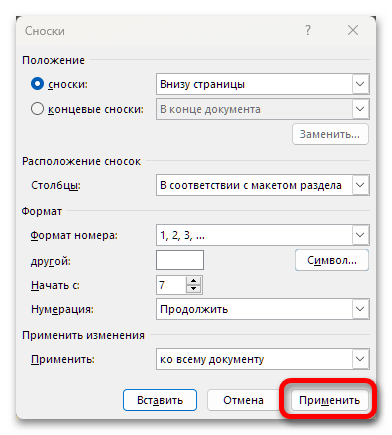
- Для подтверждения внесенных изменений и закрытия окна нажмите на кнопку «Применить»;
- Повторно выполните действия из трех первых шагов текущей инструкции.
Как написать цифры на верху?
Выделяем слово или цифру мышью. Правой кнопкой мыши выбираем «Шрифт». В открывшемся окне ставим галочку в «Надстрочный».
Как сверху написать?
Слитно или раздельно? Слово “сверху” пишется всегда слитно – сверху. Так как слово является наречием, раздельного сочетания слова просто нет.
Как сделать маленькую цифру сверху?
Установите курсор сразу за цифрой (числом) или буквой (словом), которое требуется возвести в степень. 2. На панели инструментов во вкладке “Главная” в группе “Шрифт” найдите символ “Надстрочный знак” и нажмите на него.
Как сделать цифры в ворде?
На вкладке Главная в группе Абзац нажмите кнопку Нумерация. Примечание: Чтобы выбрать другой формат номера, щелкните правой кнопкой мыши номер в списке, наведите указатель на кнопку Нумерация, выберите элемент Определить новый формат номера, а затем выберите нужные параметры.
Как написать число в степени на клавиатуре?
Пользоваться данными комбинациями клавиш очень просто. Нужно переключится в английскую раскладку клавиатуры, зажать клавишу Alt и удерживая ее нажатой набрать на цифровом блоке клавиатуры 0178 или 0179.
Как сделать маленькую цифру сверху на клавиатуре?
Для этого нажмите на клавишу Num Lock на цифровой клавиатуре (или удостоверьтесь, что клавиша уже включена ˜- она нужна нам активированной), затем, зажав левый Alt (эту клавишу не отпускаем во время набора комбинации), последовательно нажмите на какие-нибудь цифры на все той же цифровой клавиатуре.
Как сверху таблицы написать текст?
- Выделить всю таблицу целиком. Для этого можно использовать маркер перемещения (крестик в верхнем углу слева).
- Нажатием правой клавиши мыши по табличным данным вызвать контекстное меню и выбрать пункт вставки названия.
- В выпавшем окне написать заголовок.
Как писать в таблице вертикально?
Вертикальный (повернутый) текст с помощью таблицы
Найдите раздел «Вставка» далее «Таблица». Выберите для таблицы одну ячейку. Введите в нее нужный вам текст. Нажмите правой кнопкой мыши и выберите «Направление текста».
Как писать в ворде от руки?
- На вкладке Инструменты для рукописного ввода > Ручки выберите инструмент Перо.
- Чтобы изменить цвет чернил и толщину линий, укажите нужный цвет и толщину (0,35–0,5 мм).
- Начните писать или рисовать на сенсорном экране.
Как на клавиатуре поставить маленькие цифры?
Первый способ — удерживая клавишу Alt, набрать на цифровой клавиатуре клавиши в нужном порядке.
Как сделать маленькие цифры на клавиатуре?
Нужно переключится в английскую раскладку клавиатуры, зажать клавишу Alt и удерживая ее нажатой набрать на цифровом блоке клавиатуры 0178 или 0179.
Как сделать цифры сбоку в ворде?
Выберите Вставка > Номера страниц. Выберите положение (слева, по центру или справа в верхнем или нижнем колонтитуле). Установите флажок Добавить число страниц, чтобы отобразить общее число страниц (например, 7 из 9).
Как поставить цифры в ворде внизу?
В верхнем меню перейдите на вкладку «Вставка». В разделе «Колонтитулы» кликните по строке «Номер страницы». В выпадающем списке вы увидите четыре варианта расположения номера страницы: вверху, внизу, на полях или в текущем положении — там, где стоит курсор в данный момент.
Как продолжить нумерацию списка в ворде?
Чтобы ее продолжить нужно поставить курсор в следующий абзац с текстом. А затем из выпадающего списка можете выбрать или «Непрерывно» – чтобы номера продолжились, или «В каждом разделе» – чтобы начать нумеровать с единицы.



