
Как вставить маркер в ворде
Добавление маркеров к тексту для создания списка в Word для Интернета
Чтобы преобразовать строки текста в маркированный список, выделите текст и нажмите кнопку главная>>маркеры. Каждая строка или абзац становится маркером в списке.
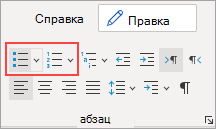
Совет: Нажмите клавишу ВВОД, чтобы переместить текст в отдельную строку, или дважды нажмите клавишу ВВОД, чтобы завершить маркированный список.
Создание списка с нуля
- Поместите курсор туда, где вы хотите создать маркированный список.
- Щелкните>абзац» Главная «, а затем щелкните стрелку рядом с кнопкой » маркеры«. Выберите стиль маркеров и начните вводить текст.
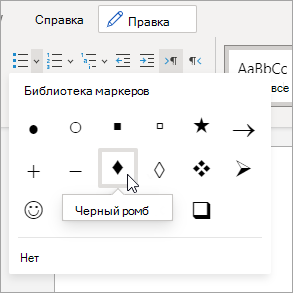
Нажимайте клавишу ВВОД каждый раз, когда хотите создать новый элемент списка. Чтобы закончить список, нажмите ВВОД два раза.
Совет: Word может создавать списки по мере ввода. Когда вы начинаете абзац со звездочки или числа 1.В приложении Word вы решите, что вы хотите начать маркированный или нумерованный список.
Примечание: Эта страница переведена автоматически, поэтому ее текст может содержать неточности и грамматические ошибки. Для нас важно, чтобы эта статья была вам полезна. Была ли информация полезной? Для удобства также приводим ссылку на оригинал (на английском языке).
покупка
Как вставить маркер между словами в документе Word?
Может быть, нам легко вставить список маркеров перед текстом в документе Word, но если вам нужно вставить маркеры между словами в строке, как вы могли бы это сделать?
Вставьте маркер между словами в документе Word, вставив функцию символа
Обычная функция символа в Word может помочь вам вставить маркер между словами, пожалуйста, сделайте следующее:
1. Поместите курсор в то место, куда вы хотите вставить маркер, а затем щелкните Вставить > Символ > Больше символа, см. снимок экрана:

2. В Символ диалоговом окне выберите символ маркера, который вы хотите вставить, см. снимок экрана:
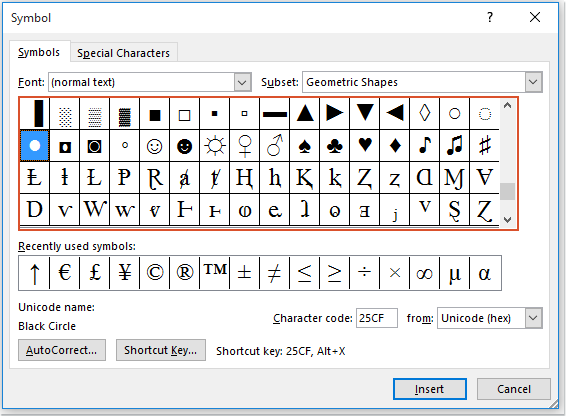
3. А затем нажмите Вставить , выбранный маркер будет вставлен между словами, см. снимок экрана:

Вставьте маркер между словами в документе Word с помощью сочетаний клавиш
Если вы знакомы с сочетаниями клавиш, приведенные ниже сочетания клавиш также могут вам помочь. Сделайте следующее:
1. Щелкните то место, куда вы хотите вставить маркер, а затем нажмите другой и введите номер желаемого символа с цифровой клавиатуры на скриншоте ниже:

2. И затем указанный маркер был вставлен между словами, см. Снимок экрана:

Лучшие инструменты для офисной работы
Kutools for Word — Повысьте свой опыт работы со словом с помощью Over 100 Замечательные особенности!
Преобразуйте свои задачи Word с помощью Kutools. Загрузите 30-дневную пробную версию прямо сейчас
Создание маркированного или нумерованного списка в Word для Mac
Примечание: Мы стараемся как можно оперативнее обеспечивать вас актуальными справочными материалами на вашем языке. Эта страница переведена автоматически, поэтому ее текст может содержать неточности и грамматические ошибки. Для нас важно, чтобы эта статья была вам полезна. Просим вас уделить пару секунд и сообщить, помогла ли она вам, с помощью кнопок внизу страницы. Для удобства также приводим ссылку на оригинал (на английском языке) .
Чтобы превратить строк текста в маркированный или нумерованный список, выделите текст и на вкладке Главная в группе » Абзац «, нажмите кнопку маркеры или Нумерация. Каждую строку или абзац становится маркированных или нумерованных элементов.
Создание списка с нуля

- Поместите курсор в место, где вы хотите маркированного или нумерованного списка.
- На вкладке Главная щелкните стрелку рядом с кнопкой маркеры или Нумерация.
- Выберите стиль и начните вводить текст.
- Каждый раз при нового маркера или номера, или нажмите клавишу ВВОД, чтобы завершить список, дважды нажмите клавишу ВВОД.
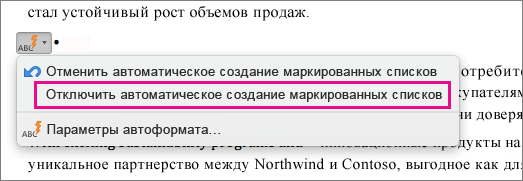
Совет: Когда вы начинаете абзац со звездочки с пробелом (*) или числа 1 с точкой (1.), Word отображает кнопку Параметры автозамены и начинает создавать маркированный или нумерованный список. Если вам не нужен маркированный или нумерованный список, нажмите кнопку Параметры автозамены и выберите команду Отключить автоматическое создание маркированных списков или Отключить автоматическое создание нумерованных списков.
Начало нумерации с 1
- Щелкните элемент, который должен быть первым элементом нового списка.
- Сочетание клавиш CTRL + нажмите или щелкните правой кнопкой мыши элемент и нажмите кнопку Нумерация.
Настройка отступов элементов списка
- Выделите строки, для которых нужно настроить отступ.
- На вкладке Главная в группе Абзац нажмите кнопку Увеличить отступ .
Удаление элементов из списка
- Выделите элементы, которые нужно удалить.
- Нажмите клавишу DELETE.
Завершение маркированного или нумерованного списка
Выполните одно из указанных ниже действий.
- В конце маркированного или нумерованного списка дважды нажмите клавишу RETURN.
- Выделите строки текста, что вам не нужно в списке и на вкладке » Главная » в группе Абзац нажмите кнопку Маркированный список или Нумерованный список .
Добавление маркеров или нумерации к тексту
- Выделите текст, к которому нужно добавить маркеры или нумерацию.
Примечание: Маркеры и нумерация применяются ко всем новым абзацам.
| Добавляемые элементы | Нажмите |
| Маркеры | Маркированный список |
| Нумерация | Нумерованный список |
| многоуровневый список | Многоуровневый список и выберите нужный вариант. |
Начало нумерации с 1
- Щелкните элемент, который должен быть первым элементом нового списка.
- Выберите в меню Формат команду Список, а затем откройте вкладку Нумерованный.
- В разделе Нумерация списка выберите Начать нумерацию заново.
Настройка отступов элементов списка
- Выделите строки, для которых нужно настроить отступ.
- На вкладке Главная в группе Абзац нажмите кнопку Увеличить отступ .
Создание маркированного списка по мере ввода
- Начните новую строку, введите символ * (звездочка) и нажмите клавишу ПРОБЕЛ или TAB.
- Введите нужный текст.
- Чтобы добавить следующий элемент списка, нажмите клавишу RETURN.
- Чтобы завершить список, дважды нажмите клавишу RETURN.
Совет: Чтобы переместить весь список влево или вправо, щелкните первый маркер или номер в списке и перетащите его в новое место. При перетаскивании перемещается весь список без изменения уровней нумерации в нем.
Создание нумерованного списка по мере ввода
- Начните новую строку, введите 1. (число 1 с точкой) и нажмите клавишу ПРОБЕЛ или TAB.
- Введите нужный текст.
- Чтобы добавить следующий элемент списка, нажмите клавишу RETURN.
- Чтобы завершить список, дважды нажмите клавишу RETURN.
Совет: Чтобы переместить весь список влево или вправо, щелкните первый маркер или номер в списке и перетащите его в новое место. При перетаскивании перемещается весь список без изменения уровней нумерации в нем.
Удаление элементов из списка
- Выделите элементы, которые нужно удалить.
- Нажмите клавишу DELETE.
Завершение маркированного или нумерованного списка
Выполните одно из указанных ниже действий.
- В конце маркированного или нумерованного списка дважды нажмите клавишу RETURN.
- Выделите строки текста, что вам не нужно в списке и на вкладке » Главная » в группе Абзац нажмите кнопку Маркированный список или Нумерованный список .
Как использовать маркеры в ворде?
Когда при работе с текстовым редактором Microsoft Wordнам нужно выделить какие – либо отдельные кусочки текста, например когда мы пишем о видах чего – либо, перечисляем что — либо или просто выделяем определенный абзац и по каким – либо причинам не хотим использовать циферную нумерацию можно использовать маркеры в ворде.
Что такое маркеры? Это в принципе то же самое, что циферная нумерация, только в место цифр, здесь используются разнообразные миниатюрные графические иконки. Маркеры как и циферная нумерация ставится сразу около нового абзаца и могут ставится до бесконечности, то есть у вас, если это нужно, может быть хоть весь документ в маркерах.
Как вставить маркеры в ворде?
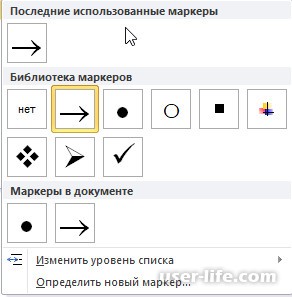
Это делается очень просто и быстро. Вам нужно открыть документ, в котором нужны маркеры, набрать в этом документе абзацы для маркировки, выделить этот текст и перейти в верхнее меню программы (см. скриншот) и выбрать нужный вам маркер (я открыл меню маркеров, чтобы вы могли увидеть их все), как только вы нажмете на маркер, текст будет промаркирован.

Как сделать свой маркер в word?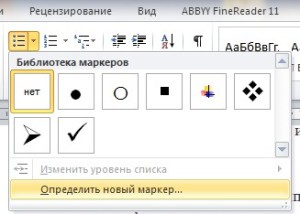
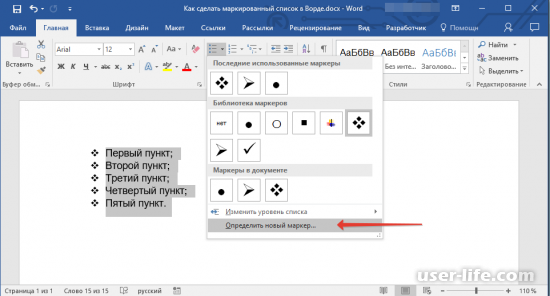
Как вы видите, маркеров доступно слишком ограниченное количество. То есть каких – то особых символов в списке нет, но они там и не нужны. Каждый пользователь может сам определить себе символ, который будет служить маркером. (Вы этом меню вы можете определить, где будет находится ваш маркер, слева как обычно, по центру или даже справа). Для этого вы опять открываете меню маркеров и находите там пункт, который называется «определить новый маркер».

Перед вами появится окошечко настройки нового маркера. Здесь вы можете определить новый символ в библиотеке символов ворда для маркера или выбрать новый рисунок опять – же из библиотеки рисунков ворда.

Если нужного вам графического изображения не нашлось, вы можете загрузить изображение маркера с вашего компьютера в этом же меню. (Это находится в «Рисованный маркер»-«Импорт»).
Старайтесь использовать маркеры в тексте там, где это возможно и уместно, так вы сделаете свой текст намного более читаемым и понятным.
Как сделать маркированный список в Ворде


Иногда при пользовании программой Microsoft Word, может понадобиться создание некоторых списков. Но простой, ничем не отмеченный список может затеряться в общей массе текста.
Поэтому, что бы такое не происходило, в программе есть возможность создания маркированного, или нумерованного списка. Также преобразовывать список в маркированный, можно не только при написании текста, но и уже готовый текст. Давайте разберем в данной статье как это сделать.
Примечание. Мы заранее должны предупредить пользователей, что ошибка может быть следствием работы брандмауэра или антивируса.
Подобный софт может блокировать работу не только вредоносных программ, но и приложений работа, которых жизненно необходима.
Так как вирусо-писатели пытаются любыми путями обойти антивирусы и работу своих вирусов камуфлируют под хорошие программы. Поэтому, вам придётся удалить антивирус и брандмауэр или хотя бы отключить.
Маркированный список по ходу текста
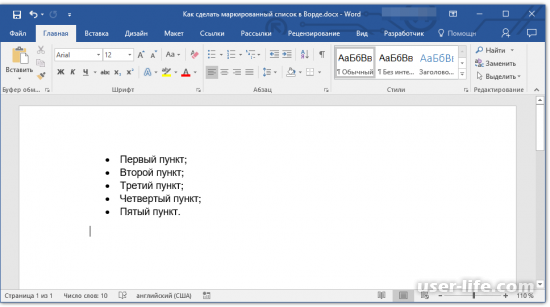
Предположим, что вы только начинаете писать текст, которой должен быть оформлен как маркированный список. И что бы его оформить изначально сделайте следующее:
Для начала ставим курсор в место, где будет начало будущего списка.
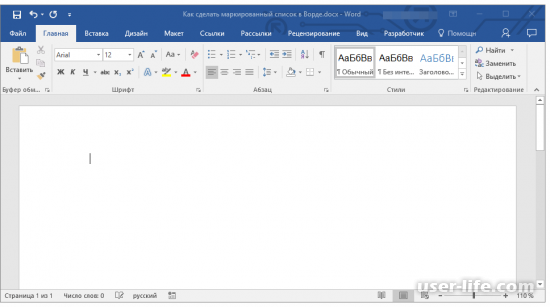
Теперь во вкладке «Главная», вам необходим пункт «Абзац». Там вам необходимо найти и нажать на подпункт «Маркеры».
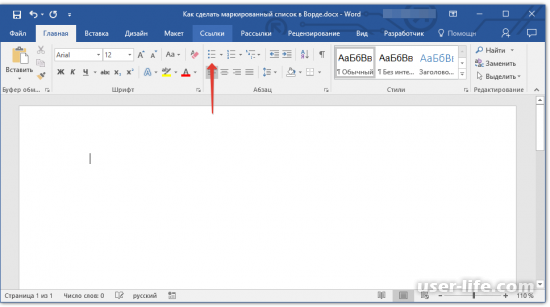
Теперь пишем первый пункт списка и нажимаем «Enter».
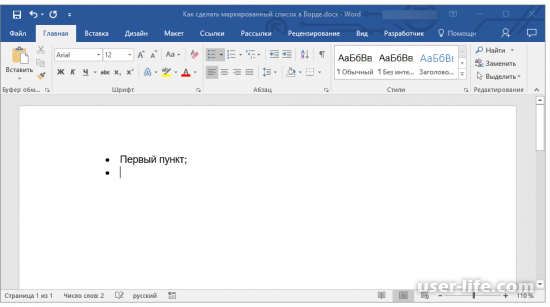
Теперь вам необходимо ввести все пункты списка, после каждого пункта нажимаем «Enter».
После того как вы закончите написание списка, нажмите дважды на кнопку «Enter», или один раз «Enter» и после него «BackSpace». Таким образом, вы сможете продолжить написание обычного текста, без маркеров.
Создаем список из готового текста
При создании списка мы должны расставить все пункты по отдельным строкам. То есть если ваш список выглядит как один сплошной текст, вам необходимо его разделить. Для этого необходимо произвести следующие действия.
Первым делом отделяем первый пункт списка, от второго, для этого ставим между ними курсор, и затем жмем «Enter».
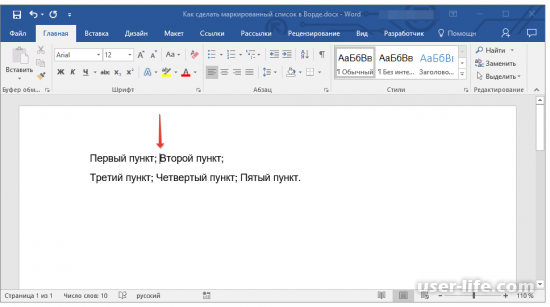
Производим эти действия для каждого пункта списка.
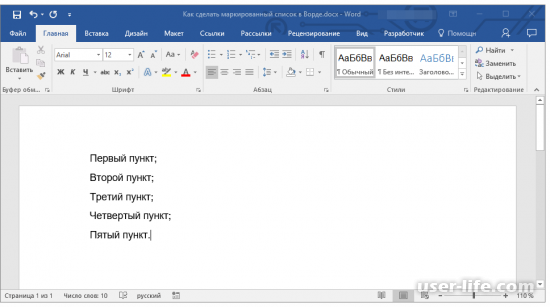
После этого вам необходимо выделить все строчки текста, которые и будут нашим списком.
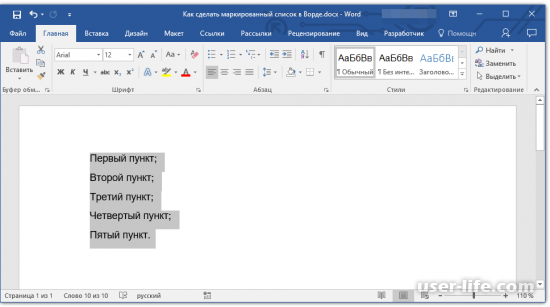
Теперь перейдем во вкладку «Главная», находим пункт «Абзац», и там ищем подпункт «Маркеры». Нажимаем на нее.
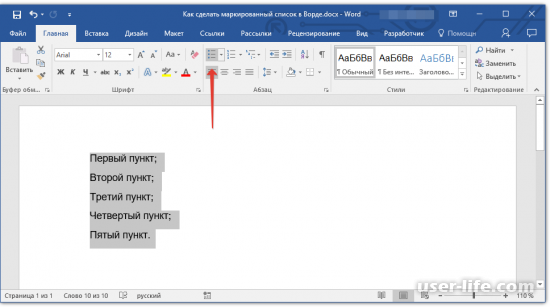
Если после списка текста еще нет, но он там будет, вам необходимо сбросить маркировку.
Чтобы это сделать, нажмите дважды на «Enter», или один раз на «Enter», и затем на «BackSpace». Теперь можно набирать текст в обычном режиме.
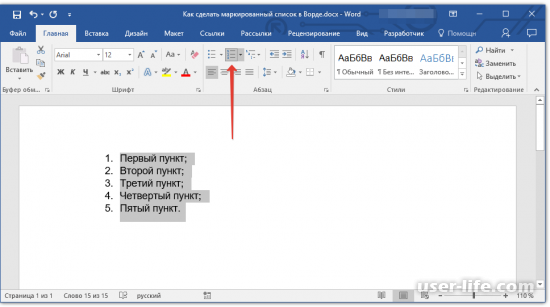
Для создания нумерованного списка, а не маркированного, необходимо после выделения текста нажать не на «Маркеры», а «Нумерация». Расположена она рядом с подпунктом «Маркеры».
Создание уровня списка
Также при необходимости можно изменить уровень расположения списка. То есть сместить список вправо или влево.
Для этого выделяем весь список.
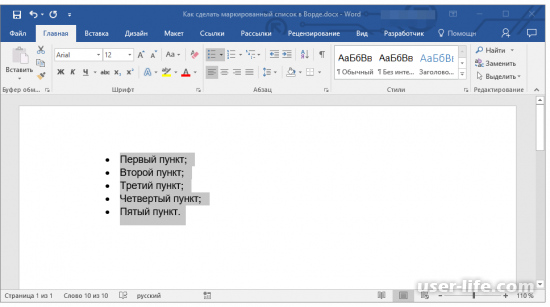
Нажимаем на стрелочку расположенную возле подпункта «Маркеры».
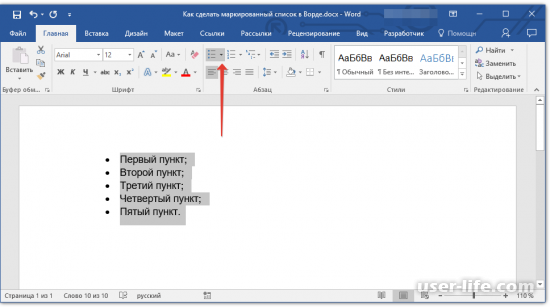
В выпадающем меню вам необходим раздел «Изменить уровень списка».
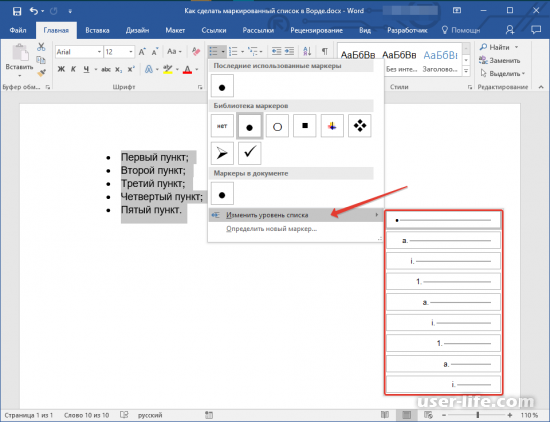
После этого в новом меню можно выбрать необходимый уровень списка.
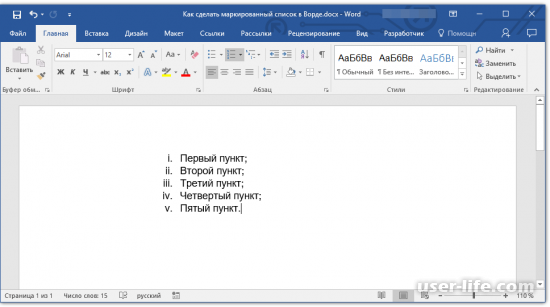
Учтите что при изменении уровня списку, будет изменена его маркировка. Как менять стиль маркеров, будет сказано ниже.
Также можно менять уровень списка и при помощи специальных клавиш.
Красная стрелочка на скриншоте указывает на начальное положение табуляции для данного списка.
Выделите все пункты вашего списка, котором необходимо изменить уровень.
И сделайте следующее.
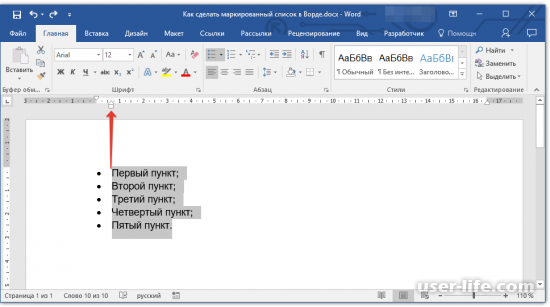
Нажав на клавишу «Tab», вы измените расположение текста в правую сторону.
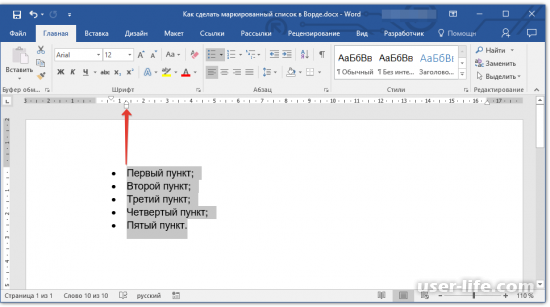
А нажатием клавиш «Shift + TAB» будет изменена позиция списка в левую сторону.
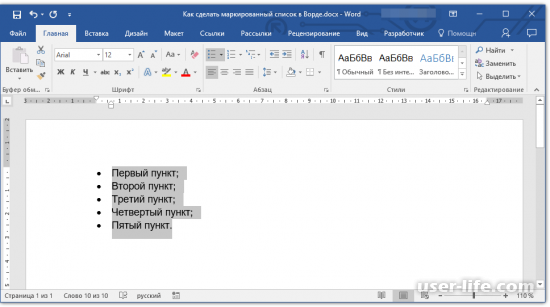
При использовании клавиш текст будет перемещаться на одну единицу табуляции. Также клавиши «Shift + TAB» будут смещать текст, только если там будет отступ хоть в одну единицу табуляции, от левого поля страницы.
Многоуровневый список
В возможности Microsoft Word входит способность создания многоуровневых списков. Более подробно разузнать об этой возможности вы сможете в нашей статье.
Меняем стиль маркеров в списке
Также помимо стандартных маркеров, есть еще много различных символов, которые, также можно использовать для списка.
Для того что бы менять вид маркеров, первым делом выделяем список.
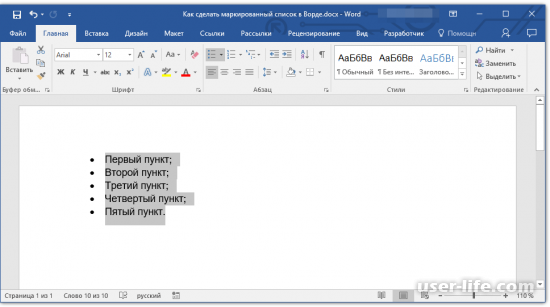
Теперь нажмите на стрелочку, которая находится справа от подпункта «Маркеры». Вкладка «Главная», пункт «Абзац».
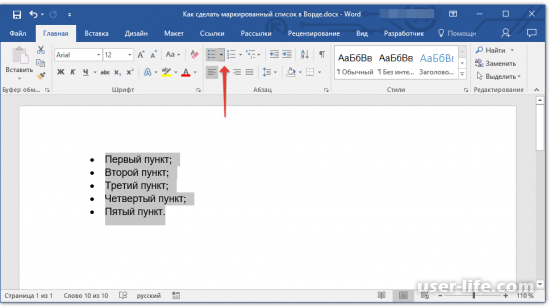
У вас откроется меню маркеров, там вам необходимо в пункте «Библиотека маркеров», выбрать более подходящий вид маркера.
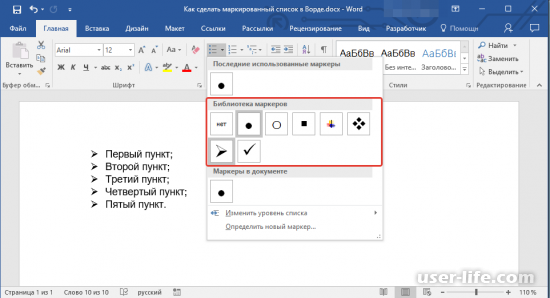
Маркер будет изменен на выбранный вами.
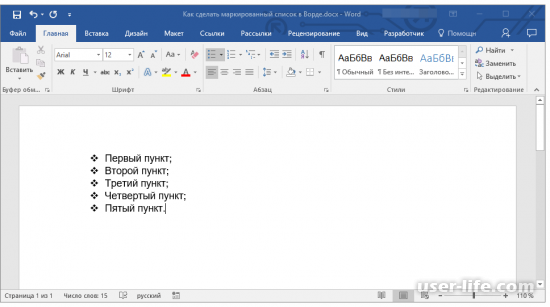
Если вам не подходят маркеры, которые находятся в «Библиотеке маркеров», можно их сменить на другие, которые доступны в программе, или использовать рисунок.
Выделяем наш список, и также нажимаем на стрелочку возле подпункта «Маркеры».
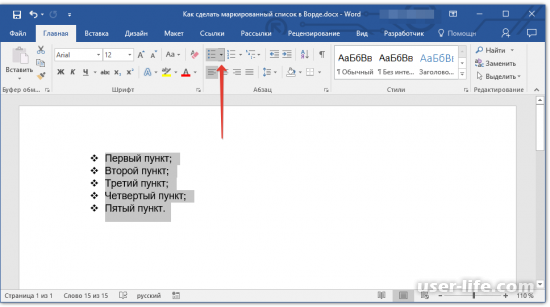
В выпавшем меню выбираем пункт «Определить новый маркер».
У вас откроется новое окно, в котором вы сможете произвести некоторые настройки списка.
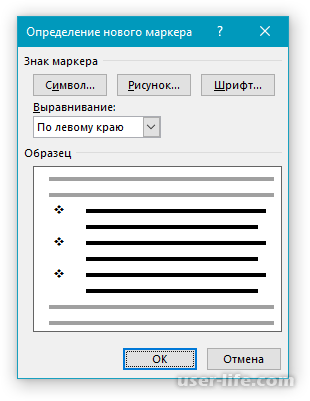
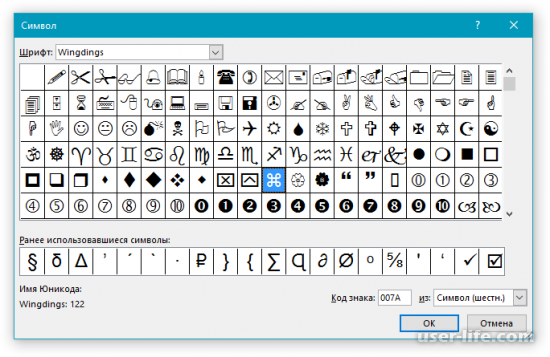
Для изменения вида маркера, нажимаем на вкладку «Символ». После этого вам откроются все маркерные символы, которые есть в стандартном наборе программы.
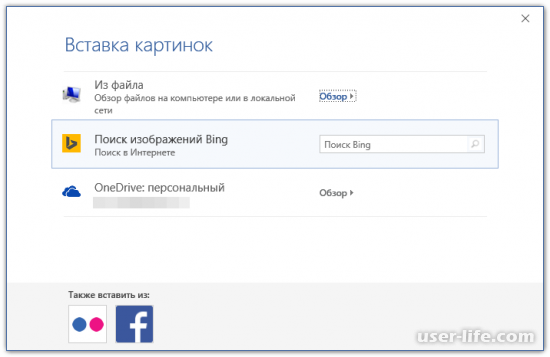
Если же вы хотите добавить рисунок в качестве маркера, нажимаем на вкладку «Рисунок».
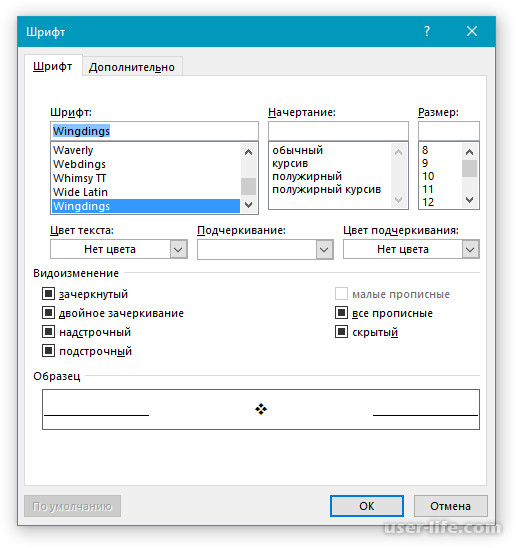
Во вкладке «Шрифт», вы сможете изменить написание маркера, его стиль, цвет и размер.
Удаляем маркировку со списка
В случае необходимости можно удалить маркировку со списка, при этом текст не будет изменен. Для этого сделаем следующее.
Выделяем пункты вашего списка, на которых необходимо удалить маркировку.

После этого жмем на подпункт «Маркеры», находящийся во вкладке «Главная», в пункте «Абзац».
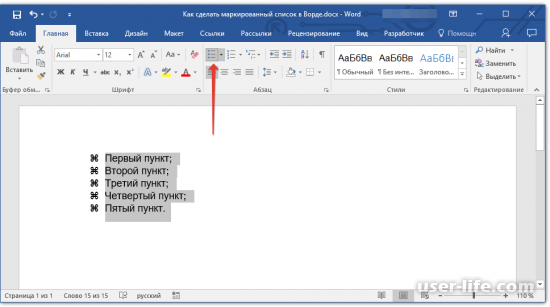
После этого все маркеры будут сняты, а текст останется в первоначальном виде.
В случае необходимости все действия указанные в статье применимы к нумерованному списку.
В данной статье мы разобрали, как создается маркированный список. Как видите список с маркерами создать довольно просто, а при помощи дополнительных настроек можно менять сами маркеры. Надеюсь, данная статья была полезной для вас.
Рейтинг:
(голосов: 1 )
Не пропустите похожие инструкции:

Табуляция в Ворде

Как изменить шрифт в Ворде

Как изменить поля страницы в Ворде

Как в Ворде написать текст поверх текста (наложить на картинку)
Как отформатировать текст в Ворде

Как создать макрос в Ворде

Как вставить формулу в Ворде

Как в Ворде поставить галочку

Как убрать разрыв страницы в Ворде удалить

Как сделать таблицу в Microsoft Word

Как поставить число в степень в Ворде

Как создать диаграмму в Ворде

Как вставить символ в Ворде

Как сделать список литературы в Ворде по алфавиту

Ворд как пользоваться работать скачать беcплатно на русском для Windows 7 8 10

Как убрать интервал между абзацами в Ворде (расстояние пробелы отступ разрыв уменьшить большие)

Как сделать красную строку в Ворде

Как вставить картинку в Ворд

Как посчитать количество символов в строке Ворд Excel (подсчет слов в тексте онлайн)
Как сделать маркированный список в Ворде
Комментариев пока еще нет. Вы можете стать первым!
!
Популярное
Последние статьи

Как включить автообновление в Виндовс 10

«Расположение недоступно. Отказано в доступе» в Windows 10

Ошибка Центра обновления в Windows 11

Как обновить Windows 11 Home до Pro

Как отключить брандмауэр в Виндовс 10

Как открыть дисковод на компьютере без кнопки

Чем открыть HEIC в Windows 7

Пробная страница печати напечатана неправильно в Windows 10



