
Как в Word поставить квадратный метр
Как ни странно, многие пользователи ПК не знают, как правильно ввести на клавиатуре знак квадратного метра и набрать m2, когда нужно набрать m 2. В статье мы обсудим, как поставить квадратный метр в Word.
Как в Word поставить знак квадратного метра
- Независимо от версии Microsoft Word, введите m2 на клавиатуре, а затем выберите два с помощью мыши.
- Удерживая нажатыми клавиши Ctrl и Shift, не отпускайте их, затем нажмите клавишу +, и они появятся сверху и маленькими (это будет выглядеть так: m 2).
Три клавиши Ctrl-Shift-+ при одновременном нажатии переключают шрифт между верхним индексом и обычным текстом.
Мнение эксперта Попов Антон Викторович, консультант Word Если у вас есть вопросы, задавайте их мне! Спросите эксперта Бывает, что опция не работает, если выбрать клавишу с правой стороны клавиатуры. В этом случае просто нажмите кнопку, расположенную над клавишами в центральной части. Если что-то не работает, пожалуйста, свяжитесь со мной, я помогу вам решить это.
Как в старых версиях Word поставить значок квадратного метра: для 2003 и 2007 г
У многих пользователей есть старая версия Word, даже 2003 или 2007 года. Но нет причин расстраиваться, потому что он все равно будет выполнять свою работу. Вам нужно выделить текст, который необходимо преобразовать в степень, и щелкнуть по нему правой кнопкой мыши. В появившемся меню нажмите вкладку «Источник».
В появившемся окне вы можете изменять различные параметры готового текста по своему усмотрению. В этом случае просто установите флажок «Верхний индекс», но вы можете поиграть с другими параметрами. В любом случае сделать иконку в один квадратный метр в программе не составит труда.
Как еще в программе Word поставить знак квадратного метра
Если нет цифровой клавиатуры, вы не можете просто использовать цифровой код. Откройте «Карту символов Windows» и скопируйте соответствующий символ, в данном случае верхний индекс 2.
- В меню «Пуск» выберите «Выполнить» и введите charmap.
- Карта персонажей покажет много персонажей. Щелкните нужный, затем нажмите «Выбрать», а затем скопируйте.
Вернитесь туда, где вы хотите ввести символ, и нажмите Ctrl-V. И если у вас есть какие-либо вопросы, пожалуйста, свяжитесь со мной.
Как написать кубический метр в программе Word
Самый простой способ — выбрать подходящий символ из встроенного набора Word. Вы найдете его во вкладке «Вставка», где вы откроете раздел «Символы». Чтобы быстро найти знак кубометра, поставьте «Дополнительную латиницу».
Однако, если вам нужно набрать кубический метр в Ворде, использование встроенных символов — не лучшее решение. Есть простой способ сделать процесс удобнее и просто быстрее.
- Один из инструментов группы «Шрифт» под названием «Верхний индекс» поможет нам поставить знак кубического метра в Word”.
- Напишите «м3».
- Выделите цифру сразу после буквы «м”.
- На вкладке «Главная» в группе «Шрифт» нажмите кнопку «Верхний индекс» (x с цифрой 2 вверху справа).
- Выбранное вами число (2 или 3) переместится в верхнюю часть строки, став таким образом обозначением квадратного или кубического метра.
Совет: Если после обозначения квадратного или кубического метра нет текста, щелкните левой кнопкой мыши рядом с этим обозначением (сразу после него), чтобы снять выделение, и снова нажмите кнопку «Верхний индекс», поставьте точку, запятую или пробел, чтобы продолжайте вводить обычный текст.
Простые шаги: как вставить степень в Microsoft Word
В наше время компьютеры стали неотъемлемой частью повседневной жизни, и многим из нас приходится работать с различными программами, в том числе и с текстовым редактором Microsoft Word. Иногда возникают задачи, которые кажутся сложными или неясными. Одна из таких задач – вставка степени в текст документа.
Дата: 8 января 2024
В наше время компьютеры стали неотъемлемой частью повседневной жизни, и многим из нас приходится работать с различными программами, в том числе и с текстовым редактором Microsoft Word. Иногда возникают задачи, которые кажутся сложными или неясными. Одна из таких задач – вставка степени в текст документа.
Классическая инструкция по использованию знака степени в Ворде
Степени – это способ записи чисел или букв, выражая их показателями. Вставка этого элемента может быть полезна при написании математических формул, химических уравнений или просто для оформления текста. Ниже мы рассмотрим пошаговую инструкцию о том, как легко и быстро использовать данное обозначение в Microsoft Word без лишних хлопот и затрат времени.
Шаг 1: Откройте документ в Microsoft Word
Для начала нужно запустить программу Ворд на вашем компьютере. Далее появится окно «Открытие файла», где вы можете выбрать нужный документ для работы. Перейдите к папке, где хранится ваш файл, и выберите его двойным щелчком мыши или нажатием на кнопку «Открыть».
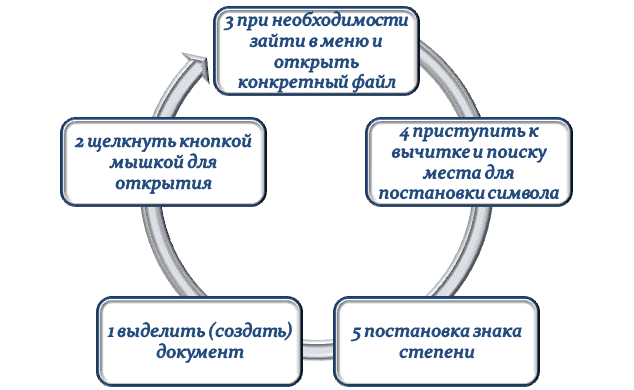
Как только файл будет загружен, он отобразится на экране программы Microsoft Word. Теперь вы готовы приступить к работе.
Важно помнить, что перед началом работы рекомендуется сохранить документ под новым именем или создать резервную копию оригинального файла для предотвращения потери данных.
Также обратите внимание на форматирование текста в своем документе. Если вы хотите добавить степень к уже имеющемуся тексту, убедитесь, что он выделен перед тем, как перейти к следующему шагу.
Поздравляю! Вы успешно открыли документ в Microsoft Word и готовы приступить к вставке соответствующего знака. Теперь переходим ко второму шагу.
Шаг 2: Выберите место для вставки
Перед тем, как приступить к самому процессу постановки символа, определитесь с позицией, на которой он должен быть расположен.
1. В начале или конце слова: Если вы хотите добавить «степенное обозначение» к числу или переменной внутри слова, то лучше всего разместить ее либо после цифры (например, «x^2»), либо над буквами (например, «H₂O»). Это помогает сохранить читабельность и удобство чтения текста.
2. Над строкой: Иногда требуется добавить степень над всей строкой или формулой. В таком случае можно использовать специальную функцию «Надстрочный шрифт». Выделите нужную область текста и выберите соответствующий инструмент из панели инструментов Word.
3. Справа от числа: Когда вам необходимо указать обозначение справа от числа, вы можете использовать функцию «Верхний индекс». Например, если нужно записать «10 в квадрате», то можно написать «10^2».
4. В формуле: Если вам нужно вставить сложную математическую формулу с несколькими «степенными элементами», рекомендуется использовать специальные возможности и инструменты данного текстового редактора.
Обратите внимание, что при размещении степени следует обязательно учитывать контекст вашего документа. Подбирайте оптимальное место для ее размещения, чтобы она была читабельной и понятной другим пользователям.
После того, как вы выбрали подходящее место, перейдите к следующему шагу — самой процедуре добавления символа. Это очень просто и займет всего несколько секунд вашего времени.
Шаг 3: Вставьте символ степени из специальных символов
Чтобы вставить данный элемент из специальных символов:
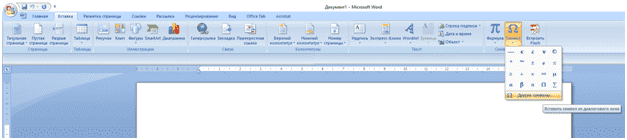
- Выполните итерацию Вставка – Символы.
2. Появится окно «Символ», где вы можете выбрать несколько различных наборов символов для просмотра. Убедитесь, что выбран набор символов «Юникод (Hex)».
3. Прокрутите список доступных символов и найдите нужный вам знак. Обратите внимание на его код Юникода — это число после буквы «U+».
4. Щелкните дважды на выбранном варианте для его добавления к вашему документу. Знак степени будет вставлен на место, где находился курсор.
5. Если нужно откорректировать размер или расположение элемента, можно применять функции форматирования текста.
6. После того как вы добавили символы степени в свой документ, убедитесь, что они отображаются корректно при печати или экспорте файла. Иногда некоторые программы не поддерживают определенные символы Юникода, поэтому проверьте документ перед его отправкой или публикацией.
Шаг 4: Измените размер и положение элемента по необходимости
После того, как вы вставили степень в Word, возможно, вам потребуется изменить ее размер или положение на странице. В этом случае достаточно воспользоваться классическими инструментами форматирования, выравнивания, оформления содержимого и в частности обозначения степени.
Помните, что при изменении размера и положения степени важно сохранять баланс и читаемость текста. Не делайте выбранное обозначение слишком маленькой или слишком большой, чтобы она легко читалась и не привлекала излишнего внимания.
Шаг 5: Сохраните и проверьте документ на наличие вставленной степени
После того, как вы успешно вставили аргумент в свой документ Microsoft Word, не забудьте сохранить его и проверить результат. Этот шаг очень важен для обеспечения правильного отображения вашей работы.

1. Чтобы сохранить документ, нажмите на кнопку «Файл» в верхнем левом углу окна программы. В появившемся меню выберите пункт «Сохранить» или нажмите комбинацию клавиш Ctrl + S.
3. После того как вы указали все необходимые параметры, нажмите кнопку «Сохранить». Ваш документ будет сохранен на выбранном месте с заданным именем.
4. Теперь пришло время проверить вашу работу на наличие правильно вставленной степени. Пролистайте документ до места, где вы разместили символ.
5. Обратите особое внимание на то, что символ должен быть четко видимым и правильно отформатированным. Он должен быть ниже основного текста и небольшого размера.
6. Если вы заметили какие-либо ошибки или проблемы с отображением элемента, вернитесь к шагу 3 и повторите процесс вставки.
7. После того как все проверено и исправлено, можете быть уверены в том, что ваш документ содержит правильно вставленную символику.
Не забудьте также сохранить изменения после проверки файла для предотвращения потери работы. Вы можете использовать комбинацию клавиш Ctrl + S для быстрого сохранения или повторить шаги 1-3 при необходимости.
Нужна помощь преподавателя?
Мы всегда рады Вам помочь!

Следуя этой пошаговой инструкции, вы сможете легко вставить степень в Microsoft Word и удостовериться, что она правильно отображается в вашем документе.
Самые распространенные способы вставки степени в Ворде
Microsoft Word является одним из самых популярных текстовых редакторов, который предлагает широкий набор возможностей для форматирования текста. Вставка таких обозначений в документы – одна из таких функций. В этом подразделе мы рассмотрим несколько наиболее распространенных способов сделать это.
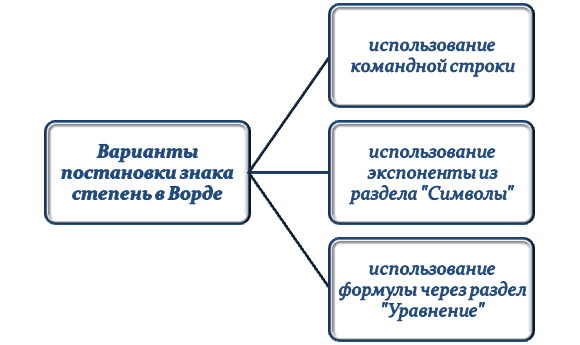
Первый способ – использование командной строки. Для того чтобы применить соответствующий знак через командную строку, нужно выбрать место в документе, где она должна быть расположена, а затем нажать на клавишу «Ctrl» и «=» одновременно. Появится поле для записи формулы.
Введите число, которое будет являться основанием этой математической операции, а затем нажмите на клавиши «^» и «Shift» «+» одновременно, чтобы указать начало степени. Затем введите значение параметра и нажмите «Enter». Степень будет автоматически отформатирована.
Второй способ – использование экспоненты из раздела «Символы». Чтобы вставить элемент с помощью этого метода, нужно выбрать место для её размещения и перейти к закладке «Вставка». Здесь найдите раздел «Символы» и щелкните на нем. Откроется окно с символами и специальными символами. Введите в строку поиска «степень» или найдите нужный символ самостоятельно.
Когда вы его найдете, щелкните на кнопке «Вставить», чтобы добавить параметр в документ.
Третий способ – использование формулы через раздел «Уравнение». Этот метод подойдет для более сложных математических формул. Чтобы вставить элемент с помощью этого метода, перейдите к закладке «Вставка» и выберите раздел «Уравнение». Здесь вы найдете широкий набор возможностей для создания математических уравнений, включая степени. Выберите соответствующую опцию, нужные значения и отформатируйте уравнение по своему усмотрению.
Независимо от того, какой из этих способов вы выбрали, всегда можно изменить размер или положение параметра с помощью функции форматирования текста Word. Для этого необходимо выделить степень и применить к ней соответствующие параметры шрифта: жирность или курсивность, изменение размера шрифта или его цвет.
Спасибо за ознакомление с нашей пошаговой инструкцией для вставки степени в Microsoft Word. Надеемся, что эти советы помогут вам создавать профессиональные и качественные документы.
Трудности с учебой?
Помощь в написании студенческих и аспирантских работ!
Добавление обозначений квадратного и кубического метра в MS Word
Нередко во время написания текста в Microsoft Word пользователи сталкиваются с необходимости поставить символ или знак, которого нет на клавиатуре. Самое эффективное решение в данном случае — выбор подходящего символа из встроенного набора Ворда, об использовании и работе с которым мы уже писали.
Однако, если вам нужно написать метр в квадрате или метр кубический в Ворде, использование встроенных символов — решение не самое подходящее. Таковым оно не является хотя бы по той причине, что другим способом, о котором мы расскажем ниже, сделать это куда удобнее, да и просто быстрее.
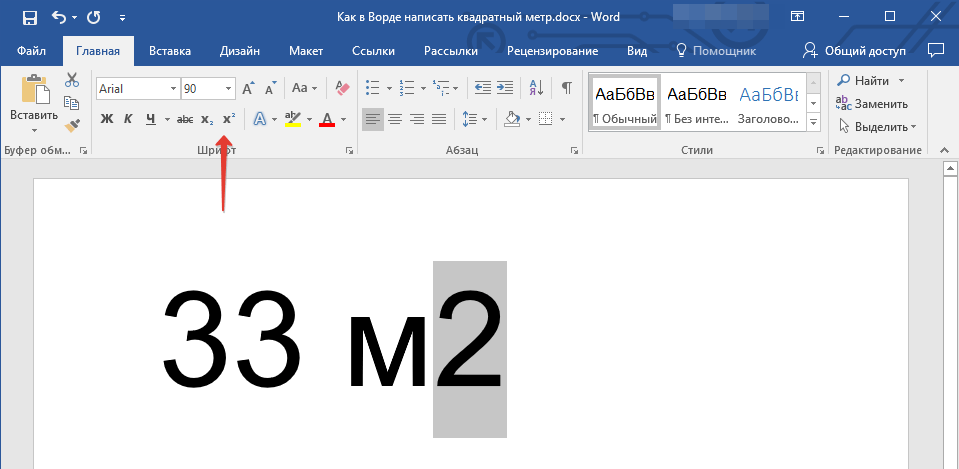
Поставить знак кубического или квадратного метра в Word нам поможет один из инструментов группы “Шрифт”, именуемый “Надстрочный знак”.
- После цифр, обозначающих количество квадратных или кубических метров поставьте пробел и напишите “м2” или “м3”, в зависимости от того, какое обозначение вам нужно добавить — площади или объема.
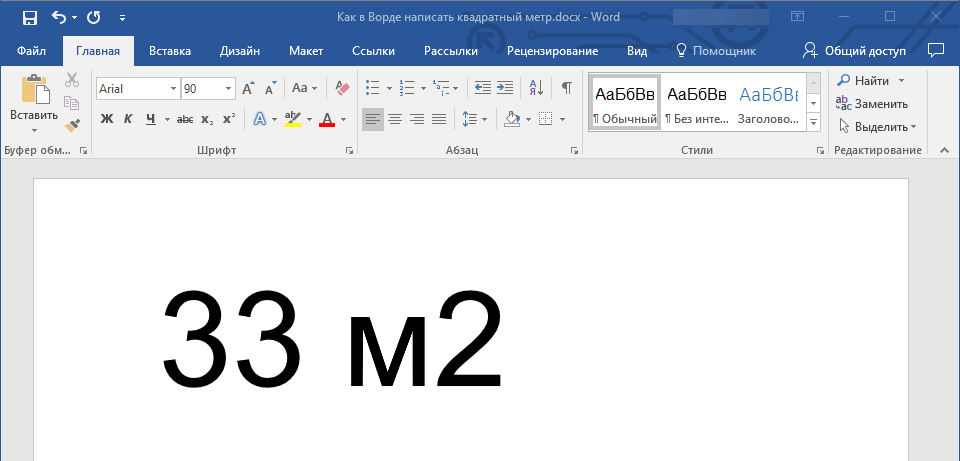
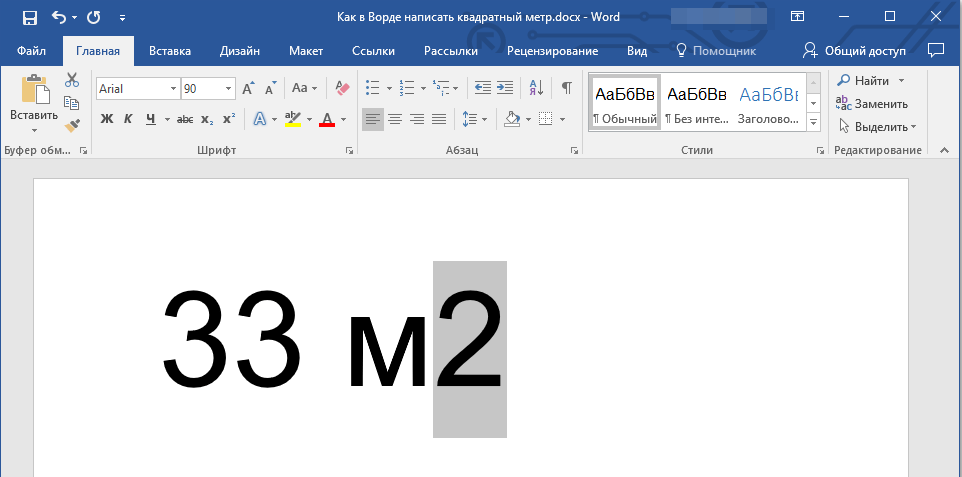
- Выделите цифру, идущую сразу после буквы “м”.
- Во вкладке “Главная” в группе “Шрифт” нажмите на кнопку “Надстрочный знак” (x с цифрой 2 справа вверху).
- Выделенная вами цифра (2 или 3) сместится в верхнюю часть строки, став таким образом обозначением квадратных или кубических метров.
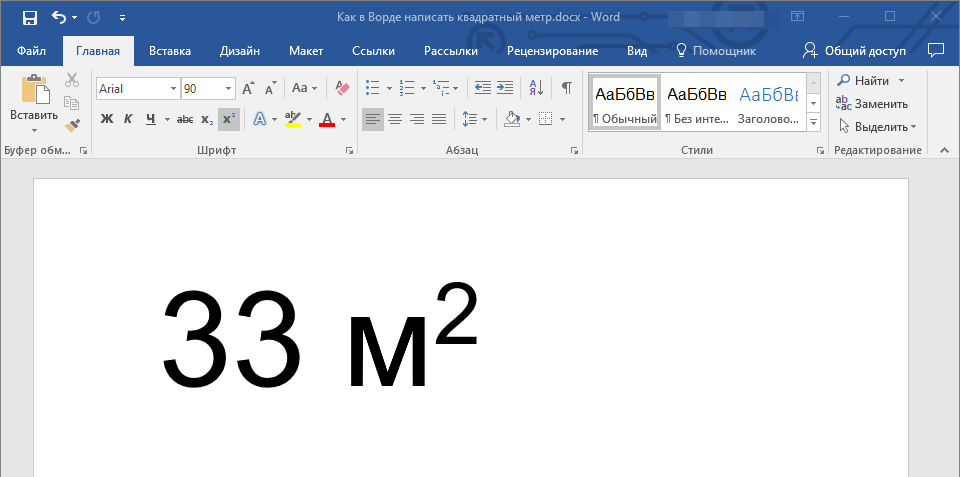
Если после обозначения квадратных или кубических метров нет текста, кликните левой кнопкой мышки возле этого обозначения (сразу после него), чтобы отменить выделение, и еще раз нажмите кнопку “Надстрочный знак”, поставьте точку, запятую или пробел, чтобы далее продолжить набирать обычный текст.
Помимо кнопки на панели управления, для включения режима “Надстрочный знак”, который и необходим для написания квадратных или кубических метров, можно также использовать и специальную комбинацию клавиш.
Урок: Горячие клавиши в Word
- Выделите цифру, идущую сразу за “м”.
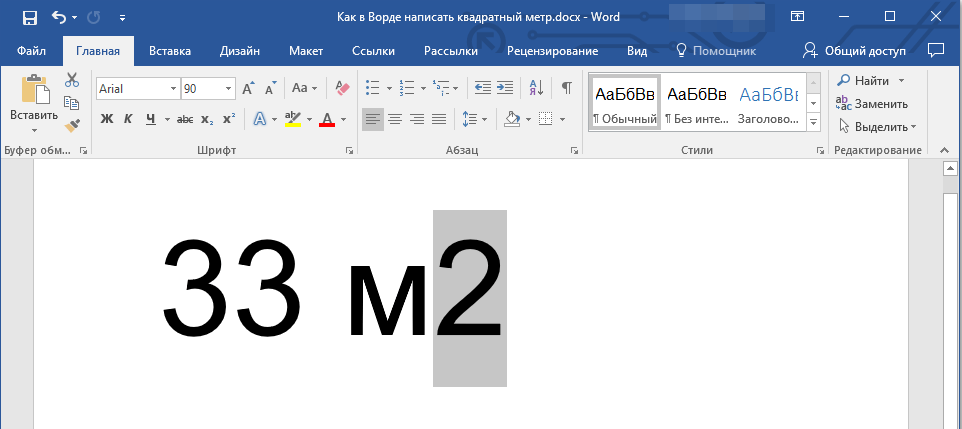
- Нажмите “CTRL” + “SHIFT” + “+”.
- Обозначение квадратных или кубических метров примет корректный вид. Кликните в месте, после обозначения метров, чтобы отменить выделение и продолжить обычный набор текста.
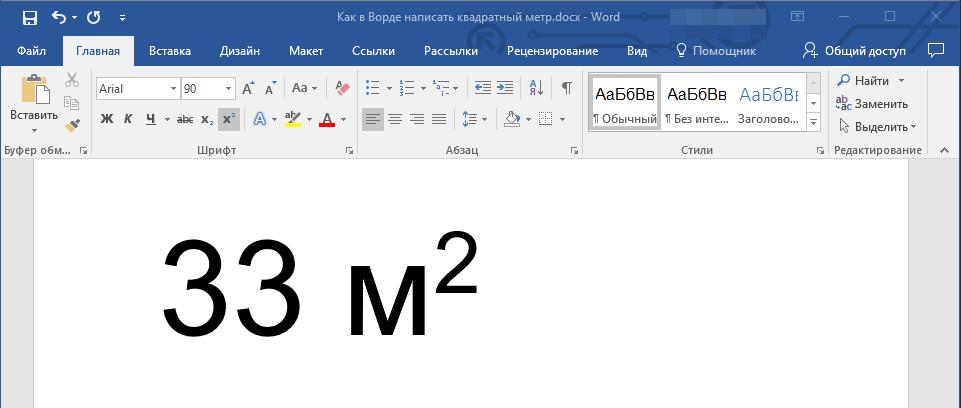
- Если необходимо (если после “метров” еще нет текста), отключите режим “Надстрочный знак”.
К слову, точно таким же образом вы можете добавить и обозначение степени в документ, а также подкорректировать обозначение градусов Цельсия. Более подробно об этом вы можете прочесть в наших статьях.
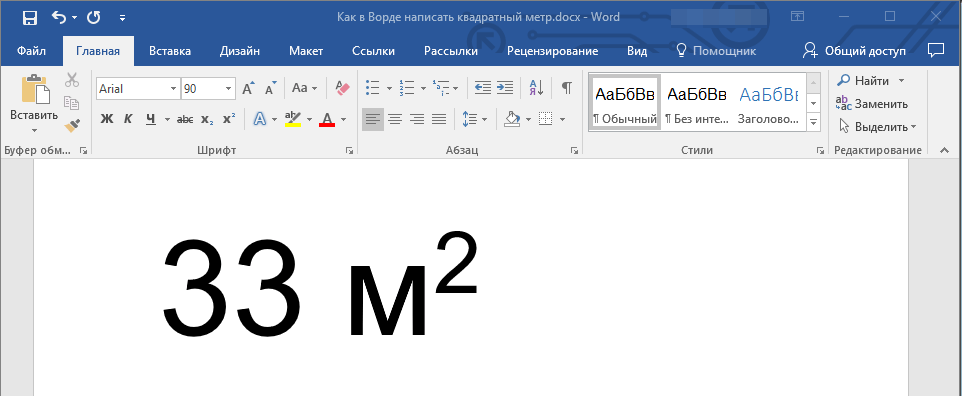
Если это необходимо, вы всегда можете изменить размер шрифта символов, расположенных над строкой. Просто выделите этот знак и выберите необходимый размер и/или шрифт. В целом, символ над строкой можно изменять точно так же, как и любой другой текст в документе.
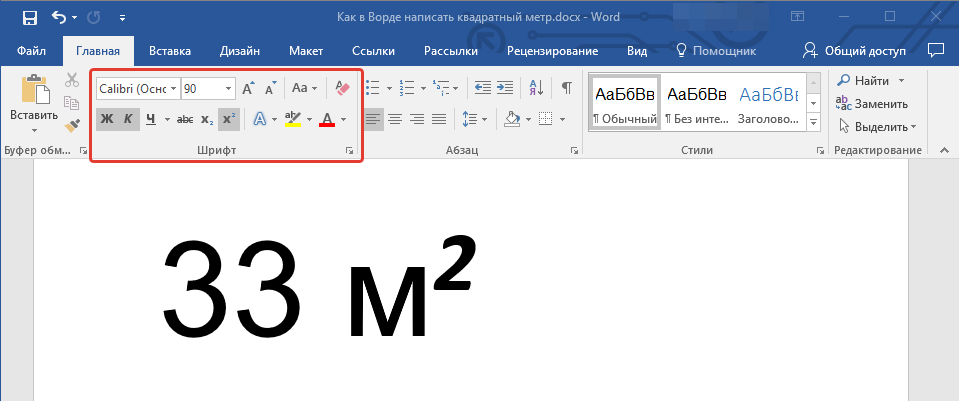
Как видите, поставить квадратные и кубические метры в Ворде совсем не сложно. Все, что для этого требуется, нажать одну кнопку на панели управления программы или использовать всего три клавиши на клавиатуре. Теперь вы знаете немного больше о возможностях этой продвинутой программы.



