
Ворд – это один из самых популярных текстовых редакторов, который широко используется для создания и редактирования документов. Однако, не все пользователи знают о том, что с помощью табуляции можно создать эффектное многоточие, которое часто используется для оформления содержания работы или статьи.
Многоточие – это специальный знак, который помогает сократить или упростить текст, указывая на пропущенные части. В Microsoft Word многоточие может быть создано с помощью символов или с использованием табуляции и точек.
Для создания многоточия с использованием табуляции в Word нужно выполнить несколько простых шагов. Сначала необходимо вставить точку (‘.’), затем нажать клавишу Tab, после чего поставить следующую точку. Повторяя эти действия несколько раз, можно создать эффектное многоточие.
Многоточие в ворде с помощью табуляции для содержания
Для создания многоточия с помощью табуляции следуйте следующим шагам:
- Выберите место, где вы хотите создать многоточие в содержании документа.
- Вставьте специальный символ многоточия – это можно сделать либо с помощью клавиши «Alt» и набора символьного кода (такой код – …), либо воспользовавшись панелью символов в программе Word.
- Нажмите клавишу «Tab» на клавиатуре. Это установит табуляцию для создания многоточия.
- Повторите эти шаги для каждого пункта содержания, где необходимо создать многоточие.
Такой метод создания многоточия с помощью табуляции позволяет сохранить единообразие и простоту редактирования содержания в программе Microsoft Word.
Важно помнить, что при использовании многоточия необходимо соблюдать правила пунктуации и контекста, чтобы избежать искажения смысла текста. Сокращения и многоточия должны использоваться с умом и не оставлять потенциальных двусмысленностей.
Теперь вы знаете, как сделать многоточие в программе Microsoft Word с помощью табуляции для содержания. Этот метод поможет вам создавать элегантное и профессиональное оформление содержания в ворде.
Создание многоточия в Microsoft Word
Самый простой способ создать многоточие в документе Word – это использование табуляции. Вот как это сделать:
1. Откройте документ Word и переместитесь к месту, где вы хотите добавить многоточие.
2. Вставьте табуляцию перед текстом, к которому вы хотите добавить многоточие. Для этого нажмите клавишу Tab на клавиатуре или выберите вкладку «Разметка страницы» на панели инструментов и щелкните на кнопке с иконкой «Инструменты абзаца». Затем выберите вкладку «Табуляция» и введите значение в поле «Положение табуляции».
3. Введите три точки после табуляции. Например, можно набрать три точки на клавиатуре или использовать символ многоточия «…».
Используя этот простой способ, вы сможете легко создать многоточие в своем тексте, чтобы сделать его более интересным и загадочным.
Не забывайте, что многоточие должно быть использовано с умом и не должно создавать путаницу или затруднять понимание текста. Также помните, что Многоточие всегда должно состоять из трех точек, без пробелов между ними.
Удачи в создании вашего неповторимого контента!
Использование табуляции для выравнивания многоточия
Чтобы создать многоточие с помощью табуляции, следуйте указанным ниже шагам:
- Откройте документ в программе Microsoft Word.
- Перейдите на вкладку «Разметка страницы».
- Выберите раздел «Абзац» и нажмите кнопку «Отступы».
- В появившемся окне выберите вкладку «Табуляция».
- Установите значение табуляции, например, 1 см.
- Нажмите кнопку «Установить» и «ОК».
- Разместите курсор в нужном месте и нажмите клавишу «Tab», чтобы вставить табуляцию.
- Напечатайте три точки или используйте символ многоточия (…).
После выполнения этих шагов, вы сможете создать многоточие с помощью табуляции. Оно будет выглядеть правильно выровненным и симметричным. Кроме того, использование табуляции позволяет легко изменить отступы и размер многоточия в документе.
Правильное оформление многоточия для создания содержания
Для того чтобы создать многоточие в документе Word и использовать его в содержании, можно воспользоваться функцией табуляции. Первым шагом необходимо выделить заголовок, к которому будет указывать многоточие. Затем нужно нажать правую кнопку мыши и выбрать пункт «Параграф».
После этого необходимо выбрать вкладку «Выравнивание» и в разделе «Выравнивание» выбрать опцию «Точки». Далее нужно в поле «Подпункт» (или «Первая строка») ввести три точки и нажать кнопку «Установить».
После выполнения этих действий заголовок будет выделен многоточием и можно будет использовать его в содержании. Для этого необходимо выбрать вкладку «Ссылки» и выбрать опцию «Содержание». В появившемся диалоговом окне необходимо выбрать опцию «Построение» и указать уровень, на который следует добавить многоточие.
Как задать размер табуляции для многоточия
Чтобы задать размер табуляции для многоточия, выполните следующие шаги:
- Откройте документ в Microsoft Word.
- Выделите пункт, где вы хотите вставить многоточие.
- На панели инструментов выберите вкладку «Разметка страницы».
- Нажмите кнопку «Отступы и интервалы».
- В открывшемся окне выберите вкладку «Табуляции».
- В поле «Позиция» введите значение, которое будет определять размер табуляции для многоточия. Обычно это значение равно двум пробелам.
- Нажмите кнопку «Установить».
- Нажмите кнопку «OK», чтобы применить изменения.
Теперь у вас задан размер табуляции для многоточия. Чтобы вставить многоточие, просто нажмите клавишу «Tab» или установите курсор в заданную позицию и начните печатать.
Обратите внимание, что размер табуляции может отличаться в разных версиях Microsoft Word. Если вы не можете найти опцию «Табуляции» в диалоговом окне «Отступы и интервалы», попробуйте найти соответствующую функцию в разделе «Настройки страницы» или «Параметры документа».
Важно помнить, что многоточие с помощью табуляции может использоваться только для печатного текста и не рекомендуется для использования в электронных документах или на веб-страницах, так как оно может не отображаться корректно в разных программах и браузерах.
Полезные советы для создания многоточия и содержания в ворде
1. Создание многоточия:
Как создать многоточие с помощью табуляции в Microsoft Word?
Шаг 1: Вставьте курсор в нужное место, где должно быть многоточие.
Шаг 2: Нажмите клавишу Tab на клавиатуре, чтобы добавить символы табуляции.
Шаг 3: Введите несколько точек (обычно три), чтобы образовать многоточие.
2. Создание содержания:
Шаг 3: Нажмите клавишу Alt+Shift+O, чтобы открыть диалоговое окно «Содержание».
Шаг 4: Выберите стиль «Содержание» и нажмите «ОК».
| Проблемы | Решение |
|---|---|
| Отсутствие автоматического переноса слов | Использование CSS свойства word-wrap: break-word; . Это позволяет автоматически переносить длинные слова на новую строку. |
| Ограниченное количество символов в многоточии | Использование CSS свойства text-overflow: ellipsis; . Это позволяет обрезать текст и добавить многоточие в конце, если он выходит за заданную ширину. |
| Многоточие не отображается | Убедитесь, что у элемента задана определенная ширина. Также убедитесь, что CSS свойство overflow установлено на hidden или ellipsis . |
| Неравномерное распределение многоточий | Использование CSS свойства text-align: justify; . Это позволяет равномерно распределить многоточия внутри элемента. |
| Низкое качество многоточия | Использование символа «…» вместо трех точек «…» или установка CSS свойства font-weight для улучшения качества многоточия. |
Примеры правильного использования многоточия и табуляции для содержания в ворде
Вот несколько примеров правильного использования многоточия и табуляции для содержания в ворде:
Глава 1: Введение…1
Глава 2: Методы исследования…3
Глава 3: Результаты и обсуждение…5
В этом примере многоточие используется для обозначения области страницы, заполненной точками, а табуляция — для выравнивания номеров страниц.
Пример 2: Содержание с подразделами
Глава 1: Введение…1
1.1 Цель исследования…2
1.2 Задачи исследования…3
1.3 Ограничения и ожидаемые результаты…4
Глава 2: Методы исследования…6
2.2 Инструменты и оборудование…9
2.3 Процедура исследования…10
Глава 3: Результаты и обсуждение…12
В этом примере многоточие и табуляция используются для создания иерархии содержания с различными уровнями подразделов.
Пример 3: Содержание с номерами страниц и заголовками разной длины
Глава 1: Введение…1
1.1 Цель исследования…3
1.1.1 Описание объекта исследования…3
1.2 Задачи исследования…5
1.3 Ограничения и ожидаемые результаты…6
Глава 2: Методы исследования…10
2.2 Инструменты и оборудование…12
2.3 Процедура исследования…15
Глава 3: Результаты и обсуждение…20
В этом примере многоточие и табуляция используются для выравнивания номеров страниц и создания вложенных уровней заголовков разной длины.
Эти примеры демонстрируют, как многоточие и табуляция могут быть использованы для создания содержания, которое помогает читателям легко ориентироваться в документе. Используйте эти методы, чтобы сделать ваш документ более профессиональным и удобочитаемым.
Как сделать многоточие в содержании Word
Word — один из основных продуктов Microsoft Office, предназначенный для работы с текстовыми документами. В Ворде множество простых и не очень функций, помогающих в работе с текстами любой сложности. Как и любая компьютерная программа,Wordрегулярно обновляется, новая версия текстового редактора вышла в 2010 году. Появилось несколько новинок, способных упростить работу пользователя в Ворде.
Кому Word нужен?
- Сотрудники коммерческих компаний и государственных структур, которые постоянно пишут многостраничные отчеты для своего руководства. Отделы аналитики, публикуя свои результаты и прогнозы, составляют отчеты более чем на 100 страницах. Работники методологических отделов регулярно сталкиваются с объемными документами, разрабатывая различного рода инструкции и программы. Да и вообще сюда относятся все сотрудники любой компании, работающие за компьютером.
- Студенты, пишущие рефераты, курсовые и дипломные работы.
- Физические лица, работающие на дому, например, авторы книг.
Здесь все просто. Рассмотрим данный вариант на конкретном примере. Итак, требуется составить правила страхования, указав основные аспекты. Открываем документ, переходим на страницу, где будет оглавление, вверху пишем название темы, нажимаем Enter, и курсор встанет на следующую строчку. Затем в меню нажимаем на нумерованный список, и пишем первый пункт правил «Общие положения».
Оставляя курсор после последнего слова, нажимаем разметка страницы, затем — абзац, а там выбираем поле табуляция. Все эти шаги показаны ниже:
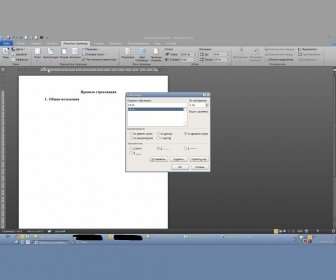
Задаем параметры табуляции для нашего примера: позиция — 14 см, выравнивание — по правому краю, заполнитель — точки. Выбрав нужные значения, мы можем дописать план, и сразу расставить все страницы. Печатая каждый последующий пункт правил, в нашем случае, «Субъекты страхования», «Объекты страхования», «Страховые риски», нужно нажимать на клавишу Tab, которая перенесет курсов в конец строки, и на этом месте следует указать необходимую страницу. Выглядеть оглавление должно так:
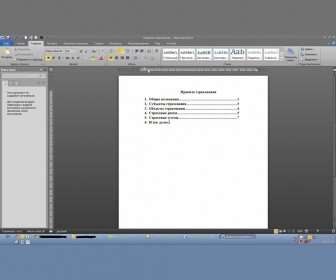
Справиться с оглавлением, и оформить его таким способом сможет каждый, даже тот, кто только познакомился с текстовым редактором. Если нужно с чего-то начать свою работу, то начать ее с написания плана — это правильное решение, в таком случае лучше использовать ручное оформление.
Сделать оглавление таким способом не трудно. Для этого у вас уже должен быть готов текст. Допустим, перед вами стояла задача — описать какой-то товар, и вы стали писать про него. Когда увидели, что текст перевалил за 10 страниц, решили сделать оглавление, чтобы пользователь данного товара мог прочитать оглавление и сразу начать читать описание товара с нужного места. В ситуациях, когда текст готов, который может быть не 10 страниц, а 110 — как любая курсовая работа, рекомендуется делать оглавление автоматическим способом, чтобы не тратить время на прокрутку документа для выискивания номера страницы.
Рассмотрим, на нашем примере. Итак, есть готовые правила страхования, и остается только вставить в них оглавление. Не важно, писали вы правила сами, скопировали их у других страховщиков, важно только то, что они готовы, теперь их нужно структурировать.
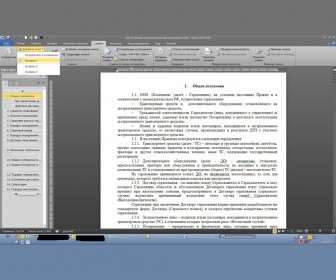
Важно проделать такие действия перед всеми заголовками и нужными пунктами вашей работы. Причем уровень 1 присваивается более важным элементам работы, уровень 2 и 3 могут применяться для каких-то второстепенных вопросов. В Word 2010 уже настроены три уровня, как правило, этого достаточно для всех пунктов и подпунктов.
Итак, расставив везде необходимые уровни, следует вернуться ко второй странице, на которой будет оглавление работы. Работа по автоматическому содержанию документа проходит во вкладке ссылки, нажимаем оглавление, заходим в подраздел оглавление:
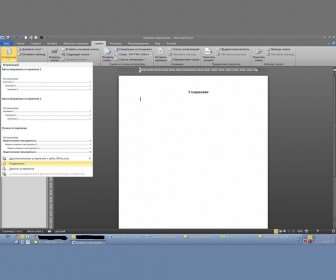
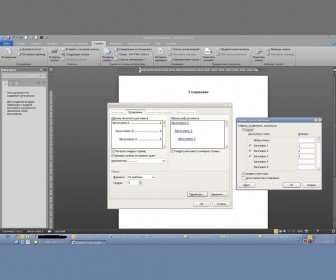
Зайдя в параметры оглавления, стоит проверить, все ли уровни правильно отражаются. В этом меню выбирается нумерация строк, а Выравнивание и заполнитель содержания. Все это отражено на рисунке:
Как создать многоточие в Word и добавить его в оглавление
Оглавление — важный элемент любого документа, который помогает читателю быстро найти нужную информацию. Иногда в оглавлении необходимо указать длинные заголовки, но при этом ограничить количество символов, чтобы избежать его переполнения. В таких случаях многоточие — отличное решение.
Однако, встроенную функцию для создания многоточия в Microsoft Word нет. Но не стоит отчаиваться! В этой статье мы расскажем вам, как самостоятельно создать многоточие в Word для оглавления, используя несколько простых шагов.
Прежде всего, необходимо выбрать заголовок, который требует сокращения. Чтобы сделать это, выделите текст, который будет отображаться в оглавлении, и скопируйте его в буфер обмена (комбинация клавиш Ctrl+C). Далее, создайте новый абзац в оглавлении и вставьте скопированный текст (комбинация клавиш Ctrl+V).
Как сделать многоточие в Word?
Чтобы создать многоточие в Word, вы можете воспользоваться одним из нескольких подходов:
| Метод | Инструкции |
|---|---|
| 1. Вставка символа | Выберите вкладку «Вставка» в верхней панели инструментов, затем нажмите на кнопку «Символ» в группе «Символы». В появившемся окне выберите нужный символ многоточия и нажмите «Вставить». |
| 2. Использование сочетания клавиш | Нажмите клавиши «Alt» + «Ctrl» + «.», чтобы автоматически вставить многоточие. |
| 3. Использование специального символа | Воспользуйтесь специальным символом многоточия, который можно скопировать из другого документа или страницы веб-сайта, и вставьте его в ваш документ Word. |
После того, как вы вставили многоточие, можете отредактировать его, если необходимо. Вы можете изменить размер, шрифт и стиль многоточия, чтобы оно соответствовало вашим предпочтениям и стилю документа.
Теперь вы знаете, как сделать многоточие в Word. Этот простой прием поможет вам создать эффект пропуска или незавершенности в тексте и добавит профессиональный вид к вашим документам.
Что такое многоточие в Word
Многоточие может использоваться в различных ситуациях. Например, оно может быть использовано в оглавлении документа, чтобы обозначить разделы или подразделы, которые необходимо пропустить при чтении. Также многоточие может использоваться в цитатах, чтобы показать, что была сделана вырезка из оригинального текста.
Чтобы создать многоточие в Word, достаточно нажать на клавишу «Alt» и набрать числовой код символа многоточия — «0133». После этого появится специальный символ многоточия. Также можно просто набрать три точки подряд и между ними поставить маленькие пробелы.
Примечание: если вы делаете оглавление в Word, обычно рекомендуется использовать стили форматирования заголовков и автоматически создавать оглавление с помощью соответствующей функции программы.
Почему стоит использовать многоточие в Word
Вот несколько причин, почему стоит использовать многоточие в Word:
1. Удобство чтения и навигации. Многоточие помогает читателю быстро ориентироваться в тексте и находить интересующую информацию. Оглавление с использованием многоточия позволяет сократить длинные заголовки и более компактно представить структуру документа.
2. Эстетический вид. Многоточие придает документу профессиональный и аккуратный вид. Оно служит индикатором наличия дополнительного текста, что позволяет легко определить его объем и структуру.
3. Гибкость при форматировании. С помощью многоточия можно применять различные стили к заголовкам оглавления, изменять размер и тип шрифта, а также добавлять дополнительные элементы форматирования. Это делает оглавление более привлекательным и легким для восприятия.
4. Соблюдение правил научного оформления. Многоточие является стандартным элементом оформления оглавления в научных работах. Его использование позволяет соответствовать требованиям учебных заведений и научных издательств.
5. Повышение качества документа. Использование многоточия в Word помогает структурировать информацию и делает текст более понятным и логичным. Это особенно важно при создании документов с большим объемом текста, таких как учебные пособия или научные отчеты.
В конечном счете, использование многоточия в Word позволяет сделать оглавление более удобным и информативным. Это помогает читателям быстро находить нужную информацию, а также повышает эстетическую привлекательность документа.
Как создать многоточие в Word
- Использование клавиатурного сочетания. Для этого надо нажать клавишу «Alt» и в то же время набрать на числовом блоке «0133». После этого должно появиться многоточие.
- Использование символа из специальной панели. В Word есть специальная панель, в которой можно найти символы, в том числе и многоточие. Для этого нужно открыть вкладку «Вставка» в верхней панели инструментов, выбрать «Символ» и найти нужный символ многоточия. Нажать на него и нажать кнопку «Вставить».
- Использование комбинации клавиш. Вместо клавиатурного сочетания можно набрать комбинацию клавиш «Ctrl+.» (точка на цифровом блоке клавиатуры). Также после этого появится многоточие.
Выберите для себя наиболее удобный способ создания многоточия в Word и используйте его в своих документах.
Как выбрать подходящий стиль многоточия в Word
1. Троеточие (…)
Троеточие — это наиболее распространенный стиль многоточия. Оно состоит из трех точек, разделенных пробелами. Такой стиль наиболее универсален и подходит для большинства случаев. Однако, следует помнить, что троеточием можно свободно пользоваться только в неформальных текстах, таких как личные письма или разговорная речь.
2. Точки-сердечки (···)
Точки-сердечки — это стиль многоточия, состоящий из трех точек без пробелов между ними. Такое многоточие используется для создания более эффектного и загадочного эффекта. Оно часто применяется в креативных текстах, заголовках или рекламных материалах. Однако стоит быть осторожным с использованием этого стиля, так как он может быть неприемлем для формальных документов или научных исследований.
3. Точки на центральном месте (· · ·)
Точки на центральном месте — это стиль многоточия, в котором каждая точка отделяется от соседних пробелами. Этот стиль характерен для официальных документов и академических работ. Он позволяет четко обозначить пропущенные слова или фразы без использования пробелов между точками. Такое многоточие считается наиболее формальным и подходит для большинства письменных работ или официальных текстов.
Выбор стиля многоточия зависит от ваших предпочтений и целей текста. Важно помнить, что каждый стиль имеет свои особенности и применим только в определенных ситуациях. При выборе стиля многоточия, учитывайте контекст текста и его аудиторию. Надеюсь, эта статья поможет вам сделать правильный выбор!
Советы по использованию многоточия в Word
1. Используйте символ многоточия. В Word вы можете ввести многоточие, нажав на клавиатуре три точки подряд (…) или воспользовавшись сочетанием клавиш Alt+0133. При использовании символа многоточия для оглавления вы можете создать отдельную колонку, в которой будет отображаться только символ, чтобы указать на то, что в этом месте продолжается текст.
2. Используйте стиль «Точки». В Word вы также можете выбрать стиль «Точки» для создания многоточия. Чтобы это сделать, выделите текст, для которого хотите создать многоточие, и выберите «Точки» в меню «Форматирование». Этот стиль позволяет создать многоточие в виде трех точек, которые могут быть отформатированы по вашему желанию.
3. Используйте таблицу. Для создания многоточия в оглавлении вы можете использовать таблицу. Создайте одну ячейку таблицы и введите символ многоточия тремя точками внутри нее. Затем откройте диалоговое окно «Границы и заливка» и удалите все границы, чтобы таблица не была видима на печати. Вставьте эту таблицу перед текстом, к которому вы хотите добавить многоточие.
4. Используйте специальный знак. В Word вы можете вставить специальный знак многоточия, выбрав его из набора символов. Чтобы это сделать, нажмите на вкладку «Вставка» в меню Word, выберите «Символ» и найдите символ многоточия в списке. Выберите его и нажмите «Вставить». Многоточие будет вставлено в ваш документ в указанном месте.
Использование многоточия в Word может быть полезным при создании оглавления, чтобы указать на незаконченность фразы или создать напряжение. Выберите один из вышеуказанных способов создания многоточия, который наиболее подходит для вашего документа, и используйте его для создания профессионального и эффективного оглавления.
Как добавить многоточие в оглавление Word
Чтобы добавить многоточие в оглавление Word, следуйте этим простым шагам:
- Выберите пункт оглавления, который нужно сократить с помощью многоточия.
- Нажмите правой кнопкой мыши на выбранный пункт и выберите «Правка поля».
- В диалоговом окне «Правка поля» найдите поле «Формат» и выберите «Текст».
- Добавьте многоточие в конце текста пункта оглавления. Например, если заголовок состоит из нескольких слов, добавьте многоточие после последнего слова.
- Нажмите «ОК», чтобы сохранить изменения и закрыть диалоговое окно «Правка поля».
После выполнения этих шагов вы увидите, что многоточие теперь добавлено в оглавление Word. Это поможет сделать заголовки более компактными и читабельными. Теперь вы можете наслаждаться эстетичным и информативным оглавлением в вашем документе!
Как изменить стиль многоточия в оглавлении Word
Вот как изменить стиль многоточия в оглавлении Word:
- Откройте документ Word и перейдите на страницу с оглавлением.
- Выделите многоточие в оглавлении. Многоточие может быть представлено троеточием или другим символом.
- Перейдите во вкладку «Домой» в верхней панели инструментов Word.
- В разделе «Стили» выберите опцию «Изменить стиль», чтобы открыть диалоговое окно «Изменить стиль».
- В диалоговом окне «Изменить стиль» выберите опцию «Оформление» и перейдите на вкладку «Верстка».
- В разделе «Символы» выберите нужный стиль многоточия.
- Щелкните на кнопку «OK», чтобы применить изменения.
- Проверьте оглавление, чтобы убедиться, что многоточие изменилось в соответствии с выбранным стилем.
Теперь вы знаете, как изменить стиль многоточия в оглавлении Word. Это позволяет вам создавать оглавления, которые соответствуют вашим предпочтениям и требованиям форматирования.
Дополнительные возможности использования многоточия в Word
1. Замедление темпа чтения. Многоточие можно использовать для выделения паузы в тексте и создания напряженности. Если вы хотите, чтобы читатель замедлил темп чтения и задумался, можно поставить многоточие после ключевого слова или фразы. Например: «Он шел по улице… и вдруг остановился.»
2. Пропуск текста. Многоточие может использоваться для обозначения пропуска текста. Если вам нужно сократить цитату или убрать ненужные части текста, можно использовать многоточие внутри скобок. Например: «Текст… спасибо за внимание.»
3. Неоконченность мысли. Многоточие может создавать эффект неоконченности мысли или оставлять место для размышлений. Вы можете использовать многоточие для подчеркивания того, что вы хотите сказать, но не до конца формулируете. Например: «Я думаю, что… но я не уверен.»
4. Эллипсис. Многоточие можно использовать в качестве эллипсиса, чтобы указать, что в цитате были опущены некоторые части текста. Например: «Вся власть… голос народа… товарищ Ленин.»
5. Использование в диалогах. Многоточие может использоваться для передачи особенностей речи или эмоционального состояния персонажей в диалогах. Например: «Я… не знаю… не могу сказать…»
Это лишь некоторые из возможностей использования многоточия в Word. Как видите, многоточие может быть полезным инструментом для создания эффектов и передачи смысла в тексте.



