
Софт
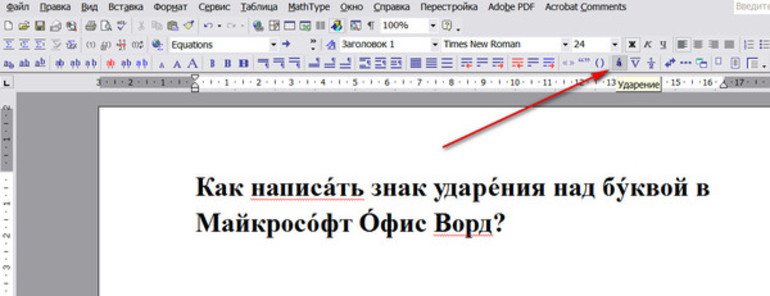
Необходимость поставить в Ворде ударение над буквой обычно возникает в случаях, когда ошибочное прочтение того или иного слова способно породить амфиболию, исказив тем самым смысл изложенной информации. Однако ситуация осложняется отсутствием специального символа как на клавиатуре, так и в панели самого Microsoft Word, что нередко вводит пользователей в замешательство. А между тем, установить значок ударения над гласной совсем несложно.
Использование шестнадцатеричного кода
Один из самых простых и быстрых способов поставить ударение в слове — это использование шестнадцатеричного кода, соответствующего нужному символу. Способ подходит для Microsoft Word 2003 и выше. Чтобы установить значок таким методом, необходимо:
- Установить курсор за буквой, над которой следует поставить ударение.
- Набрать с клавиатуры код 301.
- Нажать сочетание клавиш Alt+X.
Если все действия выполнены верно, цифровой код исчезнет, а над буквой в слове появится стандартный символ ударения (т. е. направленный в левую сторону). При необходимости можно установить значок с наклоном вправо — для этого комбинацию 301 нужно заменить на 300.
Сочетание клавиш
Ничуть не сложнее поставить знак ударения, воспользовавшись специальным сочетанием кнопок (так называемым Alt-кодом). Для этого понадобится ввести с цифровой клавиатуры соответствующий код, зажав при этом клавишу модификации. Набирать символы следует так:
- Разместить курсор после буквы, которую нужно обозначить ударением.
- Зажать кнопку Alt.
- Ввести с цифровой клавиатуры (блока с цифрами, расположенного под кнопкой Num) код 769.
Метод несложен и подходит для всех версий Word начиная с 2003, однако есть у него и некоторые недостатки. Напечатать необходимую комбинацию можно только с цифрового блока — соответственно, владельцы ноутбуков или других устройств с сокращённой клавиатурой воспользоваться этим способом не смогут.
Вставка символа
Этот способ считается наиболее трудоёмким и отнимает довольно много времени, поэтому использовать его рекомендуется только в ситуациях, когда другие методы не срабатывают. Как и в остальных случаях, первым делом нужно установить курсор после буквы, на которую должно падать ударение. После этого необходимо произвести следующие манипуляции:
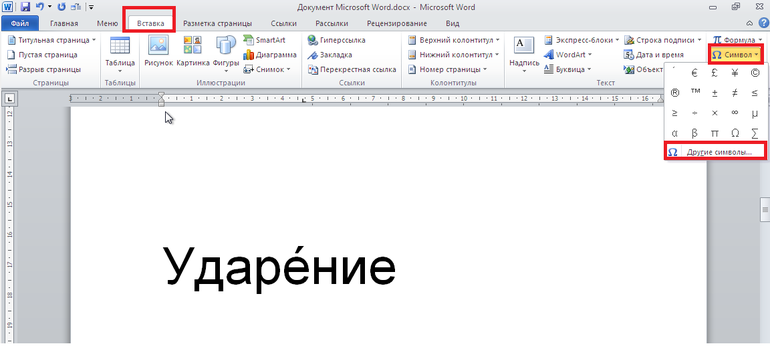
- Перейти на вкладку «Вставка».
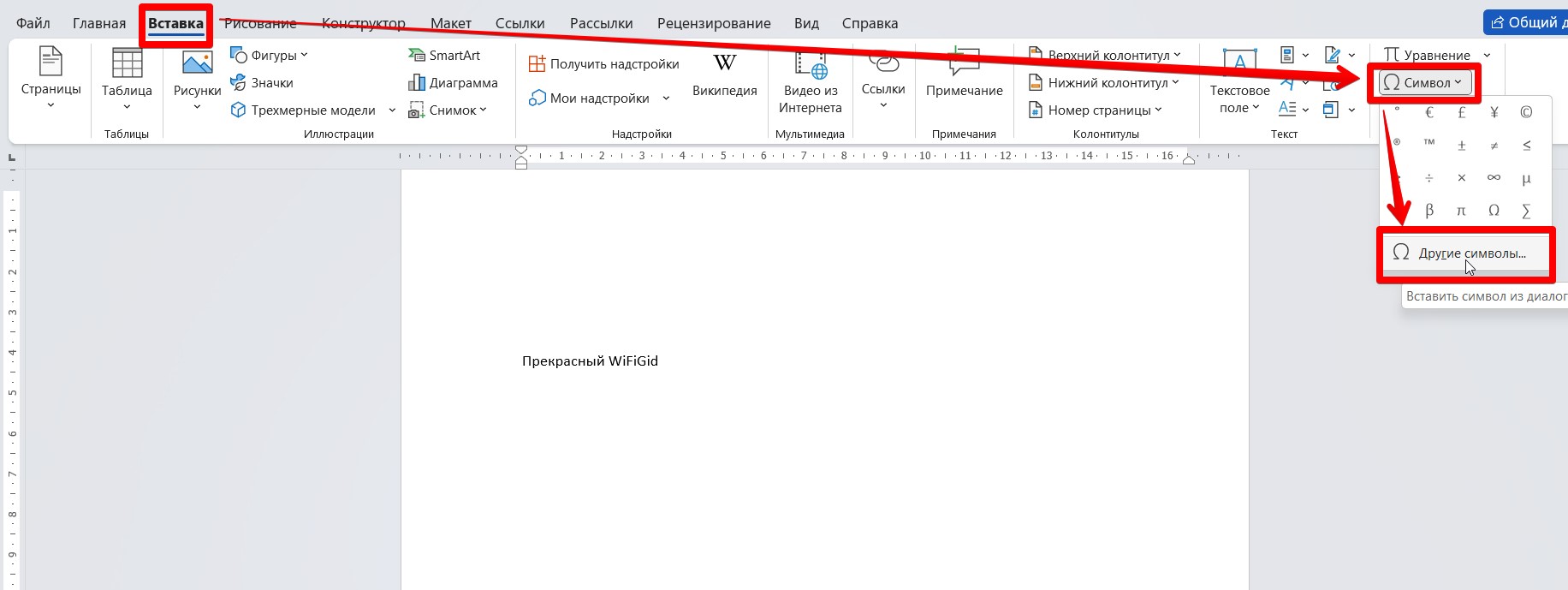
- Нажать кнопку «Символ» и найти пункт «Другие символы».
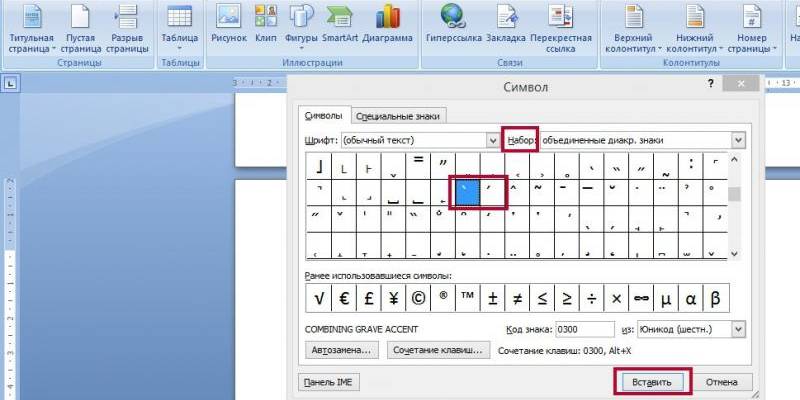
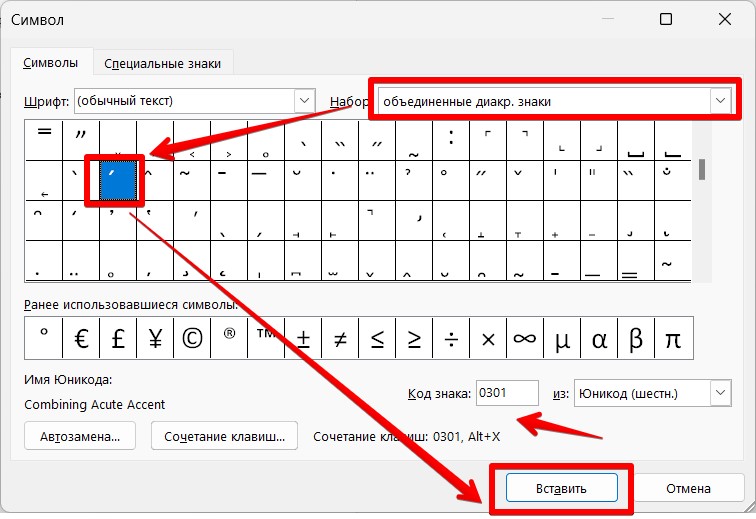
- В выпадающем меню, которое открывается при нажатии стрелочки возле слова «Набор», выбрать значение «Дополнительные объединённые диакритические знаки».
- Отыскать в предложенном списке символ ударения и установить его над буквой при помощи кнопки «Вставить».
После первого использования выбранного значка он появляется в быстром доступе меню «Другие символы», поэтому, если пользователю вновь понадобится напечатать ударную гласную, перелистывать весь список ему не придётся. Нажав на кнопку «Сочетание клавиш» можно назначить для символа удобную комбинацию.
Если же по какой-то причине ни один из способов не срабатывает, остаётся только один вариант — скопировать нужную букву вместе со значком из другого источника (например, введя соответствующий запрос в строку браузера) и вставить её в документ клавишами Ctrl+V.
Как в Word поставить ударение над буквой: инструкция

Добро пожаловать на наш сайт! Лично я никогда в своей жизни не ставил ударение в Word, хотя написал уже даже страшно себе представить сколько текстов. Но если это нужно нашим читателям, значит будем исправляться. В этой понятной пошаговой инструкции я покажу со всех сторон, как можно в Word поставить ударение в слове. Попробовал выделить самые рабочие варианты.
Начинаем!
Способ 1 – Вставка символа

Пожалуй, самый неудобный вариант, но от него растут все корни. Поэтому для первого раза предлагаю использовать именно его, а ниже уже посмотрим быстрые и рабочие варианты. Просто так скопировать и вставить знак ударения не получится, поэтому придется использовать таблицу вставки символов самого Word и каждый раз использовать ее.
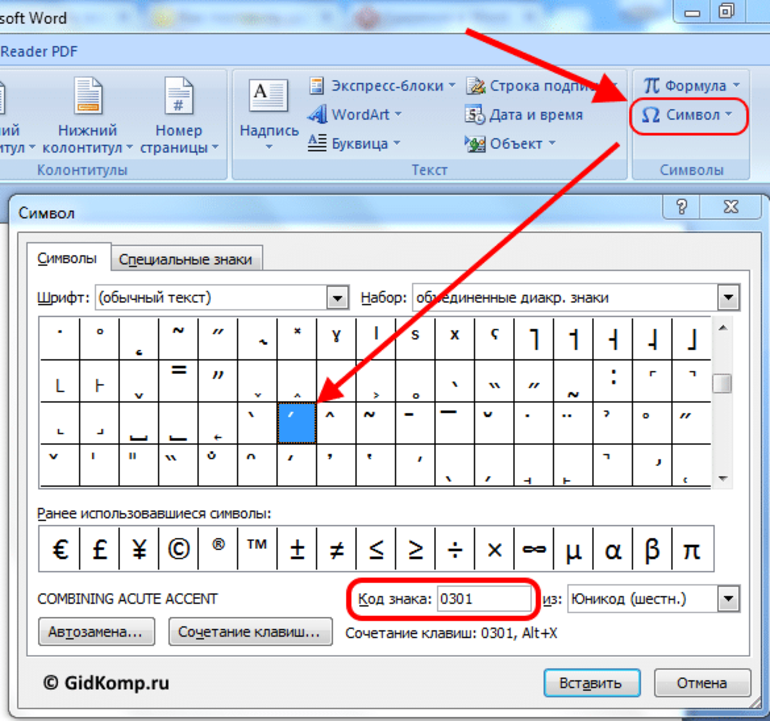
Краткая информация: в таблице символов переходим в «Объединенные диакр. знаки» и там находим знак ударения.
Если вдруг после вставки ударения оно окажется правее текущего символа, скорее всего дело в шрифте. Не все шрифты правильно работают с ударением. Попробуйте просто временно поменять шрифт и посмотреть на нем.
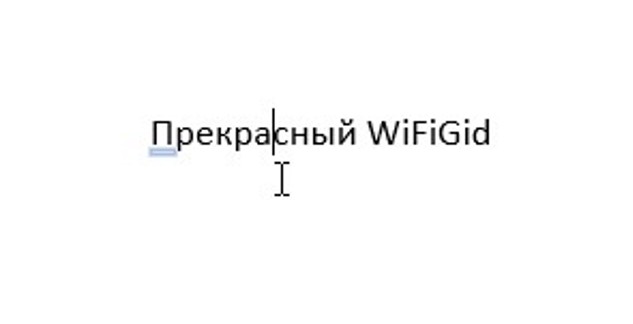
- Ставим курсор сразу после той буквы, на которую собираемся поставить ударение.
- Открываем вкладку «Вставка». Здесь жмем по кнопке «Символ» – «Другие символы».
- В «Наборе» выбираем «объединенные диакр. знаки», находим символ ударения (обратите сразу внимание на его код 0301, пометил стрелкой) и нажимаем «Вставить».
Символ ударения аккуратно встанет прямо над предыдущей буквой.
Обратите внимание на кнопку «Сочетание клавиш» в окне вставки символа. При желании прямо там можно назначить удобное вам сочетание клавиш, например, Ctrl + G, и в дальнейшем пользовать им для вставки символа. Это даже удобнее чем в способе 2, если вам приходится очень часто ставить этот символ.
Способ 2 – Кодовая вставка
Краткая информация: сразу после ударной буквы печатаем цифры 0301 и после них нажимаем клавиши Alt + X .
Этот раздел будет чуть сложнее, но именно им в быту очень удобно пользоваться. Вы же обратили внимание на код 0301 у ударения? Здесь мы это и применим.
- После ударной буквы печатаем цифры 0301 и ставим курсор сразу после них:
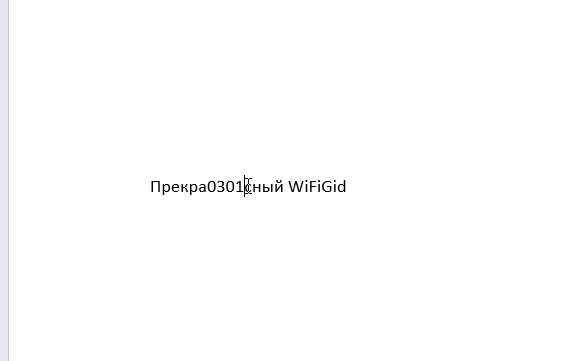
- Нажимаем горячие клавиши Alt + X (удерживая Alt, жмем X, «икс», а не «ха»). Чудесным образом 0301 пропадает, а над буквой появляется то самое ударение. Вот такая магия Word.
Способ 3 – NumPad
Краткая информация: для знатоков NumPad используем ввод Alt + 7 6 9 .
Лично меня устраивает и предыдущий вариант, но для владельцев клавиатуры с NumPad всегда есть альтернатива.
- Ставим курсор сразу за ударной буквой.
- Зажимаем клавишу Alt .
- На клавиатуре NumPad просто набираем цифры 769.
- Отпускаем Alt .
- Должно появиться ударение.



