
Многие, кто работал с формулами и математическими переменными в Word, задумывались о том, как правильно вставить верхний или нижний индекс. Задача может показаться непростой, особенно когда необходимо обозначить степень числа или переменной. Однако на самом деле всё довольно легко. Мы постараемся разобраться с этим вопросом в данной статье.
Далее мы подробнее рассмотрим, как вставить надстрочные и подстрочные символы в Word. Начнем изучение. Погнали!
В математических функциях нередко применяются специальные знаки
Очень удобно, что разработчики Microsoft вынесли необходимые иконки прямо на панель вкладки «Главная». Найти нужные кнопки можно в разделе «Шрифт», прямо под полем «Размер шрифта». Пользоваться ими очень просто. Сначала введите букву или цифру, к которой хотите добавить индекс. Затем нажмите на соответствующую кнопку добавления подстрочного или надстрочного знака.
В результате вы увидите, что курсор стал вдвое меньше. Затем можно ввести текст. Чтобы возвратиться к стандартному виду ввода, снова нажмите на кнопку для добавления подстрочного или надстрочного знака. Учтите, что при активированной функции иконка инструмента будет подсвечена серым цветом.
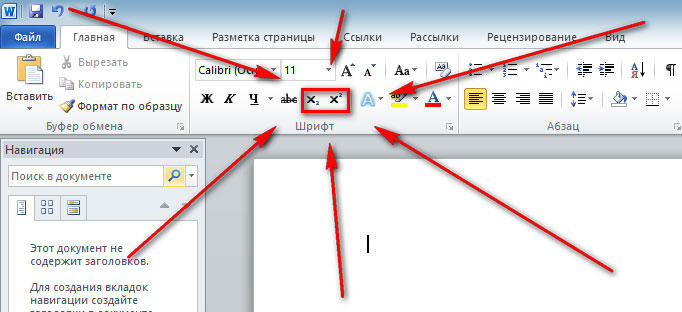
Второй вариант — использовать сочетания клавиш. Этот метод поможет немного ускорить процесс работы с инструментом. Для того чтобы вставить подстрочный знак, применяйте комбинацию Ctrl и =. Если нужно добавить надстрочное значение, используйте сочетание клавиш Ctrl, Shift, +.
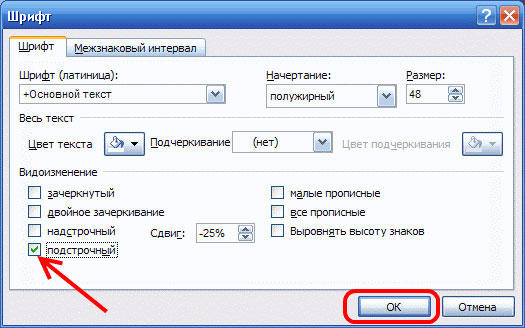
Альтернативный способ — нажать на уникальную иконку в правом нижнем углу панели «Шрифт» на инструментальной ленте, чтобы запустить полное меню. В категории «Изменение вида» установите галочки на опциях «надстрочный» или «подстрочный». В зависимости от выбранного параметра курсор будет отображаться в соответствующем виде и положении.
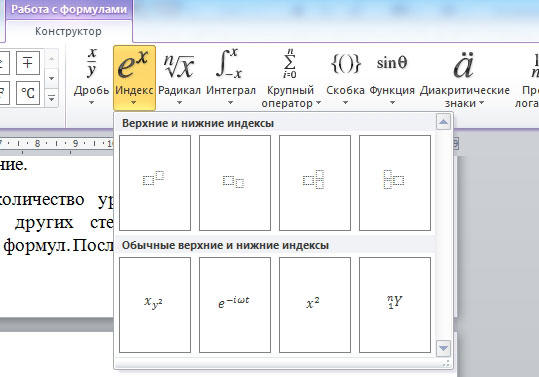
Когда в документе присутствует множество уравнений с различными значениями и переменными, возведенными в квадрат или другие степени, более удобно использовать конструктор формул. После вставки уравнения откроется вкладка «Конструктор». На панели инструментов расположена кнопка «Индекс».
При нажатии на неё появится меню, где нужно будет выбрать нужный вариант размещения индекса. После выбора подходящего варианта на странице отобразятся два пустых квадрата. В большом квадрате впишите букву или цифру, а в маленьком — значение степени или аннотацию. Преимущество данного метода заключается в возможности одновременно добавлять несколько индексов для выполнения более сложных математических операций.
Каждый из описанных способов удобнее использовать в том или ином случае. Выбирайте тот вариант, который является более подходящим для решения ваших задач. Теперь работа с индексами в Microsoft Word больше не будет для вас проблемой. Оставляйте в комментариях своё мнение о статье, особенно если она оказалась полезной и задавайте возникшие вопросы по теме.
Как поставить цифру над словом в Microsoft Word
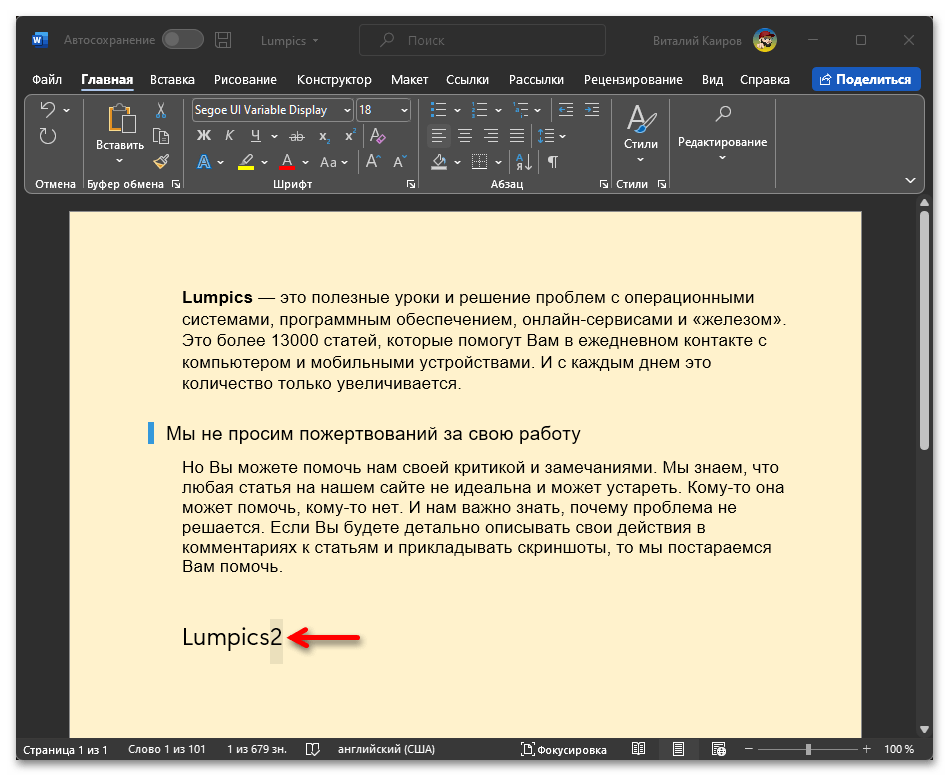
Наиболее простой способ написания цифры над словом в Microsoft Word – это возведение первой в надстрочный индекс (обычно так обозначается степень). Делается это следующим образом:
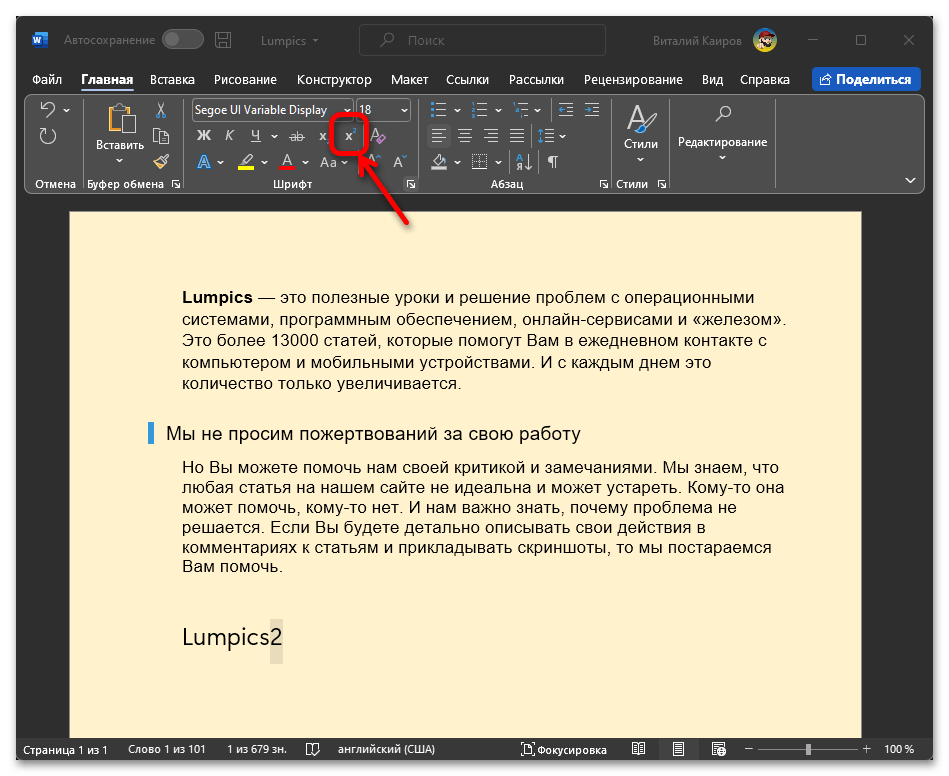
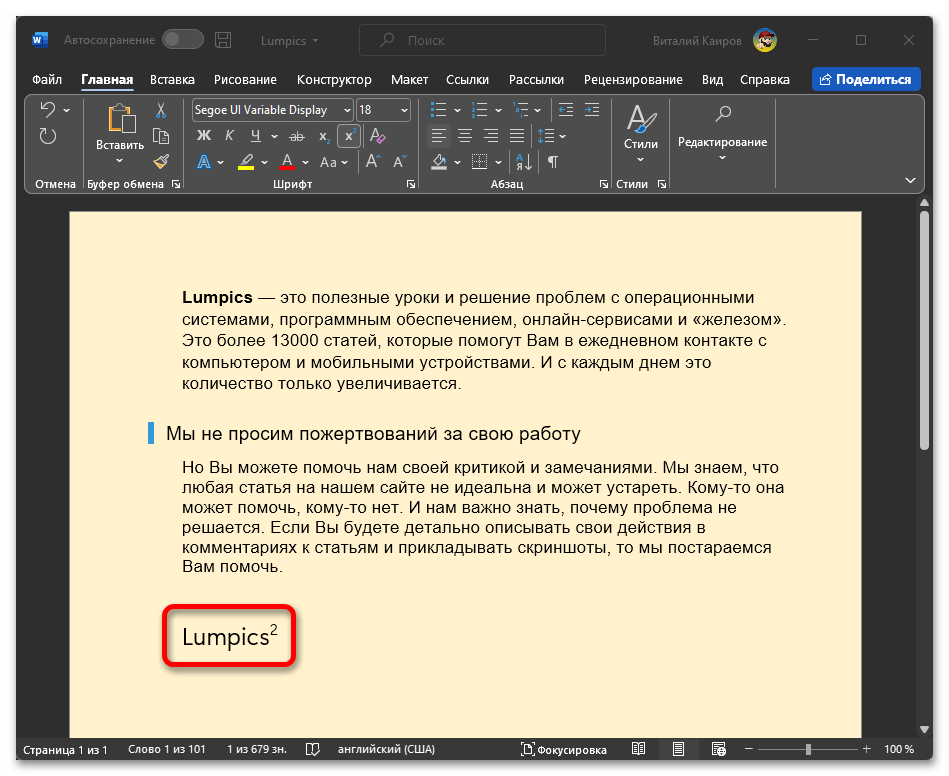
Способ 2: Сноска
Существует также альтернативный метод решения нашей задачи, правда, сфера его применения куда более узкая. Для этого потребуется добавить сноску – в таком случае цифра будет находиться над словом, а в конце страницы появится поле для ввода примечания, которое можно как заполнить, так и оставить пустым (но оно в любом случае будет видимым и займет место).
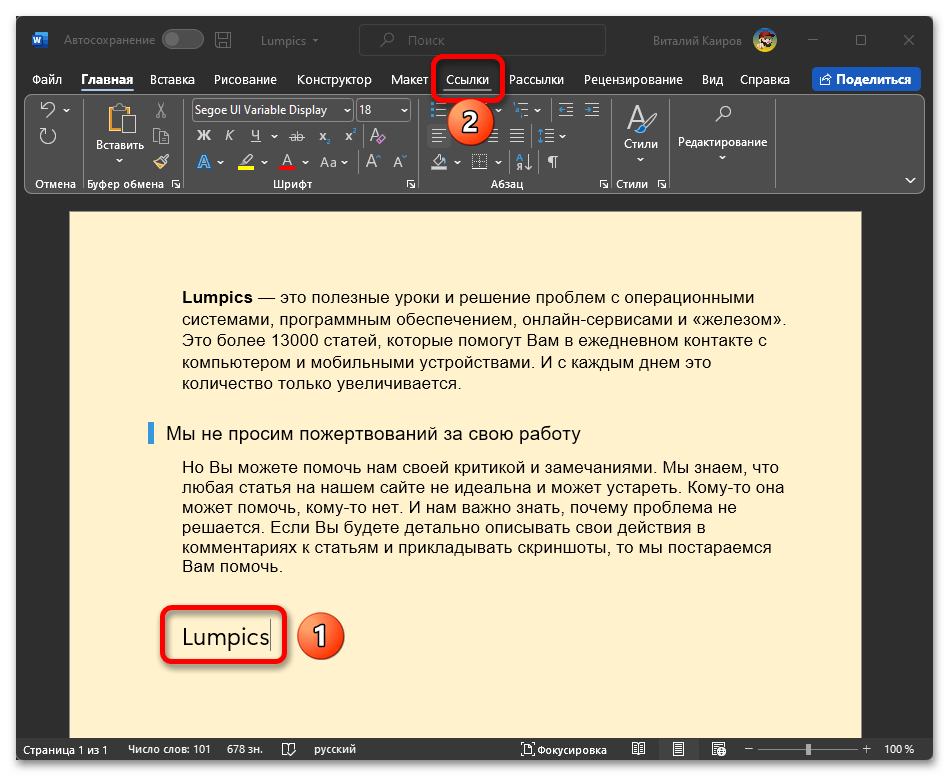
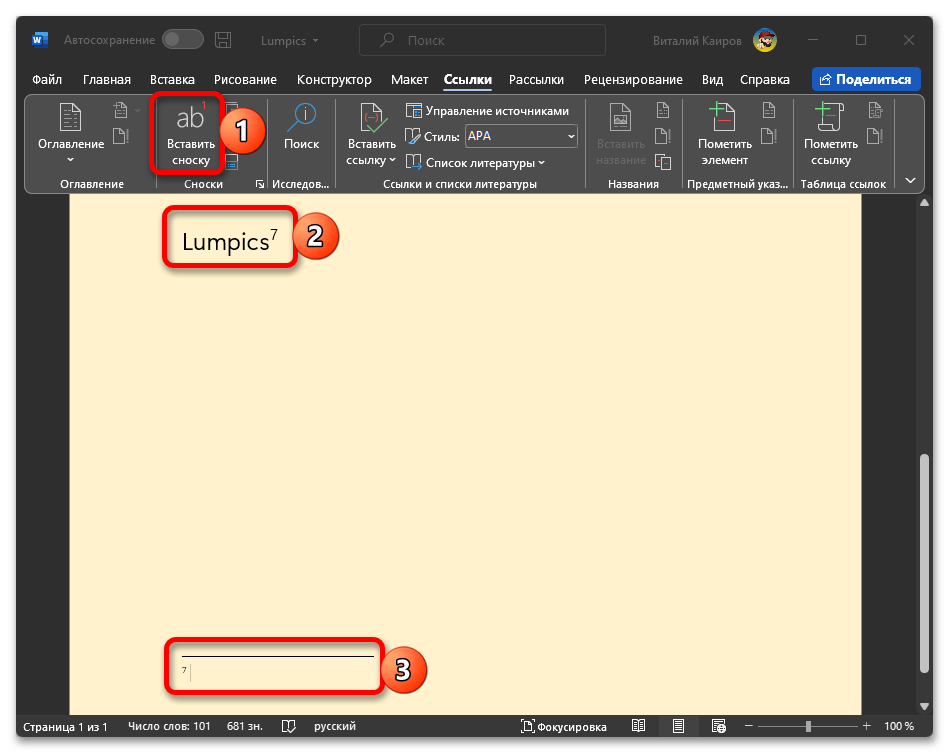
- Введите слово, за которым должна находиться «приподнятая» цифра. На панели инструментов перейдите во вкладку «Ссылки».
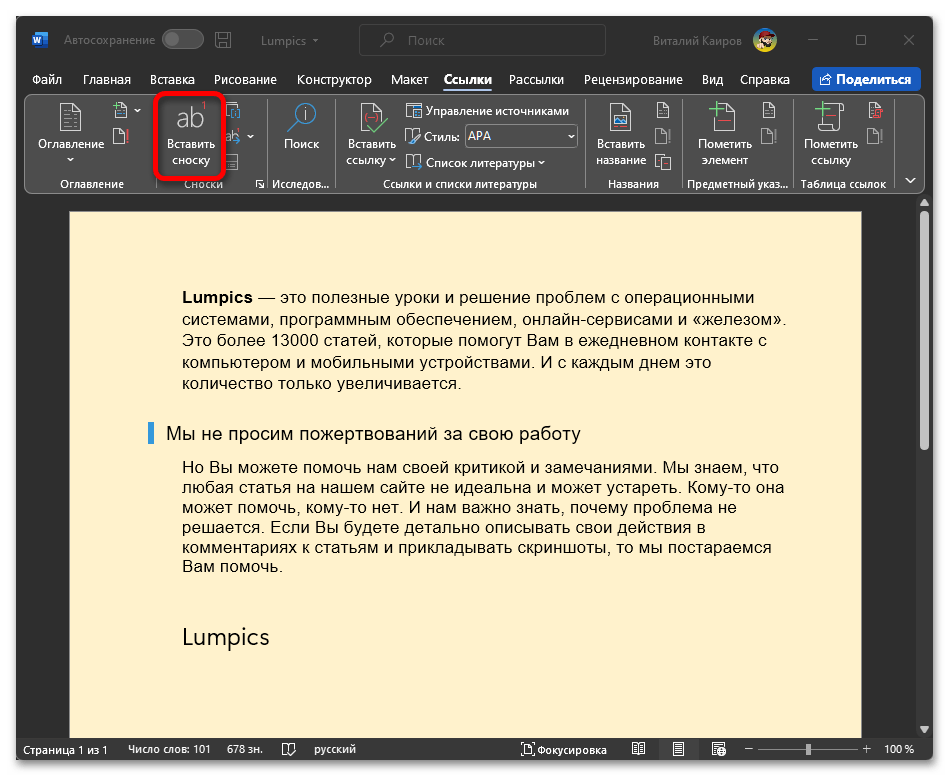
- Нажмите на кнопку «Вставить сноску» или воспользуйтесь клавишами «Alt» + «Ctrl» + «F».
- Сразу за словом появится цифра «1» (если это первая сноска), а курсор автоматически переместится в конец страницы, где вы сможете добавить свое примечание.
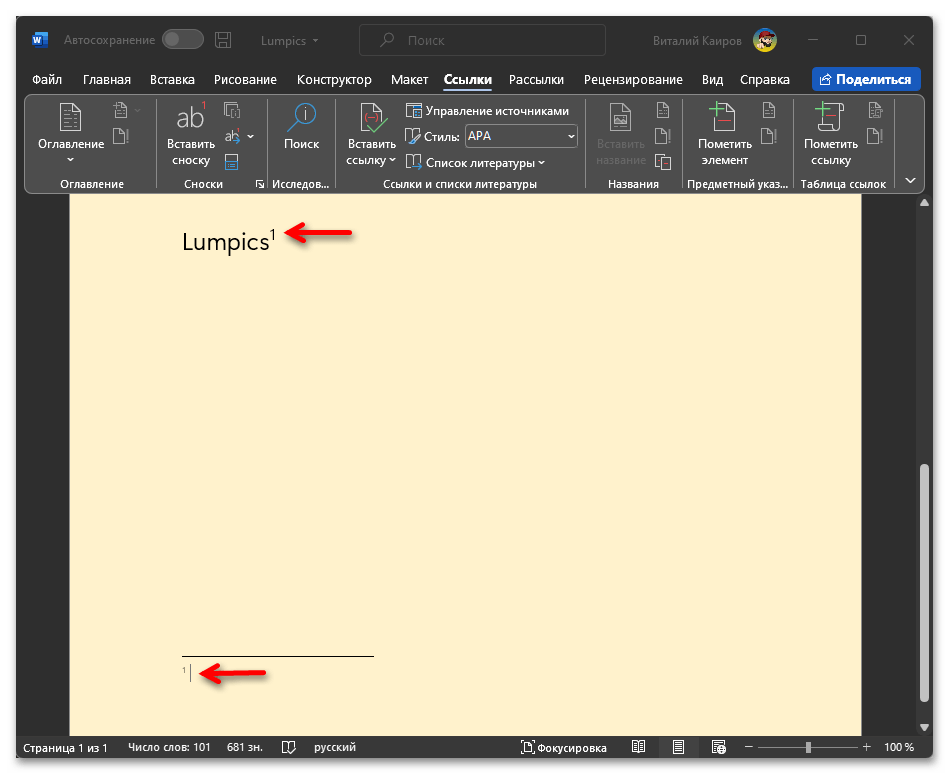
Учтите! Каждая последующая ссылка добавляет одну правильно пронумерованную строку в нижней части страницы. Этот раздел начинается с горизонтальной линии.
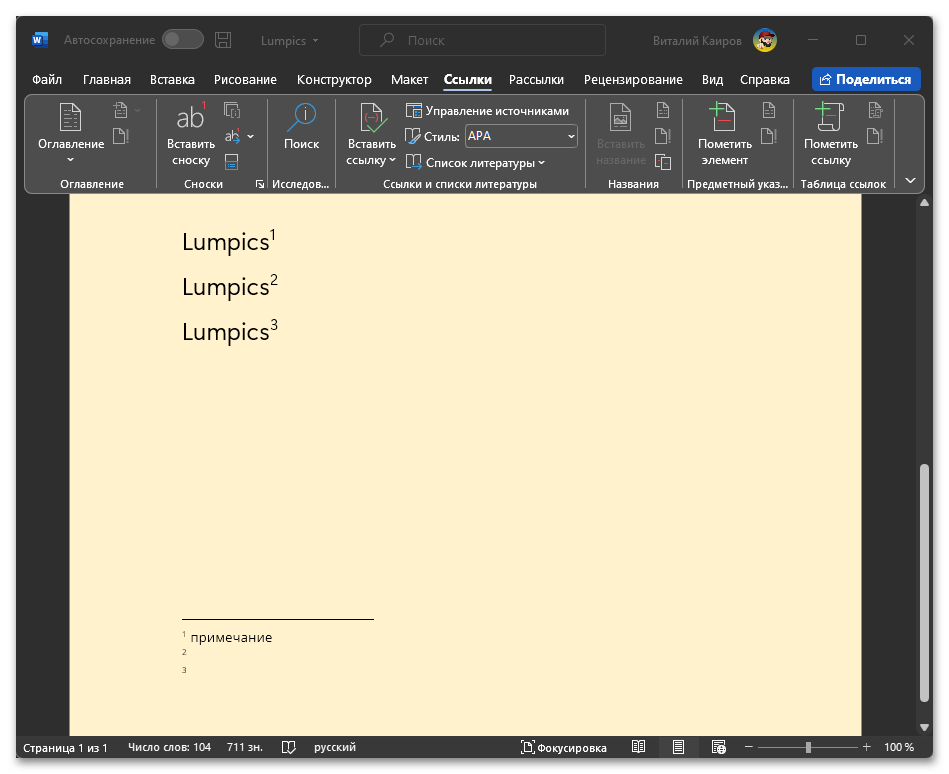 Если над словом вам требуется поставить именно цифру «1», предложенное выше решение вполне можно назвать приемлемым. Однако если необходимо указать другое значение, следует либо добавить соответствующее количество сносок (при этом в документе будут отображаться все они, как это показано на изображении выше), либо изменить изначальный порядок их нумерации. Для этого:
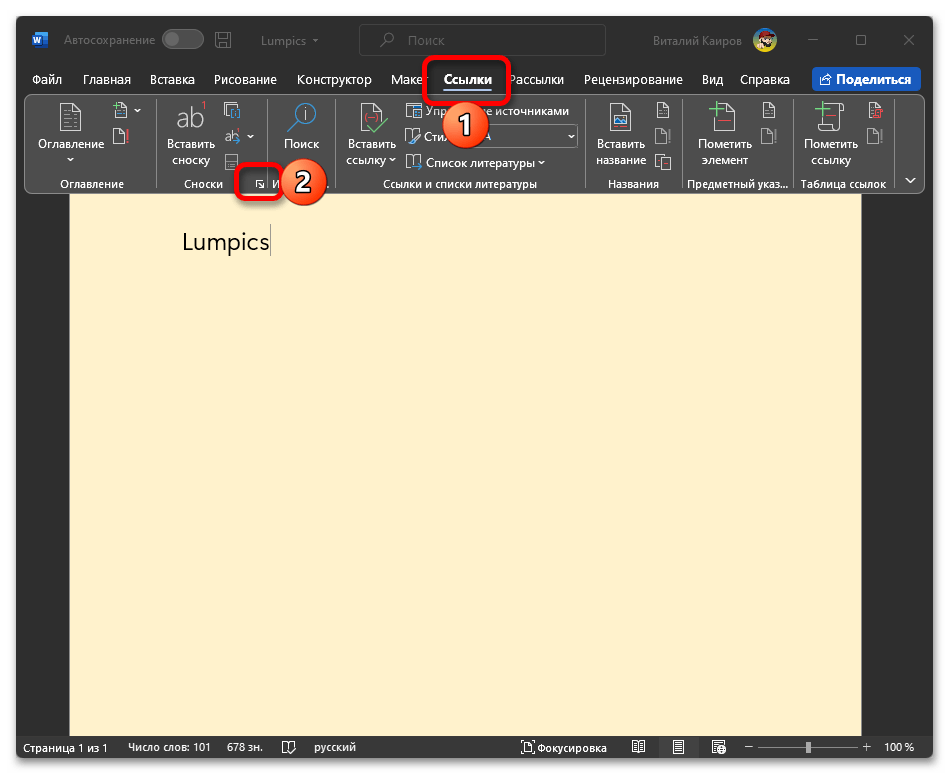
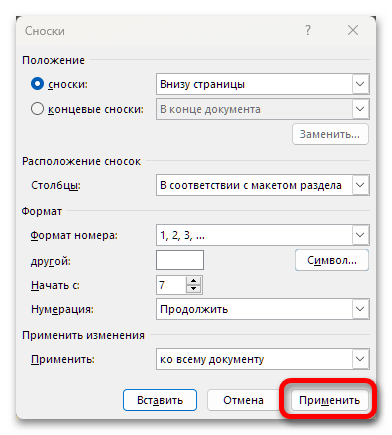
- Находясь во вкладке «Ссылки», разверните меню группы инструментов «Сноски», кликнув по обозначенной на изображении ниже кнопке;
- В открывшемся окне параметров введите в поле «Начать с» ту цифру, которую вы хотите поставить над словом;
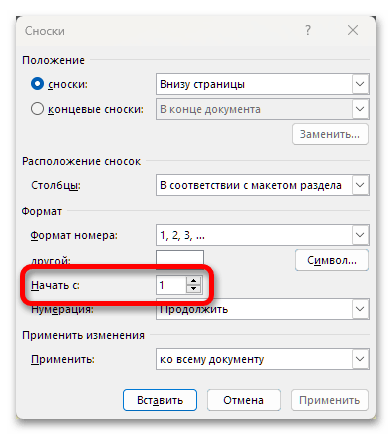
- Для подтверждения внесенных изменений и закрытия окна нажмите на кнопку «Применить»;
- Повторно выполните действия из трех первых шагов текущей инструкции.
Как вставить надстрочный и подстрочный текст в Word и PowerPoint
Вставка надстрочного и подстрочного текста помогает улучшить форматирование документов в Word и PowerPoint. В этом курсе мы рассмотрим, как выполнить эту задачу. Узнайте, как использовать функции и инструменты для создания профессиональных документов.
Если вы используете химические или математические формулы в тексте или цитируете контент, требующий сносок, вам нужно будет использовать текст с надстрочным или подстрочным индексом. Из этого туториала Вы узнаете, как вставлять маленькие цифры и буквы над и под текстом в Microsoft Word и PowerPoint.
Если вы не знаете, что это:
Вставка надстрочного и подстрочного текста
В последних версиях MS Office в меню есть кнопки для надстрочных и подстрочных символов.
Выделите нужный символ и нажмите x2 (сделать надстрочный символ) или x2 (сделать подстрочный символ).
Либо на вкладке «Главная» в группе «Абзац» откройте «Параметры абзаца» с помощью маленькой кнопки в правом нижнем углу.
В появившемся окне «Шрифт» в разделе «Редактировать» выберите флажок «Надстрочный» или «Подстрочный» в зависимости от ваших предпочтений. Результат вы сможете увидеть в зоне «Образец». После завершения всех настроек нажмите кнопку «ОК».
Горячие клавиши
Если вы планируете использовать надстрочный или подстрочный текст достаточно часто, вы можете использовать эти сочетания клавиш, чтобы ускорить процесс.
Вставка надстрочных или подстрочных символов
Word и PowerPoint также предлагают несколько предварительно отформатированных надстрочных и подстрочных символов. Чтобы получить доступ к этим символам, перейдите на вкладку «Вставка» и нажмите «Символ».
Появится раскрывающееся меню. Здесь выберите «Другие символы».
В открывшемся окне «Символ» щелкните стрелку вниз рядом с полем «Установить» и выберите «Надстрочные и подстрочные индексы» в меню».
Это приведет вас к разделу надстрочного и подстрочного индекса селектора символов. Здесь выберите один из доступных надстрочных или подстрочных индексов (которые мы выделили) и нажмите «Вставить».
Ваш надстрочный шрифт или шрифт подписи теперь появится в вашем документе или презентации.
Оставить комментарий
Часто задаваемые вопросы
Конечно, ведь онлайн курсы для этого и существуют, чтобы обучать людей с нуля. Вы можете за короткий промежуток времени переквалифицироваться с любой работы на IT сферу. Важно начать как можно раньше, чтобы быстрее пожинать плоды своего успеха. Тем более, что сейчас этот рынок труда находится в большом подъеме, который может продлиться еще немало времени.
Специальностей в сфере IT огромное количество. Все они довольно сильно различаются по выполняемым задачам, а также по тому, какие навыки требуются для успешного вступления в должность. Это и область разработки, и дизайн, и менеджмент, и еще многое другое. Все эти специалисты имеют разные назначения. Однако, есть у них и общие моменты.
Например, все они получают довольно солидные заработные платы, а также имеют выгодные условия работы. Связано это, опять же, с большим спросом компаний на таких сотрудников. Избрать направление можно, пройдя специальный тест на профориентацию, а также подробнее изучив специфику работы.
Информационные технологии представляют собой обширную область, охватывающую множество профессий. Эта сфера постоянно развивается, поэтому часто возникают новые направления. Каждый год наблюдается рост потребности в кадрах этой области. В минувшем году средние показатели увеличились на 60%. Спрос на специалистов в данной сфере весьма высок.
Хотя с другой стороны, многие онлайн школы и прочие заведения выпускают также немало специалистов. Однако, их по-прежнему не хватает, чтобы закрыть все потребности рынка. Именно поэтому, такие рабочие являются очень востребованными во многих крупных компаниях.



