
Многие, кто сталкивался с работой с формулами и математическими переменными в программе Word, рано или поздно задавались вопросом, как правильно оформить верхний или нижний индекс. К сожалению, для многих пользователей это оказывается непростой задачей — указывать степень числа или переменной. Однако на самом деле всё довольно просто. В этой статье мы постараемся ответить на этот вопрос.
Далее в статье более подробно рассмотрим, как правильно ставить надстрочные и подстрочные индексы в Word. Давайте разберёмся. Поехали!
В математических функциях часто встречаются специальные символы.
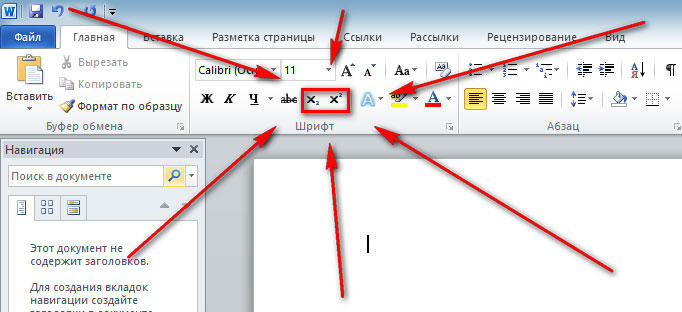
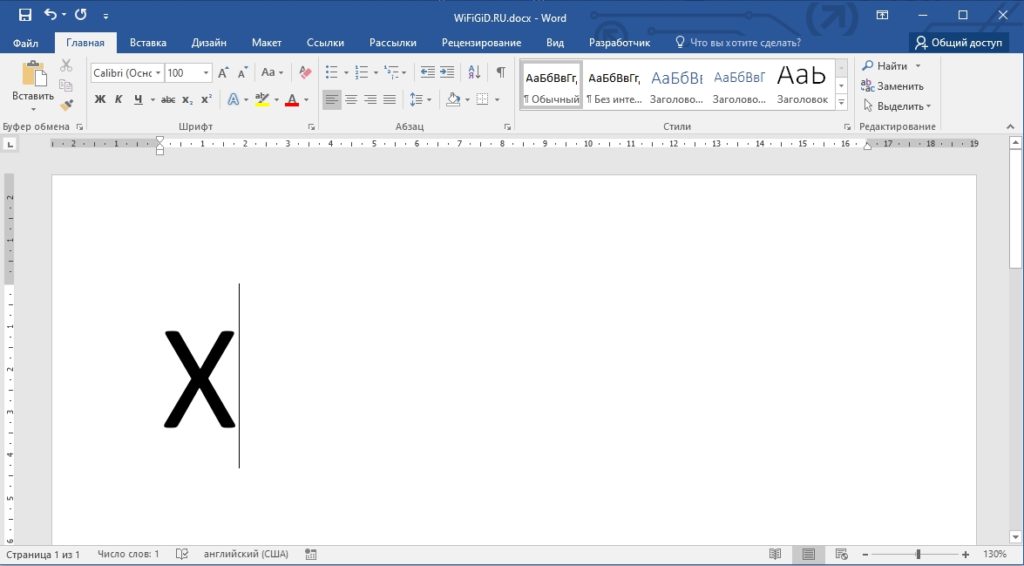
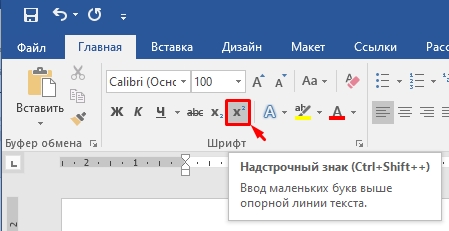
Очень удобно, что разработчики Microsoft вынесли необходимые иконки прямо на панель вкладки «Главная». Найти нужные кнопки можно в разделе «Шрифт», прямо под полем «Размер шрифта». Пользоваться ими очень просто. Сначала введите букву или цифру, к которой хотите добавить индекс. Затем нажмите на соответствующую кнопку добавления подстрочного или надстрочного знака.
После этого вы увидите, что длина курсора уменьшилась вдвое. Затем можно ввести нужное значение. Чтобы восстановить обычный формат ввода текста, снова нажмите на кнопку для добавления подстрочного или надстрочного знака. Учтите, что когда функция включена, иконка инструмента будет выделена серым цветом.
Второй метод — использовать комбинации клавиш. Это позволит ускорить взаимодействие с инструментом. Для того чтобы установить подстрочный символ, воспользуйтесь сочетанием Ctrl и =. Если нужно добавить надстрочное значение, применяйте комбинацию клавиш Ctrl, Shift и +.
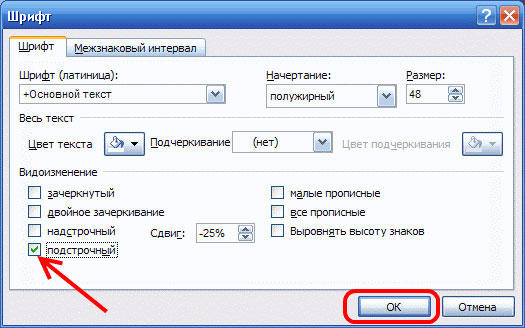
Альтернативный способ — нажать на уникальную иконку в нижнем правом углу области «Шрифт» на панели инструментов, чтобы вызвать расширенное меню. В категории «Стиль текста» установите флажки напротив опций «надстрочный» или «подстрочный». В зависимости от выбранного варианта курсор изменит свой вид и позицию.
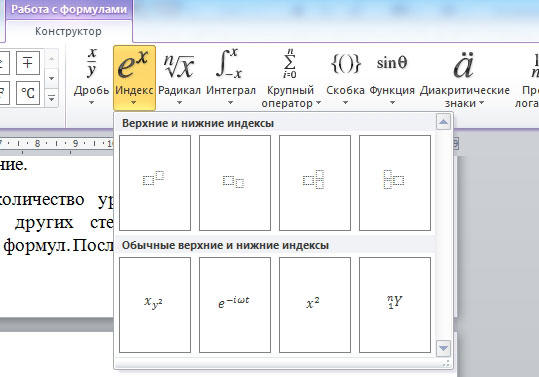
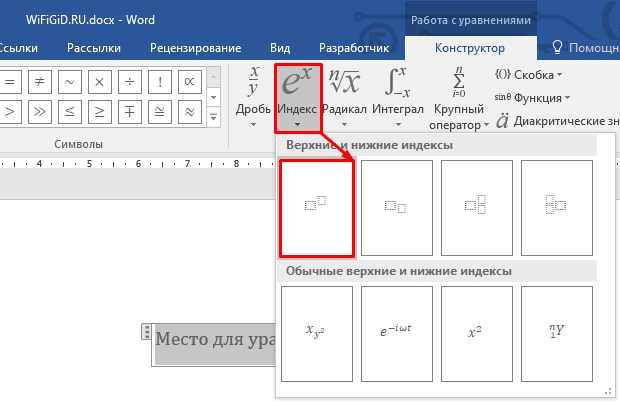
Когда в документе содержится множество уравнений с разнообразными значениями и переменными, возведёнными в квадрат или другие степени, гораздо удобнее использовать встроенный конструктор формул. После добавления уравнения активируется вкладка «Конструктор». На панели инструментов вы сможете найти кнопку под названием «Индекс».
При нажатии на неё откроется список, из которого нужно выбрать подходящее размещение индекса. После выбора желаемого варианта на странице появятся два пустых квадрата. В большом поле введите букву или цифру, а в маленьком — значение степени или подстрочный текст. Преимуществом этого метода является возможность добавить сразу несколько индексов для выполнения более сложных математических операций.
Каждый из описанных способов удобнее использовать в том или ином случае. Выбирайте тот вариант, который является более подходящим для решения ваших задач. Теперь работа с индексами в Microsoft Word больше не будет для вас проблемой. Оставляйте в комментариях своё мнение о статье, особенно если она оказалась полезной и задавайте возникшие вопросы по теме.
Как поставить цифру над словом в Microsoft Word
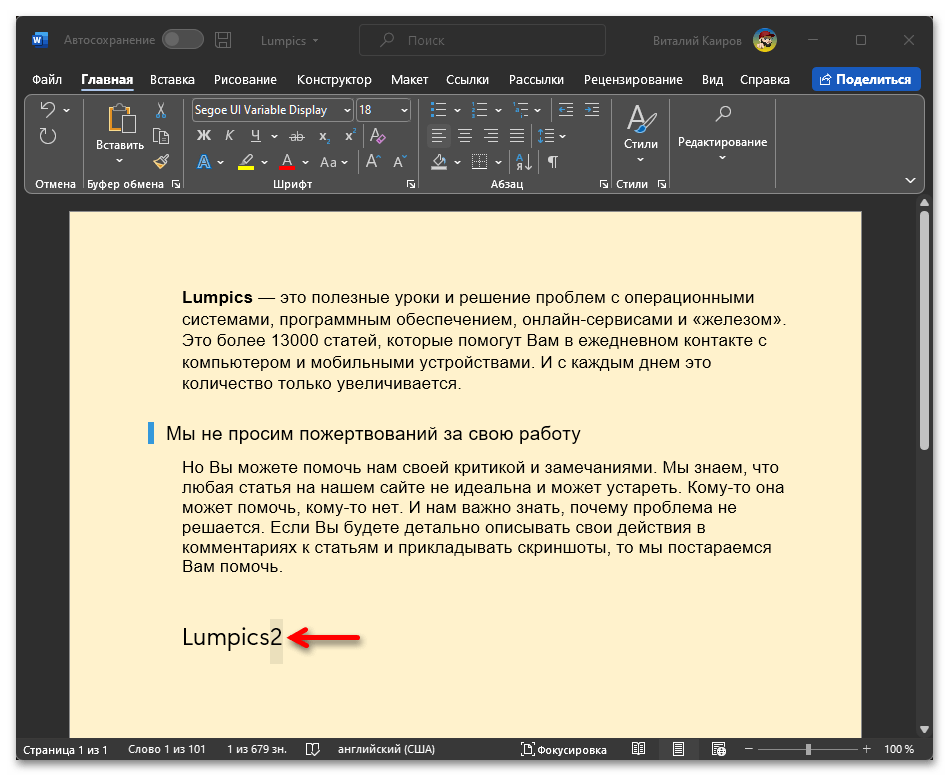
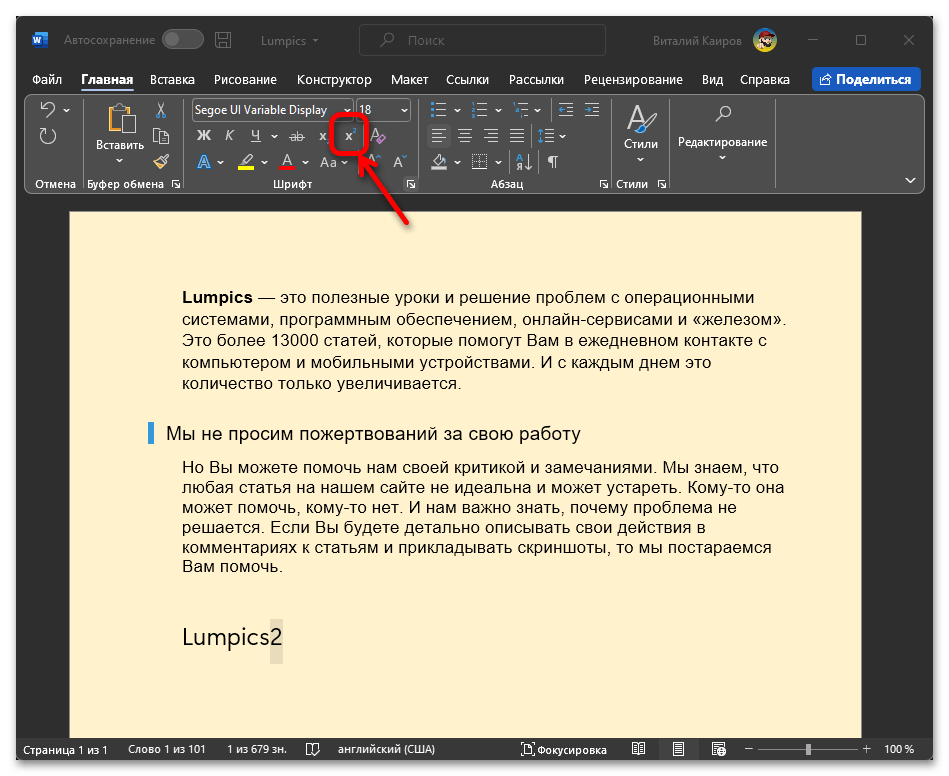
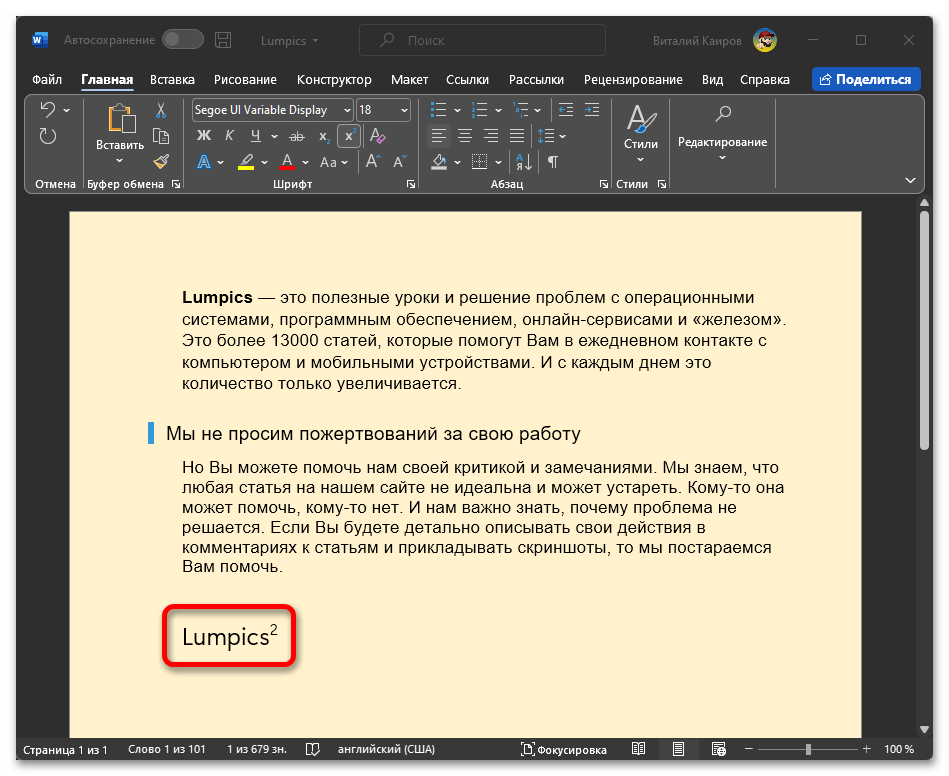
Наиболее простой способ написания цифры над словом в Microsoft Word – это возведение первой в надстрочный индекс (обычно так обозначается степень). Делается это следующим образом:
Способ 2: Сноска
Существует также альтернативный метод решения нашей задачи, правда, сфера его применения куда более узкая. Для этого потребуется добавить сноску – в таком случае цифра будет находиться над словом, а в конце страницы появится поле для ввода примечания, которое можно как заполнить, так и оставить пустым (но оно в любом случае будет видимым и займет место).
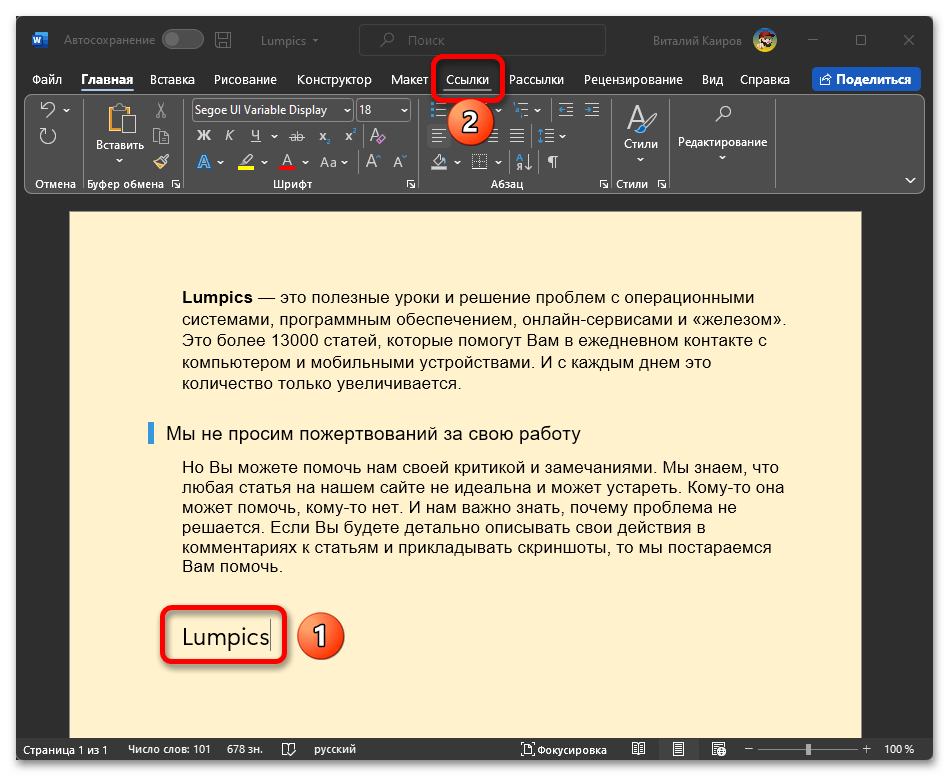
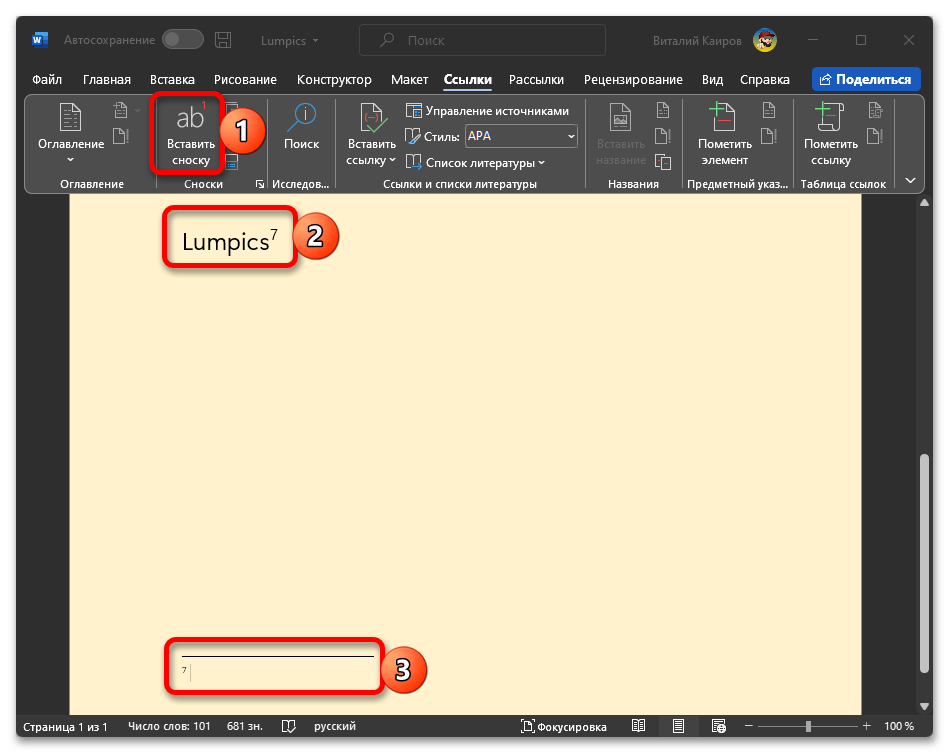
- Введите слово, за которым должна находиться «приподнятая» цифра. На панели инструментов перейдите во вкладку «Ссылки».
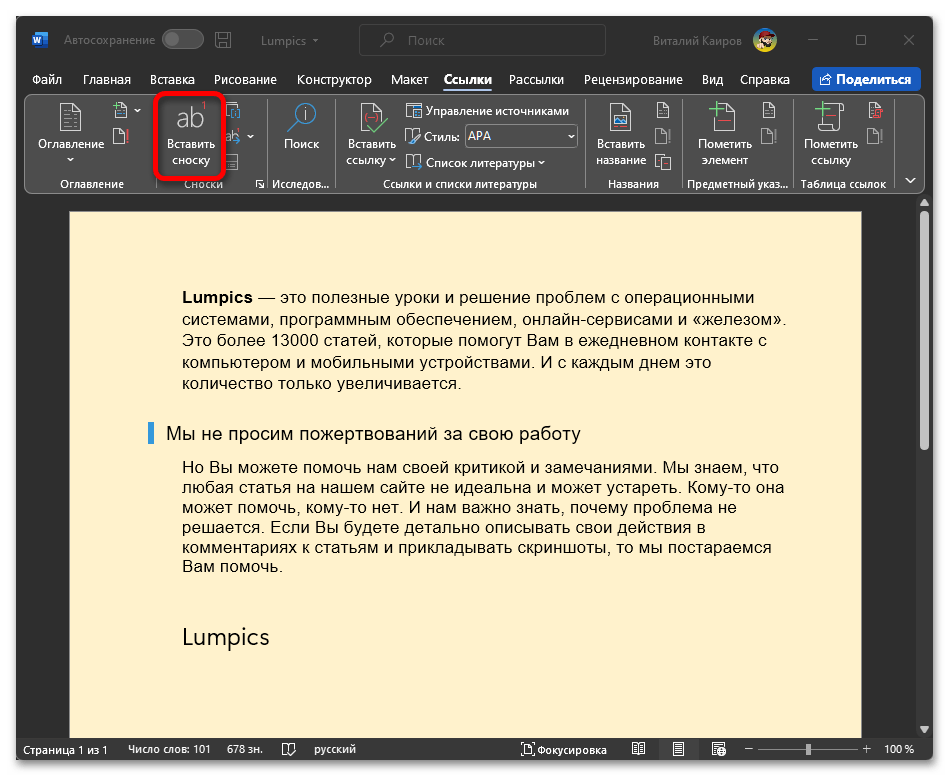
- Нажмите на кнопку «Вставить сноску» или воспользуйтесь клавишами «Alt» + «Ctrl» + «F».
- Сразу за словом появится цифра «1» (если это первая сноска), а курсор автоматически переместится в конец страницы, где вы сможете добавить свое примечание.
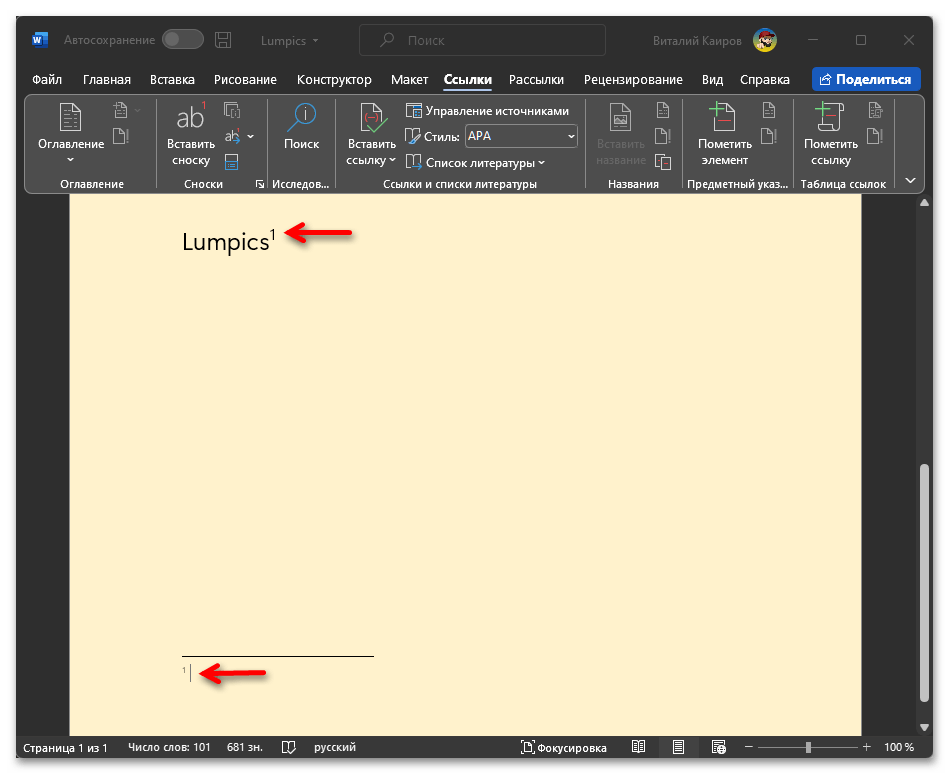
Имейте в виду! Каждая новая сноска добавляет одну пронумерованную строку в нижней части страницы. Начало этой секции выделено горизонтальной линией.
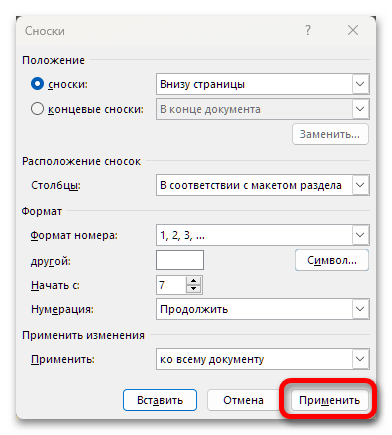
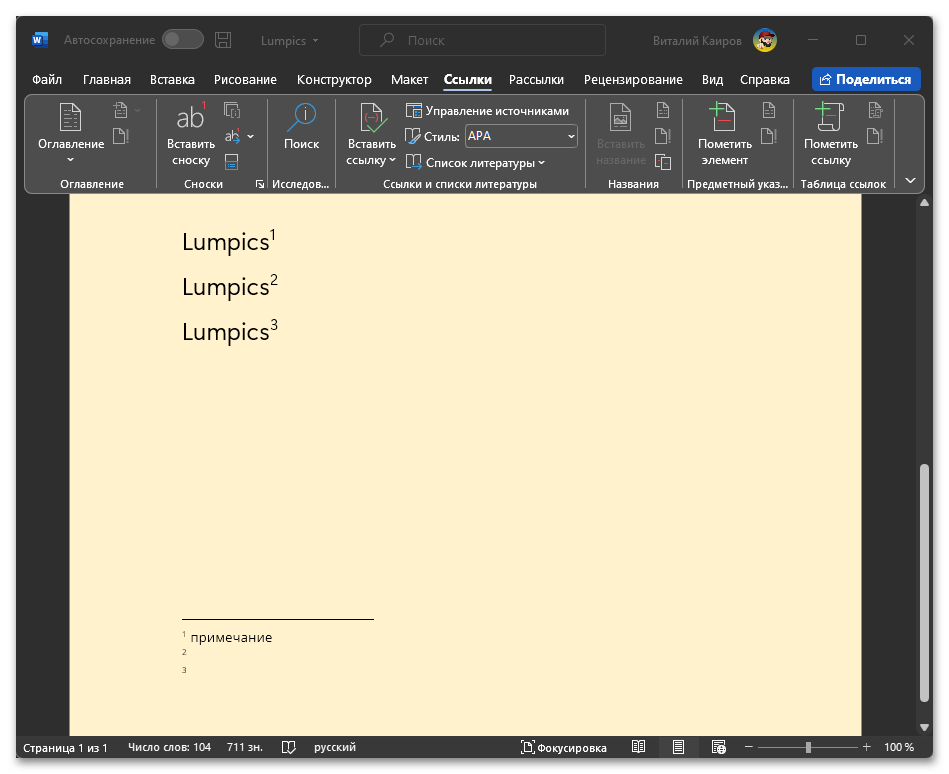 Если над словом вам требуется поставить именно цифру «1», предложенное выше решение вполне можно назвать приемлемым. Однако если необходимо указать другое значение, следует либо добавить соответствующее количество сносок (при этом в документе будут отображаться все они, как это показано на изображении выше), либо изменить изначальный порядок их нумерации. Для этого:
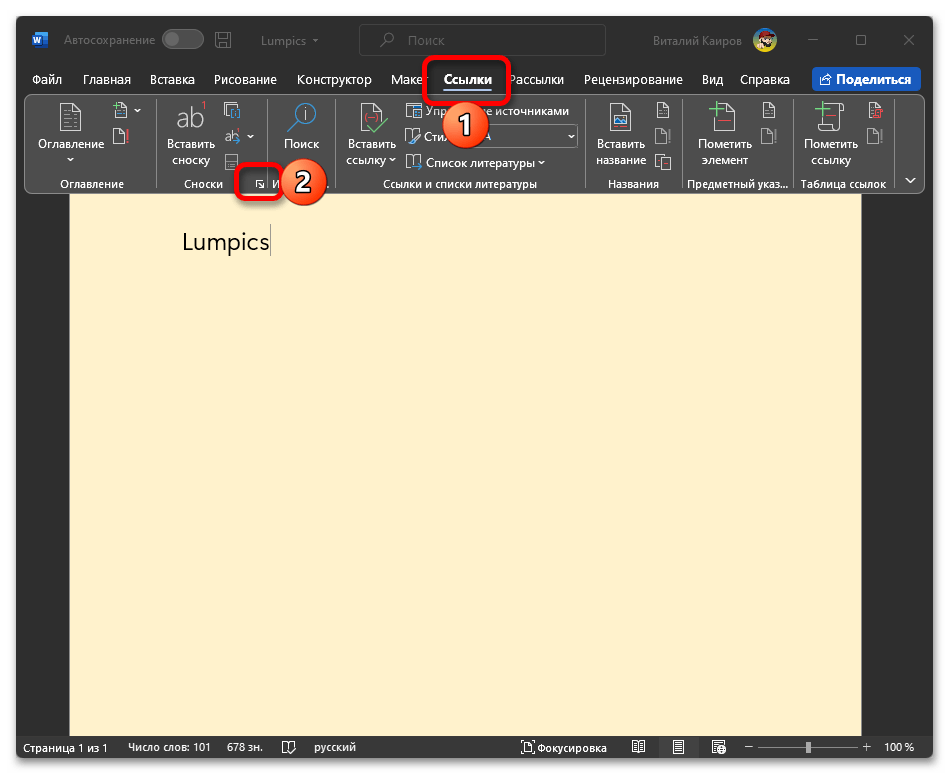
- Находясь во вкладке «Ссылки», разверните меню группы инструментов «Сноски», кликнув по обозначенной на изображении ниже кнопке;
- В открывшемся окне параметров введите в поле «Начать с» ту цифру, которую вы хотите поставить над словом;
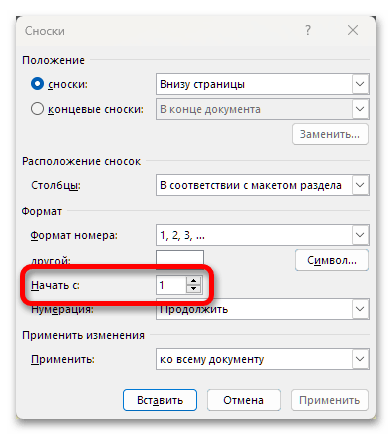
- Для подтверждения внесенных изменений и закрытия окна нажмите на кнопку «Применить»;
- Повторно выполните действия из трех первых шагов текущей инструкции.
Как сделать степень сверху в Word с числом и символом
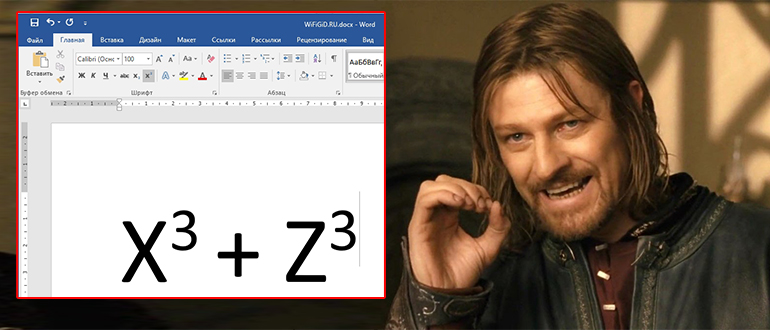
Всем привет! В сегодняшнем уроке я поведаю вам, как правильно можно поставить степень в Ворде. Причем это может быть как степень числа, так и символа, например, переменных – X, Y, Z и т.д. Я описал 3 простых способа и настоятельно рекомендую ознакомиться с каждым, так как они все имеют свои плюсы и минусы. Поехали!
Способ 1: Надстрочный знак
Давайте посмотрим, как проще всего сделать или написать степень в Ворде. Для этого мы воспользуемся отдельной кнопкой, которая находится на панели инструментов.
Ctrl + Shift + +
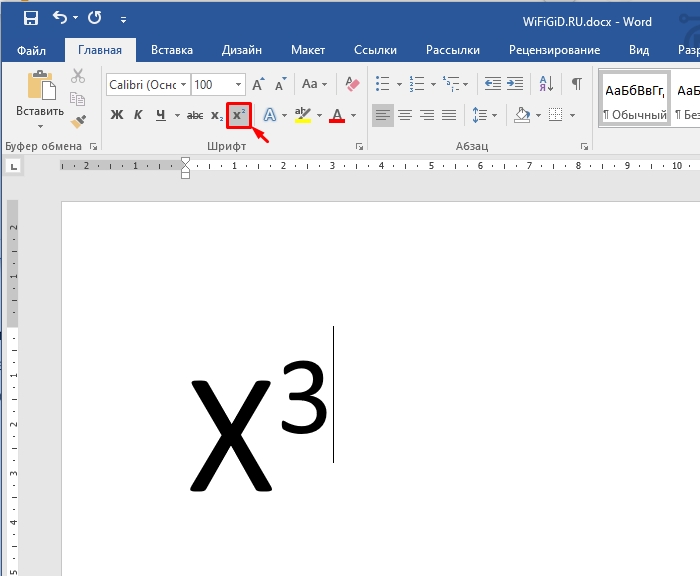
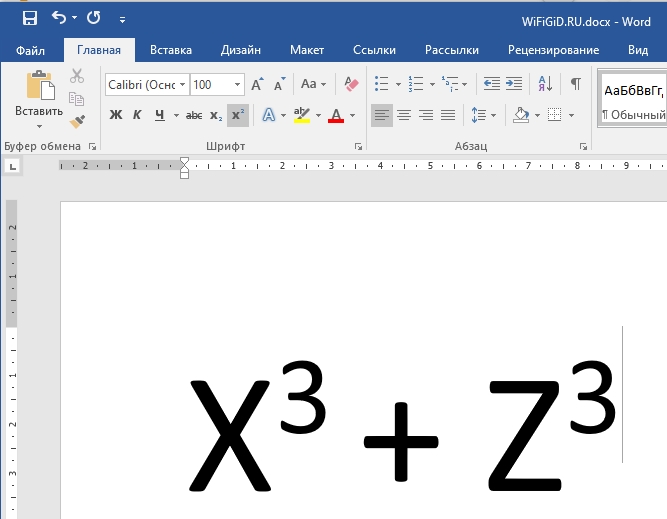
Попробуйте попрактиковаться и написать, например, какую-нибудь формулу. Вообще проще всего использовать именно горячие клавиши. Если у вас не получается их одновременно зажать, то сделайте вот как – сначала зажмите две кнопки Ctrl и Shift , а потом, не отпуская, кликаем по знаку плюс + . Тут очень важно использовать именно тот знак плюс, который находится в верхнем ряду, а не в калькуляторе справа.
Способ 2: Дополнительные символы
Сделать степень над числом, символом, буквой или словом можно с помощью вставки символа. Да, этот способ выглядит как откровенный «костыль», так как он им и является. Но я все же решил упомянуть данный вариант, чтобы вы чуть глубже познакомились с возможностями редактора Word. В очень редких моментах данный способ помогает поставить степень сверху не для напечатанного символа в Ворде, а для стороннего объекта – например, для картинки или графического рисунка. Ну а если использовать кодировку, то данный вариант самый быстрый.
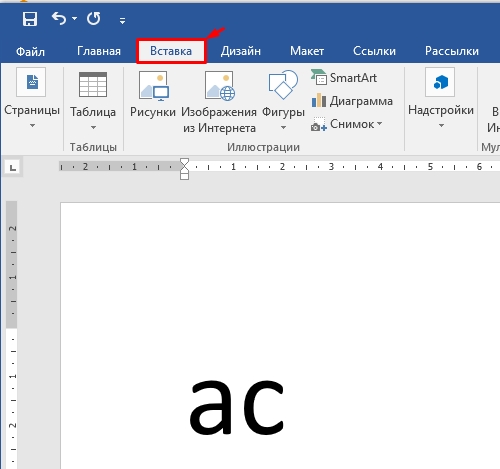
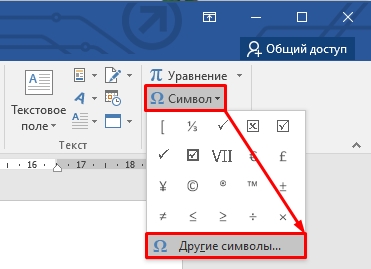
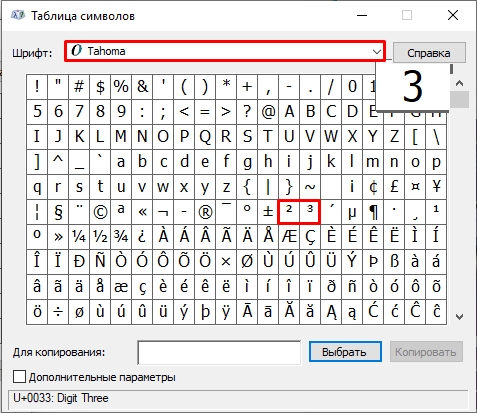
ВНИМАНИЕ! Если вам не удается обнаружить набор, проверьте, установлен ли в строке «Шрифт» параметр «Обычный текст». Также есть возможность попробовать выбрать шрифт – «Tahoma».
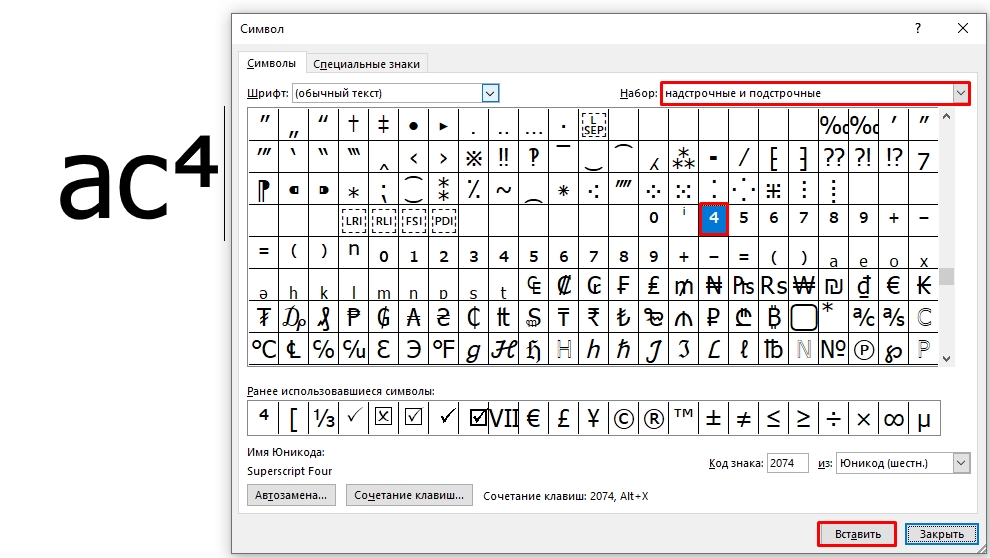
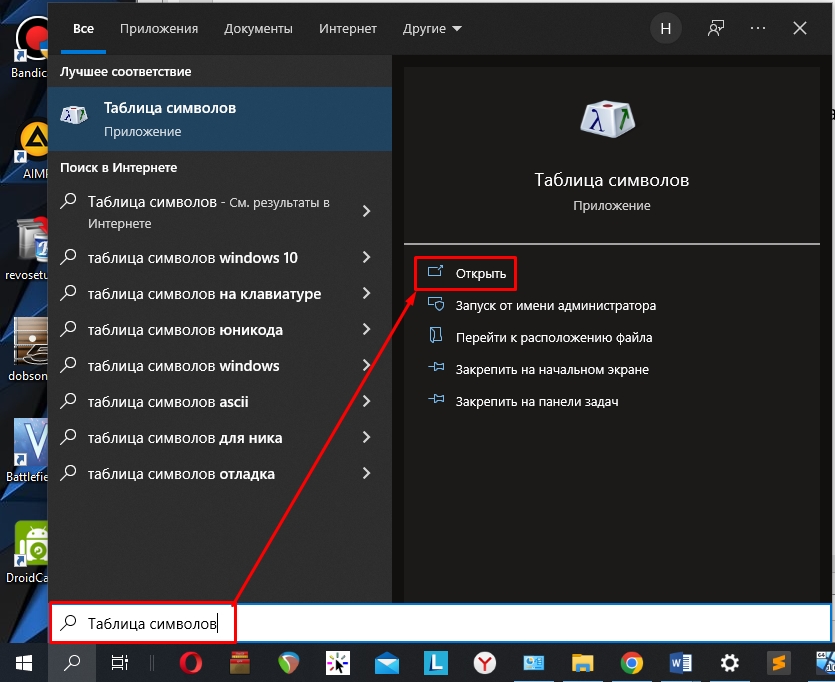
У этого способа есть масса минусов. Но самый главный – это отсутствие двух самых главных цифр 2 и 3 (то бишь квадрат и куб). Но их можно вставить другим путем. Мы скопируем символ из «Таблицы символов» в Windows. Тоже достаточно интересный вариант, если вам нужно добавить степень не в Ворд документ, а в любую другую программу.
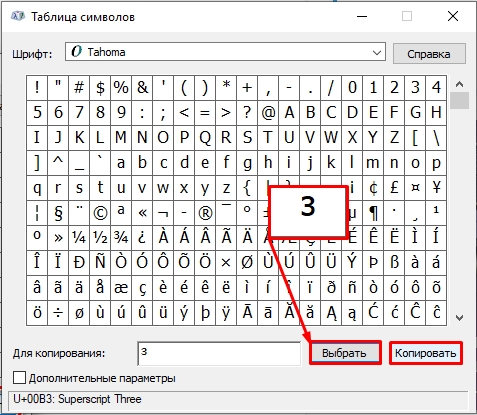
Ctrl + V
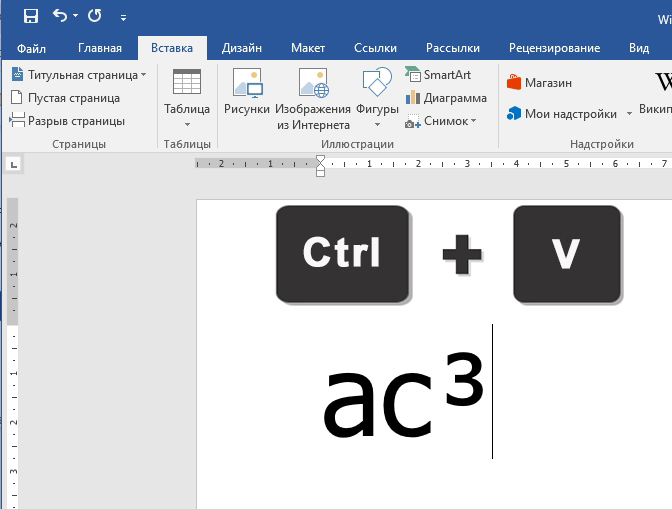
Кстати, все эти вставленные символы можно изменять. Например, вы можете изменить шрифт или цвет, задать другой размер и т.д. Если же вам постоянно нужно использовать именно символы, то проще всего воспользоваться кодировкой – так вам не придется постоянно лазать в раздел «Символы» и делать вставку из таблицы. Для этих целей используются специальные коды. Выделите любой из вариантов и посмотрите в строку «Код знака».
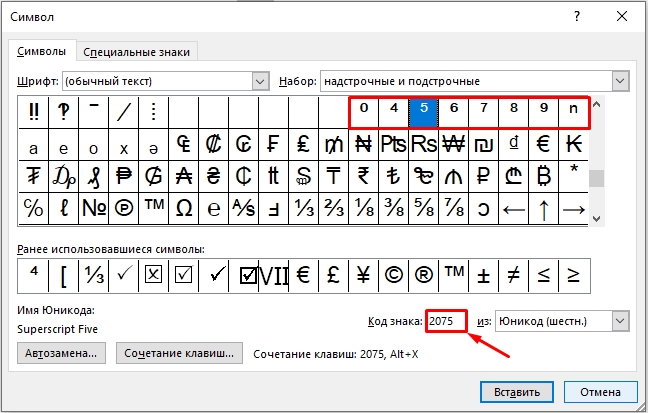
Вот список всех кодировок:
А теперь вопрос, как возвести в степень с помощью кода в Ворде? – для этого мы воспользуемся горячими клавишами. Но проще всего показать на конкретном примере:
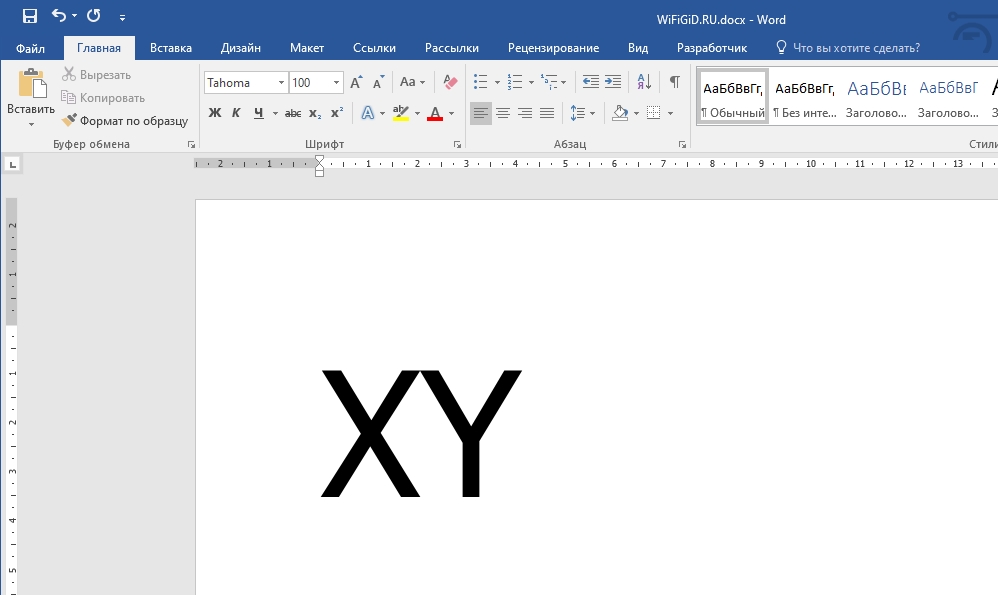
Alt + X
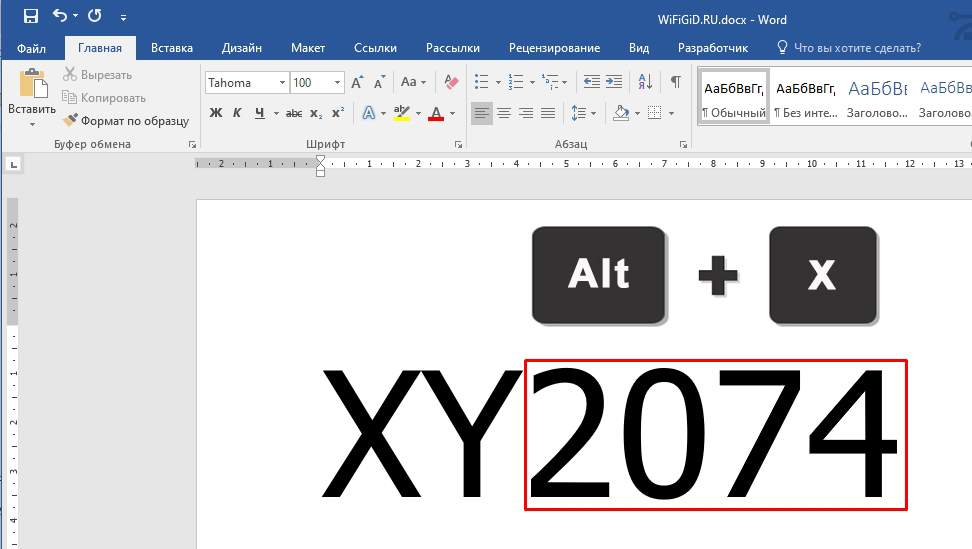
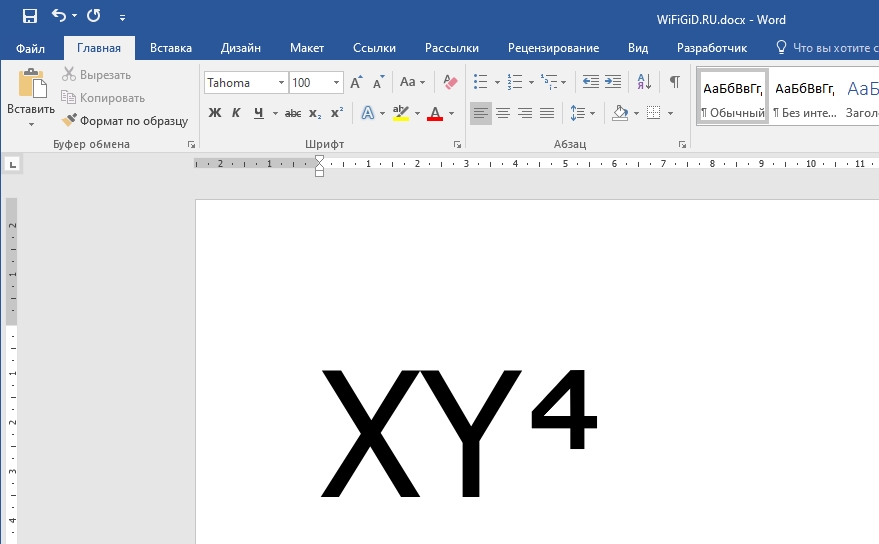
Тут вы можете столкнуться с проблемой при использовании кодировки вместе с цифрами. В таком случае вам нужно сначала добавить пробел (после вашей цифры), потом вписать код, зажать Alt + X . Теперь после преобразования просто удалите пробел между символом и основной цифрой. Способ на самом деле очень интересный. Овладев им, вы сможете использовать символы в любом месте, а не только в Word.
Способ 3: Формулы
Минусы прошлых способов в том, что они сильно ограничены. Если вам нужно не только поставить цифру сверху слова, но и добавить целую надпись или формулу, то прошлые варианты вам не помогут. В таком случае лучше использовать полноценные уравнения.
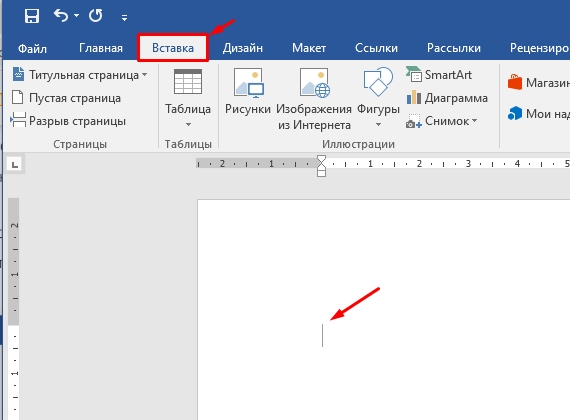
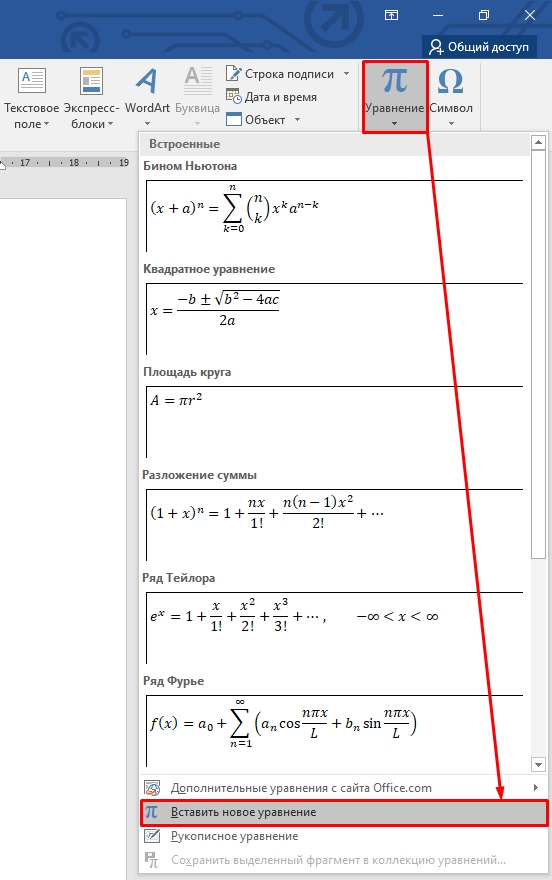
Ctrl + L
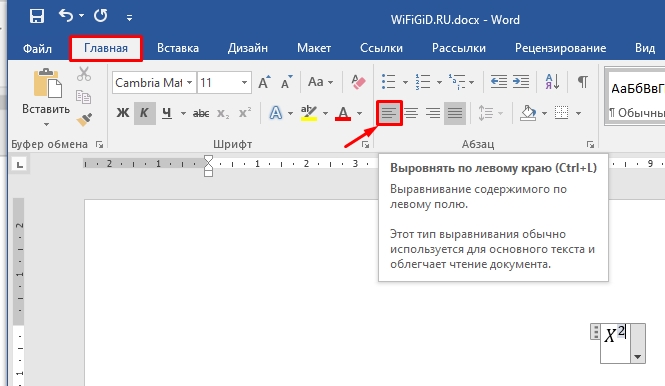
ВНИМАНИЕ! Данный элемент представляет собой самостоятельный объект. К сожалению, он использует специализированный математический шрифт, который нельзя заменить. Однако вы имеете возможность настроить его размер и цвет.

На этом все, наши любимые читатели портала WiFiGiD.RU. Если у вас еще остались какие-то нерешенные вопросы, то смело пишите их в самом низу в комментариях. А на этом я с вами прощаюсь. Берегите себя!



