
Всем привет! Сегодня я покажу вам, как над таблицей написать текст в Ворде. Мы рассмотрим его добавление, изменение формата, а также я покажу, как удалить наименование, если оно вам не понравится. В конце урока вы поймете, как вообще реализована данная функция в нашем любимом текстовом редакторе.
Добавление надписи
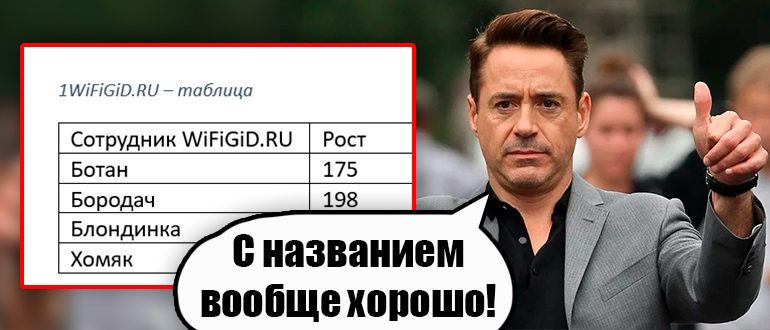
Давайте посмотрим, как в Ворде сделать надпись над таблицей. Для этого есть встроенная функция, которую мы подробно рассмотрим ниже.
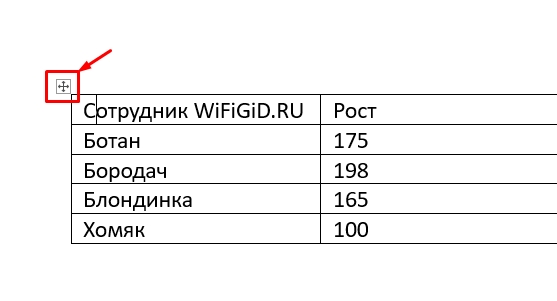
- Сначала выделите таблицу, нажав по значку крестика в квадрате в левом верхнем углу таблички.
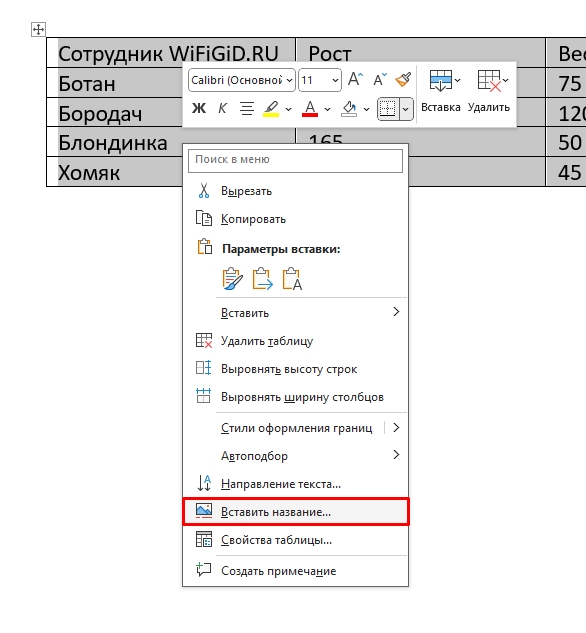
- Теперь у нас есть два варианта в Ворде добавить название таблицы. Первый – кликнуть правой кнопкой мыши и выбрать из контекстного меню команду «Вставить название».
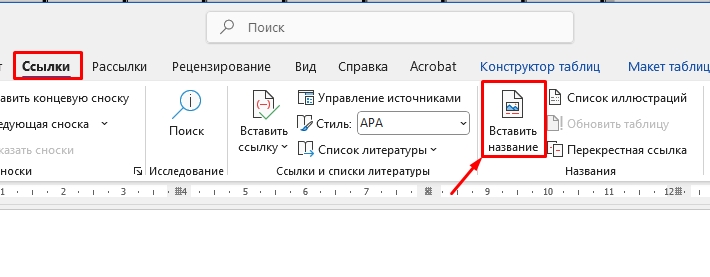
- Второй вариант – после выделения, переходим на вкладку «Ссылки» и кликаем по кнопке «Вставить название».
- В первую очередь выберите галочку «Исключить подпись из названия». Далее уже в самом верху пишем то наименование, которое вам нужно.
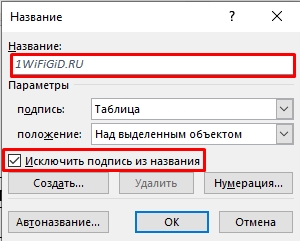
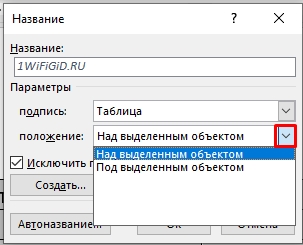
- Вы можете изменить положение и установить подпись над или под табличкой.
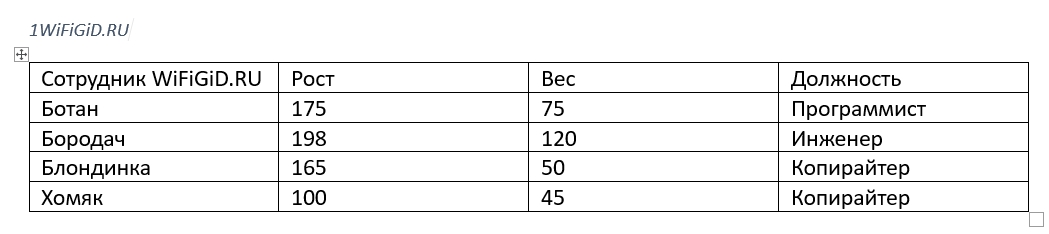
- После того как вы нажмете «ОК», наименование появится.
Как изменить название таблицы?
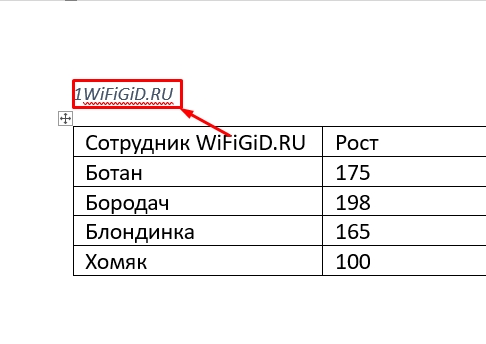
На самом деле нет ничего сложного – в новых версиях достаточно просто дважды кликнуть левой кнопкой мыши по текущему наименованию. Далее уже вводим новое.
Дополнительные настройки
Давайте рассмотрим дополнительные настройки, которые можно увидеть в окне создания названия. В первую очередь нажмем по кнопке «Создать».
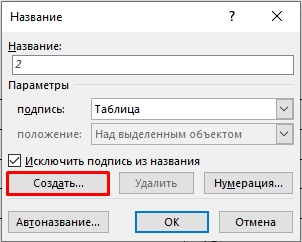
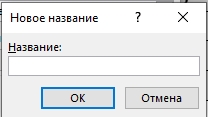
Она позволяет добавить еще одно наименование сверху или снизу вашей таблицы. Не совсем понял, для чего именно нужна эта кнопка, если наименование можно ввести в поле сверху.
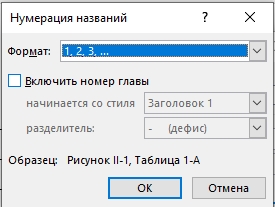
Дополнительно можно добавить нумерацию. Здесь можно выбрать формат и включить номера глав и подглав.
Изменение шрифта и другое форматирование
Если вам не нравится стиль написания названия, то вы можете его изменить. Просто выделите текст названия, а уже дальше на «Главной» вы можете изменять стиль шрифта, его размер, сделать его полужирным, курсивом или даже изменить цвет.
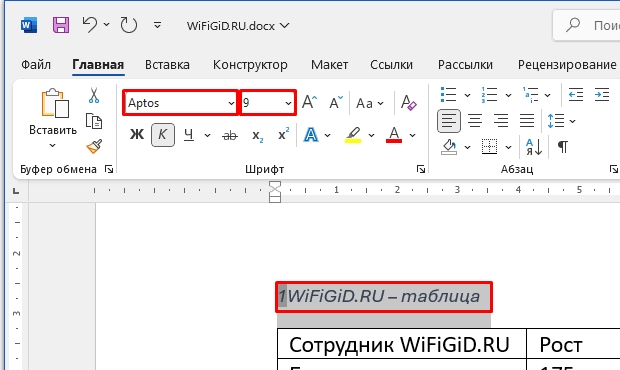
Дополнительно можно изменить отступ снизу или вообще его удалить, чтобы подпись смотрелась красивее. У нас есть отдельный урок про абзацный отступ, и с ним вы можете ознакомиться тут.
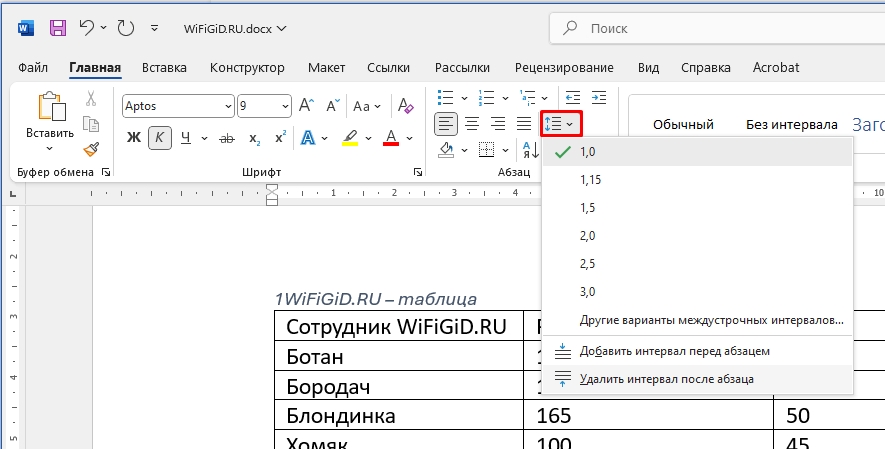
Как удалить подпись?
Удаляется она как обычная строка текста – просто выделяем с помощью зажатой кнопки мыши, а уже потом жмем:
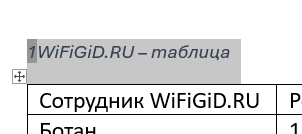
Из этого следует сделать вывод – что так называемое «Название» в таблице реализовано как обычная строка текста с другим форматированием. То есть вам необязательно проводить все эти манипуляции, о которых я говорил выше. Вы можете просто чуть выше (или ниже) таблицы – вставить наименование, изменить его форматирование, и это будет вашим наименованием. До новых встреч на портале WiFiGiD.RU.
Видео
Вставить наименование таблицы в ворд
Это рассылка сайта "Блог компьютерного чайника" http://www.elena-chainik.ru
Обычно правила оформления всяких работ требуют, чтобы таблицы и рисунки были подписаны. То есть – «таблица 1», «рисунок 2» и так далее.
Мне попадались для редактирования работы, где подобные подписи были сделаны вручную. Выглядело это очень некрасиво. Положение надписи ставилось «на глазок», шрифт у подписей был разного размера. Подписи стояли в разных местах.
Подобные названия программа вставляет сама. Что для этого надо сделать?
Перейдите на вкладку «Ссылки».

Найдите на этой вкладке блок команд, который называется «Названия».
Щелкните на кнопке «Вставить название» левой кнопкой мыши.
Другой путь – щелкните на выделенном объекте ПРАВОЙ кнопкой мыши. У вас появится небольшое меню.

Найдите в этом меню такую же команду «Вставить название» и тоже щелкните левой кнопкой мыши.

Каким бы путем вы не шли, у вас появится панель «Название»

В поле «Подпись» щелкните на маленькой стрелочке справа и выберите, что вам надо подписать: рисунок, таблицу, формулу.
В поле «Положение» выберите, где будет находиться подпись: под выделенным объектом (то есть под таблицей, рисунком) или над выделенным объектом (то есть над таблицей, рисунком)

Щелкните ОК . Подпись появится в вашей работе.
Нумерация будет идти по порядку. То есть если у вас в работе 10 таблиц, они будут названы «Таблица 1, таблица 2, таблица 3» и т.д.
Чтобы удалить подпись , выделите ее и нажмите клавишу Del на клавиатуре.

Теперь давайте поговорим о дополнительных настройках для названий . Снова выведите на экран панельку «Название».
Если вам нужно, чтобы в названиях объектов не было слов , а только порядковый номер (то есть не «таблица 1», «рисунок 2», а просто «1», «2»), то поставьте галочку около слов «Исключить подпись из названия».

Если вам нужно поменять нумерацию , то щелкните на кнопке «Нумерация».

Появится панелька «Нумерация названий».

Щелкните на маленькой стрелочке справа в поле «Формат», и в раскрывающемся списке выберите, в каком виде будут ваши номера: 1, 2, 3 или a, b, c, или I, II, III… Нажмите ОК.
Еще на панельке «Нумерация названий» есть слова «Включить номер главы», но об этой возможности я расскажу позже, в отдельной статье, поскольку обнаружила очень интересную вещь!
Идем дальше. По умолчанию (то есть изначально), в программе заложены три названия: таблица, рисунок, формула. А вам надо подписать фотографии. Нет ничего проще. Нужно добавить свои названия .
Щелкните на кнопке «Создать»

Появится маленькое окошко «Новое название»

Введите в поле новое название, например «Фото». Нажмите ОК. Вы видите, что в списке появилось это слово.

Если ваше название вам больше не понадобиться, его можно удалить . Выберите в списке «Фото». Видите, что оно подсветилось синим, то есть выделилось?

Щелкните на кнопке «Удалить». Название удалится из списка.



