
В программе Word текст может переноситься автоматически, даже если не используется клавиша Enter. Однако это не всегда удобно. Например, если вы вводите своё полное имя, инициалы могут оказаться в конце одной строки, а фамилия — в начале другой. Это затрудняет восприятие информации и смотрится неэстетично. Чтобы избежать постоянного поиска подходящего места для каждого слова, стоит изучить, как ввести неразрывный пробел в Word.
С использованием такого пробела фраза не разделится при переносе.
Специальные символы способствуют правильному оформлению текста на странице.
Сочетание клавиш и автозамена
Этот элемент появится, если одновременно нажать Shift + Ctrl + Space bar. Назначить другие кнопки можно так:
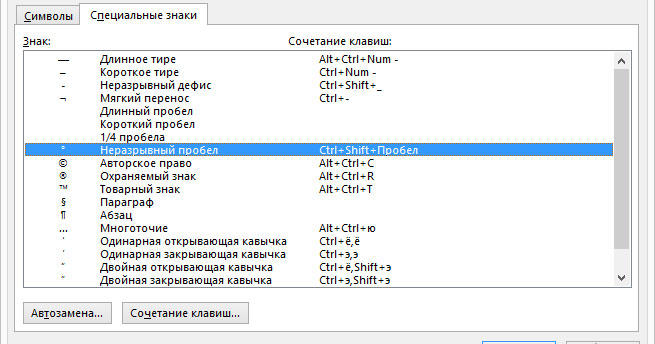
Если вам не хочется постоянно искать нужные клавиши на клавиатуре или вспоминать, какую функцию выполняет та или иная кнопка в Ворде, настройте опции автозамены.
- Выделите и скопируйте нужный элемент форматирования.
- Откройте всё ту же вкладку «Специальные знаки».
- Кликните на «Автозамена»
- В поле «Заменить» напечатайте то, что должно превращаться в неразрывный пробел при вводе. Это могут быть три коротких тире, два подчёркивания или кодовое слово, которое не используется при печати в Word. Задайте те параметры, которые хотите.
- В поле «На» нужно поставить заранее скопированный Non-breaking space. Перед этим отметьте пункт «Обычный текст».
- Нажмите «Добавить».
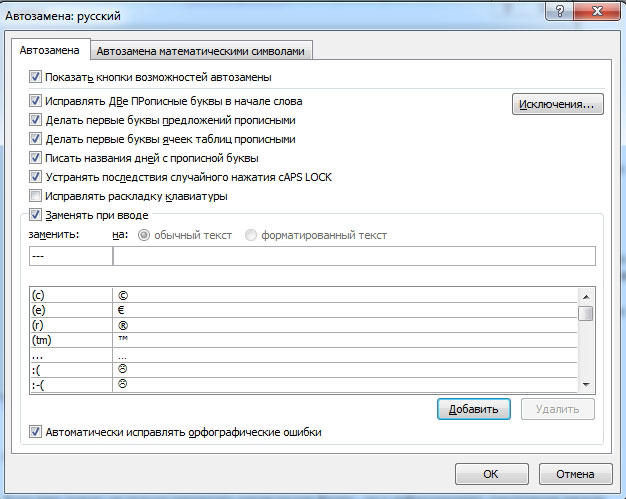
Выбор способа вставки неразрывного пробела в Word зависит от ваших предпочтений. Вы можете использовать тот метод, который будет для вас наиболее комфортным. Настройка осуществляется достаточно просто.
Специальный пробел
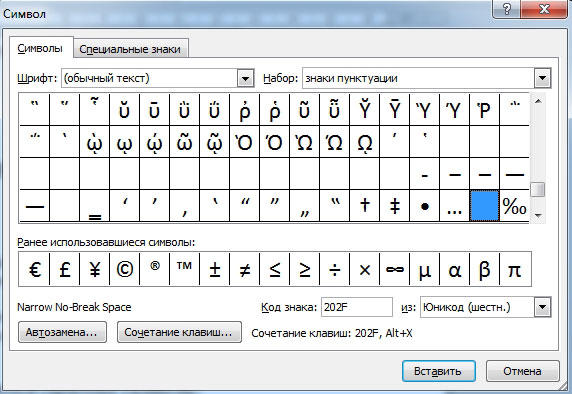
Если вы хотите не только предотвратить разбиение фразы, но и установить фиксированное расстояние между символами, воспользуйтесь специальным элементом в Ворде — узким неразрывным пробелом. С его помощью слова останутся близко к друг другу, даже при выравнивании по ширине.
Чтобы добавить его в документ, выполните следующие шаги:
- Откройте меню символов.
- В выпадающем списке «Набор» выберите «Знаки пунктуации».
- Найдите Narrow non-break. Название выделенного объекта находится над кнопкой «Автозамена».
- Можете настроить сочетание клавиш или вставить напрямую.
Эту функцию можно применять для обозначения дат — цифры «2016» останутся рядом со словом «год».
Как посмотреть, где находятся скрытые символы?
Элементы форматирования нельзя увидеть. Они используются для вёрстки и не должны отображаться в обычном режиме работы с документом. Но чтобы отыскать символ Non-breaking space, не надо перепечатывать весь текст. Можно настроить видимость скрытых символов.
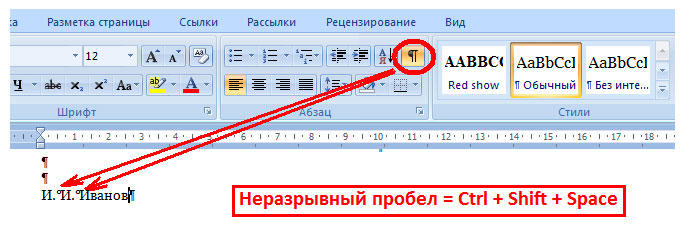
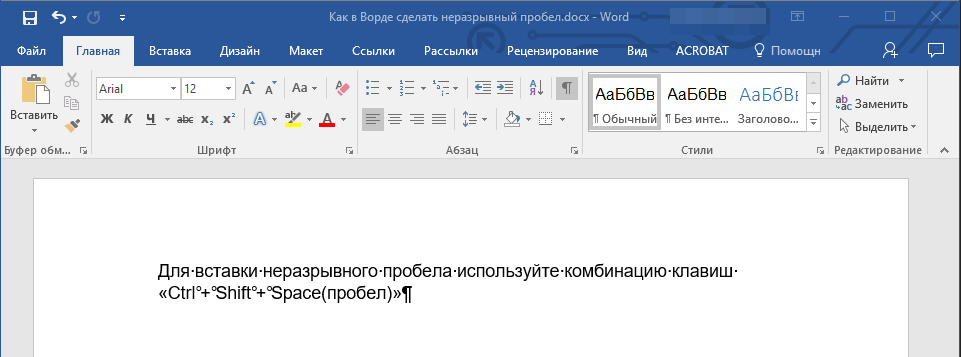
Появится всё скрытое форматирование. Стандартный пробел выглядит, как чёрная точка, неразрывный — как небольшой кружочек вверху строки.
С этой опцией можно запретить самостоятельный перенос фразы в Ворде. Не стоит разделять буквенные сокращения, единицы измерения, формулы, инициалы с фамилией. Если одна часть такой конструкции будет в конце строки, а другая — в начале следующей, информация будет плохо восприниматься. Поэтому надо знать, как поставить неразрывный пробел в Word.
Добавляем неразрывный пробел в Microsoft Word
Программа Microsoft Word во время набора текста автоматически перебрасывает на новую строку, когда мы доходим до конца текущей. На месте пробела, установленного в конце строки, добавляется своего рода разрыв текста, который в некоторых случаях не нужен. Так, к примеру, если вам необходимо избежать разрыва какой-либо целостной конструкции, состоящей из слов (название чего-то) или цифр (номер телефона), разрыв строки, добавленный с помощью пробела в ее конце, явно будет помехой. Исключить возникновение описанных проблем поможет знак неразрывного пробела, установленный вместо пробела обычного. Именно о том, как его поставить, и пойдет речь ниже.
Неразрывный пробел в Ворде
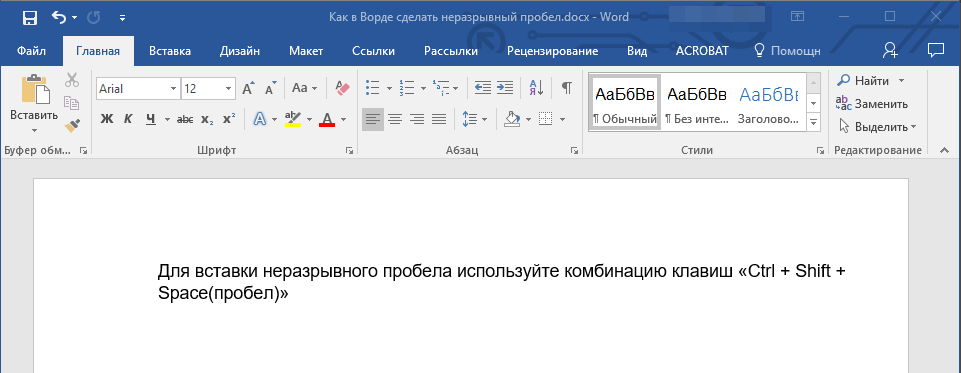
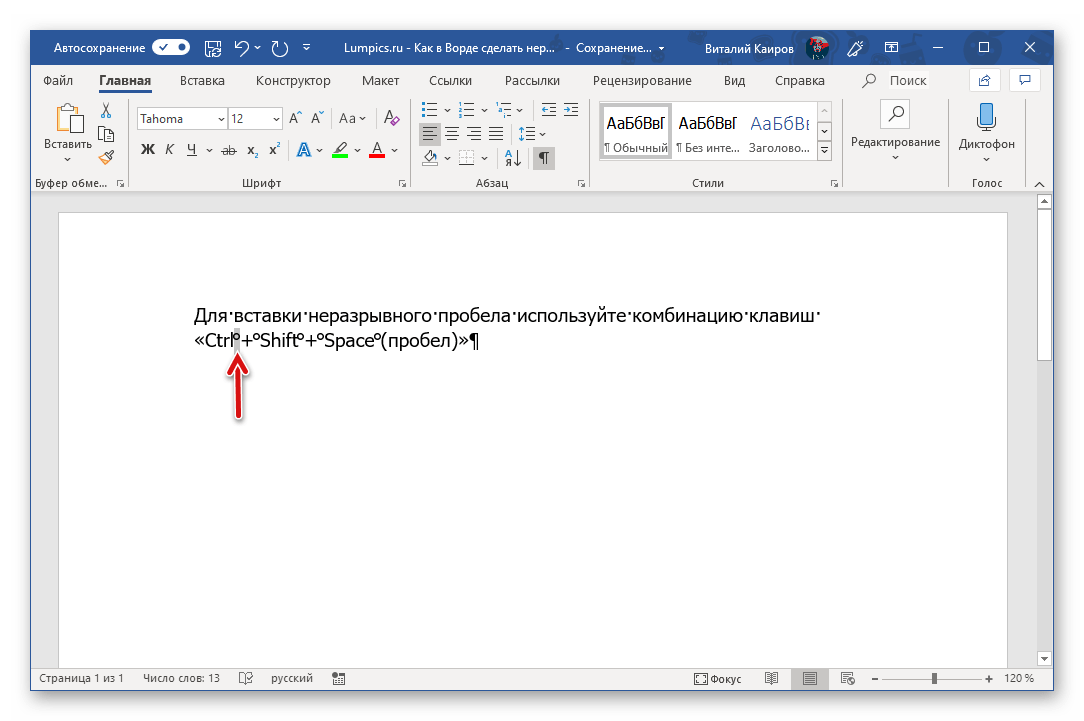
Поставить символ, который позволяет предотвратить разрыв текста, записанного в конце строки, можно с помощью специальной комбинации клавиш. Какой именно, можно понять по скриншоту ниже. На примере показанного на нем текстового документа, а точнее, конкретно этого предложения, можно наглядно продемонстрировать то, как работает неразрывный пробел.
Обратите внимание, что комбинация клавиш, записанная в кавычках, разбивается на две строки, что зачастую является нежелательным. Как вариант, ее, конечно, можно записать и без пробелов, и в данном случае это исключит перенос и разрыв. Однако так происходит не всегда. Использование неразрывного пробела — решение наиболее эффективное и единственно верное, если вам важно то, как будет выглядеть и читаться текстовый документ. Для его написания выполните следующее:
Установите указатель курсора (каретку) в то место, где необходимо поставить неразрывный пробел.
Замечание: Используйте неразрывный пробел вместо стандартного пробела, а не совместно с ним.
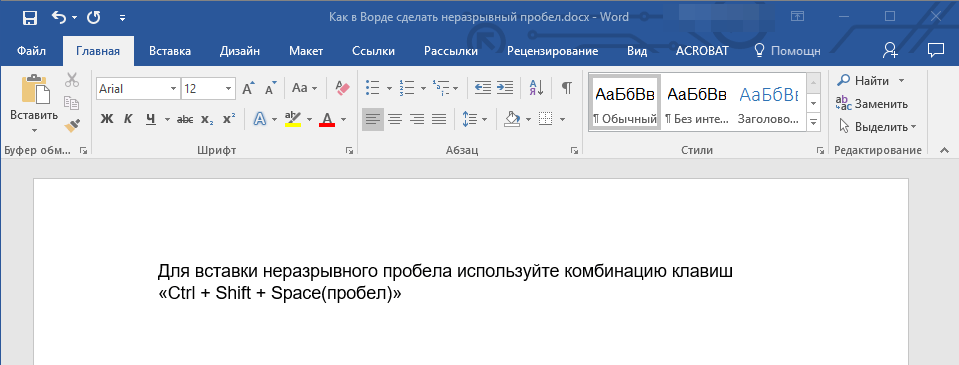
Нажмите клавиши «Ctrl+Shift+Space(пробел)».
Для повышения эффективности «фиксации» можно повторить аналогичное действие, установив неразрывные пробелы между всеми составляющими конструкции, разрыв которой требуется предотвратить (в нашем примере это была взятая в кавычки комбинация клавиш). К тому же это сохранит ее целостность при любых изменениях текста вокруг.
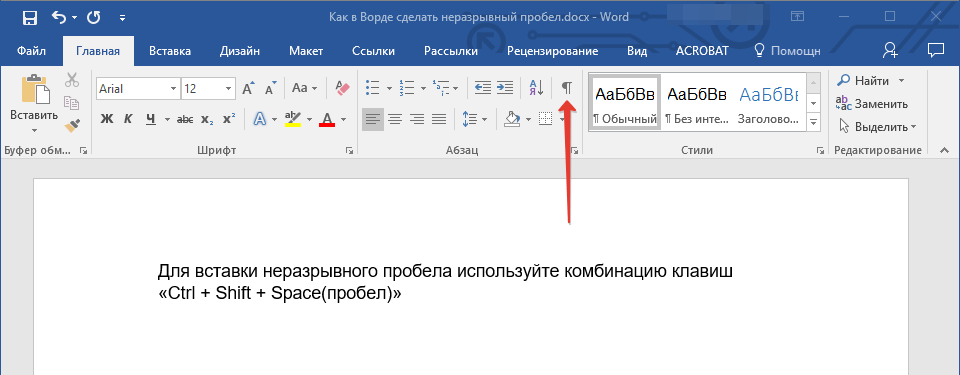
Обратите внимание: при активации режима показа скрытых символов станет очевидно, что обычный пробел и неразрывный пробел различаются по своему визуальному отображению. Первый представляет собой маленькую точку между словами в середине строки, в то время как второй выглядит как круг, расположенный ближе к верхнему краю написанного. О том, почему это знание может оказаться полезным, мы поговорим в следующем разделе статьи.
Удаление неразрывных пробелов
Зная указанную нами выше комбинацию клавиш, поставить неразрывный пробел не составит труда. Но что делать в случаях, когда от него требуется избавиться? Все просто – нужно заменить его на обычный. Если таких символов буквально два-три-пять на весь документ Word, это можно сделать и вручную, просто удалив один и добавив вместо него другой, но если неразрывных пробелов довольно много, действовать нужно иным образом.
Выделите и скопируйте (CTRL+C) любой из установленных вами неразрывных пробелов.
Обратите внимание: если вы не уверены, где расположен этот символ, включите отображение скрытых символов (подробности представлены в конце предыдущей части статьи) – это поможет вам его обнаружить.
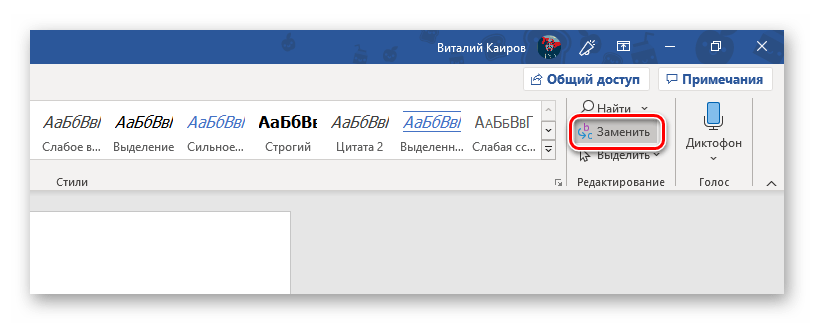
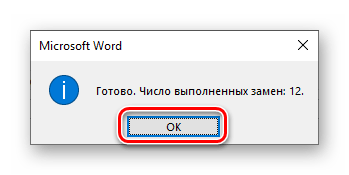
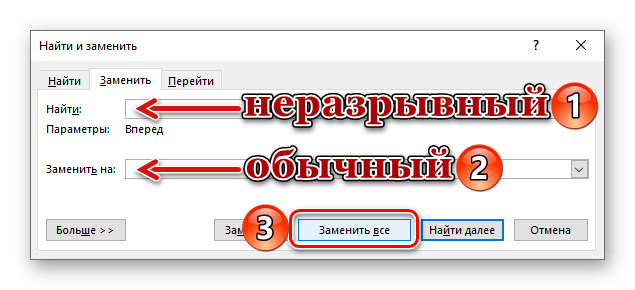 Нажмите по кнопке «Заменить все» и ознакомьтесь с результатом проделанной программой работы.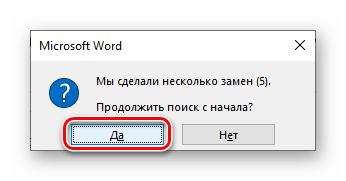
Обратите внимание: если операция поиска и замены символов была выполнена во всем документе, и вы нажмете «Да» в указанном выше окне для повторного выполнения, обычные пробелы заменятся на себя. В результате этого вы можете получить ситуацию, как на приведенном ниже скриншоте – количество проведенных замен окажется больше, чем первоначальное количество неразрывных пробелов. Это просто информация для ознакомления, она ни на что не влияет.
Окно «Найти и заменить» можно закрыть. Теперь в вашем текстовом документе между словами и символами будут установлены только обычные отступы.
Из этой небольшой статьи вы узнали, что представляет собой знак неразрывного пробела и для каких целей он используется при работе с текстовыми документами в Microsoft Word.
Неразделяемый пробел word комбинация клавиш
Несуразные правила
Казалось бы, что тут сложного? Ставим пробелы между словами и после знаков препинания (а в случае с тире — и перед знаком) — и вся недолга!
Однако на практике, читая тексты, вижу, что не все так просто, раз есть ошибки.
И все-таки это просто! Нужно только запомнить одну-единственную формулу:
Пробел ставится всегда, когда сокращение или спецсимвол
прочитывается как отдельное слово
Всё! Этого достаточно — отныне вы никогда не ошибетесь и будете ставить пробел :
Да, безусловно, существуют ситуации, когда пробел не ставится, например, при указании минут или перед сноской… Однако такие ситуации редки и являются исключениями. (Имейте в виду, что при использовании тире между числами пробел тоже не нужен — см. Урок 1. Тире и дефис.)
В связи с правилами, не допускающими разрывать на разные строки:
становится актуальным использование неразрывного пробела , который не позволит им «разбежаться» по разным строкам. В Word и OpenOffice неразрывный пробел ставится с помощью горячих клавиш: CTRL + SHIFT + ПРОБЕЛ. Можно настроить более удобное сочетание: у меня, например, стоит просто CTRL + ПРОБЕЛ (открываем Word — сервис — настройка — клавиатура — специальные символы — новое сочетание клавиш).
Еще один очень важный момент: надо или не надо ставить пробелы при употреблении слешки?
Пробел не нужен
1) при написании сокращений (км/ч; ж/д)
2) если слеш употреблен в числах вместо тире (2011/2012)
3) если слеш разделяет одиночные слова (приход/расход; и/или)
Внимание: НО! Если слеш стоит между словосочетаниями (или словом и сл/соч) пробелы нужно ставить ОБЯЗАТЕЛЬНО! Иначе читаем, что написано: У ребенка есть мама/приходящий папа. Получилась несуразица: мама/приходящий .
ПРАВИЛЬНО: У ребенка есть мама / приходящий папа.
Материал подготовлен и проверен на наличие ошибок и опечаток Все изменения внесены — можно отправлять клиенту? Похоже, мы упустили из виду, что между словами должен быть единственный пробел [2]. Таким образом, используем CTRL + F — находим (2 пробела) — заменяем (1 пробел) — применяем ко всем.
Вот теперь действительно ВСЁ!
P. S. Да, а в самом начале я имела в виду совсем другое:
Несу разные правила (пробел имеет порой принципиальное значение )
Литература: Справочная книга редактора и корректора под ред. А. Э. Мильчина http://www.az-print.com/FAQ/HelpBook/index.shtml
ЗАДАНИЕ
1. Откройте 5 своих текстов. Проверьте, нет ли в них ЛИШНИХ пробелов? Можно даже не включать неотображаемые символы — просто выполните найти — заменить.
2. Скопируйте следующий кусок и исправьте ошибки. После чего сверьтесь с вышеописанными правилами.
Друзья, читайте А.Пушкина!
Годы жизни: 1799 – 1837.
А.С. Пушкин умер в 1837 году.
В №8 журнала будут помещены лучшие стихи/избранная проза.
На столе лежат журналы, книги, т.к. это рабочее место.
Используйте 9 %-ный и обязательно при температуре 9°C !
3. Посчитайте количество исправлений. Должно быть всего 14 (считается каждый клик). Учитываем знания, полученные на уроке № 1!
[1] Со знаком процента нет единодушия по сей день, и это даже нормативно зафиксировано. Однако Грамота.ру все-таки рекомендует проценты отбивать неразрывным пробелом.
[2] Примечание. Для удобства восприятия в этой записи специально местами поставлены неодинарные пробелы.



