
ПростоFACT. Вставка неразрывного пробела
В Mac OS X практически в любое многострочное текстовое поле можно вставить неразрывный пробел — символ во многих случаях крайне полезный для любого пользователя, уважающего правила грамматики. Вставить этот символ с Мак-клавиатуры проще простого — нужно лишь нажать клавиши option + shift + пробел . Следующее за таким пробелом слово или буква будет оставаться на одной строке с предыдущим.
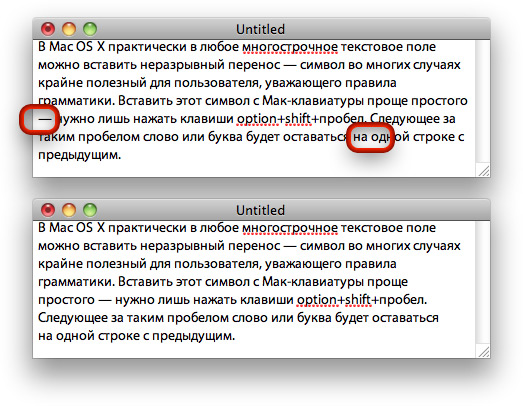
В процессе редактирования в этом тексте понадобилось вставить лишь два неразрывных пробела, места которых выделены красным. В итоге нет ни висячих тире, ни «сиротливых» предлогов.
Редакция пока не поставила оценку
(проголосовали 13, рейтинг: 6,77)
Загрузка.
Рейтинг читателей:6,8
Понравился пост?
Александр Журович Маководом Саша стал семь лет назад, и с тех пор ни разу об этом не пожалел. Одно из его хобби — копаться в Мак-программах и искать простые решения повседневных задач маковода. О самом интересном он регулярно рассказывает на страницах «ПростоМАКа».


новости премьер лиги России Последние новости премьер лиги Россииозвучили результаты последних матчей www.rusfootball.info
Интересное
- iPhone SE 4 может выйти под названием iPhone 16e (1)

Свежие комментарии
- Андрей к записи iPhone SE 4 может выйти под названием iPhone 16e
- Сигмабои к записи Создай свой iPhone. Шуточный сайт для фанатов Apple
- Настя к записи Что делать если не работают или зависают приложения на Apple Watch
- Дима к записи Создай свой iPhone. Шуточный сайт для фанатов Apple
- Кирилл к записи Создай свой iPhone. Шуточный сайт для фанатов Apple
- Шкибиди к записи Создай свой iPhone. Шуточный сайт для фанатов Apple
- п@$Возможности .
- Нажмите на теплоизолирующие , а затем Параметры автозамены .
- В поле «Заменить» введите уникальную строку символов. Например, можно использовать «~nbs».
- В поле «С» вставьте неразрывный пробел, используя ранее упомянутое меню «Символ».
- Нажмите Добавить , то OK .
- Поместите курсор в то место, где вы хотите разместить неразрывный пробел.
- Press Option + Пробел .
- Нажмите на Редактировать в строке меню.
- Выберите Эможи и символы .
- Найдите «неразрывный пробел» или перейдите в соответствующий раздел.
- Дважды щелкните неразрывный пробел, чтобы вставить его в документ.
- Нажмите на Word в левом верхнем углу, затем выберите Настройки .
- Выберите Автозамена .
- Вставьте неразрывный пробел, используя процедуру Windows, чтобы создать отдельную строку.
- В именах: Всегда используйте неразрывный пробел между титулами и именами (например, «Доктор Смит»).
- В датах и времени: Это полезно при записи дат, где месяц и день не должны разделяться (например, «15 марта»).
- В цифрах: Для числовых данных, например «100,000 50,000» или «XNUMX XNUMX долларов США», использование неразрывного пробела может предотвратить неправильное разделение цифр в конце строки.
- Сочетание клавиш не работает: Настройте клавиатуру на нужный язык и изучите параметры в меню «Символы» для удобства использования.
- Неотображаемые пробелы: Иногда неразрывные пробелы можно спутать с обычными пробелами; визуализируйте их с помощью кнопки «Показать/Скрыть ¶».
- Проблемы с печатью: При печати документа имейте в виду, что изменения форматирования могут изменить то, как будут выглядеть неразрывные пробелы. Всегда предварительно просматривайте документ.
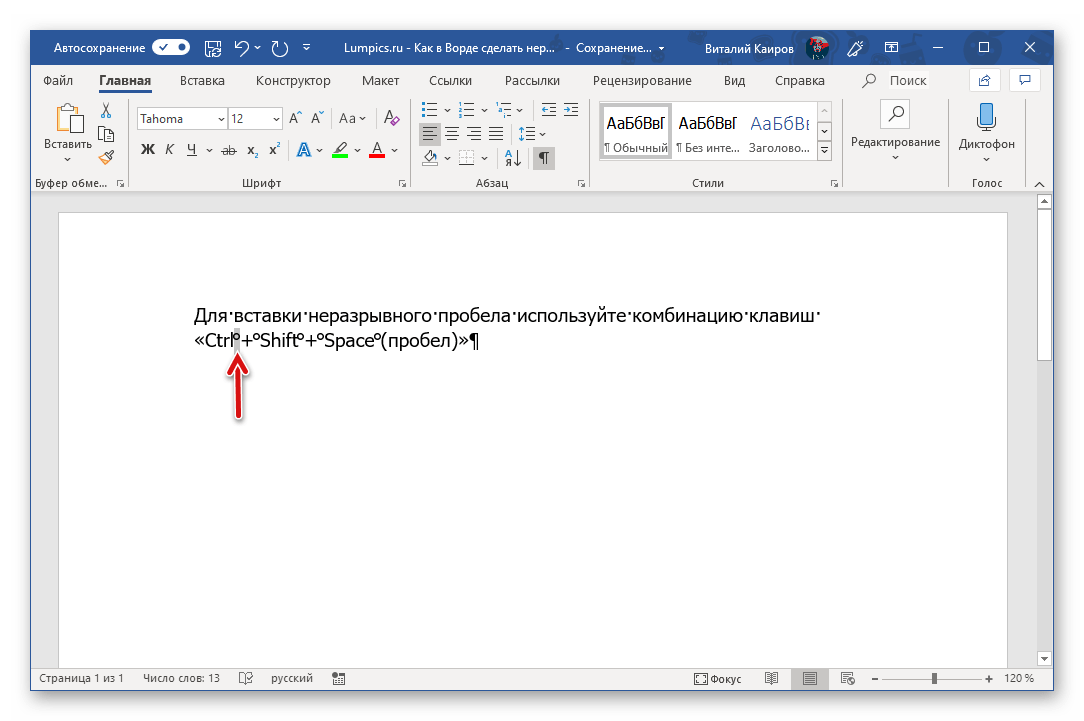
- Нажмите клавиши «Ctrl+Shift+Space(пробел)».
- Неразрывный пробел будет добавлен. Следовательно, конструкция, расположенная в конце строки, не будет разрываться, а целиком останется в предыдущей строке или, как это произошло в нашем примере, будет перенесена на следующую.
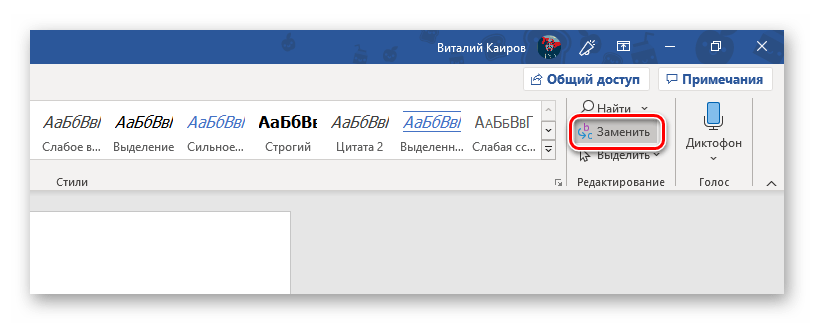
- Кликните по пункту «Заменить», расположенному в группе инструментов «Редактирование» вкладки «Главная» или же просто воспользуйтесь клавишами «CTRL+H».
- В строку «Найти» вставьте (CTRL+V) скопированный на первом шаге неразрывный пробел, а в строку «Заменить на» впишите пробел обычный.
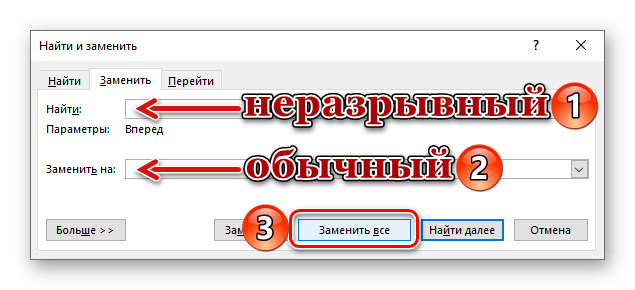 Нажмите по кнопке «Заменить все» и ознакомьтесь с результатом проделанной программой работы.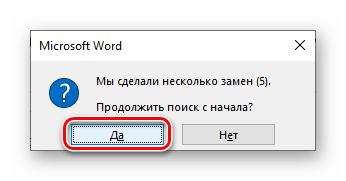
При вводе указанной строки символов она автоматически преобразуется в неразрывный пробел.
Как вставить неразрывный пробел на Mac
Для пользователей Mac вставка неразрывного пробела выполняется немного другим способом.
Способ 1: сочетание клавиш
Как и в Windows, есть сочетание клавиш:
Этот быстрый и простой метод стал любимым среди многих пользователей Mac.
Метод 2: Использование средства просмотра персонажей
Другой вариант — использовать Character Viewer:
Эта технология позволяет отображать различные символы, такие как неразрывный пробел, в графическом формате.
Метод 3: Автозамена для Mac
Как и в Windows, вы можете настроить автозамену на Mac:
Форматирование и разумное использование неразрывных пробелов
Теперь, когда мы знаем, как вставлять неразрывные пробелы, нам нужно понять, когда и как их правильно использовать.
Воздержитесь от использования неразрывных пробелов, так как их слишком много может загромоздить ваш документ. Используйте их обдуманно!
Устранение распространенных проблем
Если у вас возникли проблемы при вставке неразрывных пробелов, вот несколько советов по устранению неполадок:
Частые вопросы, связанные с тем, как вставить разрывный пробел в Word
В. Что такое неразрывный пробел? A. Неразрывный пробел — это уникальный символ, который соединяет два слова на одной строке, не разрывая их, что улучшает структуру документа.
В. Как использовать неразрывный пробел в Word? A. Для вставки неразрывного пробела в Word можно использовать сочетания клавиш, меню «Символ» или функцию автозамены.
В. Повлияет ли неразрывный пробел на формат моего документа? A. Да, неразрывные пробелы помогают поддерживать выравнивание связанного текста, особенно в таких случаях, как заголовки и имена.
В. Как определить неразрывный пробел в документе Word? A. Включите кнопку «Показать/Скрыть ¶» в Word, чтобы увидеть все пробелы, включая неразрывные пробелы, которые выглядят как маленький кружок.
В. Можно ли вставить несколько неразрывных пробелов подряд? A. Обычно лучше всего использовать неразрывные пробелы разумно; однако при необходимости можно вставить несколько.
В. Что делать, если мне нужно не забыть использовать неразрывный пробел? A. Если не использовать этот параметр, текст может неожиданно разделиться в конце строки, что приведет к ясности и лучшему форматированию.
В. Можно ли легко удалить неразрывный пробел? A. Да, вы можете удалить неразрывный пробел так же, как и обычный пробел — поместите курсор рядом с ним и нажмите клавишу Backspace или Delete.
В. Существуют ли другие типы пробелов в Word? A. Да, помимо неразрывных пробелов, в меню символов Word есть узкие неразрывные пробелы и другие специальные символы.
В. Как вырезать или скопировать неразрывный пробел? A. Вы можете вырезать или копировать неразрывный пробел, как и любой другой текст. Чтобы скопировать, нажмите Ctrl+C. Чтобы вставить, нажмите Ctrl+V.
В. Можно ли автоматизировать вставку неразрывных пробелов? A. Настроив автозамену в Word, вы можете автоматизировать вставку неразрывных пробелов с определенным словом-триггером.
Добавляем неразрывный пробел в Microsoft Word
Программа Microsoft Word во время набора текста автоматически перебрасывает на новую строку, когда мы доходим до конца текущей. На месте пробела, установленного в конце строки, добавляется своего рода разрыв текста, который в некоторых случаях не нужен. Так, к примеру, если вам необходимо избежать разрыва какой-либо целостной конструкции, состоящей из слов (название чего-то) или цифр (номер телефона), разрыв строки, добавленный с помощью пробела в ее конце, явно будет помехой. Исключить возникновение описанных проблем поможет знак неразрывного пробела, установленный вместо пробела обычного. Именно о том, как его поставить, и пойдет речь ниже.
Неразрывный пробел в Ворде
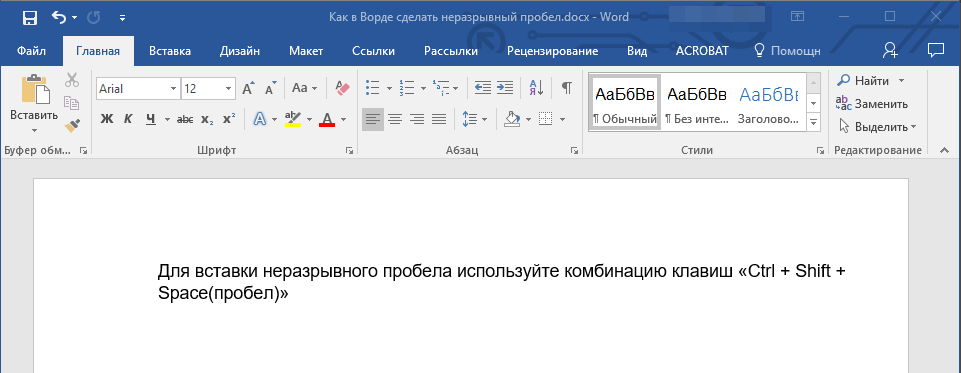
Поставить символ, который позволяет предотвратить разрыв текста, записанного в конце строки, можно с помощью специальной комбинации клавиш. Какой именно, можно понять по скриншоту ниже. На примере показанного на нем текстового документа, а точнее, конкретно этого предложения, можно наглядно продемонстрировать то, как работает неразрывный пробел.
Обратите внимание, что комбинация клавиш, записанная в кавычках, разбивается на две строки, что зачастую является нежелательным. Как вариант, ее, конечно, можно записать и без пробелов, и в данном случае это исключит перенос и разрыв. Однако так происходит не всегда. Использование неразрывного пробела — решение наиболее эффективное и единственно верное, если вам важно то, как будет выглядеть и читаться текстовый документ. Для его написания выполните следующее:
- Установите указатель курсора (каретку) в то место, где необходимо поставить неразрывный пробел.
Примечание: Неразрывный пробел необходимо добавлять вместо обычного пробела, а не вместе/рядом с ним.
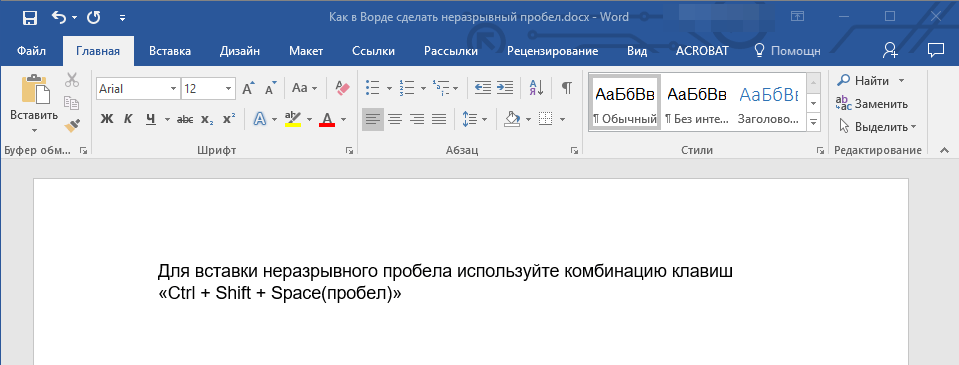
Для повышения эффективности «фиксации» можно повторить аналогичное действие, установив неразрывные пробелы между всеми составляющими конструкции, разрыв которой требуется предотвратить (в нашем примере это была взятая в кавычки комбинация клавиш). К тому же это сохранит ее целостность при любых изменениях текста вокруг.
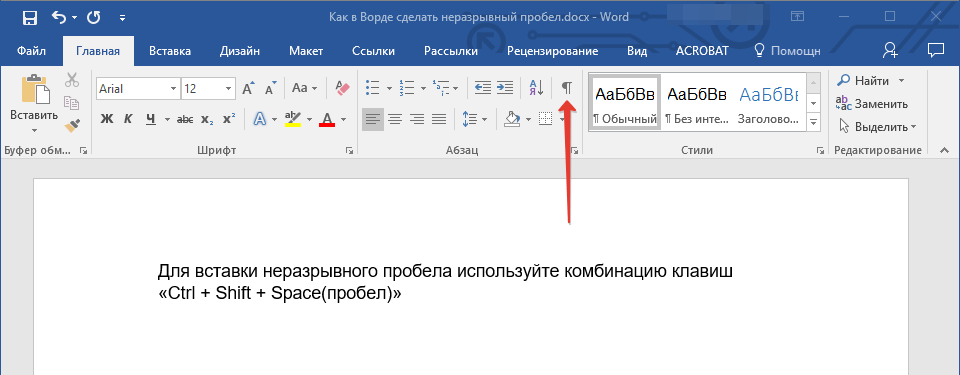
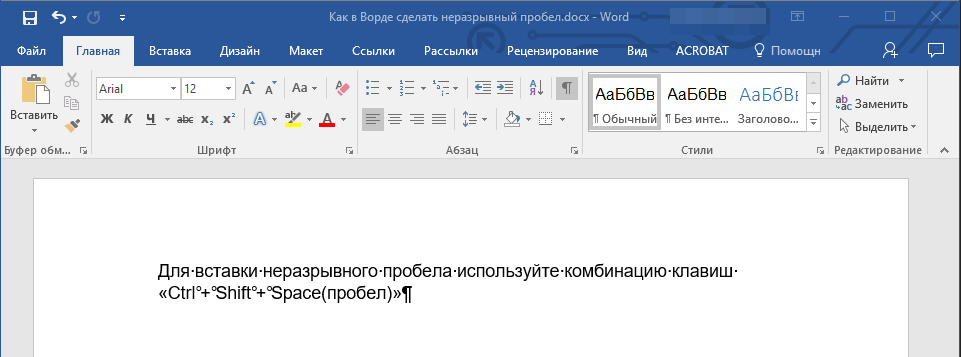
Примечание: Если включить режим отображения скрытых знаков, можно увидеть, что знаки обычного и неразрывного пробела отличаются визуально. Первые — это миниатюрная точка между словами в центре строки, второй — круг, приближенный к верхней черте написания. О том, зачем знание этого может потребоваться, расскажем в следующей части статьи.
Удаление неразрывных пробелов
Зная указанную нами выше комбинацию клавиш, поставить неразрывный пробел не составит труда. Но что делать в случаях, когда от него требуется избавиться? Все просто – нужно заменить его на обычный. Если таких символов буквально два-три-пять на весь документ Word, это можно сделать и вручную, просто удалив один и добавив вместо него другой, но если неразрывных пробелов довольно много, действовать нужно иным образом.
- Выделите и скопируйте (CTRL+C) любой из установленных вами неразрывных пробелов.
Примечание: Если не знаете, где находится этот символ, включите отображение скрытых знаков (показано в конце предыдущей части статьи) – это поможет его увидеть.
Примечание: Если поиск и замена символов была выполнена по всему документу, и в показанном выше окошке вы нажмете «Да» для ее повторного прогона, обычные пробелы будут заменены на себя же. Вследствие этого можно столкнуться с картиной, как на скриншоте ниже – количество выполненных замен окажется больше, чем изначальное количество неразрывных пробелов. Это просто информация к сведению, которая ни на что не влияет.
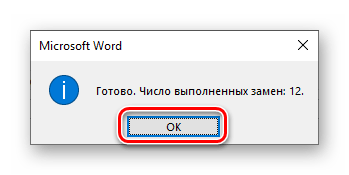
Окно «Найти и заменить» можно закрыть. Теперь в вашем текстовом документе между словами и символами будут установлены только обычные отступы.
Из этой небольшой статьи вы узнали, что представляет собой знак неразрывного пробела и для каких целей он используется при работе с текстовыми документами в Microsoft Word.



