
Как сделать много маленьких картинок на одном листе?
В меню Файл выберите команду Печать, а затем откройте вкладку Параметры публикации и бумаги. В группе Параметры печати выберите значение Несколько страниц на листе. Нажмите кнопку Печать.
Как вставить несколько фото в ворд на телефоне?
Добавление существующего рисунка
Коснитесь места, куда вы хотите добавить рисунок. На планшете или телефоне с Windows нажмите Вставка. нажмите "Главная", а затем нажмите "Вставка". На вкладке Вставка коснитесь элемента Рисунки и выберите Фотографии.
Как в ворде сделать две страницы на одном листе?
- Выбираешь вкладку разметка страницы
- в правом нижнем углу нажимаешь стрелочку — появляется окно (как в старых офисах)
- Там в пункте "страницы" вместо "обычный" ставишь "2 страницы на листе"
Как в ворде 2010 сделать две страницы на одном листе?
Выберите меню «Файл» > «Печать». Во всплывающем меню «Масштаб страницы» выберите «Несколько страниц на одном листе». Во всплывающем меню «Страниц на листе» выберите значение.
Как расставить картинки в ворде?
- Нажать кнопку Повернуть (Rotate) в группе элементов управления Упорядочивание (Arrange) вкладки Формат (Format). .
- Второй способ — кнопка всплывающей панели, вызываемой щелчком правой кнопки мыши по изображению.
Как сделать так чтобы две фотографии были в одной?
- Открыть приложение и загрузить исходную фотографию. .
- Зайти в меню настройки и выбрать пункт «двойная экспозиция».
- Нажать на иконку добавления второго изображения.
- Выбрать из галереи нужную картинку.
Какие размеры имеет лист а4?
Бумажная математика: А4 — это 210 на 297 мм
Ученый также занимался "нестандартной" проблемой и использовал в качестве исходного формата прямоугольник площадью в один квадратный метр с соотношением сторон 1:2. Чтобы получить бумагу меньшего размера, прямоугольник нужно было сложить пополам необходимое количество раз.
Как на айфоне соединить несколько фотографий в одну?
- Шаг 1. Для этого нам понадобится приложение Tailor. Его можно бесплатно скачать в App Store.
- Шаг 2. Открываем приложение, предварительно сделав несколько скриншотов подряд.
- Шаг 3. Выбираем набор скриншотов из представленных в приложении. .
- Шаг 4. Нажимаем кнопку Share, выбираем Save Image.
Как разместить несколько фото в Фейсбук?
Еще один способ добавить больше историй — использовать камеру Facebook. Для этого коснитесь значка камеры в левом верхнем углу приложения Facebook. Здесь захватите новую фотографию или выберите одну из галереи и улучшите ее.
Как сделать несколько фото в ворде
Если вы хотите быстро вставить или импортировать несколько изображений или изображений одновременно в документ Word, Kutools for Word’s Вставить несколько изображений Утилита может быстро вставить в документ сразу несколько изображений или фотографий.
Рекомендуемые инструменты повышения производительности для Word
Kutools for Word: Интеграция ИИ , более 100 расширенных функций экономят 50 % времени обработки документов. Бесплатная загрузка
Office Tab: вводит вкладки, подобные браузеру, в Word (и других инструментах Office), упрощая навигацию по нескольким документам. Бесплатная загрузка
Нажмите Кутулс > Вставить несколько изображений. Смотрите скриншот:

Вставляйте или импортируйте сразу несколько картинок или изображений в документ Word
Предположим, вы хотите вставить сразу несколько фотографий в документ Word, вы можете быстро сделать это следующим образом:
1. Откройте документ, в который вы хотите вставить несколько фотографий или изображений, а затем примените эту утилиту, нажав Кутулс > Вставить несколько изображений.
2. Укажите настройки в Вставить картинки диалоговое окно. Смотрите скриншот:
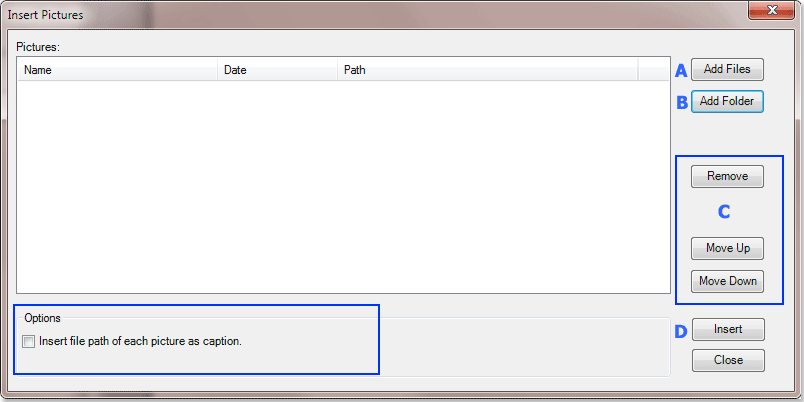
A : Вы можете использовать эту кнопку, чтобы добавить или вставить сразу несколько файлов изображений в Вставить картинки диалоговое окно.
B : С помощью этой кнопки можно быстро добавить или вставить все изображения или фотографии из папки в Вставить картинки диалоговое окно.
C : Вы можете использовать кнопку «Удалить», чтобы удалить определенное изображение из диалогового окна «Вставить изображения», или с помощью кнопки Переместить вверх или Переместить вниз кнопку, чтобы настроить порядок изображений перед вставкой в документ.
D : Пожалуйста, нажмите Вставить кнопка для быстрой вставки изображений. Функции: Вы также можете вставить каждый путь к файлу изображения в качестве заголовка изображения.
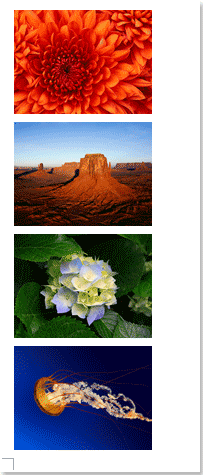
3. После нажатия Вставить , вы увидите все изображения или фотографии в документе, как показано на снимке экрана ниже.
Лучшие инструменты для офисной работы
Kutools for Word — Повысьте свой опыт работы со словом с помощью Over 100 Замечательные особенности!
Легкая очистка: Убрать Дополнительные места / Разрывы разделов / Текстовые поля / Гиперссылки / Дополнительные инструменты для снятия см. Удалить группа.
➕ Креативные вставки: Вставлять Разделители тысяч / Флажки / радио кнопки / QR код / Штрих-код / Несколько изображений / Узнайте больше в Вставить группа.

Хотите попробовать эти функции? Загрузите Kutools for Word прямо сейчас!
Бесплатная загрузка Купить Узнайте больше о Kutools для Word
Лучшие инструменты для офисной работы
Как вставить несколько изображений в документ Word

Вы можете чувствовать себя комфортно, работая с изображениями в Word. После того, как вы вставите изображение в документ, вам, возможно, придется вручную изменить его размер или ввести его имя. Как насчет использования макроса для автоматического выполнения задачи?
Макрос, который мы собираемся вам представить, способен выполнять следующие функции:
- Во-первых, он вставляет точное количество изображений, которое вы укажете на каждой странице.
- Во-вторых, он вставляет имя под каждой картинкой.
- В-третьих, он изменяет размеры изображений в соответствии с введенными вами размерами.
Теперь давайте посмотрим, как мы заставим его работать.
Пакетная вставка нескольких изображений в документ

- Прежде всего, расположите все изображения в одной папке.
- Затем нажмите «Alt + F11», чтобы вызвать редактор VBA в Word.
- Затем нажмите «Обычный» проект.
- Затем в строке меню нажмите «Вставить».
- И в выпадающем меню выберите «Модуль».
- Откройте модуль двойным щелчком мыши и вставьте следующие коды:
re>Sub InsertSpecificNumberOfPictureForEachPage() Dim StrFolder As String Dim strFile As String Dim objDoc As Document Dim dlgFile As FileDialog Dim objInlineShape As InlineShape Dim nResponse As Integer Dim strPictureNumber As Integer Dim strPictureSize As String Dim n As Integer Set dlgFile = Application.FileDialog( мсофиледиалогфолдерпикер) с dlgFile If .Show = -1 Then StrFolder = .SelectedItems(1) " Else MsgBox ("Папка не выбрана!") Exit Sub End If End With strFile = Dir(StrFolder *.*", vbNormal) strPictureNumber = InputBox("Введите номер изображения для каждой страницы", "Номер изображения", "Например: 1") n = 1 While strFile <> "" Selection.InlineShapes.AddPicture FileName:=StrFolder .") — 1) Selection.ParagraphFormat.Alignment = wdAlignParagraphCenter If ActiveDocument.InlineShapes .Count = strPictureNumber * n Then Selection.InsertNewPage Selection.TypeBackspace n = n + 1 End If Selection.TypeParagraph strFile = Dir() Wend For Each objInlineShape In ActiveDocument.InlineShapes objInlineShape.Select Selection.ParagraphFormat.Alignment = wdAlignParagraphCenter Next objInlineShape nResponse = MsgBox("Вы хотите изменить размер всех изображений?", 4, "Изменить размер изображения") If nResponse = 6 Then strPictureSize = InputBox("Введите высоту и ширину изображения через запятую", "Высота и ширина", "Например: 500,500 0") Для каждого objInlineShape в ActiveDocument.InlineShapes objInlineShape.Height = Split(strPictureSize, ",")(1) objInlineShape.Width = Split(strPictureSize, ",")(XNUMX) Next objInlineShape End If End Sub
- Затем нажмите «Выполнить» или нажмите «F5».

- При запуске макроса появится окно «Обзор». Просто выберите папку, в которой вы храните изображения на шаге 1, и нажмите «ОК».

- Затем в поле «Номер изображения» введите число, представляющее общее количество изображений, которые вы хотите разместить на одной странице. И нажмите «ОК», чтобы продолжить.

- В поле «Изменить размер изображения» нажмите «Да», чтобы изменить размер всех изображений, и «Нет», чтобы отменить его.

- Теперь в поле «Высота и ширина» введите значения и используйте запятую для разделения. Не забудьте сначала ввести высоту, а затем ширину. После запятой пробела нет.
- Точно так же нажмите «ОК», чтобы двигаться дальше.


Теперь на одной странице 2 картинки, и у каждой под ней свое название. Вот результат:
Следите за целостностью данных
Всегда существует риск потери данных или их компрометации. Это означает, что мы должны регулярно проверять целостность данных. И как только мы найдем какие-либо признаки Повреждение слова, лучший способ восстановить данные — это получить инструмент для восстановления.



