
Для ввода специальных, то есть отсутствующих на клавиатуре символов, есть четыре основных способа.
Ввод с помощью ASCII-кода
- Num Lock должен быть включен.
- Удерживая клавишу Alt , набрать на цифровой (дополнительной) клавиатуре (калькуляторе) четырехзначный ASCII код клавиши. Первой цифрой всегда должен быть ноль (спорно, что описано ниже).
- Отпустить Alt .
Абсолютное преимущество такого способа заключается в том, что, зная код, можно ввести любой 8-битовый символ в любой программе. Ниже приведены некоторые актуальные примеры.
Shift+Enter — принудительное начало строки (перевод строки, Line feed). HEX 000A работать не будет!
Alt+0160 — неразрывный пробел, 16-ричное значение (HEX) — 00A0.
Alt+0173 — скрытый (soft/hidden) перенос, 16-ричное значение (HEX) — 00AD.
Alt+0171 — открывающая кавычка («).
Alt+0187 — закрывающая кавычка (»).
Доступ к этим материалам предоставляется только зарегистрированным пользователям!
Значительную часть символов можно посмотреть во встроенной программе Таблица символов (Character Map, файл charmap.exe) и/или высчитать, исходя из того, что первый видимый символ (пробел) имеет номер 32, второй (!) — 33, а заканчивается таблица русским алфавитом, в частности, русской буквой "я" (номер 255 для 8-битовых шрифтов).
Для иллюстрации выбран знак умножения (0183, HEX 00B7). Для данного Unicode-шрифта здесь установлена 8-битовая кирилическая страница!
Размеры окна изменить нельзя! По существу, в таком виде программа существует с момента разработки и занимает лишь примерно 1/8 экрана FullHD. Выводится таблица 20*10, то есть одновременно видно 200 символов. Вряд ли такой режим работы можно считать комфортным.
Диалог вставки символа
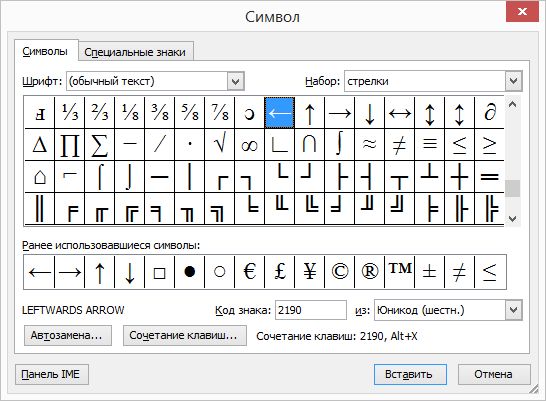
Пункт меню Вставка→Символ. (Insert→Symbol. ). Обратите внимание, что распахнуть окно на весь экран можно только двойным щелчком на заголовке.
В ленте Word это будет Вставка⇒Символ⇒Другие символы.


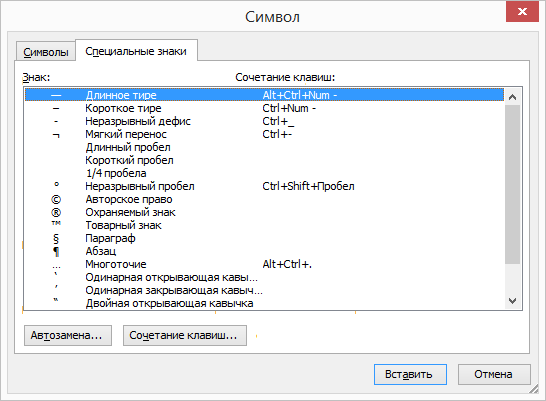
Во второй вкладке можно выбрать многие технические символы. Большинство из них имеет клавиатурные сочетания. Обратите внимание, что, например, Ctrl+’,’ означает, что одинарную кавычку надо нажать дважды!
Ввод 16-ричного Unicode-значения
Действует только для Word!
1. Вводим в текст 4-значный код символа (4 шестнадцатеричных цифры, регистр букв роли не играет). Двух- и трехзначные коды дополняются ведущими нулями. Забавно, что работает это и без ведущих нулей, начиная с 20, что соответствует пробелу (2016 = 3210).
2. Нажимаем Alt+X (Alt — левый!), после чего код преобразуется в его символ.
3. Обратная версия. Нажимаем Alt+X , после чего символ перед курсором или один(!) выделенный символ преобразуется в его код. Таким образом можно выяснить код любого символа. Но если он у вас уже есть!
Идентично несложно найти значения кодов в Интернете, если вы можете назвать символ словами, например, «неразрывный дефис». Обычно мы таким образом узнаем 16-ричное Unicode-значение, которое надо перевести в 10-тичную форму. Самым простым способом будет использование калькулятора Windows в режиме «Programmer».
Принципиальное замечание: запомнить коды всех требующихся знаков для серьезного набора невозможно.
Ниже приведена актуальная для химических текстов таблица.
Доступ к этим материалам предоставляется только зарегистрированным пользователям!
- Греческие буквы
- Стрелки
- Разные технические символы
Горячие клавиши Word
Не будут работать в других приложениях, но если ваша основная работа происходит именно здесь.
Ctrl+NumPad "-" позволяет ввести минус (NumPad "-" — дефис на дополнительной клавиатуре).
Alt+Ctrl+NumPad "-" позволяет ввести тире.
Shift+Ctrl+Q включает встроенный стиль Symbol, присваивающий выделенным символам шрифт Symbol, содержащий греческие буквы и основные математические символы. Важно! Если ничего не выделено, то данный стиль будет включен для одного(!) следующего вводимого символа. То есть, если нажать Shift+Ctrl+Q , а затем ввести букву b, то в текст будет вставлена греческая буква бетта (β). Последующий же ввод продолжится обычным шрифтом по умолчанию.
Дополнительные ссылки
Специальные символы Windows 11 и 10 — где находятся и как использовать

При работе с текстами в Windows обычных символов, ввод которых возможен напрямую с клавиатуры может быть недостаточно и в этой ситуации приходится прибегать к тому или иному методу вставки специальных символов.
В этой инструкции подробно о способах вставить специальные символы в Windows 11 и Windows 10 — часть из них присутствовали и в предыдущих версиях системы, а один появился сравнительно недавно.
Панель вставки специальных символов
В Windows 11 и Windows 10 присутствует новая панель для вставки эмодзи, просмотра истории буфера обмена и, в том числе, вставки специальных символов. Эта панель незначительно отличается в этих версиях ОС, но принцип использования один и тот же:
- При вводе текста в какой-либо программе нажмите клавиши Windows + «.» (точка) или Windows + V, чтобы открыть панель с открытой вкладкой вставки эмодзи или истории буфера обмена соответственно. Windows — это клавиша с эмблемой ОС.
- Переключитесь на вкладку «Символы», её значок выглядит по-разному в 10-й и 11-й версиях Windows:

- Выберите символы, которые нужно вставить и вставьте их в месте текущего ввода, нажимая по ним кнопкой мыши — вы можете вставить единственный символ, а можете — несколько по порядку.

Способ кажется не слишком удобным, так как нужные символы нужно искать, но по мере использования те из них, которые требуются чаще всего, будут отображаться вверху списка.
Приведенный выше способ — новый для последних версий Windows и ранее отсутствовал. Но есть и другие методы ввода специальных символов, которые одинаково работают во всех версиях ОС за последние два десятка лет.
Таблица символов
Встроенное приложение Windows «Таблица символов» — классический способ вставки специальных символов. Порядок использования будет следующим:
- Используйте поиск в панели задач по словосочетанию «Таблица символов», либо нажмите клавиши Win+R на клавиатуре, введите charmap и нажмите Enter.
- Откроется приложение «Таблица символов», в котором вы можете выбрать шрифт и конкретный символ, после чего двойным кликом по символу добавить его в список «Для копирования». В список можно добавить несколько символов.
- Нажмите кнопку «Копировать», чтобы скопировать выбранные символы в буфер обмена.

- Вставьте символы из буфера обмена в вашем документе с помощью клавиш Ctrl+V, Shift+Insert, контекстного или главного меню программы.
- Если включить опцию «Дополнительные параметры» в таблице символов, вы можете изменить кодировку набора символов, а самой полезное — искать нужный символ по названию, при условии, что вы его знаете: например, dash для тире и длинных тире.

Обратите внимание, что в правой нижней части окна утилиты для некоторых выбранных символов отображается информация о клавише для его ввода, она может пригодиться для следующего способа ввода.
Ввод специальных символов с клавиатуры
Если на вашей клавиатуре есть цифровой блок, вы можете использовать его для быстрого ввода нужного символа с помощью его Alt-кода. Сам код можно посмотреть в «Таблице символов» в пункте «Клавиша», как это было описано выше.
Для ввода символа с клавиатуры в любом приложении, где вводится текст, выполните следующие действия:
- Нажмите и удерживайте левую клавишу Alt и вводите цифры кода по порядку на цифровом блоке клавиатуры, после окончания ввода, отпустите клавишу Alt.
- Например, для длинного тире «—» (em dash), удерживая клавишу Alt, потребуется ввести 0-1-5-1.
- Нужный символ будет введён в текущей позиции курсора.
Надеюсь, инструкция была полезной. Если же остаются вопросы — задавайте их в комментариях ниже, буду рад ответить.
А вдруг и это будет интересно:
- Лучшие бесплатные программы для Windows
- Не открывается Проводник в Windows — как исправить?
- Соединение сброшено ERR_CONNECTION_RESET — как исправить ошибку в Chrome и других браузерах
- Использование Kaspersky Virus Removal Tool (KVRT) для удаления вирусов
- Двоится изображение на мониторе — решение
- Ошибка при запуске приложения 0xc000007b — как исправить?
- Windows 11
- Windows 10
- Android
- Загрузочная флешка
- Лечение вирусов
- Восстановление данных
- Установка с флешки
- Настройка роутера
- Всё про Windows
- В контакте
- Одноклассники
- Живые обои на рабочий стол Windows 11 и Windows 10
- Лучшие бесплатные программы на каждый день
- Как скачать Windows 10 64-бит и 32-бит оригинальный ISO
- Как смотреть ТВ онлайн бесплатно
- Бесплатные программы для восстановления данных
- Лучшие бесплатные антивирусы
- Средства удаления вредоносных программ (которых не видит ваш антивирус)
- Встроенные системные утилиты Windows 10, 8 и 7, о которых многие не знают
- Бесплатные программы удаленного управления компьютером
- Запуск Windows 10 с флешки без установки
- Лучший антивирус для Windows 10
- Бесплатные программы для ремонта флешек
- Что делать, если сильно греется и выключается ноутбук
- Программы для очистки компьютера от ненужных файлов
- Лучший браузер для Windows
- Бесплатный офис для Windows
- Запуск Android игр и программ в Windows (Эмуляторы Android)
- Что делать, если компьютер не видит флешку
- Управление Android с компьютера
- Не открывается Проводник в Windows — как исправить?
- Соединение сброшено ERR_CONNECTION_RESET — как исправить ошибку в Chrome и других браузерах
- Использование Kaspersky Virus Removal Tool (KVRT) для удаления вирусов
- Двоится изображение на мониторе — решение
- Ошибка при запуске приложения 0xc000007b — как исправить?
- Как настроить автозапуск флешек, карт памяти и дисков в Windows 11 и 10
- Службе Служба профилей пользователей не удалось войти в систему — как исправить?
- Эта функция заблокирована вашим системным администратором в Связь с телефоном
- Google Play Games for PC — эмулятор Android для ПК
- Браузер выходит из аккаунтов — причины и решения
- Ошибки 0x800f0983 — 0x800f0989 при установке обновления Windows 11 или 10 — как исправить?
- Что за файл hiberfil.sys в Windows 11 и 10 и как его удалить
- Процессор загружен на 100 процентов в Windows — почему и что делать?
- Как установить браузер по умолчанию Windows 11
- Загрузка с USB флешки в VMWare Workstation Pro
Политика конфиденциальности и условия использования О сайте
- Windows
- Android
- iPhone, iPad и Mac
- Программы
- Загрузочная флешка
- Лечение вирусов
- Восстановление данных
- Ноутбуки
- Wi-Fi и настройка роутера
- Интернет и браузеры
- Для начинающих
- Безопасность
- Ремонт компьютеров
- Windows
- Android
- iPhone, iPad и Mac
- Программы
- Загрузочная флешка
- Лечение вирусов
- Восстановление данных
- Ноутбуки
- Wi-Fi и настройка роутера
- Интернет и браузеры
- Для начинающих
- Безопасность
- Ремонт компьютеров



