
Многие, кто использует формулы и математические переменные в Ворде, задумывались о том, как добавить верхний или нижний индекс. К сожалению, у некоторых пользователей возникает затруднение при необходимости выставить степень числа или переменной. На самом деле, это делается довольно легко. Мы постараемся ответить на этот вопрос в данной статье.
Подробности о том, как добавить надстрочные и подстрочные символы в Ворде, будут рассмотрены далее в статье. Давайте разберемся! Начнем!
В математических вычислениях часто применяют специальные символы.
Очень удобно, что разработчики Microsoft вынесли необходимые иконки прямо на панель вкладки «Главная». Найти нужные кнопки можно в разделе «Шрифт», прямо под полем «Размер шрифта». Пользоваться ими очень просто. Сначала введите букву или цифру, к которой хотите добавить индекс. Затем нажмите на соответствующую кнопку добавления подстрочного или надстрочного знака.
После этого вы увидите, что размер курсора уменьшился вдвое. Затем можно ввести новое значение. Чтобы вернуться к стандартному формату текста, просто нажмите на кнопку добавления подстрочного или надстрочного знака еще раз. Учтите, что при активированной функции иконка инструмента будет выделена серым цветом.
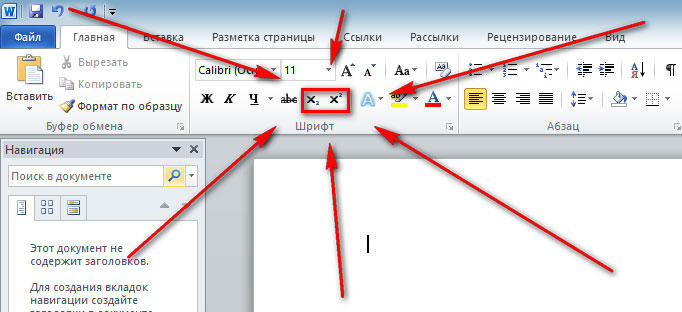
Второй вариант — использовать комбинации клавиш. Этот метод может существенно ускорить взаимодействие с инструментом. Для вставки подстрочного знака нажмите Ctrl и =. Если нужно добавить надстрочный символ, используйте комбинацию Ctrl, Shift и +.
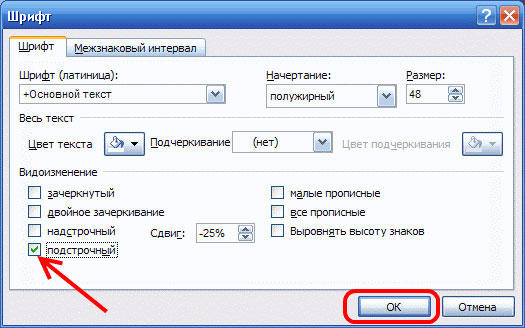
Альтернативный способ — нажать на уникальную иконку, расположенную в правом нижнем углу области «Шрифт» на панели инструментов, чтобы вызвать полное меню. В категории «Изменение вида» установите галочки напротив пунктов «надстрочный» или «подстрочный». В зависимости от вашего выбора положение и вид курсора изменятся соответствующим образом.
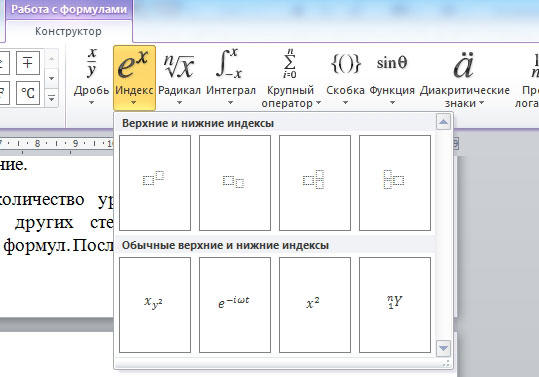
Когда в документе содержится множество уравнений с различными значениями и переменными, возведёнными в квадрат или другие степени, гораздо удобнее использовать конструктор формул. Как только вы добавите уравнение, откроется вкладка «Конструктор». На панели инструментов имеется кнопка «Индекс».
При нажатии на неё появится меню, в котором вам нужно выбрать требуемый вариант размещения индекса. После выбора подходящего варианта на листе отобразятся два пустых поля в форме квадратов. В большом поле введите букву или цифру, а в маленьком — значение степени или подпись. Преимущество такого метода заключается в возможности добавления нескольких индексов одновременно для более сложных математических вычислений.
Каждый из описанных способов удобнее использовать в том или ином случае. Выбирайте тот вариант, который является более подходящим для решения ваших задач. Теперь работа с индексами в Microsoft Word больше не будет для вас проблемой. Оставляйте в комментариях своё мнение о статье, особенно если она оказалась полезной и задавайте возникшие вопросы по теме.
Ввод надстрочного и подстрочного индекса в Microsoft Word
Верхний и нижний или надстрочный и подстрочный индекс в Microsoft Word — это тип символов, которые отображаются выше или ниже стандартной строки (на ее границе) с обычным текстом в документе. Размер этих символов меньше, чем у обычного текста, а используется такой тип написания, в большинстве случаев, в сносках и ссылках, а также при записи математических нотаций и выражений.
Написание индекса в Ворде
Возможности программы Microsoft Word позволяют легко переключаться между надстрочным и подстрочным индексами, используя для этого инструменты группы «Шрифт» или горячие клавиши. В этой статье мы рассмотрим оба варианта, а также то, как отменить подобное написание.
Способ 1: Инструменты группы «Шрифт»
Изменение индекса, в котором написан или только будет писаться текст, осуществляется в той же группе инструментов, где изменяется шрифт в целом, его размер, начертание, цвет и некоторые другие параметры. Для этого в данном блоке вкладки «Главная» предусмотрены отдельные кнопки.
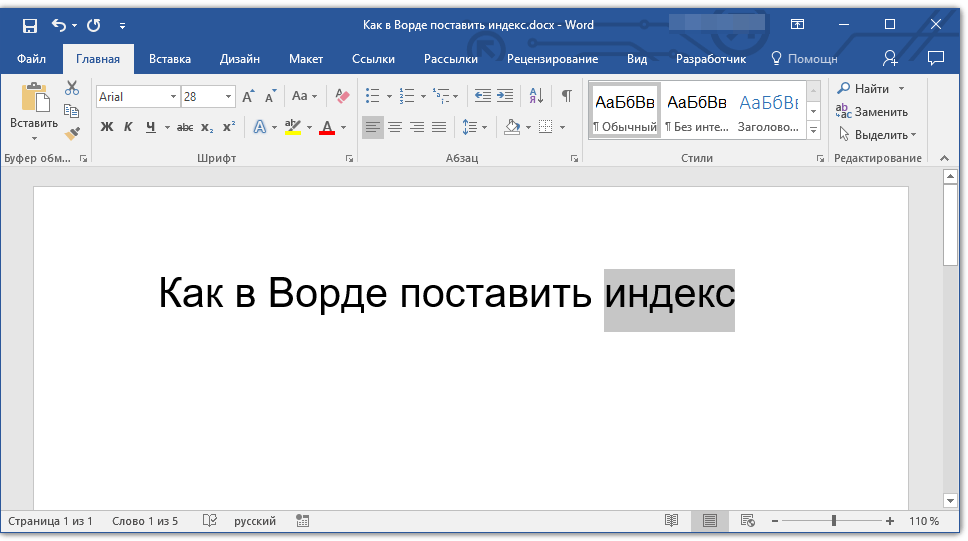
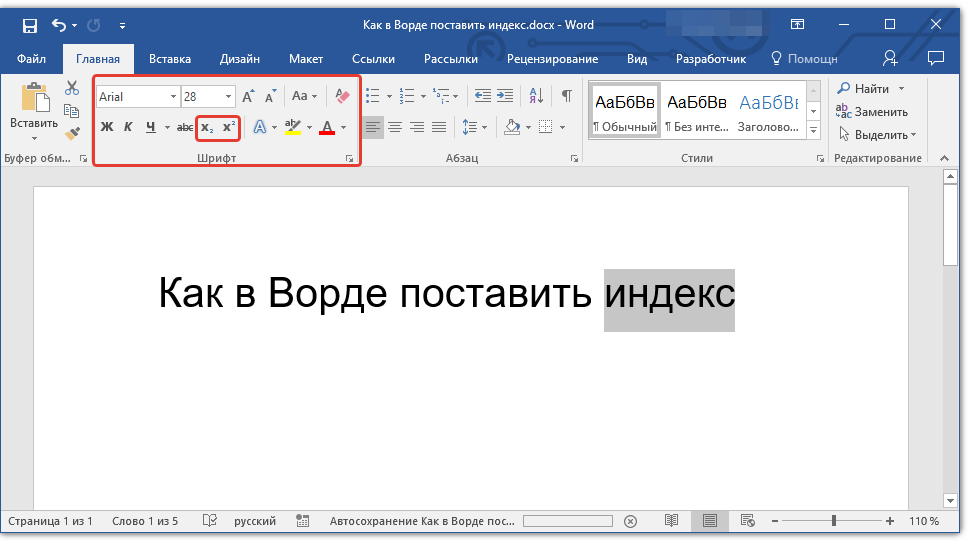
 Для возвращения к нормальному написанию кликните левой кнопкой мышки в месте за текстом, преобразованным в верхний или нижний индекс. Отключите кнопку «Подстрочный знак» или «Надстрочный знак», чтобы вернуться к «классическому» набору.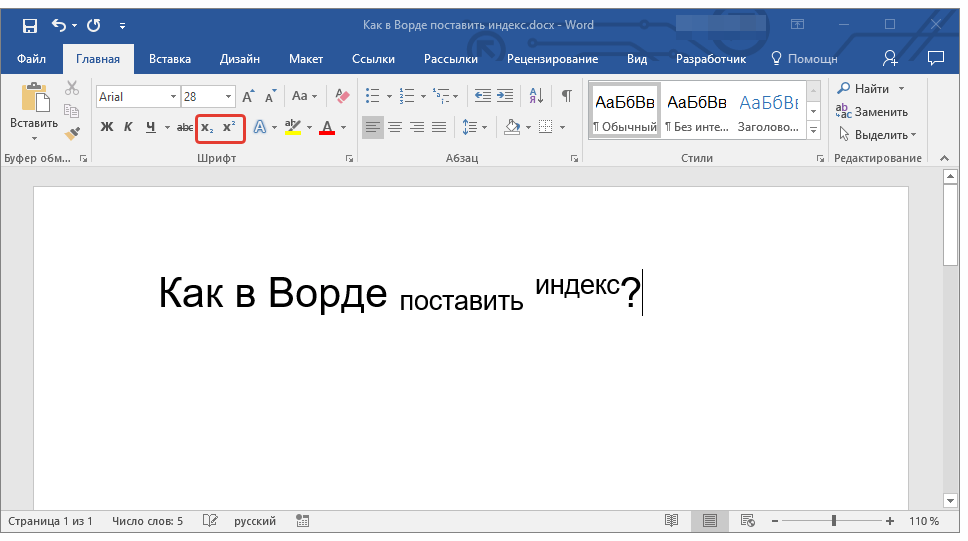
Вот так просто с помощью инструментов на ленте текстового редактора от Майкрософт можно записать текст в надстрочном или подстрочном индексе либо преобразовать в него уже имеющуюся запись. Но есть и еще более простое и удобное в своей реализации решение.
Способ 2: Горячие клавиши
Вполне возможно, что при выполнении предыдущего способа вы заметили, что при наведении указателя курсора на кнопки, отвечающие за изменение индекса, отображается не только их назначение, но и комбинация клавиш, отвечающих за быстрый вызов этих функций. Если выполнять те или иные действия и использовать инструментарий Microsoft Word вам проще посредством горячих клавиш, просто запомните следующие комбинации:
- Выберите фрагмент текста, который вы хотите сделать указателем, или поместите курсор туда, где вы планируете вводить текст только надстрочного или подстрочного индекса.
- На вкладке «Главная» в группе «Шрифт» нажмите кнопку «Подстрочный» или «Надстрочный», в зависимости от того, хотите ли вы вводить строчные или прописные буквы.
- Выделенный текст станет указателем. Если вы его не выбрали, а только собирались напечатать, введите, какой индекс должен быть построен. Чтобы вернуться к обычному письму, щелкните левой кнопкой мыши где-нибудь за текстом, преобразованным в надстрочный или подстрочный индекс. Отключите кнопку нижнего или верхнего индекса, чтобы вернуться к «классическому» набору текста.
| «CTRL» + «=» | Включение подстрочного индекса |
| «CTRL» + «SHIFT» + «+» | Включение надстрочного индекса |
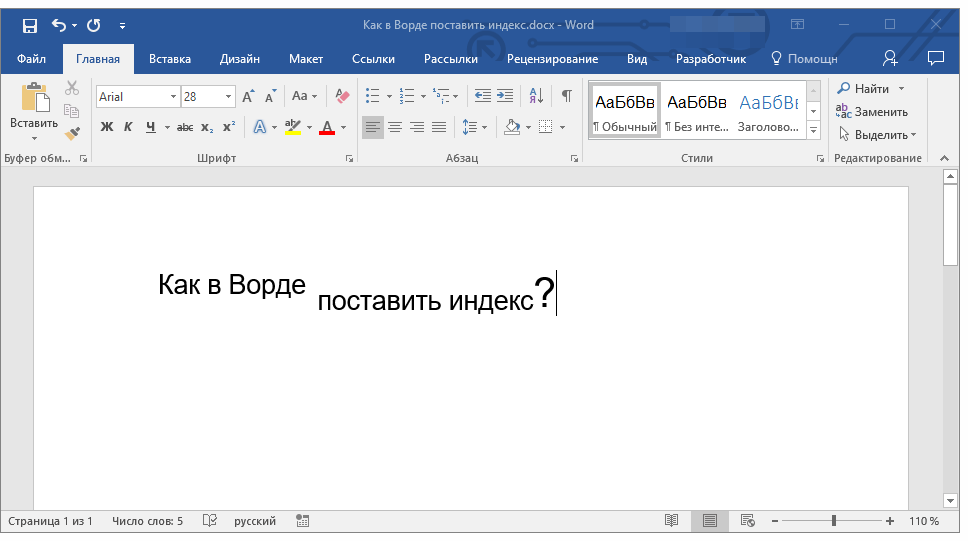
Как и в случае с кнопками на панели управления, выделите текст, который необходимо преобразовать в верхний или нижний индекс, и нажмите соответствующую комбинацию клавиш либо же просто воспользуйтесь ею, если только собираетесь записать текст в таком виде.
Удаление индекса
Бывает и так, что требуется выполнить действие, обратное тому, что озвучено в заголовке данной статьи, либо же просто продолжить писать текст в обычном режиме. О последнем мы рассказали в конце первого способа, но кроме этого вы всегда можете отменить преобразование в надстрочный или подстрочный текст. Нюанс заключается в том, что использовать для этого нужно не стандартную функцию отмены последнего действия (круговая стрелка в верхнем левом углу ленты Майкрософт Ворд или клавиши «CTRL+Z»), а другую комбинацию.

Так, для отмены преобразования в индекс необходимо воспользоваться клавишами «CTRL» + «SPACE» (Пробел) — после их нажатия текст примет привычный вид.
Ввод надстрочного и подстрочного индекса в Microsoft Word
Индексы, находящиеся выше и ниже базовой строки, способствуют улучшению оформления текста в Word. В данном курсе мы изучим, как добавлять надстрочные и подстрочные индексы в Microsoft Word. Вы узнаете, как применять эти возможности для формирования качественных документов.
Написание индекса в Ворде
Возможности программы Microsoft Word позволяют легко переключаться между надстрочным и подстрочным индексом с помощью инструментов в группе «Шрифт» или горячих клавиш. В этой статье мы рассмотрим оба варианта, а также способы отмены правописания.
Способ 1: Инструменты группы «Шрифт»
Изменение индекса, под которым пишется или только будет писаться текст, производится в той же группе инструментов, где изменяется шрифт в целом, его размер, начертание, цвет и некоторые другие параметры. Для этого в этом блоке вкладки «Главная» предусмотрены отдельные кнопки.
Это так же просто, как использовать инструменты на ленте текстового редактора Microsoft для надстрочного и нижнего индексов или преобразования в него существующих входных данных. Но есть еще более простое и удобное в его реализации решение.
Способ 2: Горячие клавиши
Вполне возможно, что при выполнении вышеуказанного способа вы замечали, что при наведении курсора на кнопки, отвечающие за смену индекса, отображается не только их назначение, но и комбинация клавиш, отвечающая за быстрый вызов этих функций. Если вам удобнее выполнять определенные действия и использовать инструменты Microsoft Word с помощью горячих клавиш, просто запомните следующие комбинации:
Как и в случае с кнопками на панели управления, выберите текст, который вы хотите преобразовать в надстрочный или подстрочный индекс, и нажмите соответствующую комбинацию клавиш или просто используйте ее, если вы собираетесь вводить текст только в этой форме.
Удаление индекса
Бывает и так, что нужно выполнить действие, противоположное заявленному в заголовке этой статьи, или просто продолжить набирать текст как обычно. Мы говорили о последнем в конце первого метода, но помимо этого вы всегда можете отменить преобразование в надстрочный или подстрочный индекс. Нюанс в том, что для этого нужно использовать не стандартную функцию отмены последнего действия (круговую стрелку в левом верхнем углу ленты Microsoft Word или клавиши «CTRL+Z»), а другую комбинацию.
Итак, чтобы отменить преобразование в индекс, нужно использовать клавиши «CTRL» + «ПРОБЕЛ» (Space); после их нажатия текст примет свой обычный вид.



