
Разрешается использование любых материалов с данного сайта только при условии указания прямой ссылки на источник, а также упоминания названия сайта и имени автора, при этом оригинальный текст и иллюстрации должны оставаться без изменений.
| ООО «Планета Эксел» ИНН 7735603520 ОГРН 1147746834949 | ИП Павлов Николай Владимирович ИНН 633015842586 ОГРНИП 310633031600071 |
Как добавлять степень в Microsoft Word
В написании данной статьи принимала участие наша квалифицированная команда редакторов и исследователей, которые удостоверились в ее правильности и полноте.
Группа контент-менеджеров wikiHow внимательно контролирует деятельность редакторов, чтобы убедиться, что каждая статья соответствует нашим высоким стандартам качества.
Количество просмотров этой статьи: 36 443.
Степень может быть представлена приподнятыми цифрами или буквами над строкой формулы, указывая, на какую степень необходимо возвести число. Иными словами, степень иллюстрирует, сколько раз следует умножить число, к которому она применяется (основание степени), само на себя. Например, число пять в кубе подразумевает, что нужно перемножить три пятерки: 5 x 5 x 5 = 125. В Microsoft Word есть несколько способов ввести степень числа: можно использовать символ, отформатировать текст через окно «Шрифт» или обратиться к встроенному редактору формул. Ниже приведены все описанные методы.
С помощью символов


Определите требуемую степень, которую хотите ввести. Для этого можно воспользоваться боковой полосой прокрутки, расположенной рядом с полем, содержащим различные символы, или выбрать один из вариантов из выпадающего списка под названием «Набор»: «Дополнительная латиница-1» (или просто «Латиница-1») или «Верхние и нижние индексы». Это даст вам возможность выбрать числовую степень от «1» до «9» или буквенную степень «n», представляющую переменную. Нажмите на символ, который вам нужен, чтобы сделать выбор.

Как в экселе поставить верхний и нижний индекс?
Поставить верхний или нижний индекс в программе эксель довольно простая задача, давайте рассмотрим её на простейшем примере.
В ячейке «А1» следует ввести буквы m и i, а в ячейке «В1» — другое сочетание букв n и j. Для начала в ячейку «А1» вписываем строчные буквы mi, а в «В1» — nj.

Теперь в ячейке «А1» выделяем исключительно вторую букву «i», затем нажимаем правую кнопку мыши, чтобы отобразилась небольшая таблица, из которой необходимо выбрать «Формат ячеек».

На экране откроется вкладка «Шрифт», в центре которой расположена секция «Видоизменение». Установите галочку рядом с пунктом «надстрочный». Затем нажмите на кнопку «ОК».

В результате на экране уже будет отображаться сочетание букв m i .

Теперь в ячейке «В1» выделим только букву «j», после также отправимся в меню «Формат ячеек», но в это раз в разделе «Видоизменение», поставим галочку напротив строки «подстрочный», после закрываем меню через кнопку «Ок».

В итоге мы сделали в программе эксель верхний и нижний индекс, как вы убедились, данная операция очень простая и не требует много времени.
Комбинации клавиш для символов в Автокаде
Автокад символы
Промилле Alt + 0137 = ‰
Градус Alt + 0176 = °
Диаметр Alt + 0216 = Ø (на анг. раскладке)
Плюс-минус Alt + 0177 = ±
Вертикальная черта Alt + 124 = |
Для того чтобы ввести открытую кавычку, используйте комбинацию Alt + 0171, что дает символ «
Закрытая кавычка Alt + 0187 = »
Больше либо равно U+2265
Меньше либо равно U+2264
Двойка в нижнем индексе U+2082
В квадрате U+00B2 или на английской раскладке Alt + 0178 = ²
В кубе U+00B3 или на английской раскладке Alt + 0179 = ³
Многоточие (троеточие) Alt + 0133 = …
Длинное тире Alt + 0151 = —
Текст в верхнем|нижнем индексе в АutoCAD
Для того, чтоб вставить текст в верхнем или нижнем индексе в Автокаде, вызываем диалоговое окно многострочного текста и делаем следующее:
1. Добавляем символ ^ (Shift+6 на английской раскладке) после необходимого текста для верхнего индекса и перед текстом, который следует оформить как нижний индекс.
2. Выделяем текст вместе с галочкой, что то вроде этого для верхнего индекса пример ^ или ^ пример для нижнего.

3. Нажимаем кнопку дробный
Дробь в Автокаде
Если необходимо записать дробь с горизонтальной чертой, то пишем скажем 56/123 или формулу, выделяем и так же нажимаем кнопку дробный.
Все легко и просто, а то порой чего только не увидишь, и текст в 2 строчки с линиями, и подчеркнутые тексты или %0.
Интересно. Как выровнять объект в пару кликов можете прочитать здесь.
Написание цифр в нижнем (подстрочном) индексе в Word
Способ 1: Кнопка на панели инструментов
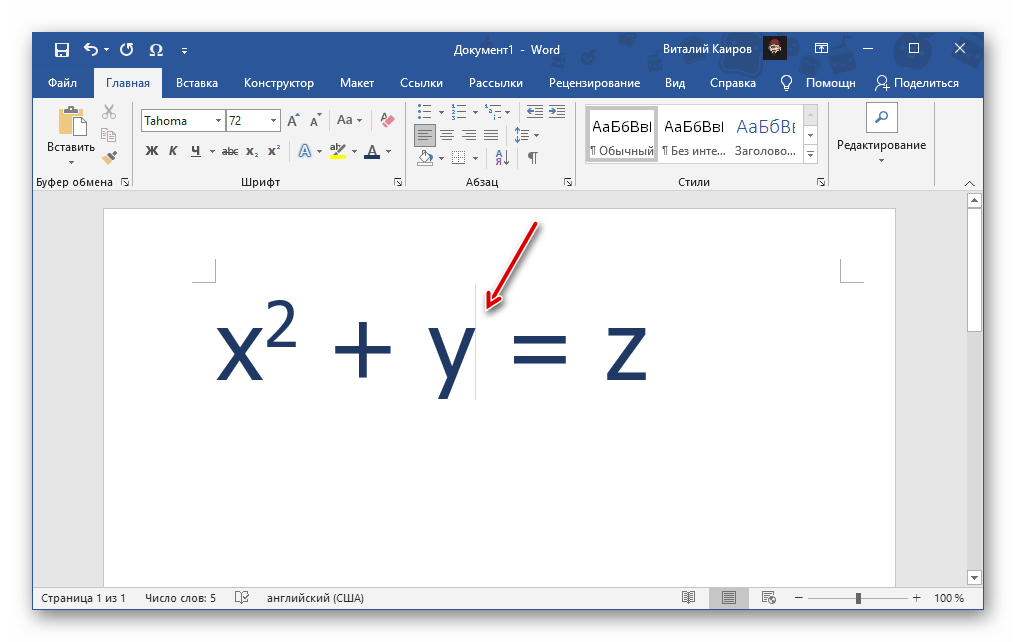
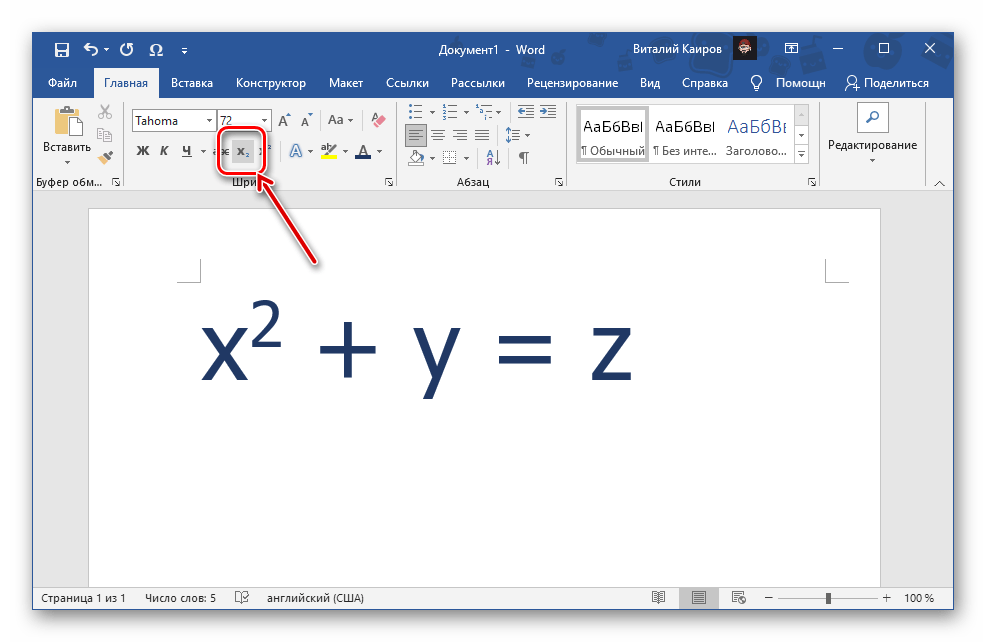
Наиболее простой вариант написания цифры внизу заключается в использовании инструмента «Подстрочный», расположенного в группе «Шрифт» программы Ворд.
 или выделите ее, если таковая уже записана.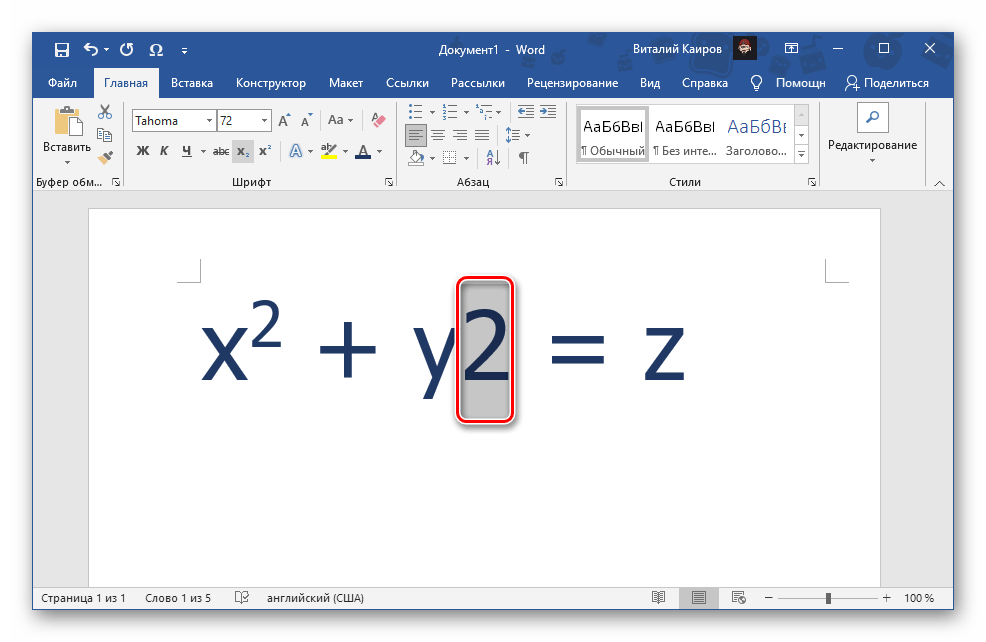
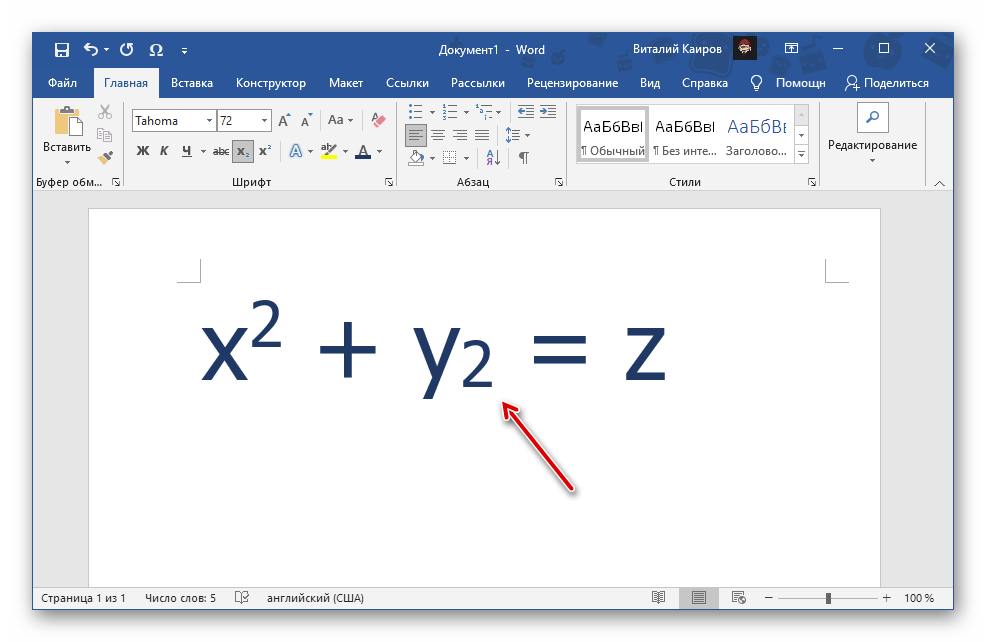
Способ 2: Сочетание клавиш
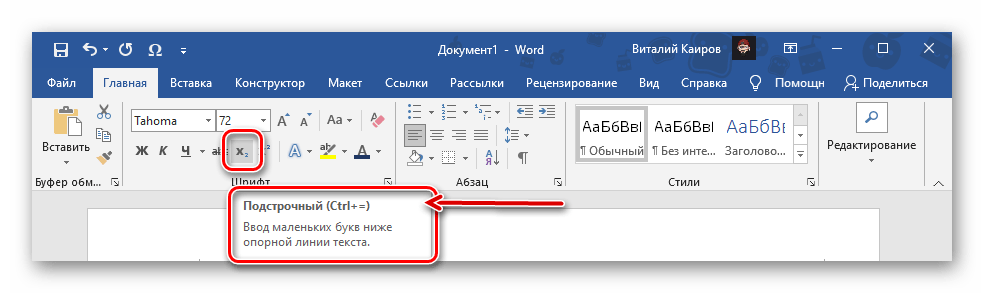
При наведении указателя курсора на кнопку, которую мы использовали для написания цифры в нижнем регистре, можно увидеть закрепленную за данной функцией комбинацию клавиш – она указана ниже. Ctrl + =
Способ 3: Вставка символа
В текстовом редакторе Microsoft есть большой набор специальных знаков и символов, которые отсутствуют на клавиатуре, но нередко требуются при работе с документами. Цифры, записанные в подстрочном регистре, в нем тоже содержатся.
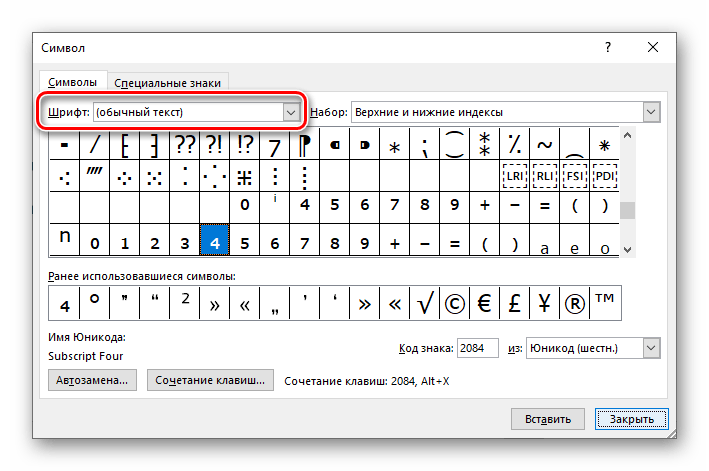
- Установив курсор в месте записи цифры, перейдите во вкладку «Вставка», разверните меню кнопки «Символ» и кликните «Другие символы».
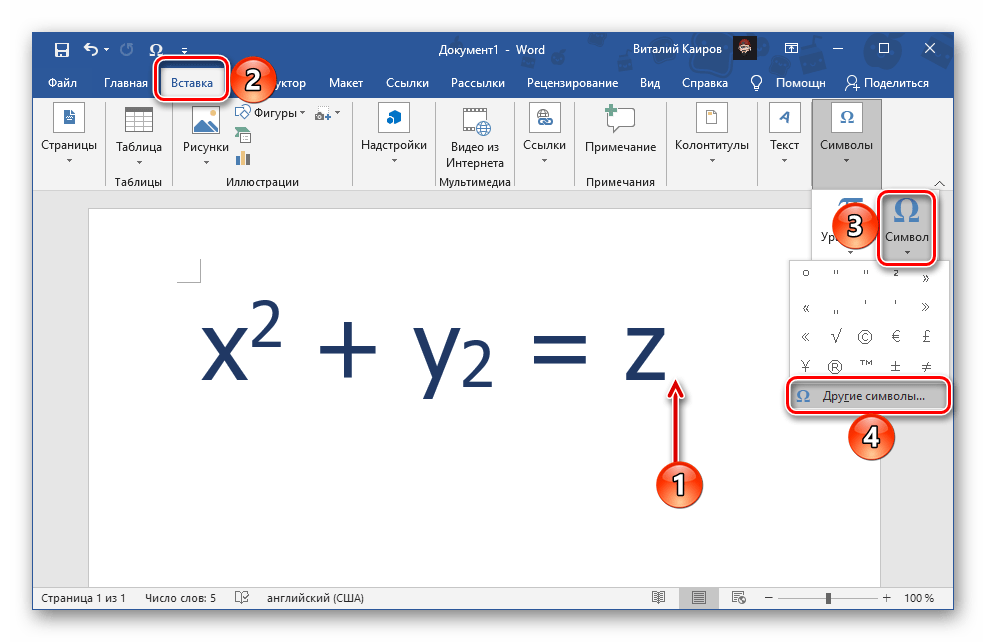
- В открывшемся окне в выпадающем списке «Набор» выберите «Верхние и нижние индексы», выделите необходимую цифру и нажмите на кнопку «Вставить».
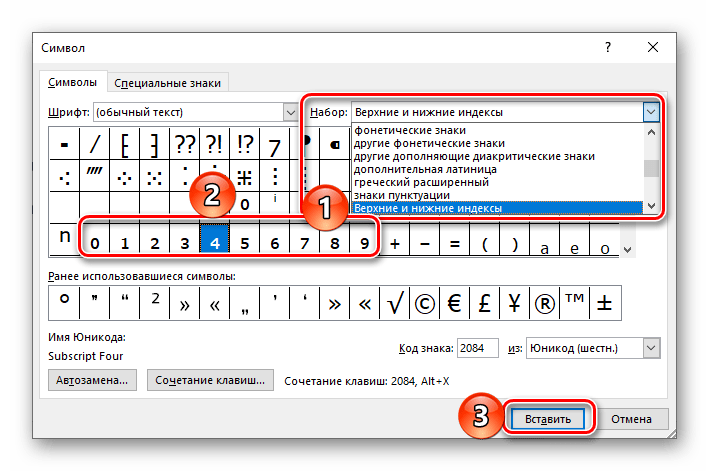
Обратите внимание! Если вы не можете найти необходимый набор в списке, постарайтесь изменить параметр «Шрифт» в левом меню.
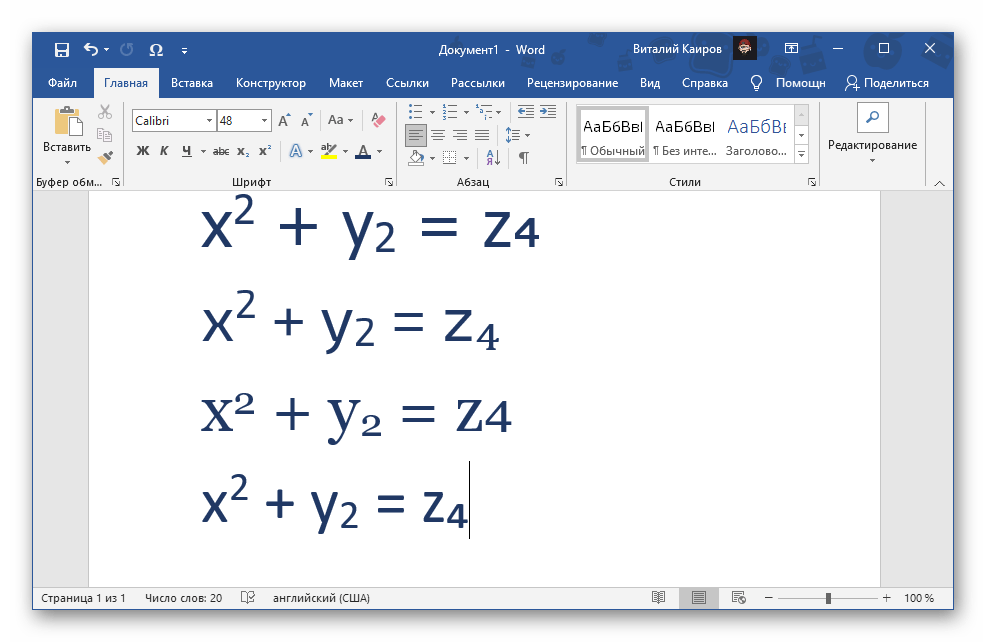
Закройте окно вставки символов и ознакомьтесь с полученным результатом. Так, по изображению ниже можно заметить, что цифра 2, записанная в нижнем индексе по инструкции из предыдущего способа, визуально отличается от цифры 4, добавленной в качестве символа. Если вас не устраивает внешний вид этих знаков, попробуйте изменить шрифт или воспользоваться другим решением. 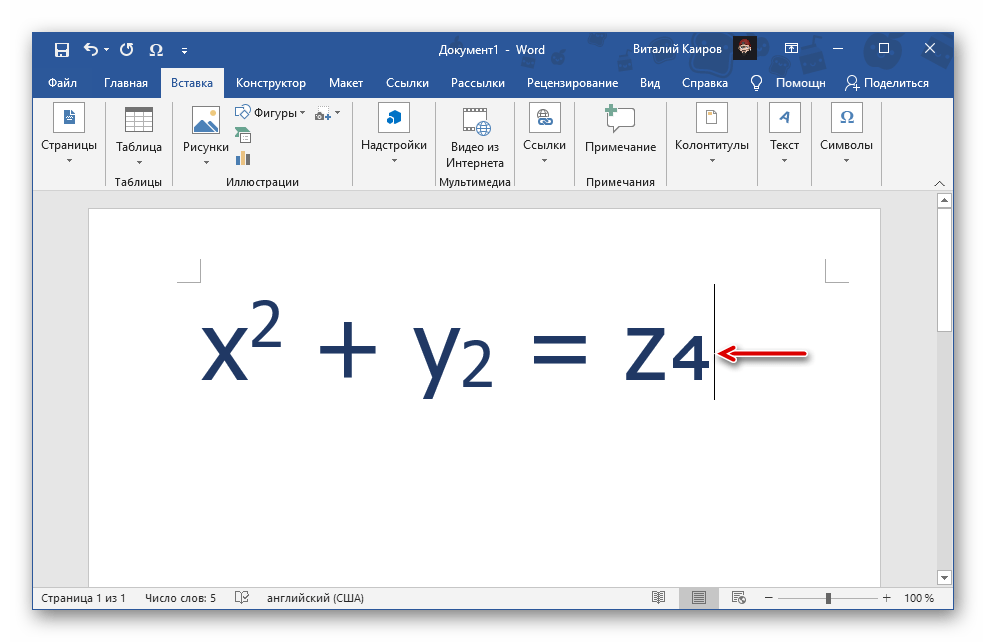
Способ 4: Код символа и сочетание клавиш
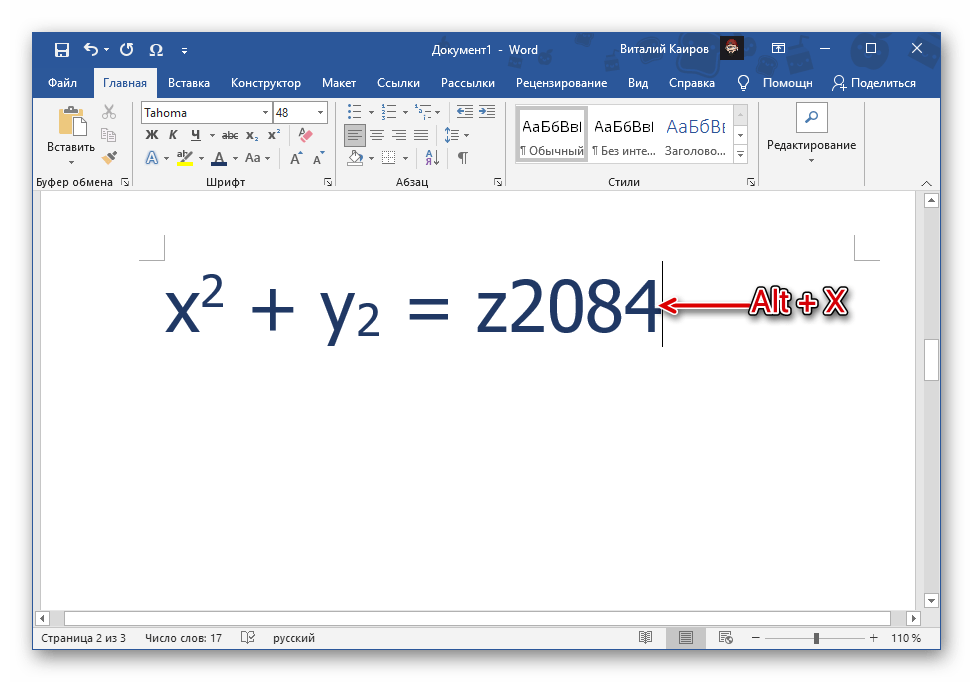
Каждый из символов во встроенной библиотеке редактора Ворд имеет свое кодовое обозначение, зная которое ему можно придать желаемый вид с помощью специального сочетания клавиш. Ниже показаны коды всех цифр в нижнем индексе – просто введите любой из них в нужном месте документа, а затем, не делая отступа, нажмите на клавиши «Alt+X» для преобразования.
| 2080 | ₀ |
| 2081 | ₁ |
| 2082 | ₂ |
| 2083 | ₃ |
| 2084 | ₄ |
| 2085 | ₅ |
| 2086 | ₆ |
| 2087 | ₇ |
| 2088 | ₈ |
| 2089 | ₉ |
Способ 5: Вставка уравнения
Часто использование маленьких цифр снизу связано с требованием записывать математические выражения — уравнения и формулы. В Ворде для упрощения работы с ними предусмотрен специальный набор инструментов.
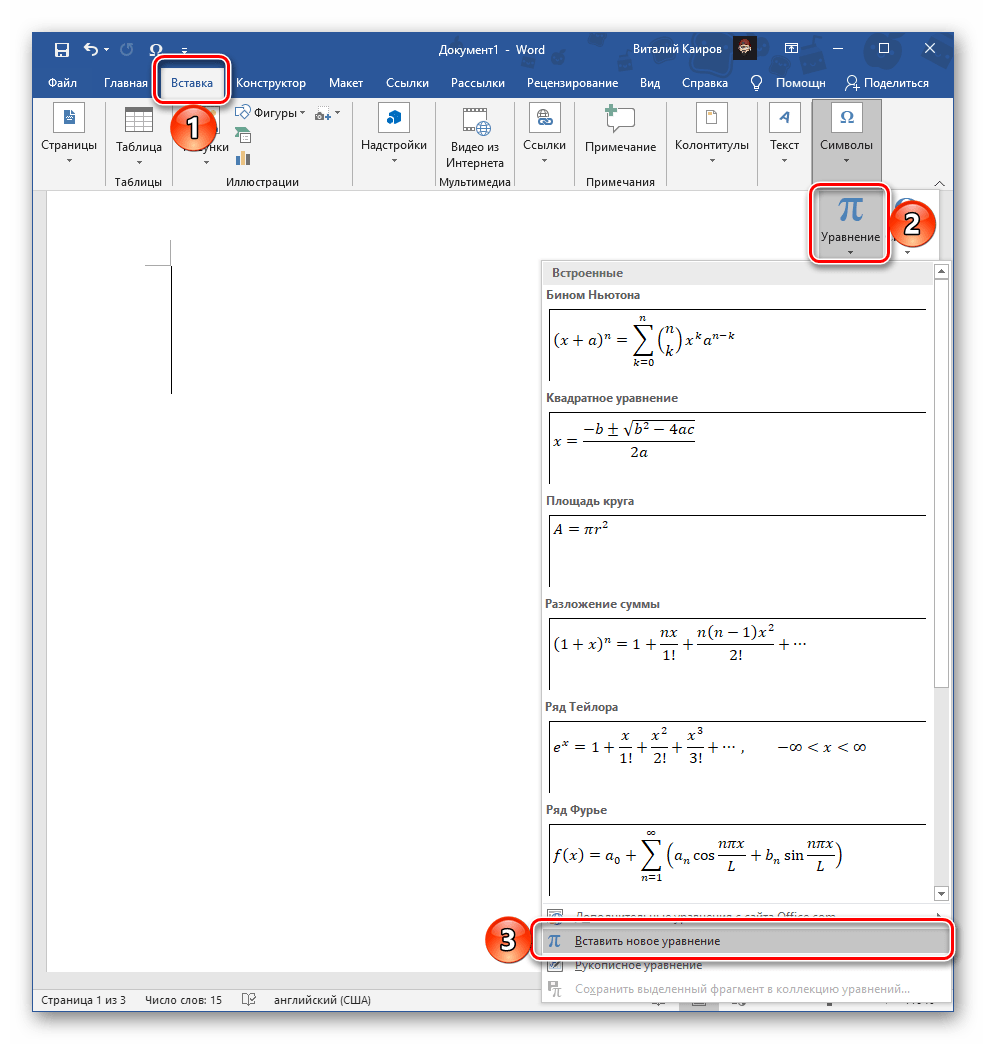
- Перейдите во вкладку «Вставка», разверните меню расположенной справа кнопки «Уравнение» и выберите «Вставить новое уравнение».
- В документе появится выделенная область «Место для уравнения», а на ленте будет открыта вкладка «Конструктор». Разверните в ней меню кнопки «Индекс» и выберите необходимый вариант записи в блоке «Верхние и нижние индексы». Наиболее простым решением нашей задачи является второй вариант, а справа от него расположен так называемый смешанный, позволяющий записать выражение с надстрочным и подстрочным знаком одновременно.
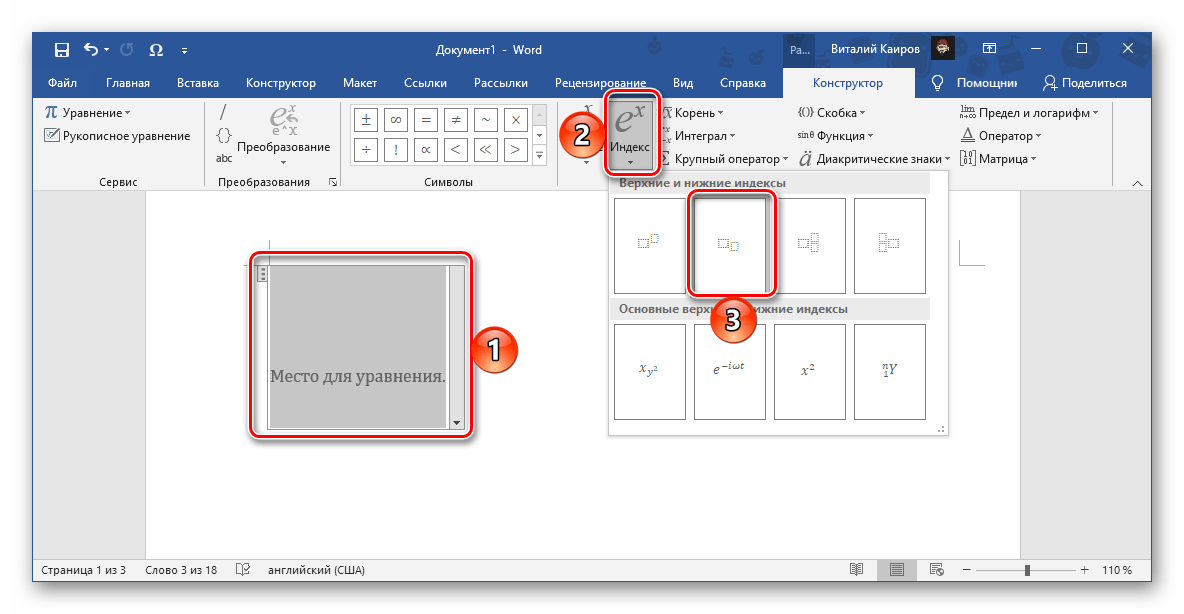
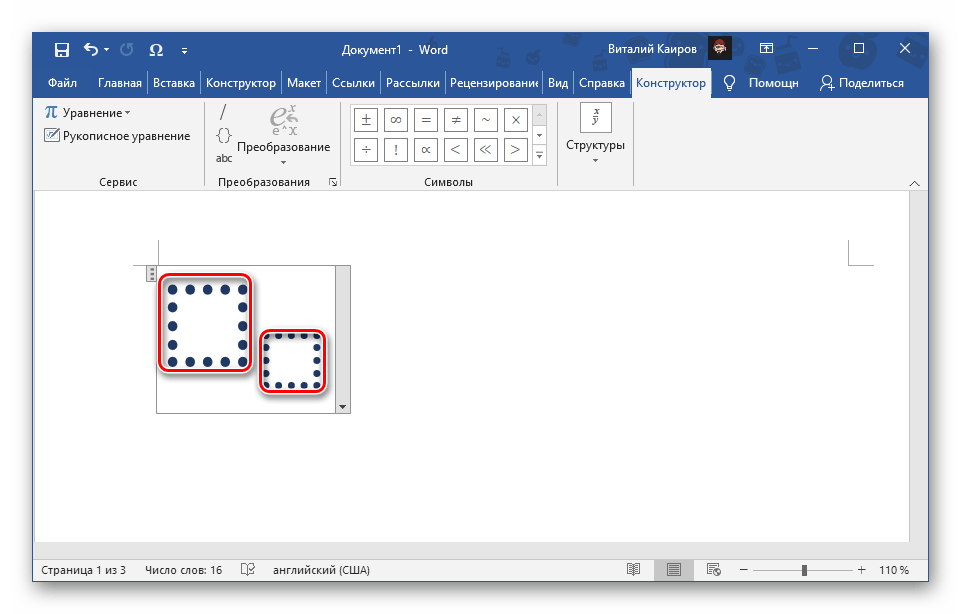
- В изменившейся области для ввода в соответствующие блоки впишите символы в обычном и нижнем индексе.
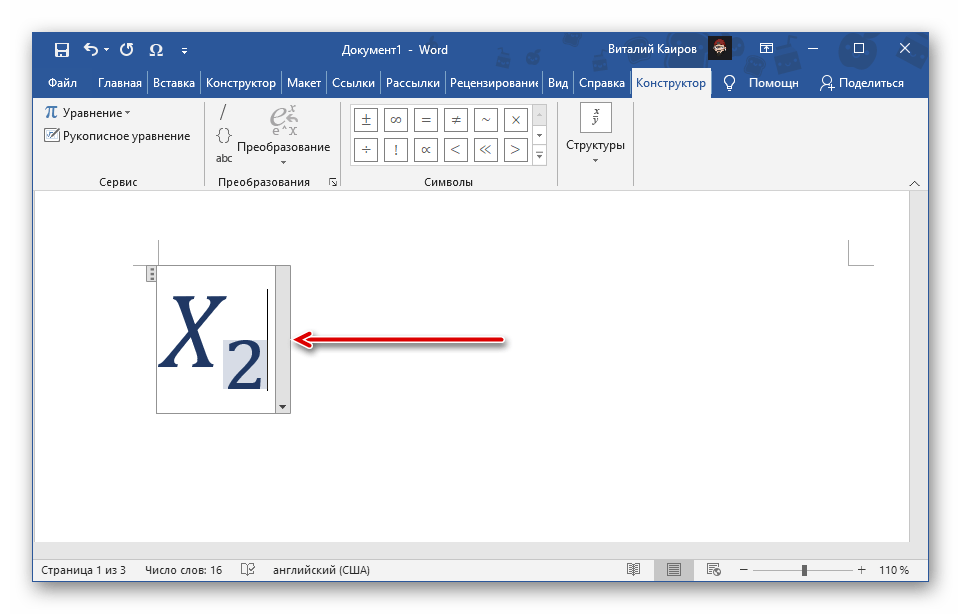
 В результате получится запись следующего вида.
  Для того чтобы выйти из режима работы с уравнениями, просто кликните в произвольном (свободном) месте текстового документа.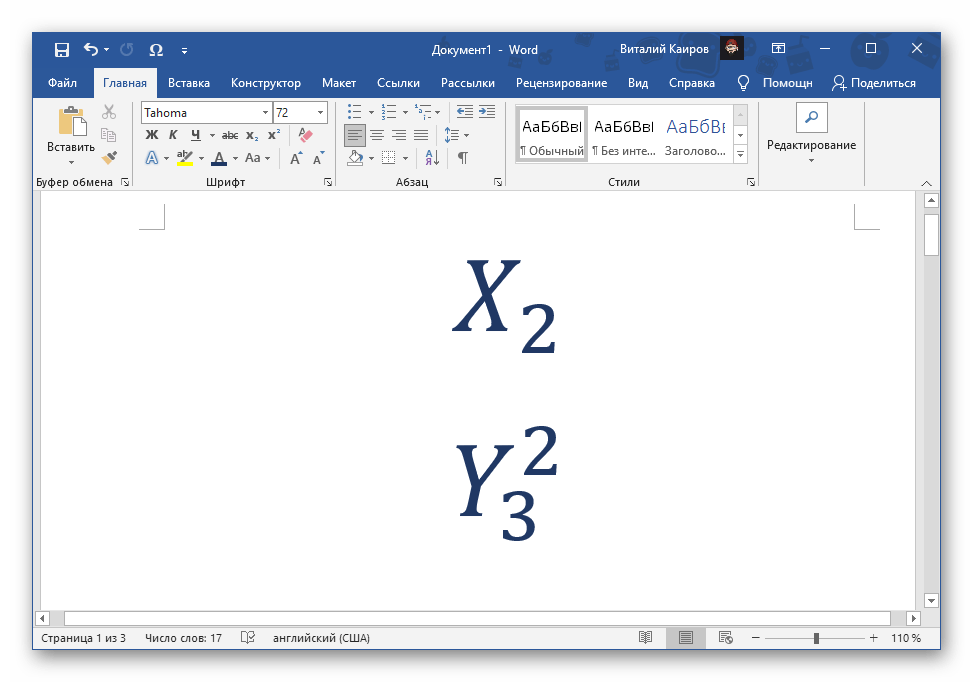
Более детально о том, какие возможности текстовый редактор от Microsoft предоставляет для создания формул и уравнений и работы с ними (например, рукописный ввод, последующее распознавание и преобразование символов в печатные), а также определенными ограничениями, с которыми можно столкнуться в ходе решения данной задачи (отсутствие возможности выбора произвольного шрифта для записи, недоступность некоторых других средств форматирования и т. д.), рассказывается в представленных по ссылкам ниже инструкциях.
Как поставить маленькую цифру внизу в Word
Microsoft Word является одним из самых популярных текстовых редакторов, который предлагает множество функций для создания профессиональных документов. Одним из таких полезных инструментов, которые могут пригодиться при оформлении документов, является возможность добавить маленькую цифру внизу страницы.
Маленькая цифра внизу страницы может использоваться для различных целей, например, для обозначения сносок, нумерации примечаний или перекрестных ссылок. Но как именно это можно сделать в программе Microsoft Word?
Следующая подробная инструкция поможет вам добавить маленькую цифру внизу страницы в несколько простых шагов. Прежде всего, выделите текст, к которому вы хотите добавить маленькую цифру. Затем нажмите правой кнопкой мыши на выделенный текст и выберите в контекстном меню пункт "Вставить", а затем — "Символ".
Что такое маленькая цифра внизу в ворде
Маленькая цифра внизу в ворде, также известная как сноска или подстрочная цифра, это специальный символ, который используется для указания ссылки или дополнительной информации в тексте. Она обычно располагается внизу страницы или после слова и выделена меньшим размером шрифта.
Маленькие цифры внизу в ворде особенно полезны в научных и академических текстах, где необходимо обеспечить точные ссылки на источники или привести дополнительные пояснения. Они позволяют читателю легко найти источник или дополнительную информацию без перебора страниц текста. Кроме того, сноски помогают сохранить наглядность и позволяют организовать информацию в более компактном виде.
Примечание: Как правило, ворд автоматически нумерует сноски в правильном порядке и обновляет номера при необходимости. Однако, если вы вставляете или удаляете сноску, вам может потребоваться пересчитать номера вручную.
Шаг 1: Открыть документ в Microsoft Word
Для начала установки маленькой цифры внизу страницы в Word, откройте необходимый документ в Microsoft Word. Вы можете открыть уже существующий файл или создать новый документ.
Чтобы создать новый документ, щелкните на кнопку "Файл" в верхнем левом углу экрана, затем выберите "Создать" в выпадающем меню. Выберите нужный тип документа, например, "Пустой документ" или "Документ на основе шаблона".
Чтобы открыть уже созданный документ, найдите его на своем компьютере и дважды кликните по файлу, чтобы загрузить его в Microsoft Word.
Установка суперскрипта в Стартовой панели
Если вы хотите добавить суперскрипт в Стартовую панель Windows, вам потребуется выполнить несколько простых шагов. Следуйте этим инструкциям, чтобы успешно установить суперскрипт на своем компьютере.
1. Откройте Стартовую панель, нажав кнопку "Пуск" в левом нижнем углу экрана.
2. В поисковой строке введите "Панель управления" и выберите соответствующий результат.
3. В окне "Панель управления" найдите раздел "Программы" и щелкните на нем.
4. В разделе "Программы" найдите пункт "Включение или отключение компонентов Windows" и выберите его.
5. В открывшемся окне найдите пункт "Суперскрипт" и отметьте его флажком.
6. Нажмите кнопку "ОК", чтобы сохранить изменения и установить суперскрипт.
7. Подождите, пока процесс установки завершится. Это может занять некоторое время.
8. Когда установка будет завершена, перезагрузите компьютер, чтобы применить изменения.
Поздравляю! Суперскрипт теперь успешно добавлен в вашу Стартовую панель. Вы можете приступить к его использованию для быстрого перехода к вашим любимым приложениям и программам. Удачи!
Шаг 2
Выберите номер, который вы хотите сделать нижним и укажите его. Затем нажмите на вкладку "Стиль" в верхней панели инструментов и выберите "Верхний индекс" из выпадающего меню. Цифра автоматически изменится на нижний индекс и будет с высотой символа меньше, чем остальной текст.



