
Те, кто часто использует Microsoft Word для работы с текстовыми документами, наверняка знают об основных возможностях этой программы, особенно тех, которыми приходится пользоваться относительно часто. Малоопытным пользователям в этом плане куда сложнее, причем трудности могут возникнуть даже с задачами, решение которых кажется очевидным. Одной из таковых является написание фигурных скобок, и сегодня сегодня мы расскажем о том, как это сделать.
Фигурные скобки в Ворде
Кажется, что поставить фигурные скобки в Word проще простого, тем более что эти символы нарисованы на клавиатуре. Но нажав на них в русской раскладке, мы получим буквы “х” и “ъ”, а в английской — квадратные скобки […]. Так как же получить фигурные скобки? Сделать это можно несколькими способами, причем не все они подразумевают использование клавиш.
Читайте также: Как в Word поставить квадратные скобки
Способ 1: Ввод с клавиатуры
Итак, мы видим интересующие нас символы на паре клавиш «х» и «ъ». Для того чтобы получить вместо них фигурные скобки, необходимо выполнить следующее:

- Переключитесь на английскую раскладку (кнопка смены языка на панели задач либо клавиши CTRL+SHIFT или ALT+SHIFT, в зависимости от установленных в системе настроек). Читайте также: Настройка языковой раскладки в Windows
- Кликните левой кнопкой мышки (ЛКМ) в том месте документа, где должна быть установлена открывающаяся фигурная скобка.
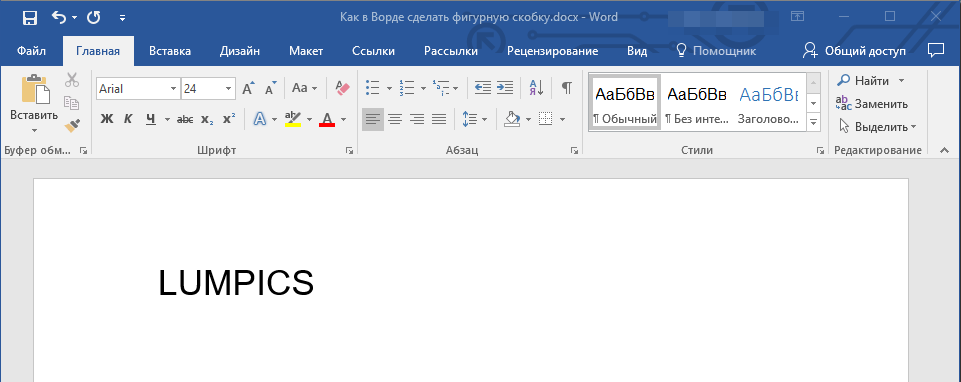

Примечание: Текст или любые другие символы, которые должны будут находиться внутри скобок, можно вписать как уже сейчас, перед добавлением второй скобки, так и после этого, предварительно установив указатель курсора между ними.
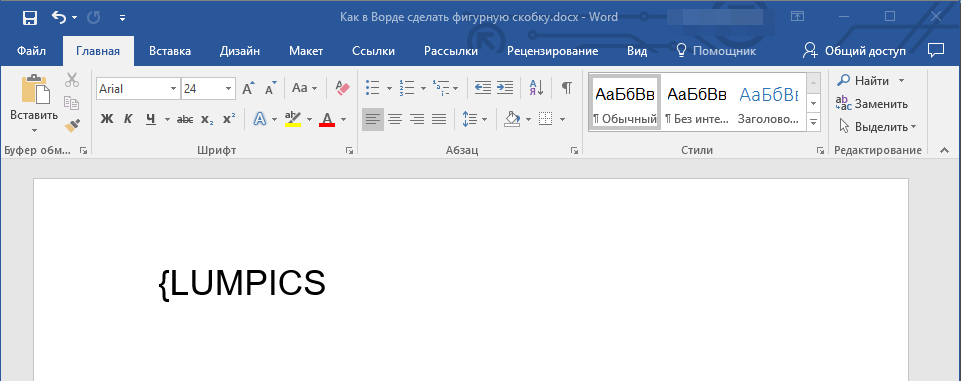
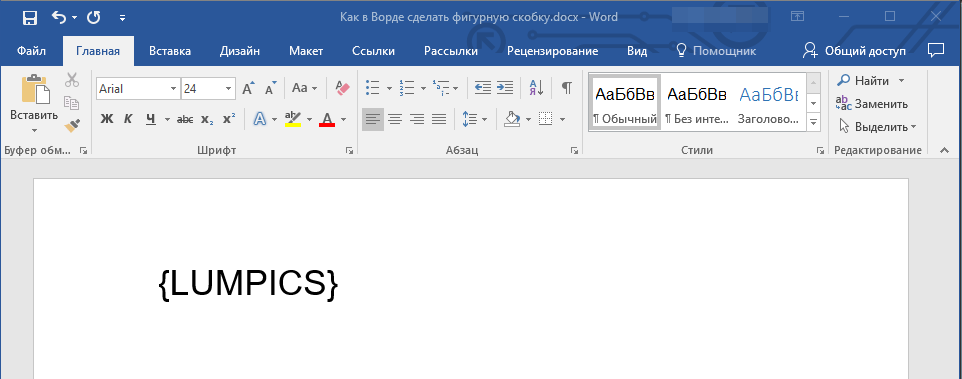
Мы рассмотрели самый простой способ, с помощью которого можно поставить фигурные скобки в текстовом документе Microsoft Word. У него есть небольшой недостаток, который заключается в необходимости переключения на другую языковую раскладку и использовании дополнительных клавиш. Рассмотренное ниже решение таких проблем лишено.
Читайте также: Как в Ворде поставить кавычки
Способ 2: Вставка символов
В составе Microsoft Word имеется огромный набор символов и знаков, которые также можно вставлять в документы. Большинство из них вы не найдете на клавиатуре, но и интересующие нас фигурные скобки тоже входят в этот «комплект».
Читайте также: Как в Ворде вставить символы и знаки
- Кликните ЛКМ там, где нужно добавить открывающуюся фигурную скобку, и перейдите во вкладку «Вставка».
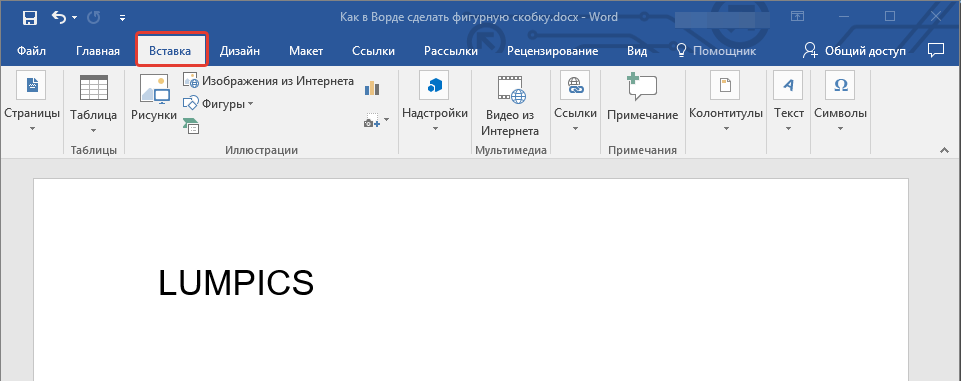
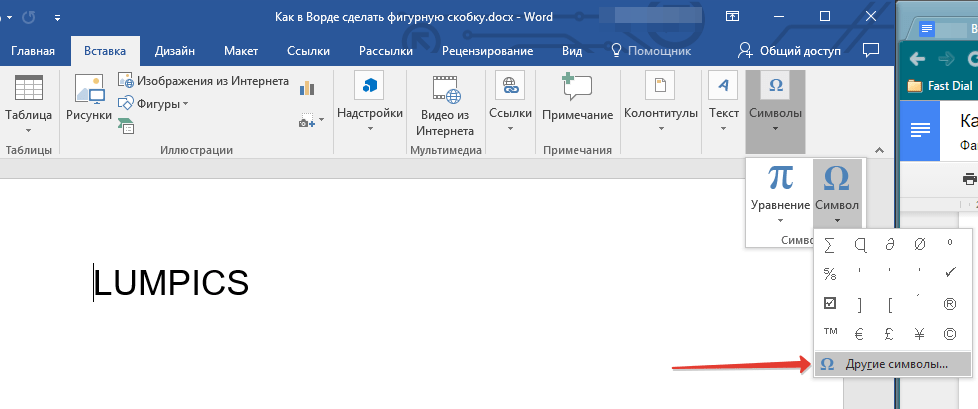

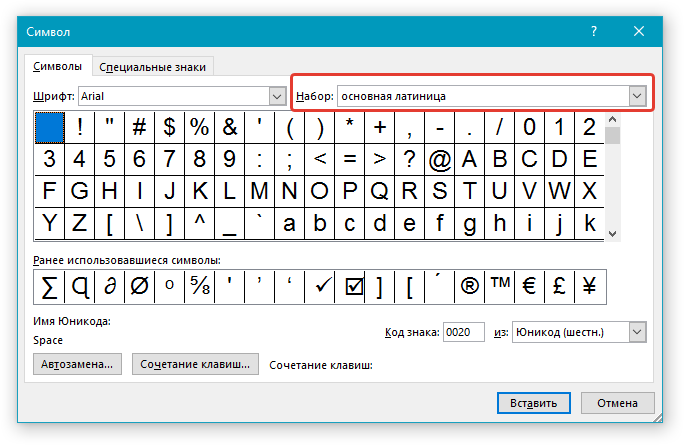
В открывшемся окне из выпадающего меню «Набор» выберите «Основная латиница» и прокрутите немного вниз появившийся список символов. Найдите там открывающуюся фигурную скобку, кликните по ней и нажмите кнопку «Вставить», расположенную внизу.

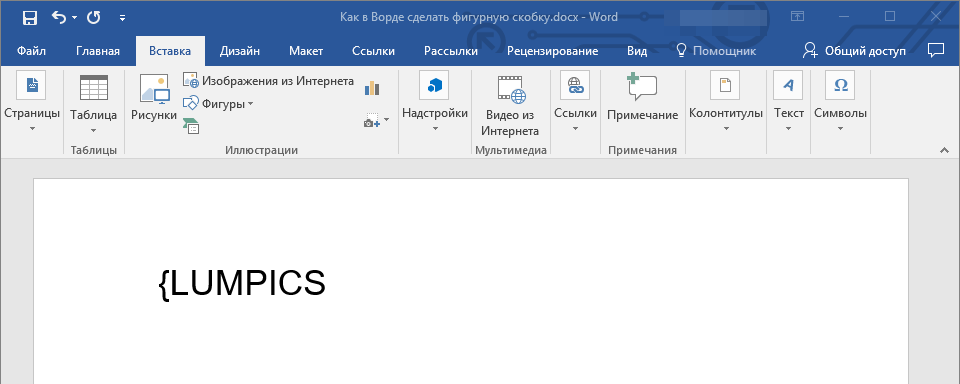
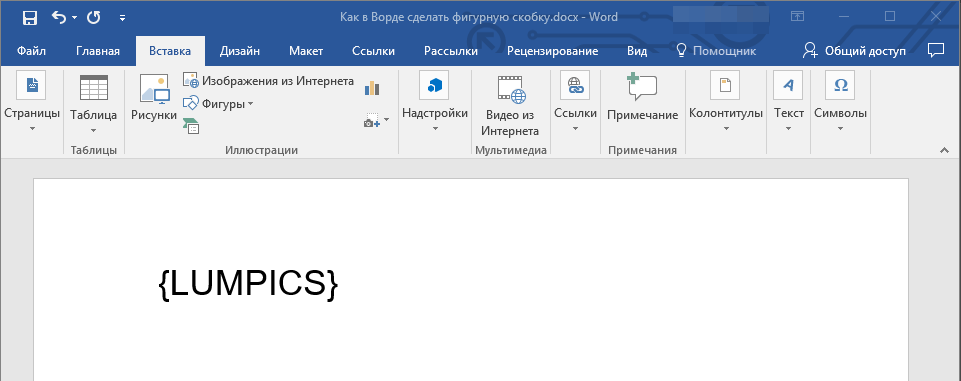
При желании вы можете более детально изучить символы, представленные в одноименном разделе текстового редактора от Microsoft – там есть много знаков, которые, в отличие от фигурных скобок, отсутствуют на клавиатуре.
Читайте также: Как в Word вставить галочку
Способ 3: Преобразование кода
Даже бегло изучив интерфейс диалогового окна «Символ», можно заметить пункт «Код знака», напротив которого после выделения символа появляется четырехзначная комбинация, состоящая из одних только цифр или цифр с большими латинскими буквами.

Это кодовая комбинация, зная которую можно добавлять необходимые символы в документ значительно быстрее, чем это делается рассмотренным выше способом. После ввода кода нужно также нажать определенные клавиши, которые и преобразуют его в необходимый символ.
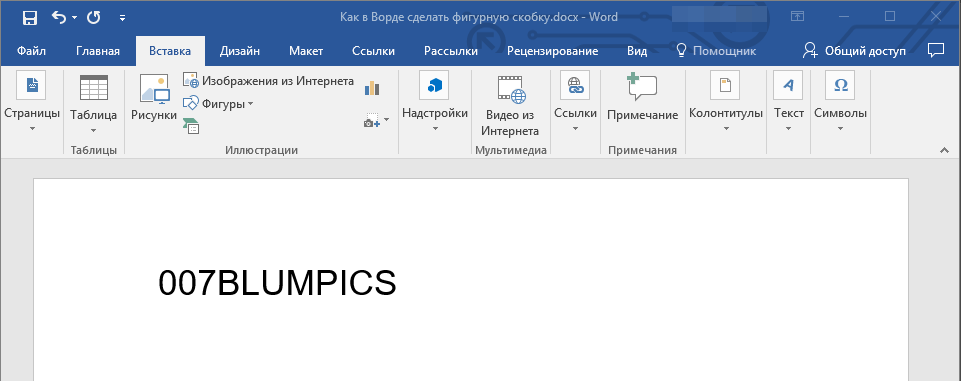
- Установите указатель в месте, где должна находиться открывающаяся фигурная скобка, и введите «007B» без кавычек.
Примечание: Вводить этот код необходимо в английской раскладке.


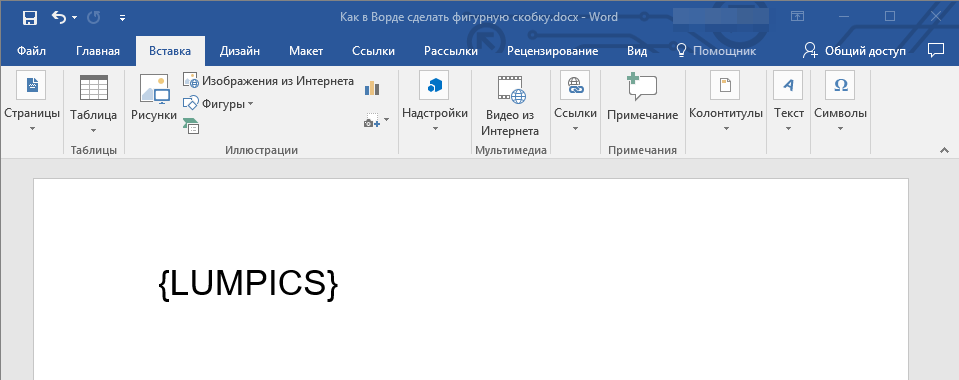
Таким образом мы с вами не только узнали кодовые комбинации, закрепленные за открывающейся и закрывающейся фигурной скобкой, но и горячие клавиши, которые позволяют преобразовать их в этот знак. По такому же алгоритму можно добавлять и любые другие символы, представленные во встроенном наборе текстового редактора.
Читайте также: Горячие клавиши в Ворде
Как вставить фигурную скобку в Word (Ворд)

Фигурная скобка возможно и не самый важный элемент при работе в Word, но иногда она используется в текстах либо в формулах. Ввод с клавиатуры элементарный. Мы же рассмотрим другие, менее очевидные способы.
Скобки могут использоваться для разных целей, рассмотрим вставку фигурной скобки для текста. Нужно перейти во вкладку "Вставка" и нажать на пункт с названием "Фигуры." В нём можно увидеть различные фигуры, среди которых выбираем нужные нам скобки.
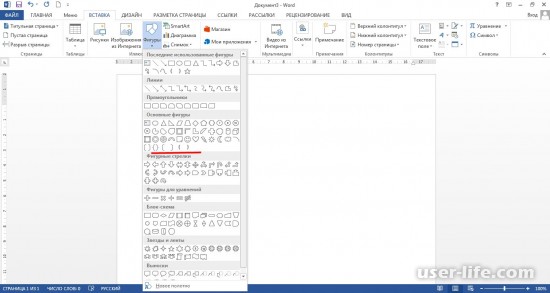
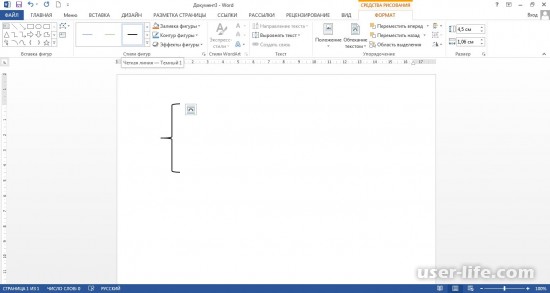
После того как выбрана нужная скобка, далее надо кликнуть в том месте в документ, где её надо поставить. После этого можно изменить размер вставленной фигурной скобки или переместить её в другую область документа.
Альтернативным способом является пункт "Символы", который находится во вкладке "Вставка". Всё делается аналогично способу выше. Нужно выбрать фигурную скобку среди символов.
Рейтинг:
(голосов: 1 )
Не пропустите похожие инструкции:

Как восстановить несохраненный документ в Ворд

Как вставить формулу в Ворде

Как в Ворде поставить галочку

Как сделать таблицу в Microsoft Word

Как добавить строку в таблицу Ворд

Как поставить число в степень в Ворде

Как вставить символ в Ворде

Скрытые символы в Ворде
Как сделать многоуровневый список в Ворд

Ворд как пользоваться работать скачать беcплатно на русском для Windows 7 8 10

Как вставить картинку в Ворд

Как посчитать количество символов в строке Ворд Excel (подсчет слов в тексте онлайн)
Комментариев пока еще нет. Вы можете стать первым!
!
Популярное
Последние статьи

Как включить автообновление в Виндовс 10

«Расположение недоступно. Отказано в доступе» в Windows 10

Ошибка Центра обновления в Windows 11

Как обновить Windows 11 Home до Pro

Как отключить брандмауэр в Виндовс 10

Как открыть дисковод на компьютере без кнопки

Чем открыть HEIC в Windows 7

Пробная страница печати напечатана неправильно в Windows 10
Как поставить большую фигурную скобку в ворде?
В программе ворд иногда требуется поставить большую фигурную скобку, чтобы объединить какой-либо текст. Поставить такую скобку можно с помощью специальной функции, и так как не каждый человек точно знает, как к ней обращаться, то давайте рассмотрим подробную инструкцию.
Сначала следует поставить курсор на листе в нужное место, далее переводите взгляд на верхнюю панель настроек, где отыскиваете вкладку «Вставка» и заходите в неё. В ней слева отыщите блок «Символы» и нажмите на иконку с названием «Формула».

На экране появляется специальная форма для ввода формул, сразу её выделяем, чтобы на верхней панели появилась закладка «Конструктор», в которой находим блок «Структуры» и нажимаем на иконку «Скобка».

После этого на экране появится меню, в котором можно выбрать различные виды скобок. Отыщите раздел «Отдельные скобки», где можно найти открывающую или закрывающую фигуристую скобку.

В итоге на экране сначала появляется маленькая фигуристая скобка, с квадратиком для ввода информации.

Ставим курсор в пунктирный квадрат и вводим в нем слово «первый», после нажимаем на клавишу «Enter», появляется второй пунктирный квадрат, в котором мы вводим слово «второй». И так можно продолжать заполнять данную скобку.




