
Microsoft Word является одним из самых популярных текстовых редакторов, который используется в множестве сфер деятельности – от деловой до научно-исследовательской. Одной из часто используемых функций является создание сносок, которые не только упрощают чтение текста, но и улучшают его структуру. Иногда может возникнуть необходимость поставить цифру над словом для обозначения сноски. В этой статье мы рассмотрим, как выполнить данное действие в программе Microsoft Word.
Первым шагом является выделение слова или текстового фрагмента, над которым вы хотите поставить цифру для обозначения сноски. Выделять можно как отдельные слова, так и непрерывные фразы. После выделения текста, необходимо перейти на вкладку "Вставка" в верхней панели инструментов Microsoft Word.
На вкладке "Вставка" найдите группу инструментов "Обозначения" или "Сноски". Здесь вы найдете кнопку с названием "Сноска" или "Добавить сноску". Нажмите на эту кнопку и выберите параметры сноски, которые вам нужны (например, формат нумерации или расположение сноски). После выбора параметров, подтвердите действие, нажав на кнопку "OK". В результате выбранный текст будет обозначен цифрой над словом или фразой.
Теперь вы знаете, как поставить цифру над словом в программе Microsoft Word для обозначения сноски. Это просто и удобно, и позволяет легко оформить текст в соответствии с требованиями научно-исследовательских или академических работ. Применение данной функции позволяет сделать текст систематизированным и понятным для чтения. Добавление сносок в текст может существенно улучшить его восприятие и облегчить работу с информацией в документе.
Как добавить цифру над словом в Microsoft Word для сносок
- Выделите слово или фразу, над которыми хотите поставить цифру.
- В меню "Вставка" выберите "Сноска".
- В появившемся окне установите радиокнопку "Разделитель наборов" и выберите "Цифры" в выпадающем списке.
- Нажмите "Вставить".
Теперь выбранное слово или фраза будут снабжены цифрой над ними. Если вам потребуется добавить дополнительные сноски, повторите те же самые шаги для каждой сноски.
Важно отметить, что если вы добавите новую сноску перед уже существующей, все цифры сносок автоматически перепронумеруются, чтобы отражать новую позицию сноски.
Таким образом, добавление цифры над словом в Microsoft Word для сносок является простым и эффективным способом снабдить текст дополнительной информацией или ссылками.
Создание сносок
Для создания сносок в HTML-документе можно использовать тег для надстрочного показа цифр, и тег для создания ссылок на соответствующие сноски.
Пример создания сноски:
re>
Текст документа, содержащий слово с сноской 1.
1 Сноска №1: дополнительная информация о слове.
Продолжение текста документа.
Тег используется для показа цифры над словом или фразой, к которой относится сноска.
Тег создает якорь, на который будет ссылаться сноска. Чтобы сноска работала корректно, необходимо, чтобы якорь находился непосредственно перед текстом сноски.
При создании сносок следует обращать внимание на порядок сносок в тексте и соответствие ссылок на сноски самих якорей.
Создание сносок позволяет сделать документ более понятным и информативным для читателя, так как он может получить дополнительную информацию об интересующем его слове или фразе.
Выделение слова для числительных
Когда нужно выделить слово, которое соотносится с числительным, можно использовать различные способы. В данной статье рассмотрим несколько вариантов подчеркивания цифр и их соответствующих слов.
1) Полужирное начертание
Один человек, Две книги, Три стола, Четыре дома.
2) Курсивное начертание
Пять студентов, Шесть столиц, Семь цветов, Восемь арбузов.
3) Подчеркивание
Девять котов, Десять деревьев, Одиннадцать солнечных дней, Двенадцать месяцев.
При выборе способа выделения важно учитывать и контекст, в котором будет использоваться числительное слово. Определите наиболее подходящий вариант подчеркивания для вашего случая и правильно оформите предложение.
Установка сноски с числом
Если вам нужно поставить сноску со счетчиком над словом в Microsoft Word, вы можете использовать функцию "Сноска" для достижения этой цели. Процесс установки сноски с числом включает несколько простых шагов. Вот, как это сделать:
Шаг 1: Выделите слово или фразу, над которым вы хотите поставить сноску.
Выделите слово "сноску" в предложении: "Вставьте сноску в текст".
Шаг 2: Нажмите правой кнопкой мыши на выделенное слово и выберите "Вставить сноску" из контекстного меню.
Вставить сноску
Шаг 3: После нажатия на "Вставить сноску" откроется окно "Сноска", где вы можете настроить внешний вид сноски.
Окно "Сноска"
Шаг 4: В окне "Сноска" установите форматирование сноски, включая числовой счетчик перед словом.
Сноска с числовым счетчиком
Шаг 5: Нажмите кнопку "Вставить" в нижней части окна "Сноска", чтобы поставить сноску с числом над выделенным словом.
Сноска с числовым счетчиком над словом "сноску"
Шаг 6: Добавьте саму сноску внизу страницы, используя соответствующие инструкции в Microsoft Word.
Сноска внизу страницы
Теперь у вас есть сноска с числовым счетчиком над словом в Microsoft Word.
Изменение вида числовой сноски
Чтобы изменить внешний вид числовой сноски в документе в программе Word, можно воспользоваться функцией форматирования сносковых значков. Данный метод позволяет изменить шрифт, размер и стиль числовой сноски.
Для изменения вида числовой сноски выполните следующие шаги:
- Выделите текст, над которым нужно поставить сноску.
- Откройте вкладку "Ссылки" на ленте меню.
- Перейдите в раздел "Сноски" и выберите "Использовать сноски".
- В появившемся окне "Сноски и концевые сноски" нажмите на кнопку "Настройка сносок".
- В открывшемся окне выберите вкладку "Символы".
- Измените шрифт, размер и стиль числовой сноски с помощью доступных настроек.
- После внесения необходимых изменений нажмите кнопку "ОК" для сохранения настроек.
После выполнения этих шагов вся сноска, включая числовой значок, будет отформатирована в соответствии с выбранными настройками.
В случае если изменения вида сносковых числовых значков не применяются, возможно потребуется проверить наличие и правильность установки шрифта, который используется для отображения сносок в документе.
Редактирование и удаление числовых сносок
При создании числовых сносок в документе Ворд, возможно потребуется их редактирование или удаление. В программе Ворд предоставляются удобные инструменты для выполнения этих действий.
Чтобы редактировать числовую сноску, следует выполнить следующие шаги:
- Выделите числовую сноску, кликнув на нее.
- Щелкните правой кнопкой мыши на выделенной сноске и выберите опцию "Изменить сноску" из контекстного меню.
- В открывшемся окне "Сноска" отредактируйте текст сноски.
- Нажмите кнопку "ОК", чтобы сохранить изменения.
Если необходимо удалить числовую сноску, следуйте этим инструкциям:
- Выделите числовую сноску, кликнув на нее.
- Щелкните правой кнопкой мыши на выделенной сноске и выберите опцию "Удалить сноску" из контекстного меню.
- Подтвердите удаление сноски, нажав кнопку "Удалить" в диалоговом окне.
Таким образом, можно легко редактировать и удалять числовые сноски в программе Ворд, обеспечивая точность и актуальность информации в документе.
Как поставить цифру над словом в Microsoft Word
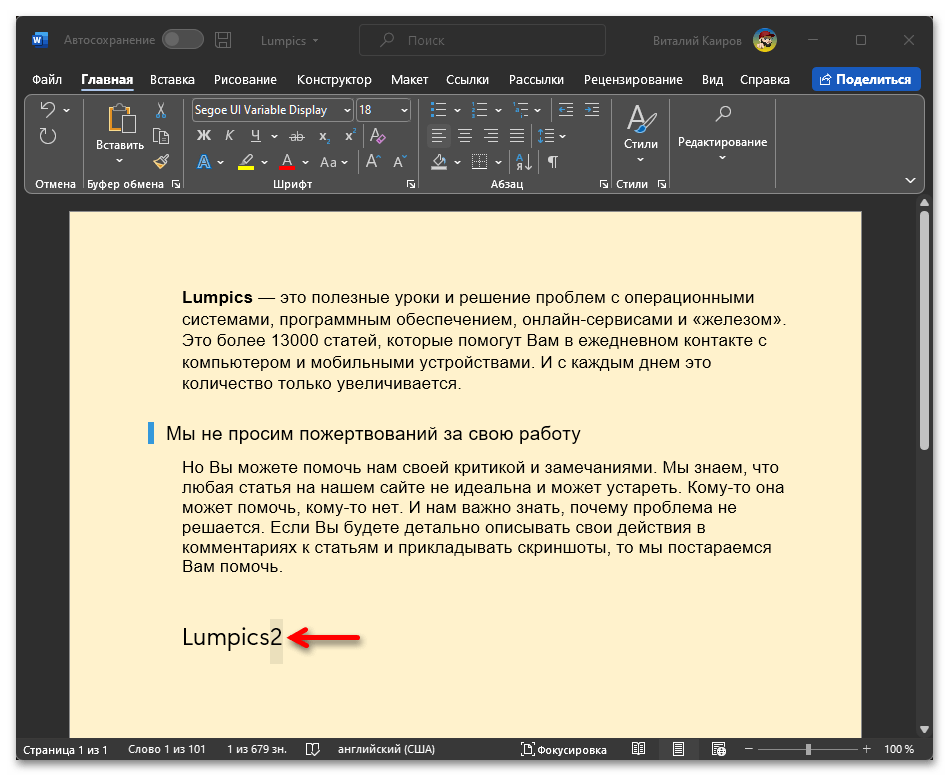
Наиболее простой способ написания цифры над словом в Microsoft Word – это возведение первой в надстрочный индекс (обычно так обозначается степень). Делается это следующим образом:
- Напишите слово и введите после него цифру, выделите ее с помощью мышки.
![]()
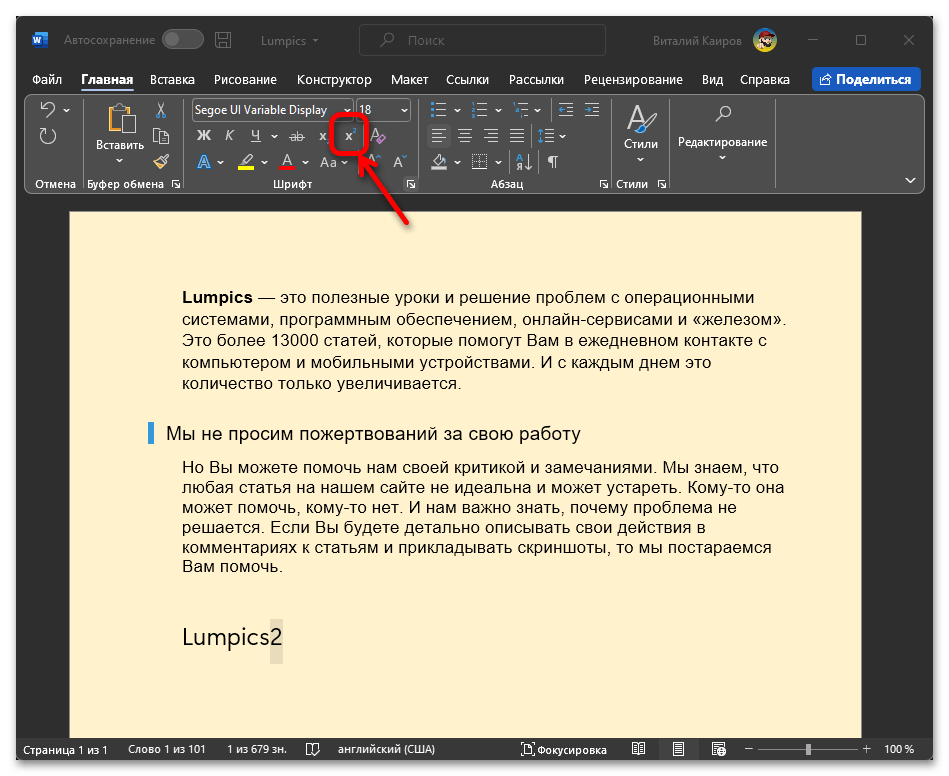
- Кликните по обозначенной на изображении ниже кнопке на панели инструментов (x²) либо воспользуйтесь сочетанием клавиш «Ctrl» + «Shift» + «+».
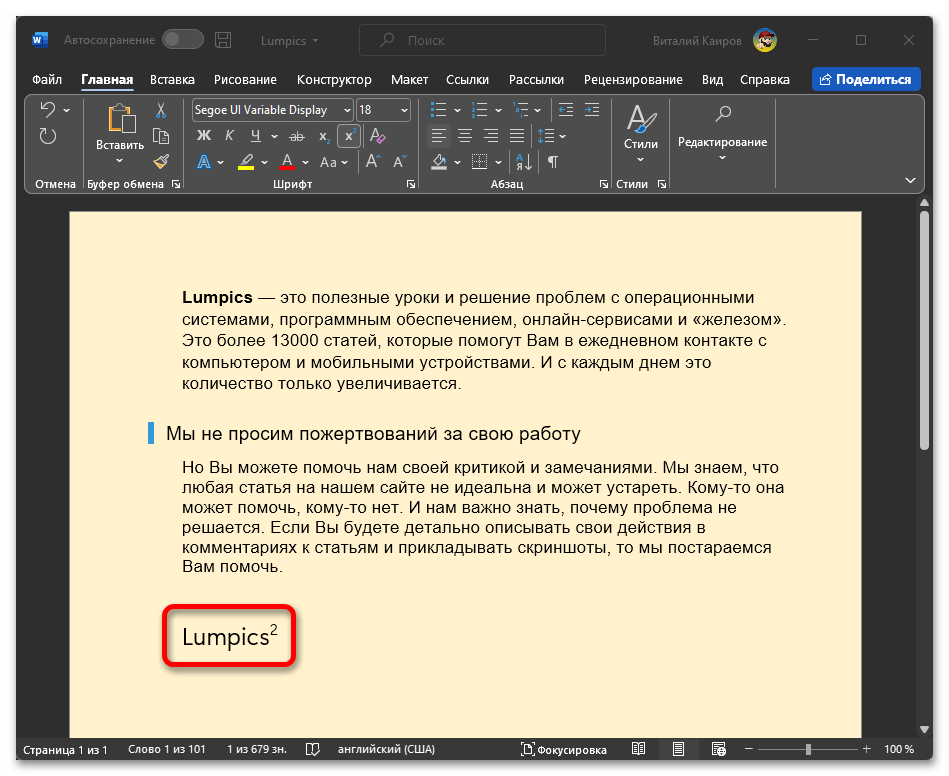
- Цифра будет перемещена в верхнюю часть строки, а ее размер при этом уменьшится.
Способ 2: Сноска
Существует также альтернативный метод решения нашей задачи, правда, сфера его применения куда более узкая. Для этого потребуется добавить сноску – в таком случае цифра будет находиться над словом, а в конце страницы появится поле для ввода примечания, которое можно как заполнить, так и оставить пустым (но оно в любом случае будет видимым и займет место).
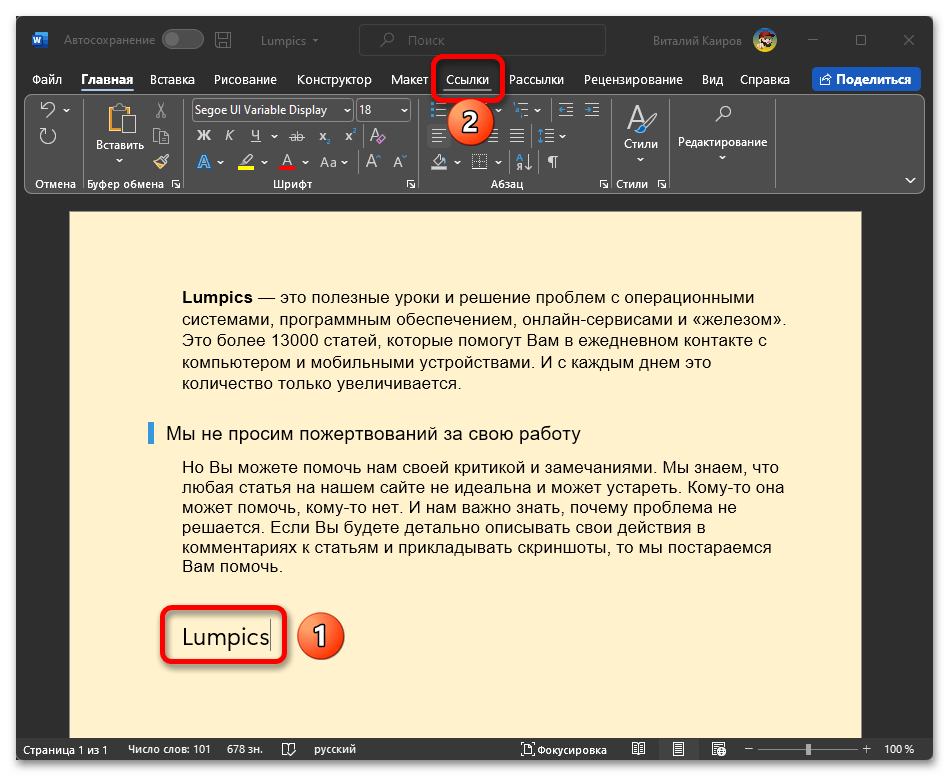
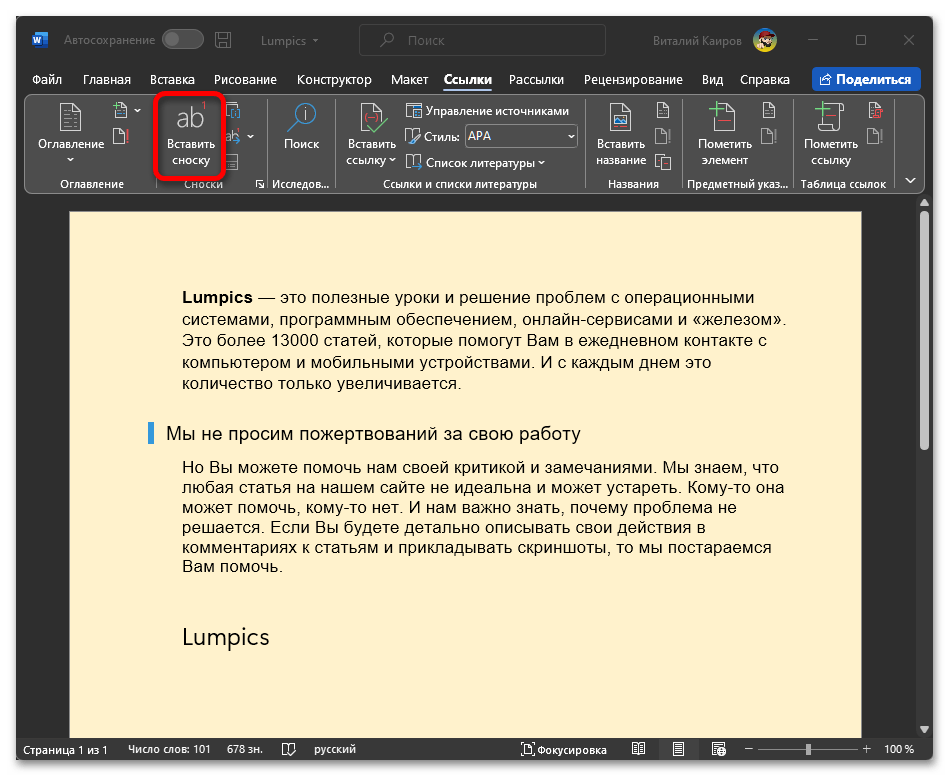
- Введите слово, за которым должна находиться «приподнятая» цифра. На панели инструментов перейдите во вкладку «Ссылки».
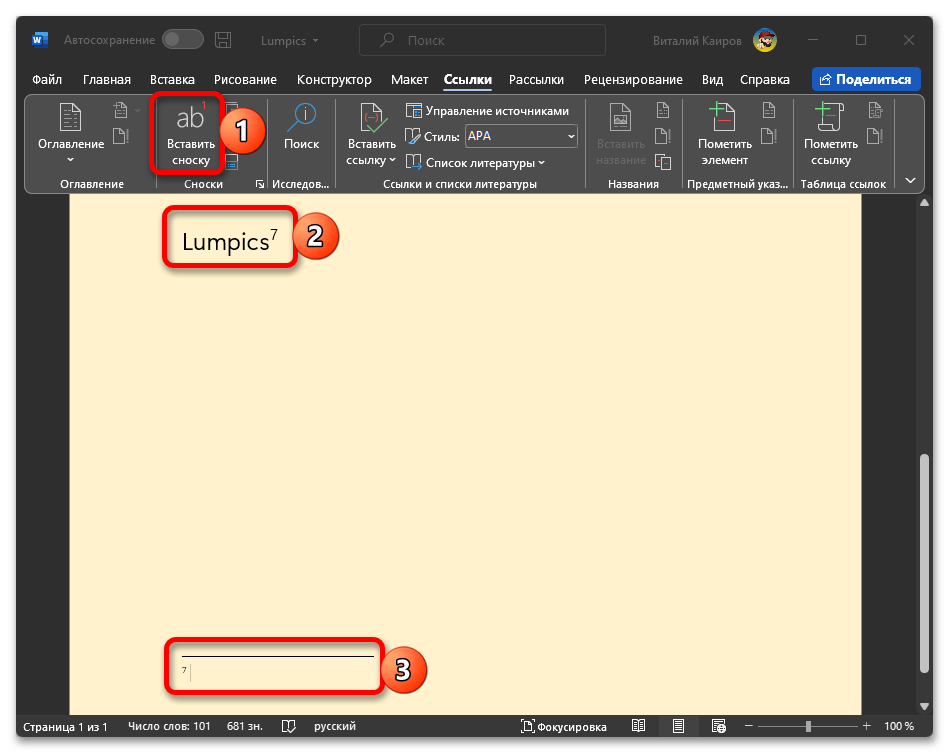
- Нажмите на кнопку «Вставить сноску» или воспользуйтесь клавишами «Alt» + «Ctrl» + «F».
- Сразу за словом появится цифра «1» (если это первая сноска), а курсор автоматически переместится в конец страницы, где вы сможете добавить свое примечание.
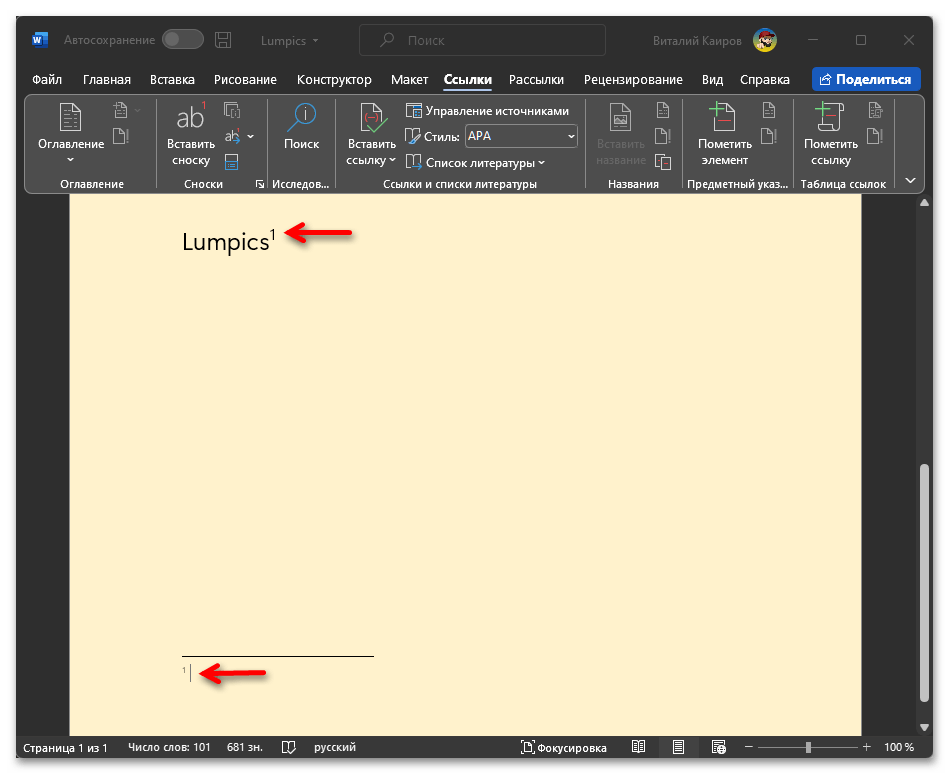
Обратите внимание! Каждая новая сноска – это плюс одна соответствующим образом пронумерованная строка в конце страницы. Начало данной области обозначается горизонтальной чертой.
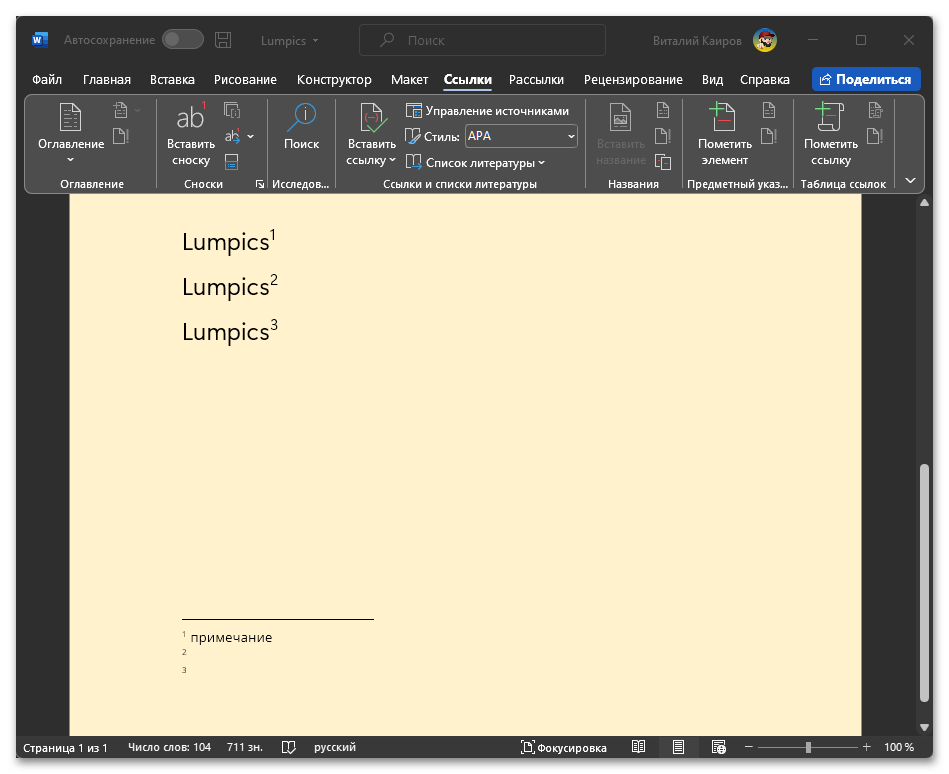 Если над словом вам требуется поставить именно цифру «1», предложенное выше решение вполне можно назвать приемлемым. Однако если необходимо указать другое значение, следует либо добавить соответствующее количество сносок (при этом в документе будут отображаться все они, как это показано на изображении выше), либо изменить изначальный порядок их нумерации. Для этого:
- Находясь во вкладке «Ссылки», разверните меню группы инструментов «Сноски», кликнув по обозначенной на изображении ниже кнопке;
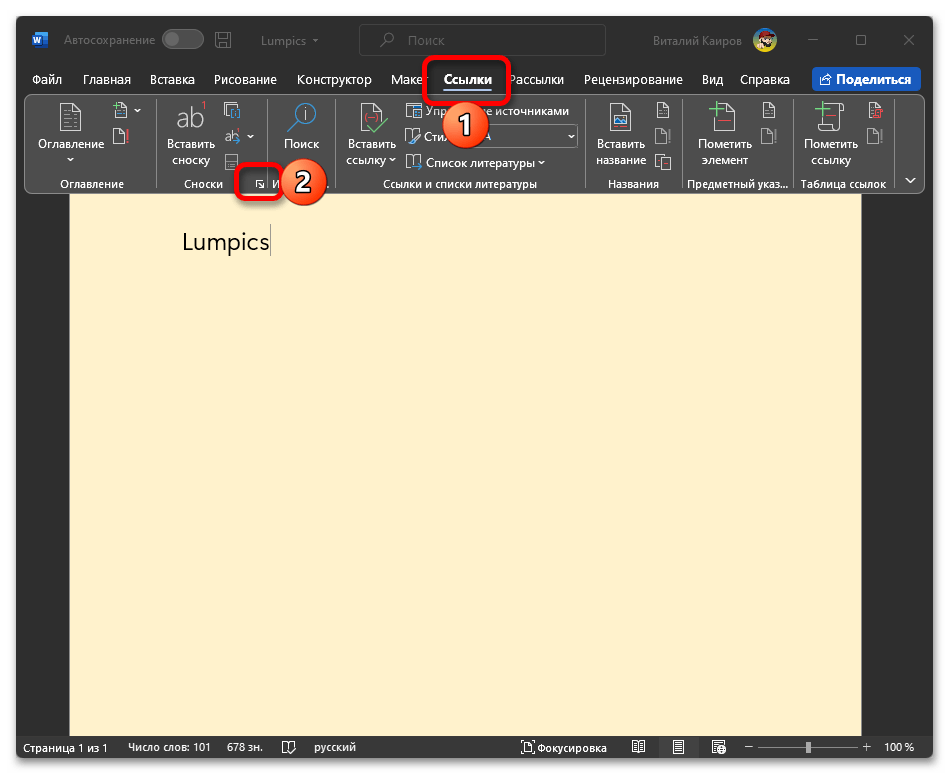
- В открывшемся окне параметров введите в поле «Начать с» ту цифру, которую вы хотите поставить над словом;
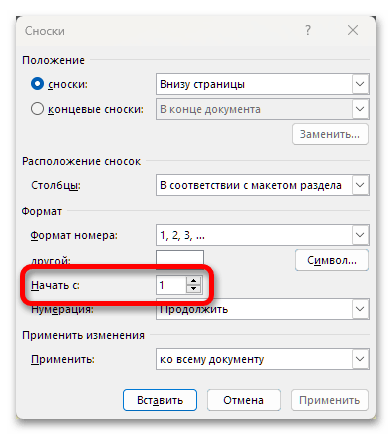
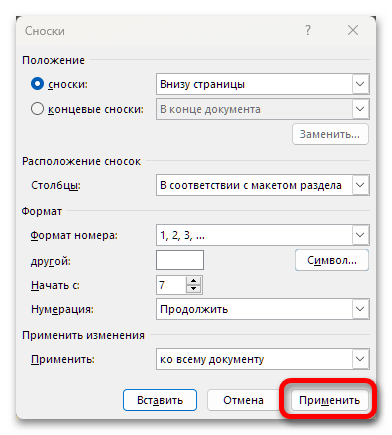
- Для подтверждения внесенных изменений и закрытия окна нажмите на кнопку «Применить»;
- Повторно выполните действия из трех первых шагов текущей инструкции.

Задать вопрос Наш Telegram канал Только полезная информация
Делаем сноски в программе Word 2007-2013

Сноска – это цифра над словом, которое необходимо пояснить. В программе Word она делится на две части. Первая – это собственно цифра над самим словом. Вторая – цифра внизу страницы с точным или кратким пояснением слова.
Сноски часто делаются в курсовых, дипломных, научных докладах, рефератах, часто они встречаются в книгах различного жанра. Поэтому, для того, чтобы сделать сноску в программе Ворд, стоит ознакомиться со следующими рекомендациями.
Как сделать классическую сноску в Word 2007-2013?
Чтобы сделать сноску на слово в конце страницы, стоит выполнить следующие действия:
- Открывает документ. Находим слово или предложение, которое необходимо пояснить. Ставим за словом курсор и переходим во вкладку «Ссылки». Выбираем «Вставить сноску».
- Программа автоматически перенесёт вас в конец страницы, где уже будет стоять цифра и обозначено место для пояснения.
- Вводим пояснение.
- Следующие сноски делаем аналогичным образом.
Как сделать сноску и поместить расшифровку в конец документа?
Бывают случаи, когда расшифровку к слову нужно поместить не в конец страницы, а в конец всего документа. Для этого выполняем следующее:
- Ставим курсор за словом, которое нужно пояснить и выбираем «Ссылки», «Вставить концевую сноску».
- Место для сноски появится в конце всего документа, а не страницы.
Как сделать постраничные сноски?
Если вы хотите, чтобы сноски размещались на каждой странице, то есть постранично, выполняем следующие действия:
- Выделяем сноску. Переходим во вкладку «Ссылки», нажимаем на стрелочку, чтобы попасть в параметры.
- Выставляем тип сносок. Указываем «К каждому разделу» или выставляем страницу.
Как изменить тип сноски в Word?
Чтобы изменить тип сноски, нужно открыть параметры сноски.
Выбираем, какой тип сноски нужный.
Как удалить сноску?
Чтобы удалить сноску в документе, достаточно её выделить и нажать клавишу «Delete».



