
Какой бы вы документ не оформляли, но если у него больше 2-3 страниц — то почти всегда приходится их нумеровать (как минимум, хотя бы даже для того, чтобы после не запутаться с ними самому. Особенно, если листы похожи друг на друга. ).
Тем более это важно, когда требуется правильно оформить документ по учебе/работе, к которому будет пристальное внимание проверяющих. И часто при этом нумеровать страницы нужно не с первого листа, а со 2-й страницы (иногда с третьей).
Как я заметил, у многих с этим сложности, и поэтому сегодня хочу рассмотреть, как это можно сделать без мороки и нервов (кстати, не только в Word, но и в МойОфис // рос. аналоге MS Office).
По теме!
Чем заменить Word и Excel (мой Office). Аналоги, онлайн-редакторы — https://ocomp.info/chem-zamenit-word-i-excel.html
MS Word
Актуально для версий Word 2019, 2016 (для 2013, 2010, 2007 — меню несколько отличается, но все делается аналогично!)
Классический вариант нумерации
Самый распространенный вариант: когда нам нужно просто добавить номера страниц (в верхней или нижней части листа).
Для этого нужно открыть раздел "Вставка" , выбрать вкладку "Номер страницы" и указать желаемое расположение: сверху, снизу, сбоку и пр. В общем-то, здесь, как правило, ни у кого проблем не возникает.
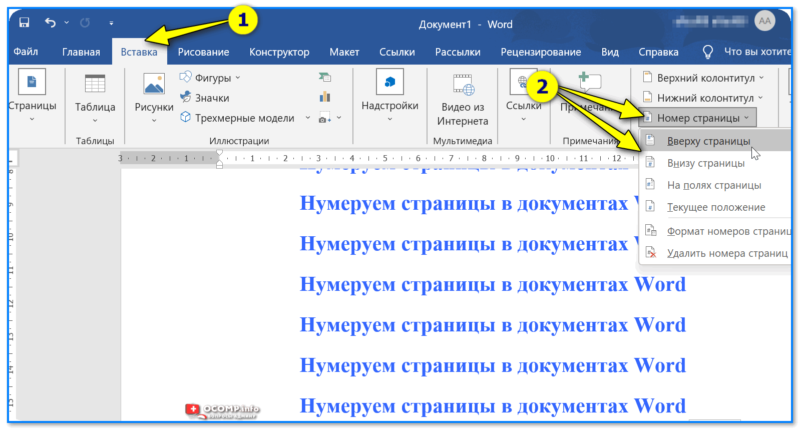
Вставка — номер страницы — вверху страницы — Word 2019
Я в своем примере выбрал классический вариант: номера страниц идут слева в верхнем углу (см. скрин ниже).
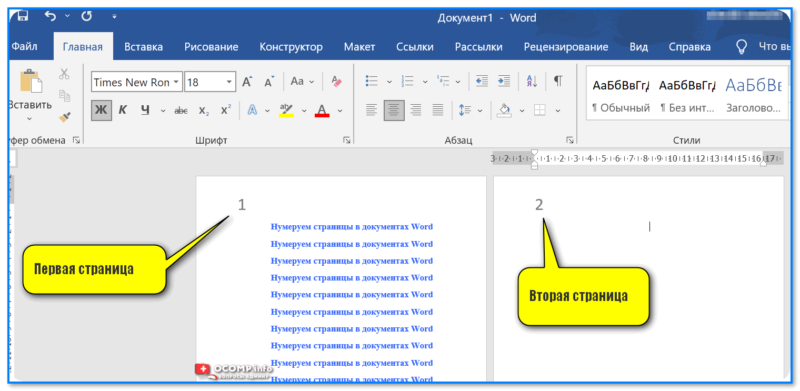
Номера страниц проставлены в углу!
Кстати, если нужно поменять цвет, шрифт и его размер у номеров страниц — то для начала следует выделить этот номер (скажем, "1"), и во вкладке "Главная" указать новые параметры. Например, я сделал все номера красными.
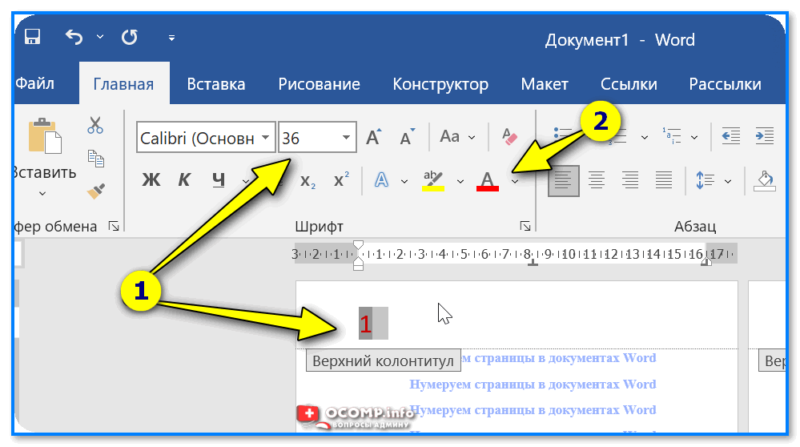
Если нужно поменять размер и цвет шрифта номеров страниц
Без титульного листа
Совет из жизни: номер на первом листе можно скрыть замазкой, подскоблить лезвием, подклеить на этот участок белый квадратик.
*
Чаще всего это требуется, когда первый лист будет содержать ФИО исполнителя, название учебного заведения, и пр. сведения (иногда на нем делают оглавление). В любом случае, будем считать, что номера нам нужны только со второй страницы!
1) Для начала нужно проставить нумерацию классическим способом (как описано выше).
Вставка — номер страницы — вверху страницы — Word 2019
2) Далее нужно сделать двойной клик левой кнопкой мышки по номеру на первой странице ("1", см. пример ниже), чтобы открылись "Параметры колонтитула" — в них ставим галочку рядом с пунктом "Особый колонтитул для первой страницы" .
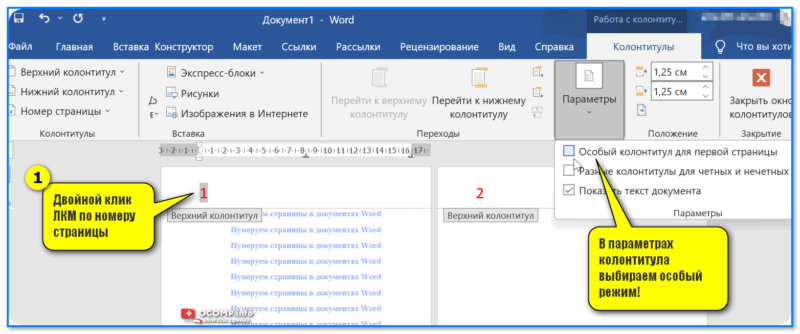
Особый колонтитул для первой страницы
3) Сразу же после этого номер на первой странице исчезнет. Легко?! См. мой пример ниже
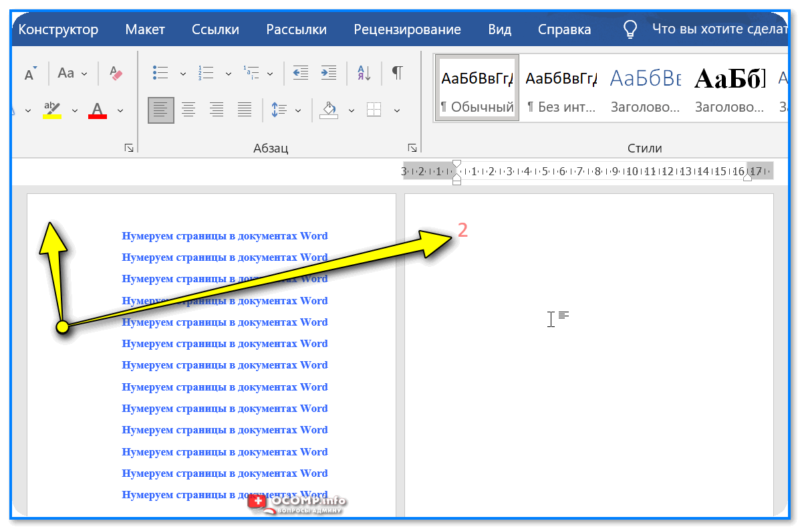
Номер исчез, единички больше нет
Номера с 3-й страницы (или любой другой)
Я в своем примере ниже оставлю нумерацию с 3-й страницы (если вам нужно сделать с другой — выполняйте действия аналогично, с небольшой "поправкой". ).
1) Сначала необходимо пронумеровать документ обычным образом и поставить особый колонтитул для первой страницы. См. заметку выше.
2) Затем необходимо поставить курсор в конец первой страницы и перейти в раздел "Макет" — в нем выбрать опцию "Разрывы / Следующая страница" (см. скрин ниже).
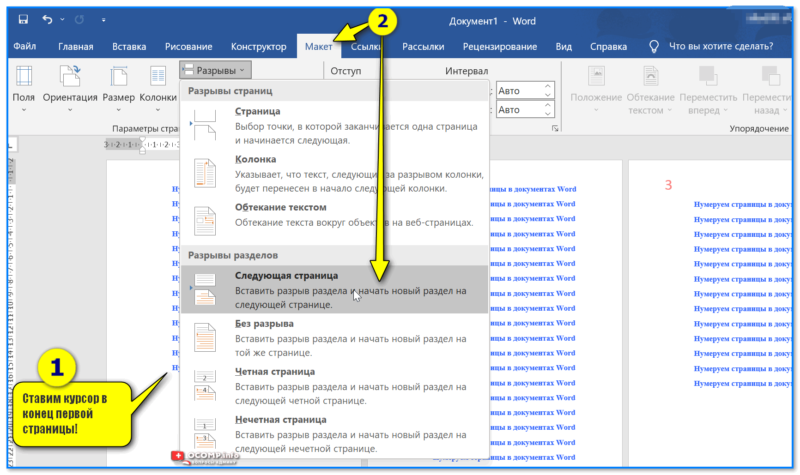
Ставим курсор в конец первой страниц — Word
3) В результате номера на первых двух страницах проставлены не будут, а на 3-ей (и далее) — будут! (см. скриншот).
Кстати, в предыдущих версиях Word (до 2019) — пришлось бы выполнить еще одно действие: зайти в параметры колонтитула, и сделать его как в предыдущем разделе (попутно удалив номер на странице).
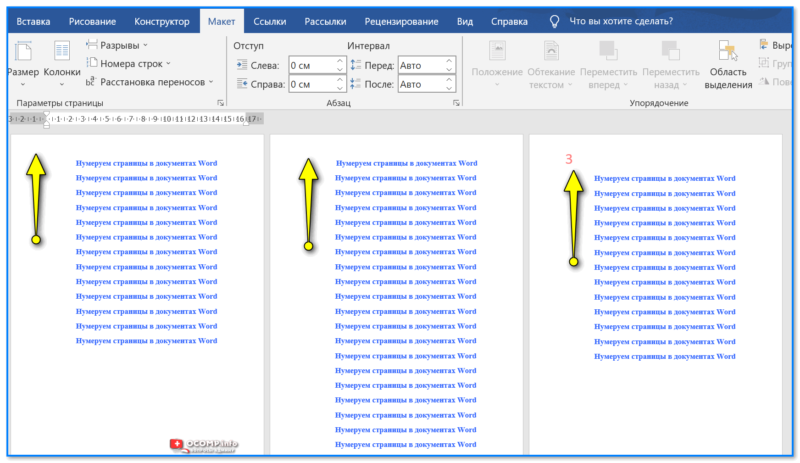
На двух первых страничках номера исчезли
Если первая страница должна быть пронумерована как «2»
Сначала добавляем номера страниц классическим способом (как показано выше). Затем во вкладке "Вставка / Номер страницы" открываем ссылку "Формат номеров страниц" . См. пример ниже.
Там в настройках нужно будет поставить цифру, с которой нужно начать нумерацию. Я в своем примере поставил "2"!
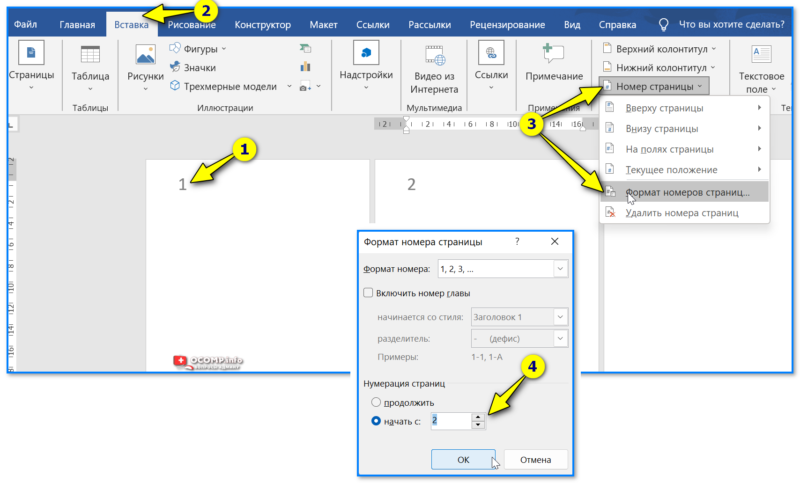
Формат номера страницы
Собственно, сразу после принятия изменения — Word на первой странице поставил номер "2". Задача выполнена?
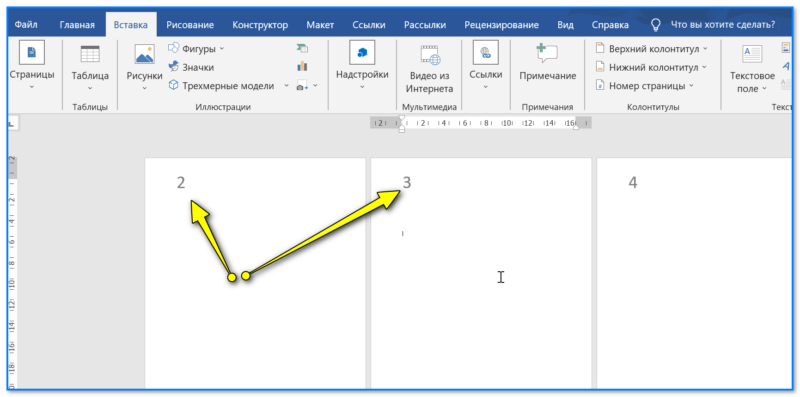
Номера страниц начаты с 2-ки
МойОфис
Т.к. во многих рос. конторах в 2022г. начали потихоньку переходить с MS Word на рос. продукты (в т.ч.МойОфис) — решил пару слов сказать и о том, как работать в их текстовом редакторе.
1) Сначала необходимо открыть меню "Вставка" и нажать по ссылке "Нумерация страниц" (также есть горячее сочетание клавиш Alt+P ).
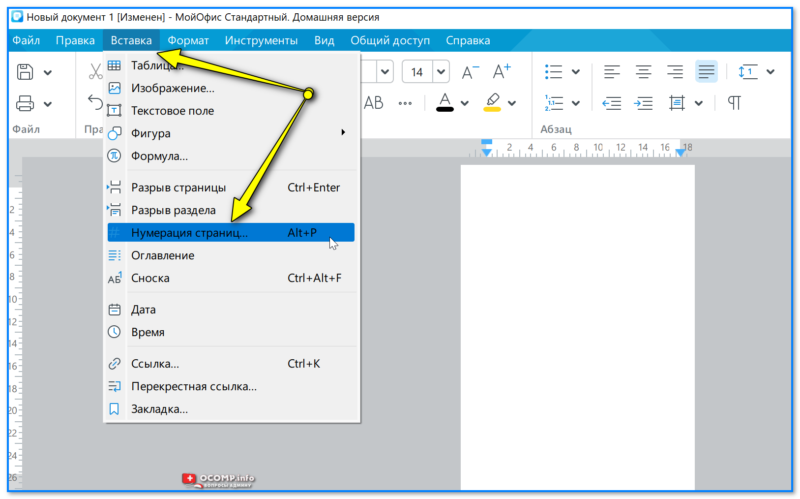
МойОфис — нумерация страниц (Alt+P)
Далее откроется достаточно продуманное окно (в Word его не хватает, кстати) — в нем нужно задать следующие параметры:
- формат нумерации (я выбрал классический: 1, 2, 3. Но есть и вариант римскими цифрами или латинским алфавитом);
- с какой страницы начать (в большинстве случаев нужно с первой);
- расположение номеров (по умолчанию снизу);
- выравнивание: слева, по центру, справа (я выбрал по умолчанию — по центру);
- флажок "Отображать на первой странице" : т.к. у большинства на первой странице титульный лист — то на нем номер не нужен (я снял флажок).
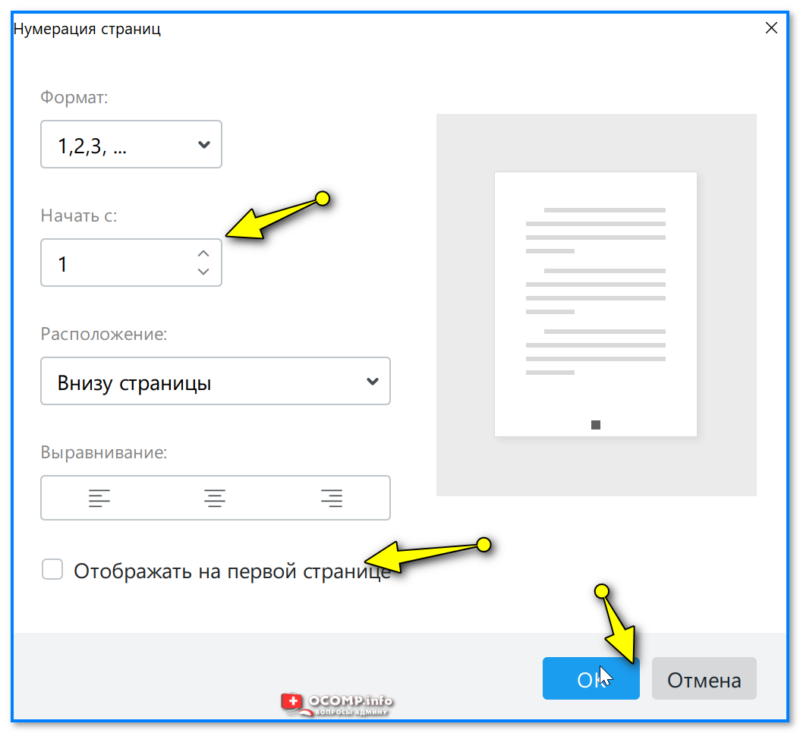
Отображать на первой странице — нет!
После этого нумерация будет проставлена во всем документе. Удобно!
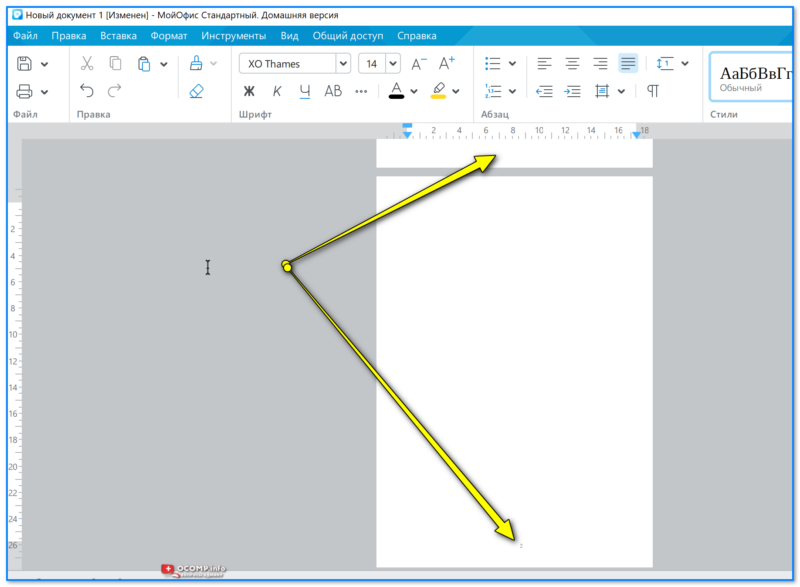
Если вы знаете как это сделать еще проще — поделитесь в комментариях (написать номера карандашом/ручкой — не считается! ).
На этом пока все!
Как пронумеровать страницы без титульного листа?

Оформление любых доклада, реферата, книги, журнала и научной работы подчиняется строгим требованиям. Без них все документы, издаваемые людьми, стали бы просто непонятной массой текста, сложной для восприятия и исполнения.
В любом письменном свидетельстве, издании важны следующие моменты: четкость изложения (за это отвечает нормативный аспект культуры речи, эрудированность составителя, законодательные требования), понятность текстового объекта читателю (ровность строки, правильно подобранный шрифт и его кегель) и, конечно, последовательность излагаемой информации (именно для этого люди нумеруют страницы текста).
Нумерация страниц без титульного листа — одно из основных эстетических и нормативных требований проверяющего; на нем не должно быть колонтитула (поля для проставления номера страницы), самого номера страницы и каких-либо ссылок на другие листы и/или источники.
В разных программных обеспечениях и сервисах процесс нумерации страниц без титульного листа проходит схоже, но различия все же есть. В этой статье собрана самая понятная и полная информация об нумерационном оформлении вашей научной работы, печатного издания.
Почему нужно нумеровать страницы без титульного листа?
Титульный лист — это лицо вашей работы, которое содержит информацию предвводного характера — ФИО исполнителя и проверяющего (для образовательных организаций), тему, заголовок, тип документа, наименования ответственного и принимающего ведомства или организации.
Основная информация документа начинается с введения или содержания (все зависит от ваших личных предпочтений и требования к оформлению документа), поэтому нумерация страниц начинается именно с них, а никак не с “обложки” вашей научной работы, книги, журнала. Стоит заметить, что при нумерации титульного листа портится и весь вид работы в целом.
Как пронумеровать страницы в Microsoft Word?
Одна из самых популярных систем создания таблиц, презентаций и документов — экосистема Microsoft. Ежедневно в Microsoft Word создаются десятки тысяч журналов, рефератов, курсовых работ, и среди всего этого изобилия вам необходимо создать просто идеальный с точки зрения оформления документ. Как сказано выше, одно из основных требований — нумерация страниц без титульного листа.
Для того, чтобы пронумеровать страницы без титульного листа, вам нужно обратить внимание на верхнюю панель инструментов (верхняя она, потому что располагается в самой верхней части экрана при работе над документом).
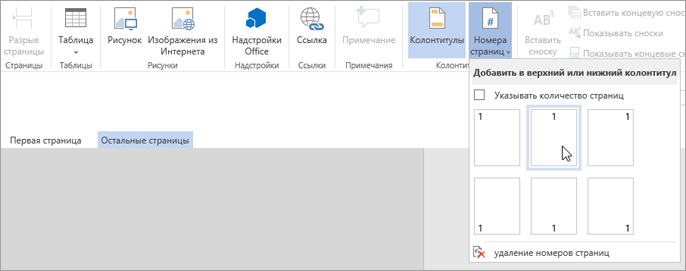
На вкладке “Вставка” нажмите кнопку “Верхний колонтитул” или “Нижний колонтитул” и выберите пункт “Изменить верхний колонтитул” или “Изменить нижний колонтитул”.
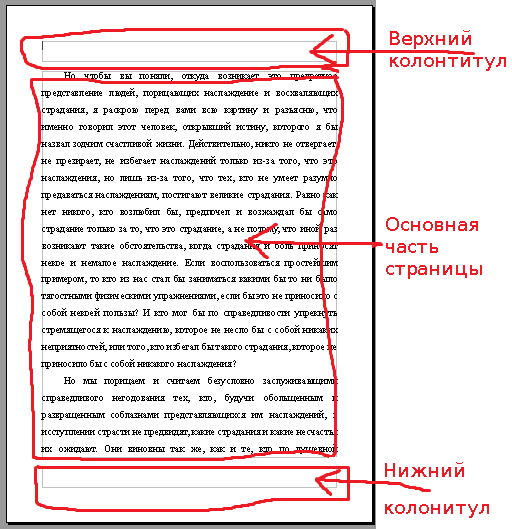
Примечание: верхний и нижний колонтитулы — это своеобразные поля, отступы от края листа для проставления нумерации страниц.
Установите флажок “Особый колонтитул для первой страницы”.
В области верхнего или нижнего колонтитула на первой странице вы увидите надпись “Верхний/нижний колонтитул первой страницы”. Выделите номер страницы и нажмите кнопку DELETE.
Для выхода нажмите кнопку “Закрыть окно колонтитулов” или клавишу ESC.
или напишите нам прямо сейчас
Как пронумеровать страницы в Google Docs?
У экосистемы Microsoft есть один существенный минус — на современных устройствах чаще всего приходится доплачивать за полноценное использование всех необходимых инструментов (около двух тысяч рублей за квартал). Тогда на помощь приходит Google Docs, абсолютно бесплатный сервис по созданию и последующему оформлению документов.
Здесь нумерация страниц без титульного листа идет по несколько другой схеме.
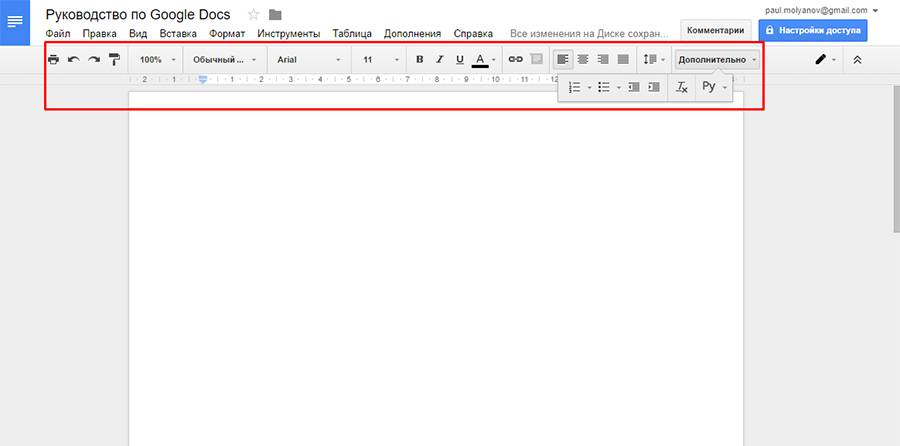
Сначала вам, как и в предыдущем случае, нужно выбрать необходимый вам колонтитул (верхний или нижний). Эта опция находится в меню “вставка”, как и следующая, “номера страниц”.
Открыв это меню, следует перейти в “другие параметры” и там обозначить начало нумерации страниц не с титульного листа, а с второй или третьей страницы, в зависимости от варианта вашей печати (при односторонней ставите цифру 2, при двусторонней 3 — эта рекомендация актуальна и для некоторых версий Microsoft Word).
Если вы все же ошиблись, можно отменить действие стрелкой в левом верхнем углу экрана и повторить операцию заново или же удалить колонтитул с титульного листа, как показано в инструкции к Microsoft Word.
Где расположить нумерацию страниц в разных документах?
Для журналов, многих газетных изданий приемлемо ставить номера страниц в нижнем или верхнем правом углу (если страница в развороте левая, соответственно, меняется и угол). Чтобы сделать тоже самое на домашнем компьютере, следует (инструкция подойдет как и для Google Docs, так и для Microsoft Word, только во втором случае при платной версии шаблонов разметки может быть больше):
В меню “Вставка” выбрать “Номера страниц” и нажать на любой из предложенных четырех вариантов, в зависимости от требований к работе и вашего вкуса.
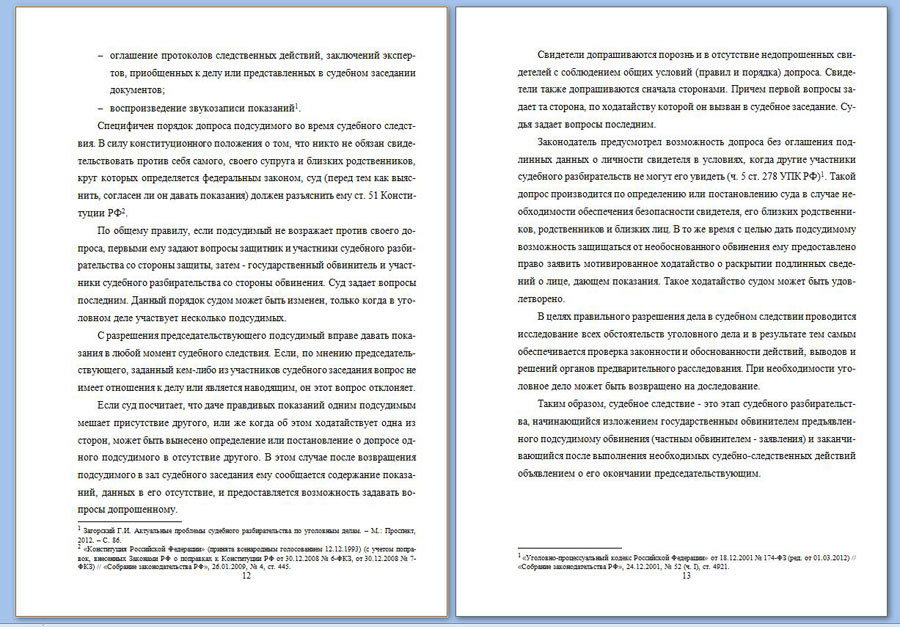
Для курсовых и дипломных работ, диссертаций, рефератов для ВУЗа и колледжа нумерация страниц допускается только по центру верхнего колонтитула. Если номер страницы “съехал” в угол, нажмите на него дважды (выделятся номера всех страниц документа) и в панели для разметки положения текста, выберите разметку по центру.
Для оформления школьных докладов следует выбрать нижний колонтитул, далее следовать по инструкции, изложенной выше. Для некоторых многостраничных методических изданий, книг допускается нумерация посередине бокового колонтитула (справа или слева, зависит от положения страницы). Эти параметры можно внести только в специализированных издательских редакторах. В основном, страницы в таких документах нумеруются посередине верхнего колонтитула (в детских книгах и учебниках нумерация крупной цифрой посередине нижнего колонтитула).
Примеры и образцы нумерации страниц
или напишите нам прямо сейчас
Нумерация страниц в Microsoft Word
Практически каждому, кто сталкивается с необходимостью набора или редактирования текста знаком текстовый редактор Microsoft Word. Достаточно удобная и во многом интуитивно понятная программа. Тем не менее, иногда возникают вопросы при решении самых простых и рутинных и задач. Один из таких примеров – нумерация страниц в документе (т.е. простановка номеров страниц в документе), т.к. довольно часто бывает необходимо начать нумеровать страницы не только с 1 страницы, но и со 2 или даже с 3. На первый взгляд ничего сложного в этом нет, но и здесь есть свои тонкости. Их мы и рассмотрим далее на примерах разных версий Microsoft Word.
Нумерация с первой страницы
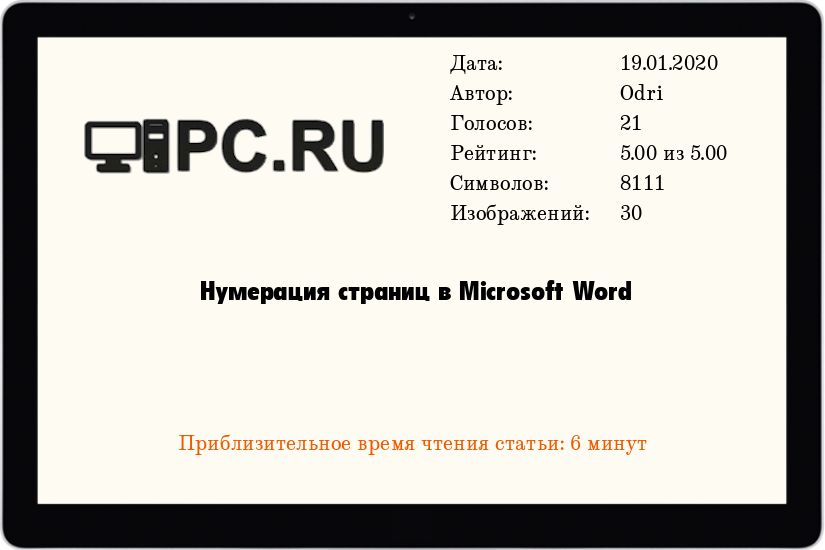
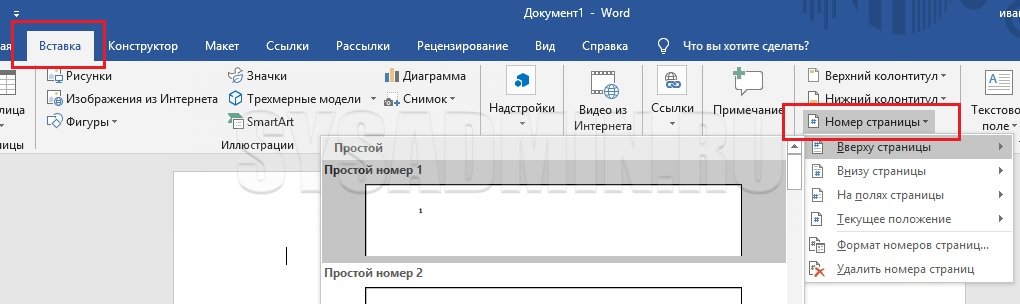
Здесь все элементарно. Переходим на вкладку Вставка, нажимаем на кнопку Номер страницы и выбираем подходящий вариант размещения номера страницы: вверху, внизу, посередине, с краю и т.п.
Microsoft Word 2007
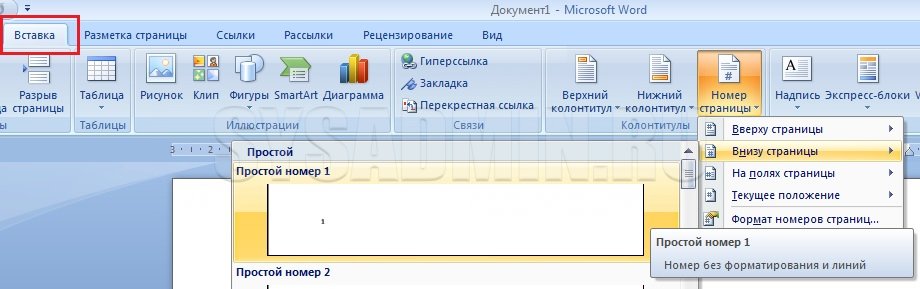
Microsoft Word 2010
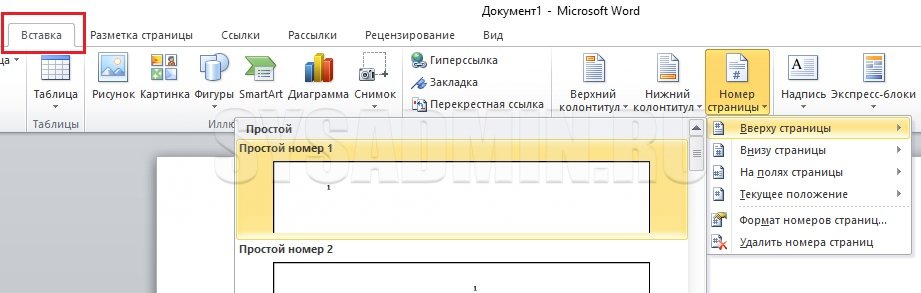
Microsoft Word 2016
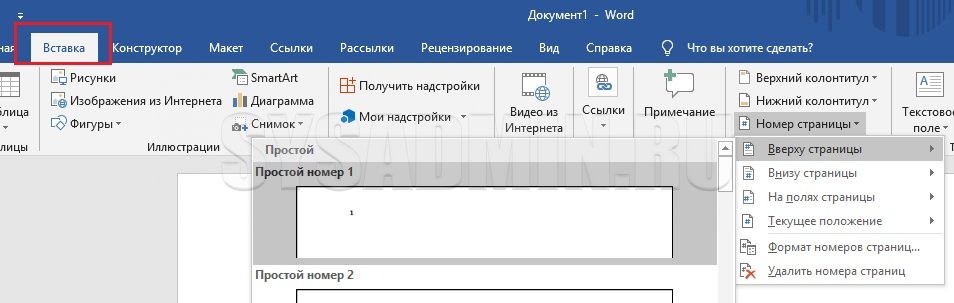
Microsoft Word 2019
Нумерация с первого листа с заданного номера страницы
Иногда начать нумерацию требуется не с 1, а с другой цифры. Тоже ничего сложного. В той же вкладке, где находится вставка номера страницы, выбираем Формат номеров страниц, в пункте начать с указываем нужный номер первой страницы, например "5".
Microsoft Word 2007
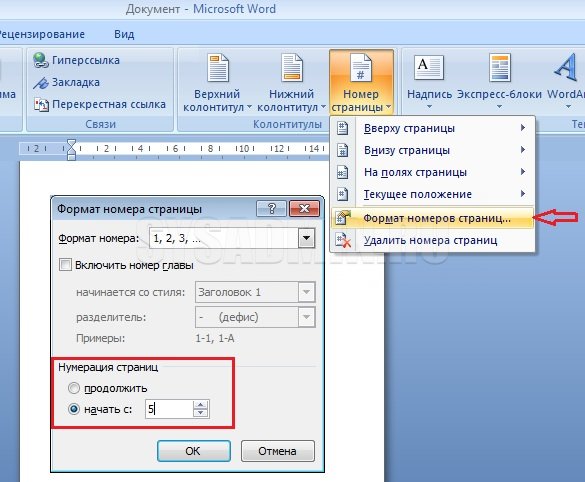
Microsoft Word 2010
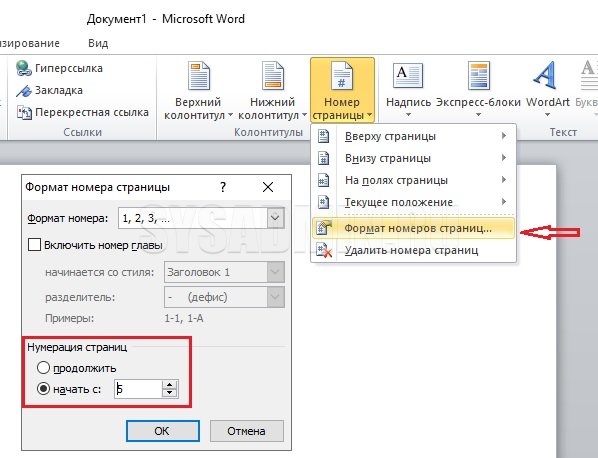
Microsoft Word 2016
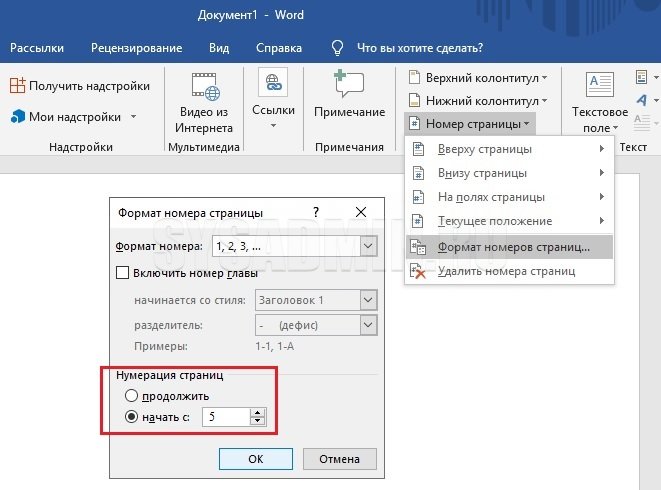
Microsoft Word 2019
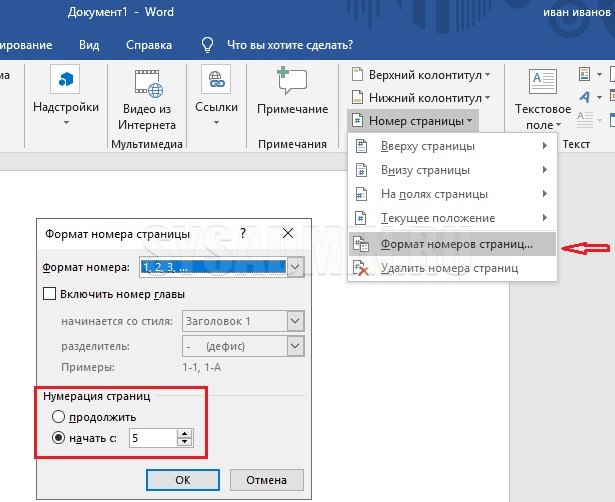
Однако следует иметь ввиду, что нумерацию Word начинает с начала документа.
То есть, заданный номер страницы (в нашем примере "5") будет присвоен странице, которая по факту является первой в документе. Способ как начать нумерацию с заданного номера страницы с любой страницы документа будет отдельно рассмотрен ниже.
Нумерация без титульного листа со 2-ой страницы
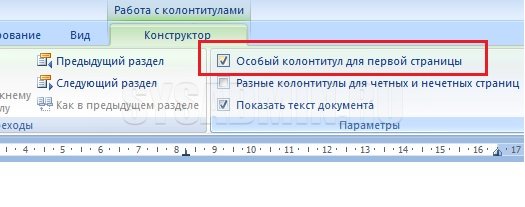
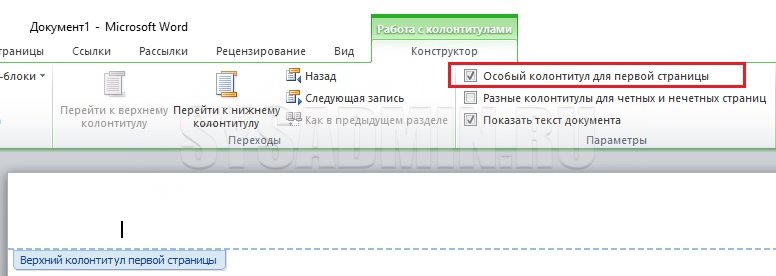
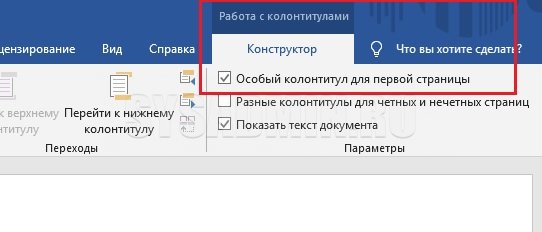
Часто в документах первый лист является титульным и его нумеровать не нужно. Для того чтобы первый лист не был пронумерован сначала ему необходимо присвоить особый колонтитул. Для этого щелкаем дважды правой кнопкой мыши в области колонтитула первого листа и в появившейся вверху вкладке Работа с колонтитулами Конструктор ставим галочку в пункте Особый колонтитул для первой страницы.
Microsoft Word 2007
Microsoft Word 2010
Microsoft Word 2016
Microsoft Word 2019
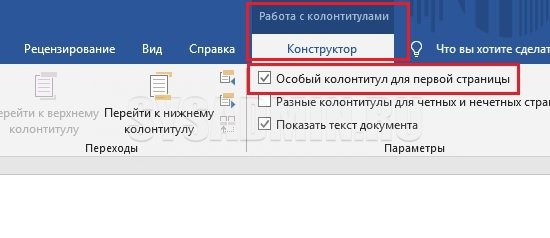
Нумерация документа при этом все равно будет производиться с учетом первого титульного листа, но на нем можно будет удалить номер страницы вручную в поле колонтитула. Номера остальных страниц при этом останутся на месте, начиная со второго листа, имеющего номер страницы "2".
Нумерация без титульного листа с 1-ой страницы
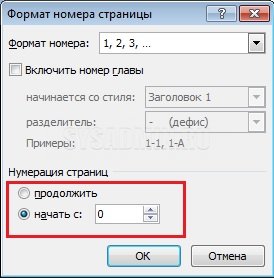
Рассмотрим теперь случай, когда, как и в предыдущем варианте, нумерацию необходимо произвести со второго листа документа, но при этом нужно чтобы этот второй лист являлся 1-ой страницей. Для этого производим те же действия, что описаны выше: присваиваем первому листу особый колонтитул, поставив галочку в соответствующем месте на вкладке Конструктор работы с колонтитулами. Удаляем вручную номер страницы на первом листе. А теперь чтобы второй лист документа имел номер страницы "1", переходим во вкладку Вставка ⇒ Номер страницы ⇒ Формат номеров страниц и ставим в пункте нумерация страниц с "0". Теперь первый лист документа имеет номер страницы "0" (он у нас не отображается на первом листе, так как мы убрали на нем номер страницы), а второй лист имеет номер страницы "1".
Нумерация с произвольного листа с заданного номера страницы
- Чтобы удобней было работать необходимо включить отображение скрытых символов форматирования. Для этого нужно нажать соответствующую кнопку на панели инструментов во вкладке Главная.



