
Использование Microsoft Word для создания и редактирования документов является стандартом для многих офисных работников и студентов. В то время как большинство людей знакомы с основными функциями программы, существуют и более сложные и продвинутые функции, которые можно использовать для создания профессионально выглядящих документов.
Одна из таких функций – добавление листа снизу страницы. Это особенно полезно, когда в документе необходимо создать поле для заметок, комментариев или библиографических ссылок. Добавление листа снизу страницы помогает создать четкую и организованную структуру документа.
Для добавления листа снизу в Word следуйте следующим шагам:
- Откройте документ в Word. Если документ уже создан, откройте его, чтобы начать редактировать. Если вы новичок, создайте новый документ, чтобы практиковаться с данной функцией.
- Перейдите на страницу, где вы хотите добавить лист снизу. Используйте полосу прокрутки или сочетание клавиш «Ctrl» и «G», чтобы перейти к определенной странице.
- Выберите вкладку «Вставка». В верхнем меню Word найдите вкладку «Вставка» и щелкните по ней, чтобы открыть раскрывающееся меню со всеми доступными функциями вставки.
- Выберите «Лист снизу» в раскрывающемся меню. В меню «Вставка» найдите опцию «Лист снизу» и щелкните по ней. Word автоматически добавит лист снизу выбранной страницы.
Теперь у вас есть лист снизу на выбранной странице вашего документа. Вы можете добавить на этот лист заметки, комментарии или частные ссылки для улучшения структуры и читаемости вашего документа.
Таким образом, добавление листа снизу в Word является простым способом создания полей для заметок и комментариев в документе. Вы можете использовать эту функцию для улучшения внешнего вида и организации ваших документов, делая их более профессиональными и удобочитаемыми.
Как вставить новую страницу снизу в Word
1. Использование сочетания клавиш
Перейдите к концу страницы, перед которой вы хотите добавить новую страницу. Затем нажмите и удерживайте клавишу «Ctrl» и одновременно нажмите клавишу «Enter». Это вставит новую страницу перед текущей.
2. Использование команды вставки разрыва страницы
Перейдите к концу страницы, перед которой вы хотите добавить новую страницу. Затем выберите вкладку «Вставка» в верхней панели инструментов Word. Нажмите на кнопку «Разрыв страницы» в группе «Страницы». Это вставит разрыв страницы и создаст новую страницу перед текущей.
3. Использование команды расстановки разрывов
Перейдите к концу страницы, перед которой вы хотите добавить новую страницу. Затем выберите вкладку «Разметка страницы» в верхней панели инструментов Word. Нажмите на кнопку «Разрывы» в группе «Страницы». Выберите опцию «Следующая страница» из раскрывающегося списка. Это создаст новую страницу перед текущей.
Примечание: После вставки новой страницы снизу вы можете начать набирать текст с этой страницы или продолжать вставку контента в документ.
Откройте документ в Word
Прежде чем добавить лист снизу в Word, необходимо открыть нужный вам документ в программе. Для этого можно выполнить следующие действия:
1. Запустите Microsoft Word. Найдите ярлык программы на рабочем столе или в меню «Пуск» и дважды щелкните по нему.
2. Выберите нужный документ. В открывшемся окне Word найдите и выберите нужный вам документ, который вы хотите открыть. Это может быть новый документ, созданный заранее, или уже существующий файл.
3. Нажмите кнопку «Открыть». После выбора документа нажмите на кнопку «Открыть» в правом нижнем углу окна. Word загрузит выбранный документ и откроет его для редактирования.
Теперь, когда вы открыли документ в Word, можно приступать к добавлению листа снизу. Для этого следуйте инструкциям, приведенным в следующем разделе.
Перейдите в конец документа
Чтобы добавить лист снизу в Word, вы должны сначала перейти в конец документа. Для этого у вас есть несколько вариантов:
1. Используйте сочетание клавиш Ctrl+End. Нажмите и удерживайте клавишу Ctrl и одновременно нажмите клавишу End на вашей клавиатуре. Это переместит вас в конец документа.
2. В верхней панели инструментов Word найдите и нажмите на вкладку «Просмотр». Затем выберите «Конец документа». Это автоматически переместит вас в конец документа.
3. Прокрутите страницу вниз до самого конца документа. Это может быть удобным способом, особенно если ваш документ не очень длинный и вы можете быстро прокрутить до конца с помощью колеса мыши или полосы прокрутки.
Когда вы окажетесь внизу документа, вы можете добавить пустой лист, нажав клавишу «Enter» на клавиатуре или вставив страницу через меню «Вставка». Теперь вы готовы добавить новый лист снизу в Word!
Нажмите на вкладку «Вставка»
Чтобы добавить лист снизу в программе Word, вам нужно нажать на вкладку «Вставка» в верхнем меню программы.
После того как нажмете на вкладку «Вставка», появится вертикальная панель с различными инструментами и функциями для вставки разного содержимого в документ.
На этой панели можно найти различные опции, такие как вставка таблиц, изображений, графиков, формул и других элементов, которые вы можете добавить на ваш лист.
Когда вы нашли нужный вам элемент или функцию для вставки, просто щелкните на соответствующую иконку или назначьте сочетание клавиш для шортката данной функции.
После вставки нужного элемента или функции на вашем листе, вы можете также добавить форматирование, настроить параметры элемента или отредактировать его согласно вашим требованиям.
Нажмите на вкладку «Вставка», чтобы добавить элементы и функции на ваш лист в программе Word.
Выберите опцию «Страница»
Если вам необходимо добавить лист снизу в Word, то вам потребуется использовать функцию «Страница». Эта функция позволяет настроить разметку документа и изменить видимость листов.
Чтобы выбрать опцию «Страница», откройте документ в Word и перейдите во вкладку «Разметка страницы» на панели инструментов. В этой вкладке вы найдете различные инструменты для настройки страницы.
ШАГ 1: Найдите и нажмите на кнопку «Разметка страницы» на верхней панели инструментов. Она может быть расположена либо в верхнем меню, либо в виде значка на панели быстрого доступа.
ШАГ 2: После того, как вы нажали на кнопку «Разметка страницы», появится выпадающее меню с различными опциями. Выберите опцию «Страница» из этого меню.
ШАГ 3: После выбора опции «Страница» на экране появится диалоговое окно «Разметка страницы». В этом окне вы можете настроить различные параметры страницы, такие как размер листа, ориентацию, поля и многие другие.
В зависимости от вашей задачи, вы можете выбрать нужные вам параметры и нажать кнопку «ОК», чтобы применить изменения.
Теперь вы узнали, как выбрать опцию «Страница» в Word, чтобы добавить лист снизу. Не забудьте сохранить изменения в вашем документе!
Впишите количество новых страниц, которые нужно добавить
При работе с документами в Word вы можете легко добавить новые страницы в пустое место или после существующих страниц. Чтобы вставить лист снизу в Word, следуйте простым инструкциям ниже.
- Откройте документ, в который вы хотите добавить новые страницы.
- Перейдите на последнюю страницу документа или на место, где хотите добавить новые страницы.
- На вкладке «Вставка» найдите раздел «Страницы» и выберите опцию «Страница».
- В появившемся диалоговом окне укажите количество новых страниц, которые нужно добавить. Например, если вам нужно добавить две новые страницы, введите «2».
- Щелкните кнопку «ОК», чтобы применить изменения.
Теперь вы добавили новые страницы в документ Word. Вы можете заполнить эти страницы текстом, изображениями или другими элементами, как вам нужно. Не забывайте сохранять свои изменения, чтобы не потерять проделанную работу.
Нажмите кнопку «ОК»
1. В программе Word откройте документ, в котором вы хотите добавить новый лист снизу.
2. Перейдите на вкладку «Вставка».
3. В разделе «Страницы» нажмите кнопку «Лист снизу».
4. Появится новая страница снизу текущего документа.
5. Добавьте содержимое новой страницы в соответствии с вашими нуждами.
6. После завершения редактирования нажмите кнопку «ОК» внизу страницы.
7. Новая страница будет добавлена в ваш документ снизу.
8. Сохраните изменения в документе.
Теперь в вашем документе будет новый лист, добавленный снизу.
Проверьте результат
После того, как вы добавили лист снизу в Word, рекомендуется проверить результат. Возможно, вам понадобится отредактировать новый лист, чтобы убедиться, что он соответствует вашим требованиям.
Внимательно просмотрите документ и убедитесь, что новый лист добавлен точно там, где вы хотели. Если вы обнаружили какие-либо ошибки или несоответствия, вы можете вернуться к редактированию документа и внести соответствующие изменения.
Также проверьте форматирование нового листа. Убедитесь, что шрифт, размер шрифта, отступы и выравнивание текста соответствуют вашим предпочтениям. Если нужно, вы можете отредактировать форматирование, чтобы сделать лист более привлекательным и понятным.
И наконец, прочтите текст на новом листе снизу внимательно. Удостоверьтесь, что вся информация написана правильно и понятно. Если нужно, вы можете внести коррективы в текст, чтобы его содержание было более точным и информативным.
Заметка: Пожалуйста, сохраните документ перед проверкой результата, чтобы избежать потери ваших изменений.
Проверив результат добавления нового листа снизу в Word и внеся необходимые корректировки, вы закончили процесс и можете использовать ваш документ в соответствии с вашими потребностями.
Сохраните документ
После того, как был добавлен лист снизу в Word и вы закончили редактирование документа, не забудьте сохранить его. Это важный шаг, который поможет вам сохранить ваши изменения и иметь доступ к документу в будущем.
Чтобы сохранить документ, вам нужно выполнить следующие действия:
1. Нажмите на кнопку «Файл» в верхнем левом углу программы Word.
В меню, которое откроется, вы увидите много различных опций.
2. Выберите опцию «Сохранить как».
Появится окно «Сохранить документ».
3. Укажите путь и имя файла для сохранения документа.
Выберите папку или диск, где вы хотите сохранить документ, и введите имя файла в поле «Имя файла».
4. Нажмите на кнопку «Сохранить».
Документ будет сохранен в указанном вами месте.
Теперь ваш документ сохранен и вы можете быть уверены, что ваши изменения не пропадут. Для доступа к нему в будущем просто откройте его снова в программе Word.
Как в Ворде добавить новые листы: подробное руководство по вставке страниц

Добавление новых листов в документ Word необходимо при создании многостраничных файлов, например отчетов, статей, книг. В этой инструкции рассмотрены основные способы вставки листов в разных местах.
Основные способы добавления листов в Ворд
Существует несколько простых способов добавить новый лист в документ Word:
- Использовать клавишу Enter. При многократном нажатии появится новая страница.
- Воспользоваться командой "Вставка — Пустая страница". Лист добавится в указанное место.
- Создать разрыв страницы через одноименный пункт меню.
- Вставить титульный лист из готовых шаблонов Word.
- Добавить лист мышью через навигатор документов.
- Использовать горячие клавиши для быстрой вставки страниц.
Рассмотрим подробнее каждый из этих способов.

Клавиша Enter для создания нового листа
Это самый простой способ добавить лист в Word. Достаточно установить курсор в нужное место документа и нажать клавишу Enter несколько раз, пока не появится новая страница. Количество нажатий зависит от размера шрифта и отступов в документе.
Для ускорения процесса можно использовать сочетание клавиш Ctrl+Enter. Эта комбинация мгновенно добавляет разрыв страницы.
С помощью клавиши Enter можно быстро добавить лист в любой точке документа Word.
Использование команды "Вставка — Пустая страница"
Более правильный способ добавления листа — через меню Вставка. Для этого:
- Установите курсор там, куда нужно вставить новую страницу
- Перейдите на вкладку Вставка в верхнем меню
- Нажмите на кнопку "Пустая страница"
Новый чистый лист добавится в выбранное место. Этот способ удобен тем, что позволяет точно позиционировать страницу.
Разрыв страницы через пункт меню
Аналогично можно вставлять листы с помощью инструмента Разрыв страницы:
- Установите курсор
- Во вкладке Вставка выберите раздел "Страницы"
- Нажмите "Разрыв страницы"
При первом нажатии весь текст ниже курсора переместится на новую страницу. При повторном нажатии добавится пустой лист.
| Метод вставки листа | Когда использовать |
| Клавиша Enter | Быстрая вставка |
| Команда "Пустая страница" | Точная вставка листа |
| Разрыв страницы | Разделение больших текстов |
Таким образом, в Word существует три основных способа добавления нового листа. Выбирайте подходящий вариант в зависимости от поставленной задачи.
Различные типы листов в Word
Помимо обычных страниц, в программе Word можно использовать:
- Пустые и заполненные листы
- Вертикальные и горизонтальные листы
- Листы в виде отдельных секций
- Листы со специальным форматированием
- Защищенные листы с паролем
Рассмотрим некоторые возможности.
Вставка горизонтальных и вертикальных листов
Иногда требуется добавить альбомный лист с горизонтальной ориентацией. Для этого:
- Установите курсор на нужной странице
- Перейдите на вкладку "Разметка страницы"
- Выберите горизонтальную ориентацию
- Нажмите ОК
Для одной страницы проще воспользоваться контекстным меню. Щелкните по листу правой кнопкой мыши, затем выберите нужный параметр.
Добавление защищенных листов
Чтобы ограничить доступ к важной информации на некоторых листах:
- Выделите нужные страницы
- Перейдите на вкладку "Разметка страницы"
- Нажмите "Защитить документ"
- Укажите пароль
Теперь для изменения защищенных листов понадобится вводить пароль.
Различные типы листов в Word
Помимо обычных страниц, в программе Word можно использовать:
- Пустые и заполненные листы
- Вертикальные и горизонтальные листы
- Листы в виде отдельных секций
- Листы со специальным форматированием
- Защищенные листы с паролем
Создание многостраничных брошюр и книг
Благодаря гибким настройкам Word, можно создавать многостраничные брошюры, отчеты, книги различного формата.
Для этого удобно использовать:
- Автособираемое оглавление при большом количестве страниц
- Связанные текстовые блоки и изображения
- Ориентацию книжная и альбомная
- Разные типы колонок на листах
- Нумерация страниц и разделов
Копирование листов из других документов
Иногда нужно скопировать один или несколько листов из одного документа Word в другой. Это легко сделать так:
- Откройте оба документа Word
- Перейдите на нужный лист исходного документа
- Нажмите Ctrl+A, чтобы выделить весь текст
- Нажмите Ctrl+C для копирования текста
- Перейдите в целевой документ и выберите место для вставки
- Нажмите Ctrl+V чтобы вставить скопированный текст
Аналогично можно копировать листы между разными программами.
Удаление и перемещение листов
Листы можно удалять и перемещать в навигаторе документов:
- Откройте навигатор через вкладку Вид
- Разверните дерево документа со списком листов
- Выделите лист и перетащите его мышью в нужное место
- Чтобы удалить лист, выделите его и нажмите клавишу Delete
Также можно просто удалить весь текст на ненужной странице.
Рассмотрим особенности вставки листов в начало, конец и середину документа Word.
Добавление листа в начало документа
Чтобы добавить листы в ворде сверху:
- Переместите курсор в начало файлы
- Перейдите на вкладку Вставка
- Нажмите Пустая страница или Разрыв
Новая страница появится перед существующим текстом.
Вставка листа в конец документа
Чтобы добавить лист в ворде снизу:
- Перейдите в самый конец документа
- Несколько раз нажмите Enter до появления нового листа
- Или нажмите Ctrl+Enter для мгновенной вставки
Этот более быстрый способ чем через меню Вставка.
Вставка листа между страницами
Чтобы разместить лист в середине документа Word:
- Установите курсор в требуемом месте
- Выберите команду Разрыв страницы
- Лист добавится после второго нажатия
Первым нажатием текст ниже курсора сместится на новую страницу.
Как в Word добавить страницу: 3 способа
Всем привет! Сегодня мы посмотрим, как в Ворде добавить новый, чистый лист. Мы не будем разбирать очевидный вариант с простым отбитием переноса с помощью клавиши «Enter». Да он самый простой, но имеет массу минусов, с которыми вы можете столкнуться в работе. Мы же рассмотрим варианты добавления с помощью специальной отдельной функции и при помощи разрыва разделов.
Возможно, вам пока ничего не понятно, но пугаться не стоит, сейчас мы все рассмотрим на конкретных примерах.
Способ 1: Добавление страницы
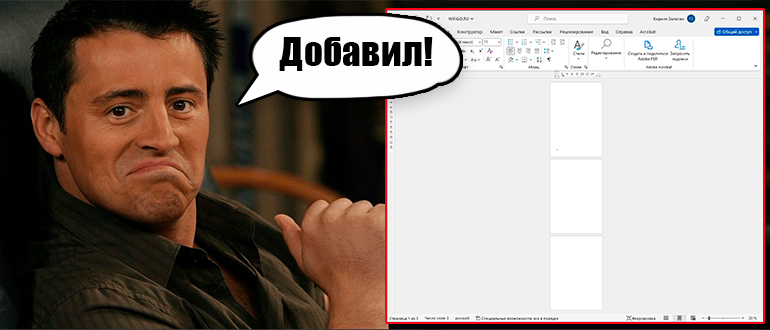
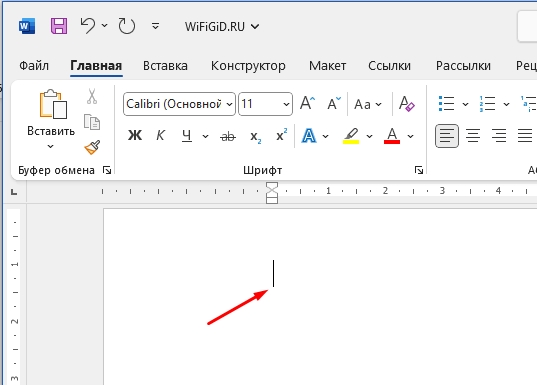
Давайте посмотрим, как проще всего в Word добавить страницу к уже существующему документу. В первую очередь установите курсор в место, где вы хотите вставить пустую страничку. Я для примера оставил курсор на пустом листе в самом начале.
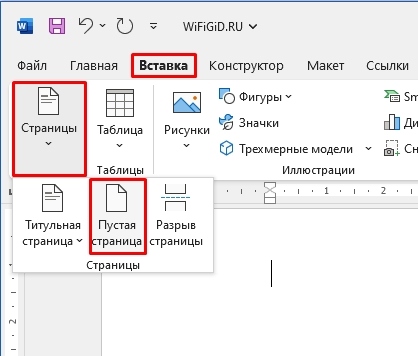
Перейдите во вкладку «Вставка». Далее слева нажмите по стрелочке рядом со значком «Страницы» и из выпадающего меню выберите «Пустую страницу». После этого Ворд создаст новый лист. Если указали курсор в самом начале текста, то текст будет сдвинут. Также обратите внимание, что вы можете дополнительно создать свою титульную страничку, если она вам нужна.
Там нужно будет просто пошаманить с форматированием.
Способ 2: Разрыв страницы
Создать новую страницу в Ворде можно с помощью еще одного хитрого способа. Мы будем использовать разрыв страницы или раздела. Очень часто он требуется в конце главы документа или книги, чтобы уже новая глава или часть начинались с начала нового листа.
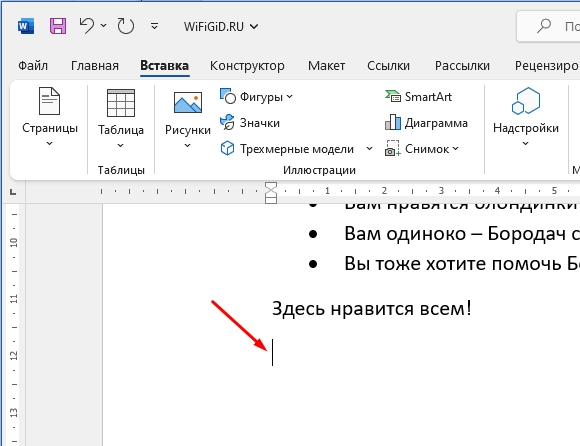
- Установите курсор на новой строке в конце уже готового блока текста.
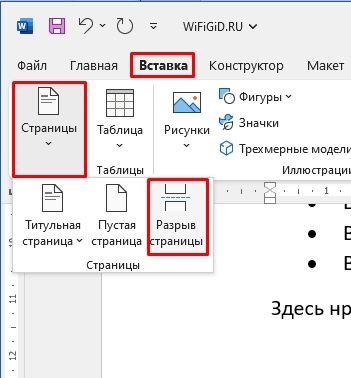
- Опять же на вкладке «Вставка» жмем по «Странице» и выбираем «Разрыв страницы». Если вы будете постоянно работать с подобными элементами, то проще всего использовать горячие клавиши, которые делают то же самое:
Ctrl + Enter
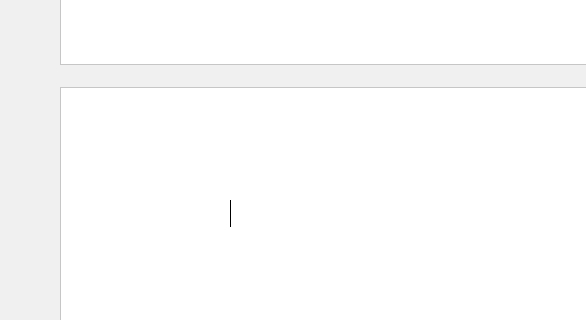
- Курсор сразу же перебросит на новый лист.
Я вам настоятельно рекомендую почитать про данную тему более подробно в этом уроке (ссылка). И обязательно ознакомьтесь со скрытыми символами – они помогут вам быстро определить сам разрыв в документе, и в случае чего его быстро удалить. По умолчанию он не будет отображаться в документе, но будет работать как некий указатель.
Способ 3: Разбить страницу
Добавить новый лист в Ворде можно с помощью специального атрибута «С новой страницы». Он разбивает лист и переносит содержимое после текстового курсора на следующую страничку.
- Установите курсор вместо разрыва.
- На вкладке «Главная» в разделе «Абзац» нажмите по маленькому квадратику со стрелочкой. Посмотрите на скриншот ниже – он находится в правом нижнем углу раздела.
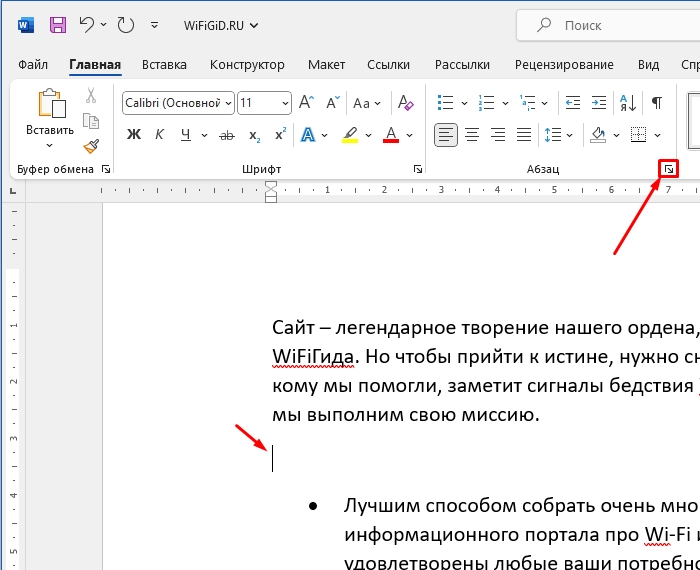
- На второй вкладке поставьте галочку «С новой страницы» и нажмите «ОК».
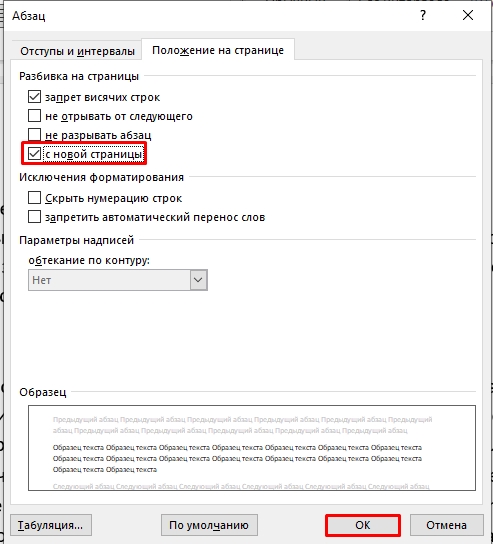
- Страница будет разбита на две части.
Вот и все, дорогие друзья. Теперь вы знаете все способы, как в Ворде добавить новую страницу. Если вы обнаружили какой-то свой вариант, напишите о нем в комментариях. Там же вы можете задавать свои вопрос, если хотите получить помощь от меня или кого-то из специалистов портала WiFiGiD.RU.



