
Как в "Ворде" добавлять страницы: советы офисным работникам
Многие компании имеют филиалы в разных часовых поясах, и зачастую текст, написанный на одном конце страны, приходится править на другом. Общение при этом происходит по телефону или посредством электронной переписки. С простыми текстами проблем обычно не возникает даже при таком режиме. Но что будет, если в вашем документе десятки листов? Как в нем не запутаться и как в "Ворде" добавлять страницы, мы сейчас и разберемся.

Как не запутаться в большом тексте?
Давайте представим, что в вашем документе сто листов. Как вы будете рассказывать человеку на другом конце страны, где в нем надо внести изменения? Начнете опираться на разделы и от них считать листы до нужного места, при этом постоянно сбиваясь, путаясь и прокручивая документ на мониторе? А ведь решение лежит на поверхности. В книге же вы не путаетесь.
Вы смотрите на номер страницы и ориентируетесь по нему.

Итак, перед нами стоит задача, как добавить номера страниц в "Ворде". Переходим в меню «Вставка» на верхней панели управления и ищем пиктограмму «Номер страницы». Выпадающее меню позволит вам выбрать место расположения и ориентацию на странице цифровых индикаторов. Определившись с удобным для чтения видом, вы получаете возможность быстро и удобно работать в своем тексте.
Внесение в документ новых разделов
Теперь, когда мы ориентируемся в тесте, добавив в него нумерацию, усложним задачу. Представим, что в документ надо внести несколько дополнительных разделов в разных местах. Как это сделать, не нарушив структуру документа, чтобы ваши разделы и таблицы не «уплыли» в неудобные места, мы сейчас разберемся.

Как в "Ворде" добавлять страницы в готовый документ? В этом тоже нет ничего сложного, на помощь нам опять приходит меню «Вставка». На этот раз мы отыщем пункт «Страницы». В этом месте и находится нужный нам инструментарий. Рассмотрим два варианта — внесение в текст разрыва — и добавление новой пустой страницы и поймем, какая между ними разница.
Как в "Ворде" добавлять страницы, используя разрыв? Выбрав место в документе, в которое нужно внести дополнительную информацию, используем «Разрыв страницы». Что мы получим? Часть текста ниже разрыва переместилась на следующую страницу, оставляя нам на текущей свободное место. Вносимая вами информация будет органично вписана в общую структуру.
Как в "Ворде" добавлять страницы, вставляя в тело документа пустой лист? Если на странице, за которой требуется внести изменения, осталось мало места, а объем корректировок предполагает наличие таблиц, диаграмм или фотографий, этот способ может оказаться удобнее вышеописанного. В документе тоже появится разрыв, но при этом за ним образуется дополнительная пустая страница, с которой и можно начать внесение правок.
Описанные способы подходят для ленточного интерфейса Word, который используется в версии 2007 года и последующих. А как добавить страницу в "Ворде" 2003 года? На самом деле последовательность действий аналогичная. Единственное отличие меню «Вставка» в этой версии заключается в отсутствии удобных пиктограмм возле названия операций.
В заключение
Сегодня мы рассказали, каким способом можно внести правки в документ, не ломая его внутренней структуры, и как удобно ориентироваться в больших текстах. Надеемся, что эти простые офисные хитрости сэкономят ваше время.
Как добавить страницу новую страницу в Ворде


Иногда у пользователя Microsoft Word может возникнуть затруднение с созданием нового листа в документе, учитывая, что при наборе текста они автоматически создаются. Однако, что делать, если нужно создать и начать просто новый лист в документе? В данной статье мы с вами разберемся с тем, как добавить и вставить новые страницы в Microsoft Word.
Добавление новой страницы в Microsoft Word
1. Вставка страницы в Ворде2. Вариант 1: Пустая страница3. Вариант 2: Разрыв страницы
Вставка страницы в Ворде
Самый простой способ, который, скорее всего, приходит сразу на ум — это установить курсор в начале поля документа и нажимать на кнопку "Enter" до тех пор, пока табуляция не сделает нам новую чистую страницу. Однако, это не является верным решением, хотя с первого взгляду и кажется таким, ведь очень неудобно делать таким методом две, три страницы, а то и больше. Ниже мы вам подробно и наглядно покажем на примере нескольких вариантов того, как правильно создавать чистые страницы в Ворде.
Вариант 1: Пустая страница
Для подобной операции в Word существует специальная функция, которая и позволяет создать пустую лист. Делается это не сложно:
Действие 1:
Для начала нажмите на любое свободное место на листе с помощью левой кнопки мыши. Если вам нужно создать пустую страницу в начале, то, соответственно, кликаем в начало станицы, если в конце, то щелкаем в конце.
Действие 2:
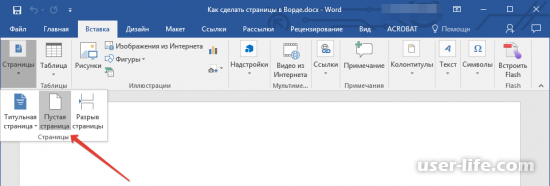
После этого с помощью ЛКМ нажмите сверху на раздел "Вставка" и в самом левом углу найдите кнопку "Страницы". Щелкните по ней, а после выберете из списка "Пустая страницы".
Действие 3:
После этого в документ появится новая чистая страница в том месте, где вы поставили свой курсор.
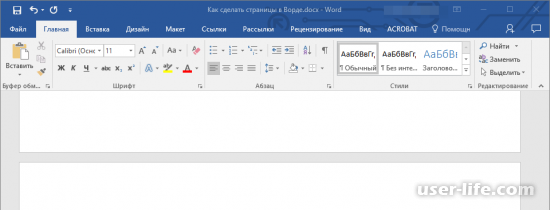
Это простой и очень эффективный метод для добавления нового листа в документ. В случае, если вы установили курсор между каким-либо текстом, то новая страница добавиться в этот промежуток, а края с контентом уйдут на один лист вверх и вниз соответственно.
Вариант 2: Разрыв страницы
Ещё для такого случая можно использовать функцию "Разрыв страницы". В некоторых моментах это куда быстрее и удобнее, чем добавлять каждый раз новые лист через меню:
Действие 1:
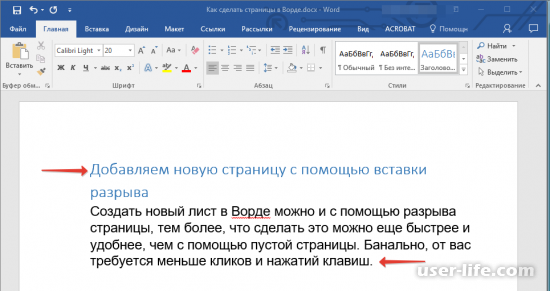
Для начала поставьте курсор в начало или конец документа, в зависимости от того, с какой стороны вам нужно добавить чистый лист, а после нажмите сочетание клавиш "Ctrl+Enter".
Действие 2:
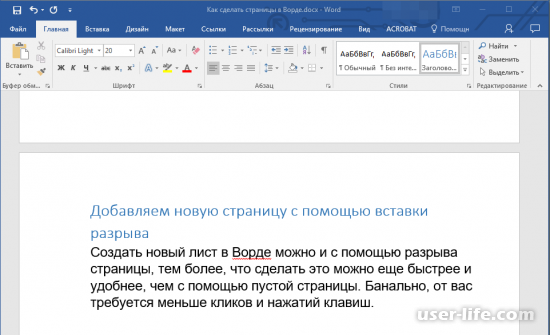
По итогу у вас добавить новая страницы в том месте, где вы указали курсор.
Ниже можете ознакомиться со статьями, где подробно рассказано о том, что такое разрыв страницы, как его вставить или убрать:
Способ создание "Разрыва страницы" очень походит на метод добавление пустого листа через функцию в меню. Здесь так же следует перейти в раздел "Вставка" и в блоке "Страницы" кликнуть по строчке "Разрыв страницы".
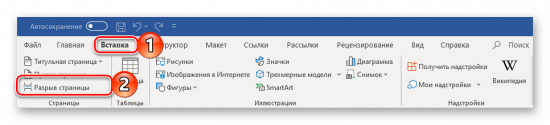
Данный метод вам может очень пригодиться, если вы будете форматировать документ со сложными элементами по типу: титульный лист, нумерация страниц, разделов и т.п. С некоторыми из этих тем вы можете ознакомиться в статьях на нашем сайте:
А на этом наша статья подходит к концу. Теперь вы знаете несколько методов того, когда создавать новый чистый лист в Microsoft Word. Мы лишь надеемся, что данное руководство было вам полезным.
Как добавить новый лист в Word Online
Во время набора текста в Word Online новый лист создается автоматически. Однако нередко появляется необходимость добавить еще страницу, чтобы дописать текст или сместить его содержимое. Новый лист вставляют в начале или середине документа. Рассмотрим способы, с помощью которых сможете его добавить.

Добавляем новый лист в Word Online с помощью «горячих» клавиш
Проще всего добавить лист с помощью специальных клавиш. Этот процесс займет незначительное количество времени. Следуйте инструкции:
- Пройдите по ссылке https://word-online.ru/.
- Кликните по оранжевой кнопке.
- На новой странице введите телефон или адрес электронной почты.
- Укажите пароль.
- Далее перейдите к созданию нового документа или загрузите его с ПК.
- Поставьте указатель курсора в том месте, где заканчивается текст.
- Нажмите на клавишу — удерживайте ее, пока не добавится новый лист.
- Можете просто переместить курсор в начало первой страницы.
- Потом одновременно нажмите на Ctrl и Enter. Появится новый лист. Если вам нужно больше одного, то кликайте по клавишам, пока не добавится нужное количество.
- Если у вас текст занимает 10 страниц, а добавить лист хотите между 8 и 9, то перейдите на девятую. Поместите указатель курсора в самое начало. Снова нажмите на 2 клавиши. Новая страница появится в середине документа.

Добавление нового листа в Ворд Онлайн с помощью панели инструментов
Добавить лист можете также и через панель инструментов. Если он требуется для написания дополнительного текста, то порядок действий будет следующим:
- Откройте онлайн версию Ворда.
- Пройдите авторизацию.
- Загрузите нужный документ.
- Левой кнопкой мышки кликните в том месте, куда будете добавлять новую страницу: в начале или конце текста.
- Перейдите на панель инструментов вверху рабочего поля и выберите раздел Вставка.
- С левой стороны нажмите на пункт Пустая страница.
- Добавится чистый лист.
- Приступите к его редактированию.

Если вы хотите сдвинуть часть текста в начало следующего листа, то в этом же разделе воспользуйтесь дополнительной функцией. Пройдите ряд шагов:
- Поставьте указатель курсора в середину текста перед тем предложением, которое надо переместить.
- В меню, находящимся над рабочим полем, перейдите в категорию, где вставляются дополнительные инструменты.
- Нажмите на пункт Разрыв страницы.
- Часть текста переместится на новый лист.
- При необходимости дополните содержимое или вставьте дополнительные элементы (графики, картинки и т.п.).

Как добавить титульный лист в Word Online
Аналогичным способом по желанию добавьте титульный лист. Следуйте алгоритму:
- Откройте Ворд Онлайн и введите данные, необходимые для входа.
- Загрузите документ.
- На панели инструментов перейдите в раздел Вставка.
- В меню с левой стороны выберите добавление титульного листа.
- В появившемся перечне отметьте нужный шаблон (строгая, кубики, полоски и т.д.).
- Независимо от того, в каком месте вы поставили курсор, титульный лист появится на первой странице перед всем текстом.
- Перейдите к его заполнению. При необходимости добавьте собственное оформление.
Учитывайте тот факт, что если в документе уже был титульный лист, то при выборе другого варианта, он заменится на новый автоматически.
Частые вопросы:
- Как сделать титульный лист в Word Online
- Как отсканировать документ в Word Online
- Как сделать отступ в Word Online
- Как удалить страницу в Word Online



