
Многим пользователям станет полезно узнать, как вставить неразрывный пробел при редактировании документа в Word. Эта функция позволяет корректно отображать несколько отдельных слов или знаков на одной строке, предотвращая их разрыв на другую строку.
При наборе или редактировании текста в Word пробелы между словами добавляются с помощью клавиши пробела на клавиатуре, что делает предложение ясным и легким для восприятия. Текстовый редактор Microsoft Word воспринимает пробел как символ и использует его для определения местоположения, где следует закончить предложение и продолжить его на следующей строке, если длина предложения превышает имеющееся пространство на странице.
Если вы желаете, чтобы в документе определённые слова, цифры или символы оставались целиком при переносе на новую строку, можно воспользоваться неразрывным пробелом в Word. Этот специальный символ позволит целым словам переходить на следующую строку, не допуская их разрыва.
Неразрывный пробел используется для правильного отображения в тексте документа имен и фамилий, аббревиатур, названий, номеров телефонов, некоторых слов и символов, например, «А. Иванов», «Windows 10», «8 800 000 000», чтобы отдельные части целого не разделялись и не переносились по отдельности на следующую строку в тексте документа.
Неразрывный пробел в Word позволяет сохранить слова или отдельные символы в едином контексте, предотвращая их разбиение на новой строке. Вы можете применять эту функцию между любыми словами или символами, которые необходимо держать вместе.
В данном руководстве мы покажем несколько способов создания неразрывного пробела в текстовом редакторе Word: используя сочетания клавиш, вставляя специальный символ или прибегая к коду Unicode. Эти рекомендации подходят для версий Microsoft Word: Word 2021, Word 2019, Word 2016, Word 2013, Word 2010 и Word для Microsoft 365.
Просмотр неразрывного пробела
Специальный знак неразрывного пробела не виден при обычном наборе текста на странице документа Word. Вы можете увидеть эти символы после включения в программе отображения всех знаков форматирования.
Следуйте данным шагам, чтобы отобразить указанные и иные символы форматирования в документе Word:
- Откройте документ Word во вкладке «Главная».
- Нажмите на значок «Отобразить все знаки» в виде символа «¶», расположенный в группе «Абзац».

В MS Word стандартные пробелы обозначаются маленькой сплошной точкой, в то время как неразрывные пробелы отображаются кружками, слегка большими и расположенными выше точки стандартного пробела. Эти символы не предназначены для печати.

Для того чтобы скрыть символы форматирования, снова нажмите на кнопку «Показать все знаки».
Обратите внимание на то, что, если на месте предполагаемого неразрывного пробела находится обычный пробел, то вам вначале необходимо удалить простой пробел, чтобы затем вставить туда неразрывный. Это нужно сделать для правильного форматирования, потому что в этом месте документа должен находиться только неразрывный или только простой пробел. В противном случае у вас будет лишний пробел между связанными символами.
Как поставить неразрывный пробел в Ворде — 1 способ
Сейчас мы рассмотрим использование диалогового окна символов Microsoft Office для добавления неразрывного пробела в текст документа.
Вставка неразрывного пробела с помощью специальных символов происходит следующим образом:


Вы можете перемещать курсор по документу и вставлять дополнительные неразрывные пробелы или другие специальные символы, пока у вас открыто диалоговое окно «Символ».
Неразрывный пробел: комбинация клавиш для Unicode — 2 способ
Вы можете создать неразрывное пространство в Word с помощью символов Юникод (Unicode).
Как сделать неразрывный пробел в Ворде — 3 способ
Сейчас нам помогут создать неразрывный пробел клавиши клавиатуры, при нажатии на которые мы получим неразрывное пространство между символами в тексте документа.
Выполните следующие действия:
Как вставить неразрывный пробел в Word Online
Существует бесплатная версия Word онлайн в Интернете с урезанными функциями, но вполне подходящего для простого создания и редактирования документов. В этой онлайн версии редактора нет возможности самостоятельно вводить неразрывные пробелы.
Но вы можете обойти это ограничение с помощью этого метода:
Как убрать неразрывный пробел в Ворде
В определенных ситуациях пользователям может потребоваться удалить неразрывный пробел из конкретного места в документе Word. Это можно осуществить двумя методами, в зависимости от вашей ситуации: либо одноразовое удаление, либо необходимость массового устранения неразрывных пробелов.


Как напечатать неразрывный пробел в Microsoft Word?
Word самостоятельно переносит напечатанный текст, даже если не нажимать Enter. Но это не всегда удобно. К примеру, вы написали своё полное имя. Инициалы могут оказаться в конце одной строки, а фамилия — в начале другой. Так информация хуже воспринимается. Да и выглядит это некрасиво. Чтобы не подбирать место для каждого слова, разберитесь, как сделать неразрывный пробел в Ворде.
С ним фраза не будет разделяться при переносе.
Специальные символы помогают правильно оформить текст на странице
Сочетание клавиш и автозамена
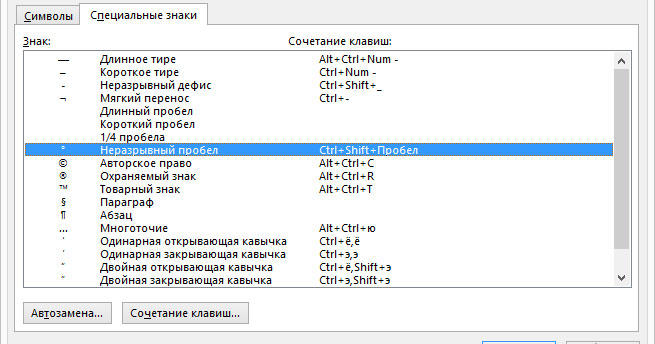
Этот элемент появится, если одновременно нажать Shift + Ctrl + Space bar. Назначить другие кнопки можно так:
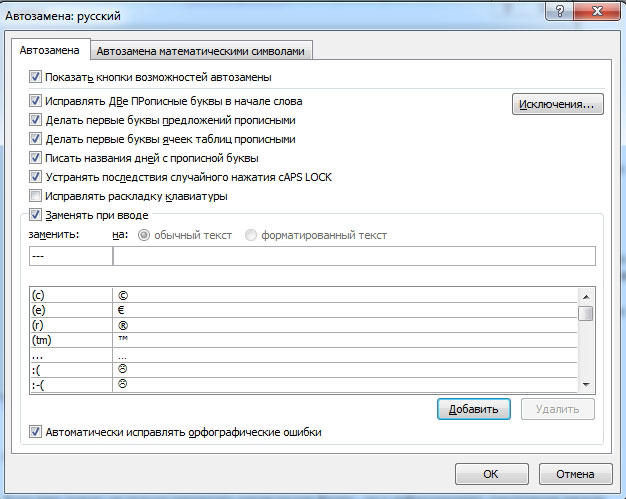
Если не хотите каждый раз тянуться пальцами к разным местам на клавиатуре или вспоминать, за что отвечает та или иная кнопка в Ворде, настройте параметры замены.
Как вставить неразрывный пробел в Word — решать вам. Можете выбрать наиболее удобный способ. Это очень легко настраивается.
Специальный пробел
Если вам нужно не только запретить разделение фразы, но и зафиксировать расстояние между буквами, используйте специальный элемент Ворд — Narrow non-break space. С ним слова будут находиться близко друг к другу, даже если задать выравнивание по ширине.
Чтобы поставить его в документ, необходимо сделать следующее:
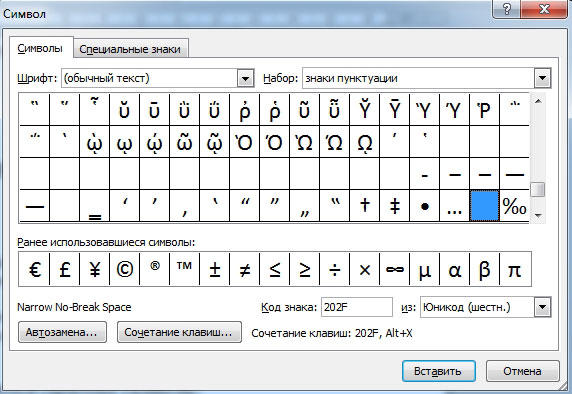
Эта функция может применяться для обозначения дат — числа «2016» останется на месте рядом со словом «год».
Как посмотреть, где находятся скрытые символы?
Элементы форматирования нельзя увидеть. Они используются для вёрстки и не должны отображаться в обычном режиме работы с документом. Но чтобы отыскать символ Non-breaking space, не надо перепечатывать весь текст. Можно настроить видимость скрытых символов.
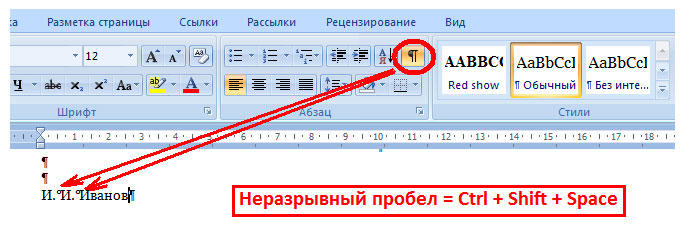
Появится всё скрытое форматирование. Стандартный пробел выглядит, как чёрная точка, неразрывный — как небольшой кружочек вверху строки.
С этой опцией можно запретить самостоятельный перенос фразы в Ворде. Не стоит разделять буквенные сокращения, единицы измерения, формулы, инициалы с фамилией. Если одна часть такой конструкции будет в конце строки, а другая — в начале следующей, информация будет плохо восприниматься. Поэтому надо знать, как поставить неразрывный пробел в Word.



