

Microsoft Word предоставляет возможность вставлять в документы различные мультимедийные элементы:
- рисунки;
- фигуры;
- SmartArt;
- видео;
- значки;
- трехмерные модели.
Чтобы добавить один из этих объектов, нужно на вкладке Вставка выбрать соответствующий пункт в разделе Иллюстрации или Мультимедиа:

Изображения
Когда вы добавляете изображение в Word, у вас есть возможность выбрать фото, хранящееся на вашем устройстве, или найти нужное изображение в сети.
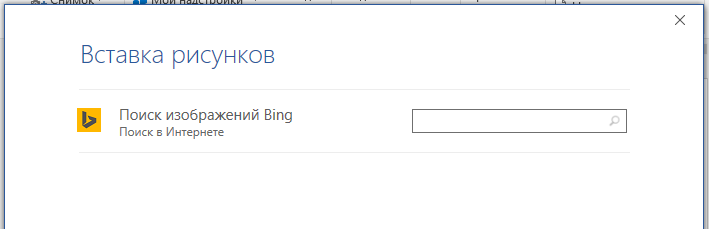
Для пользователей Office 365 доступен поиск стоковых изображений.

С помощью этой секции вы имеете возможность:
- откорректировать цвет и стиль изображения;
- установить для рисунка границы и дополнительные эффекты;
- настроить положение рисунка на странице и обтекание его текстом;
- обрезать рисунок до нужных размеров;
- задать размеры рисунка.
SmatrArt
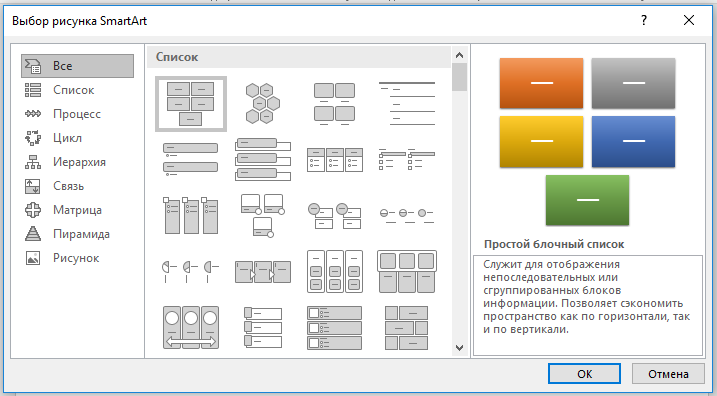
С помощью SmartArt можно разрабатывать разнообразные графические схемы:
Видео
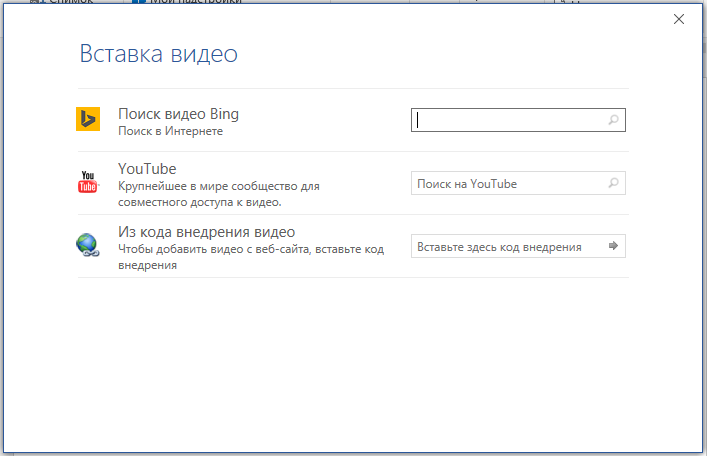
При вставке видео в Word вы можете использовать как видео, найденные в интернете (Bing/Youtube), так и использовать специальный код, предлагаемый другим сайтом.
Фигуры
Ассортимент фигур предоставляет возможность подобрать идеальный вариант:

Значки
Процесс добавления значков аналогичен добавлению изображений и осуществляется через вкладку Вставка:
Когда вы нажимаете на кнопку Значки, появляется окно выбора значков, в котором представлено множество пиктограмм, организованных по различным категориям:

Текстовые блоки, WordArt, формулы, специальные символы
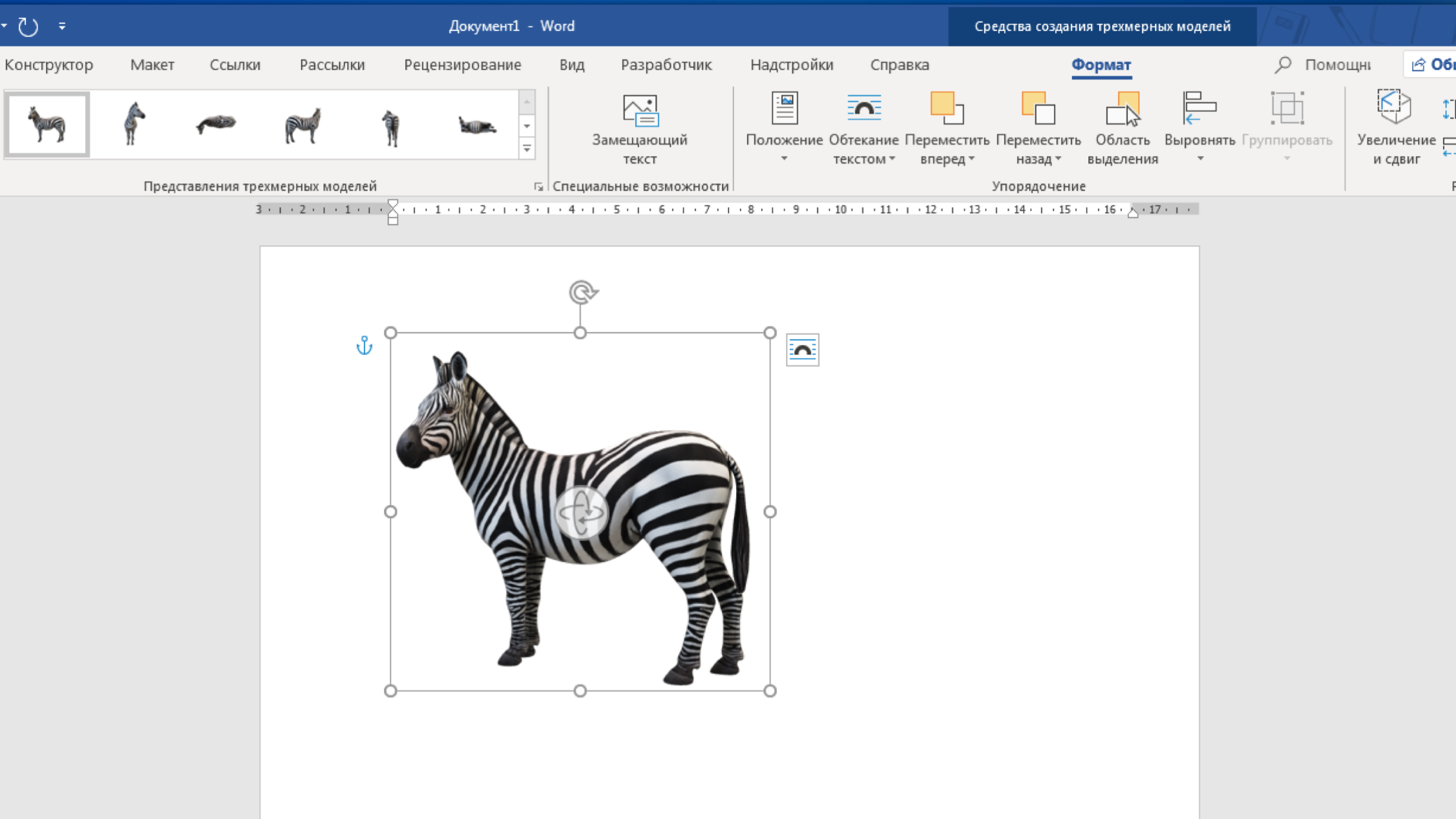
Для добавления 3D-модели необходимо перейти на вкладку Вид – Трехмерные модели – Из интернета. На следующем шаге вам будет предложено выбрать одну из существующих трехмерных моделей, разбитых на категории, или осуществить поиск в интернете.
После добавления Трехмерной модели на картинке появится значок, потянув за который в разные стороны вы сможете вращать выбранную модель.
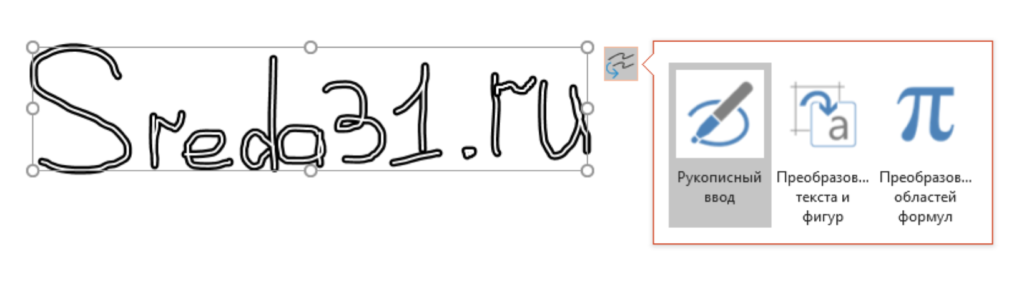
Довольно удобно, что с помощью инструментов рисования можно записать текст от руки, а затем распознать его и превратить в печатный. Соответствующий инструмент появится слева от написанного вручную текста:
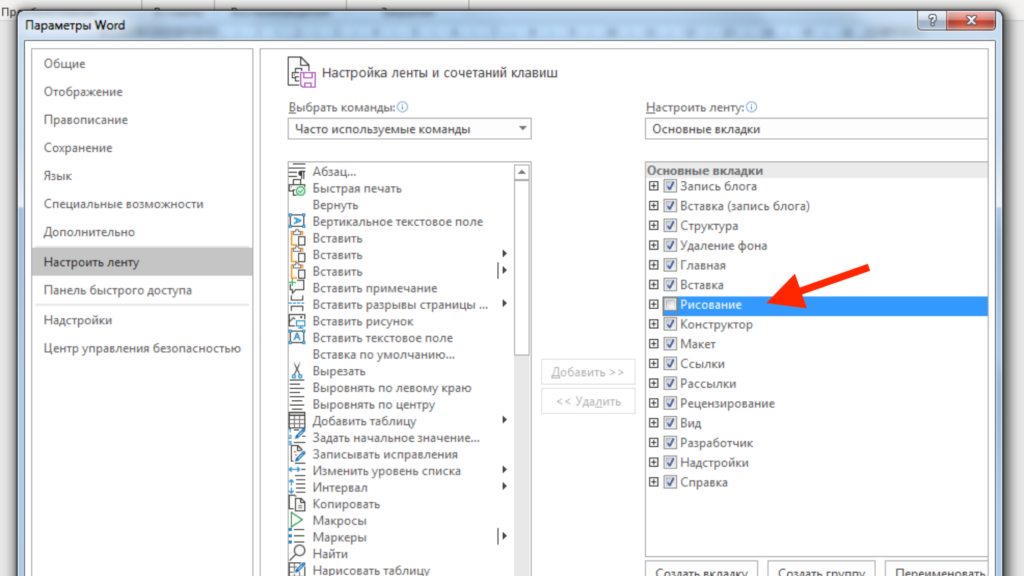
Те, у кого вкладка Рисование не появилась автоматически тоже могут сделать ее доступной. Для этого необходимо перейти в меню Файл – Параметры, выбрать раздел Настроить ленту и поставить галочку Рисование в правой части окна:
Расписание ближайших групп:
Где находится «Вставить объект» в Word?

Если вы спрашиваете: «Где вставить объект в Word?», вы не одиноки. Многие пользователи Microsoft Word хотят знать, как улучшить свои документы с помощью различных элементов, таких как изображения, диаграммы и многое другое. В Microsoft Word функция «Вставить объект опция позволяет вам встраивать файлы, создавать сложные диаграммы или вставлять файлы, не являющиеся изображениями, непосредственно в ваш документ. Эта простая, но мощная функция помогает обогатить вашу письменную работу, делая ее визуально привлекательной и информативной.
В этом руководстве мы рассмотрим процесс поиска «Вставить объект». функция, как ее эффективно использовать и другие сопутствующие приемы, которые могут улучшить ваши документы Word.
Переключать
Поиск функции «Вставить объект»
Пошаговые инструкции по поиску вставленного объекта
Альтернативный способ найти вставленный объект
Если вы любите использовать горячие клавиши, Microsoft Word предлагает удобный метод для доступа к «Объекту вариант. Просто нажмите комбинацию Альт + Н, чтобы перейти на вкладку «Вставка», а затем нажмите J для выбора Объекта. Это мгновенно откроет диалоговое окно, о котором говорилось ранее.
Внедрение различных типов объектов
Вставка нового объекта
Одной из мощных функций Microsoft Word является возможность вставлять объекты, такие как диаграммы или таблицы Microsoft Excel, прямо в ваш документ. Чтобы добавить новый объект:
Вставка объекта из существующего файла
Если вы хотите включить уже созданный файл, например PDF-файл или презентацию, выполните следующие действия:
Изменение встроенных объектов
После того, как вы вставили объект в документ, вы можете захотеть настроить или изменить его. Вот как это можно сделать:
Изменение размера объекта
Перемещение объекта
Редактирование встроенных объектов
Для таких объектов, как листы Excel или документы Word:
Использование фигур, диаграмм и изображений в качестве объектов
Вставка фигур
Помимо традиционных объектов, Word также позволяет пользователям вставлять фигуры. Вот как:
Добавление диаграмм
Чтобы сделать ваши данные заметными:
Включая изображения
Чтобы встроить изображения в документ:
Советы по успешной вставке объектов
Организация документа с помощью объектов
Разумное использование объектов может значительно улучшить читаемость вашего документа. Обязательно:
Проверка совместимости
При обмене документами, содержащими встроенные объекты, разумно проверить, есть ли у получателей необходимое программное обеспечение. Например, для корректного просмотра электронной таблицы им потребуется Microsoft Excel.
Часто задаваемые вопросы, связанные с темой «Где находится объект вставки» в Word
В. Где расположена функция «Вставить объект» в Microsoft Word? A. Опция «Вставить объект» доступна на вкладке «Вставка» в секции «Текст» на панели инструментов.
В. Могу ли я вставить PDF-файл как объект в Word? A. Да. Вставьте PDF-файл с помощью параметра «Создать из файла» в диалоговом окне «Объект».
В. Какие типы объектов я могу вставлять в Word? A. Вы можете вставлять такие объекты, как электронные таблицы Excel, слайды PowerPoint, документы Word, изображения и диаграммы.
В. Как редактировать встроенную таблицу Excel в Word? A. Дважды щелкните встроенный объект Excel, чтобы открыть его для редактирования непосредственно в Word.
В. Что произойдет, если я свяжу объект в Word? A. Связывание объекта означает, что документ будет автоматически обновляться при изменении исходного файла.
В. Можно ли вставить диаграмму непосредственно в Word? A. Да. Вы можете вставить диаграмму, выбрав опцию «Диаграмма» на вкладке «Вставка», а затем настроить ее с помощью своих данных.
В. Как изменить размер встроенного объекта в документе? A. Выберите объект и используйте маркеры по углам и сторонам, чтобы отрегулировать его размер.
В. Могут ли фигуры функционировать как объекты в Word? A. Конечно! Вы можете вставлять фигуры и обрабатывать их как объекты для визуального улучшения.
В. Что делать, если объект отображается неправильно? A. Убедитесь, что на вашем компьютере установлено программное обеспечение для просмотра типа объекта и проверки правильности внедрения объекта.
В. Как добавить подписи к изображениям или диаграммам в Word? А. Щелкните правой кнопкой мыши по объекту и выберите «Вставить подпись». для обеспечения контекста и улучшения понимания.



