
Нередко возникает необходимость скопировать информацию с веб-страниц или из других приложений. По умолчанию Word вставляет текст с сохранением его исходного формата. Тем не менее, периодически требуется избавиться от всех элементов форматирования и нетекстовых данных, таких как картинки или гиперссылки, чтобы текст соответствовал стилю абзаца, в который он помещается. В данной статье представлены 3 метода, позволяющие удалить форматирование из текста.
Способ 1: используйте опцию «Сохранить только текст»
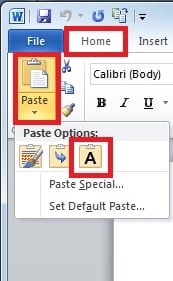
Способ 2: вставить как неформатированный текст Unicode
В данном разделе мы предложим другой способ убрать форматирование из текста.
- Нажмите «Ctrl + C», чтобы скопировать отформатированные тексты с веб-сайтов.
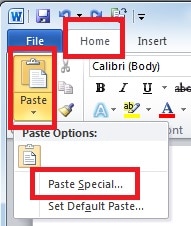
- Перейдите к документу Word. В меню «Главная» щелкните стрелку раскрывающегося списка «Вставить», а затем выберите «Специальная вставка».
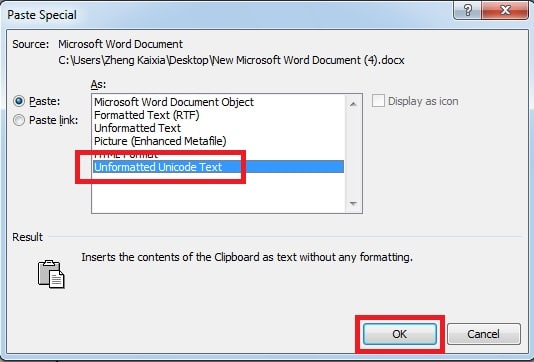
- В следующем всплывающем окне выберите «Неформатированный текст Unicode» и нажмите «ОК».
Способ 3: всегда вставлять без форматирования, изменяя параметры по умолчанию
Если вам регулярно требуется копировать текст с сайтов, то вы, вероятно, сталкивались с необходимостью вручную выбирать параметры при вставке в Word. Это может быть утомительно и отнимать много времени. Вместо этого вы имеете возможность настроить Word так, чтобы он автоматически использовал заданный вами параметр вставки. Это избавит вас от необходимости каждый раз выбирать способ вставки. Просто используя комбинации «Ctrl + C» и «Ctrl + V», вы также сможете вставлять текст без форматирования с различных веб-страниц.
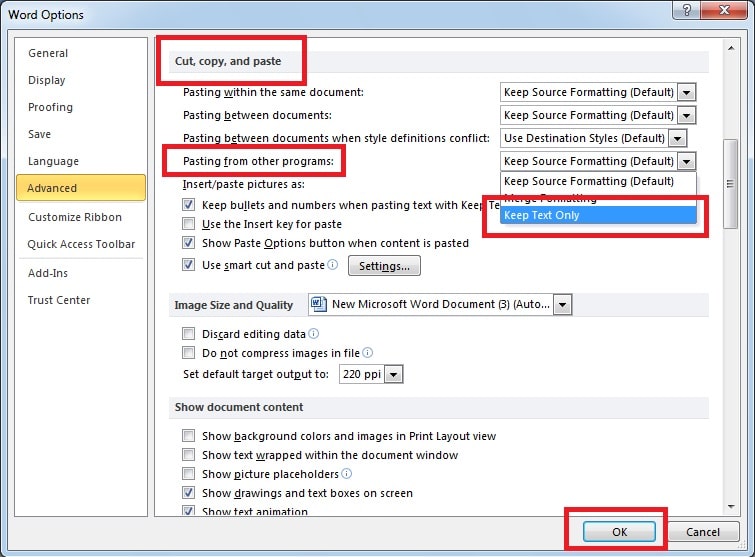
- На странице «Главная» щелкните стрелку раскрывающегося списка «Вставить» и выберите «Установить вставку по умолчанию».
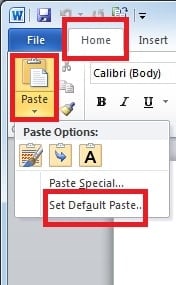
- Появится диалоговое окно, теперь прокрутите вниз, чтобы найти «Вырезать, скопировать и вставить». В выпадающем списке «Вставка из других программ» выбираем «Сохранить только текст» и нажимаем «ОК».
Остерегайтесь искажений слов
Слово является одним из мost широко используемый инструмент из-за его различных применений. Однако жаль, что текстовые файлы уязвимы для искажений и повреждений. Но не волнуйтесь, есть решения для этого. Рекомендуется знать о сторонних решениях для ремонтное слово, которые лучше подходят для быстрого восстановления Word с более высокой скоростью восстановления.
Вставка скопированного текста в документ Word
Microsoft Word обладает возможностью использования большинства общепринятых сочетаний клавиш для настольных операционных систем Windows и macOS. Одно из таких сочетаний целесообразно применить для вставки текста, который был скопирован ранее. Просто поместите курсор (каретку) в необходимую область документа и воспользуйтесь одной из комбинаций, представленных ниже.
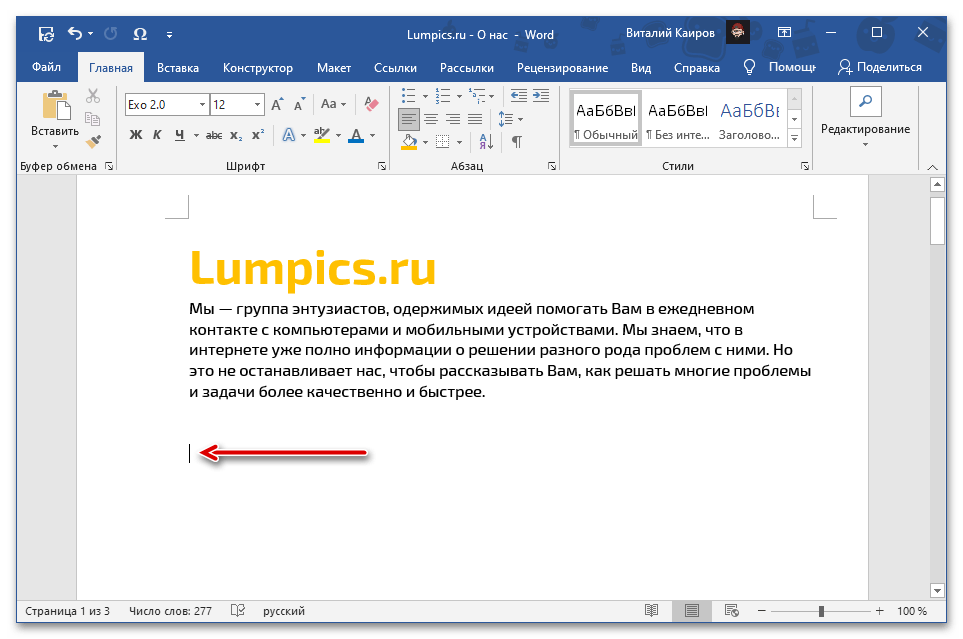
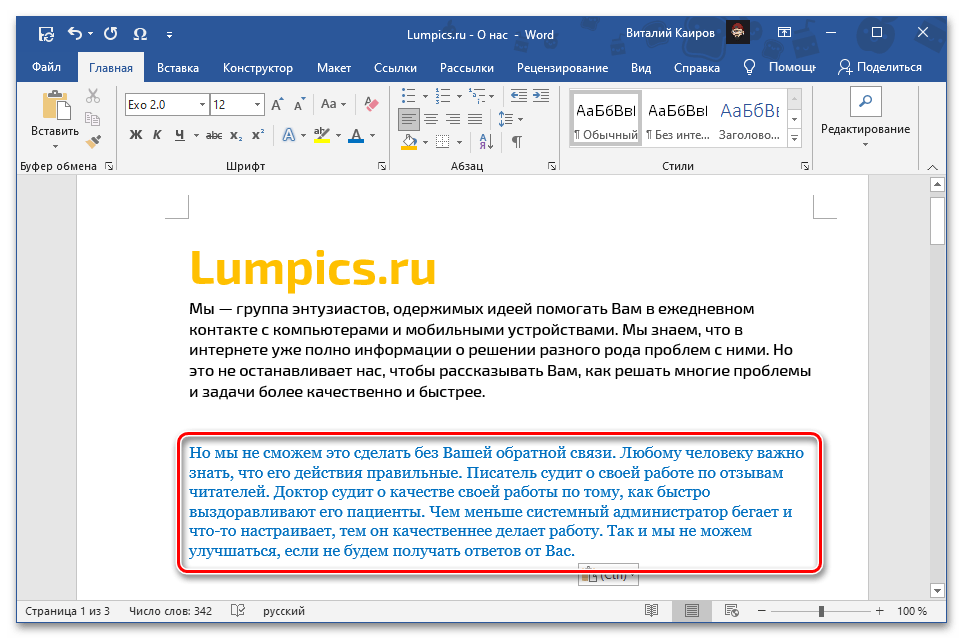
Данные из буфера обмена будут перенесены в документ Word в исходном формате, за исключением объектов и стилей, которые не поддерживаются программой. Если этот вариант вас не устраивает, рассмотрите следующие методы.
Способ 2: Контекстное меню
Другим возможным методом вставки скопированного текста является обращение к контекстному меню, вызываемому нажатием правой кнопки мышки (ПКМ) в нужном месте документа. В отличие от рассмотренного выше решения, такой подход предоставляет до четырех различных вариантов, определяющих конечный вид исходной записи. Рассмотрим каждый из них.
Обратите внимание: Доступность всех или отдельных пунктов из перечисленных ниже зависит от содержимого буфера обмена. Иными словами, для скопированного текста, а также текста с изображениями или другими элементами, она может варьироваться и, скорее всего, будет отличаться.
Способ 3: Меню «Вставить»
Наиболее явным, но отнюдь не самым популярным среди пользователей способом вставки является применение специальной функции текстового редактора – кнопки «Вставить» из секции «Буфер обмена» на вкладке «Главная». При нажатии на ее значок будет произведена обычная вставка, аналогичная той, что описана в «Способе 1» данной статьи с использованием комбинации клавиш. Если же выбрать надпись «Вставить» или нажать на стрелку, указывающую вниз, появится список доступных опций, которые аналогичны тем, что представлены в контекстном меню:
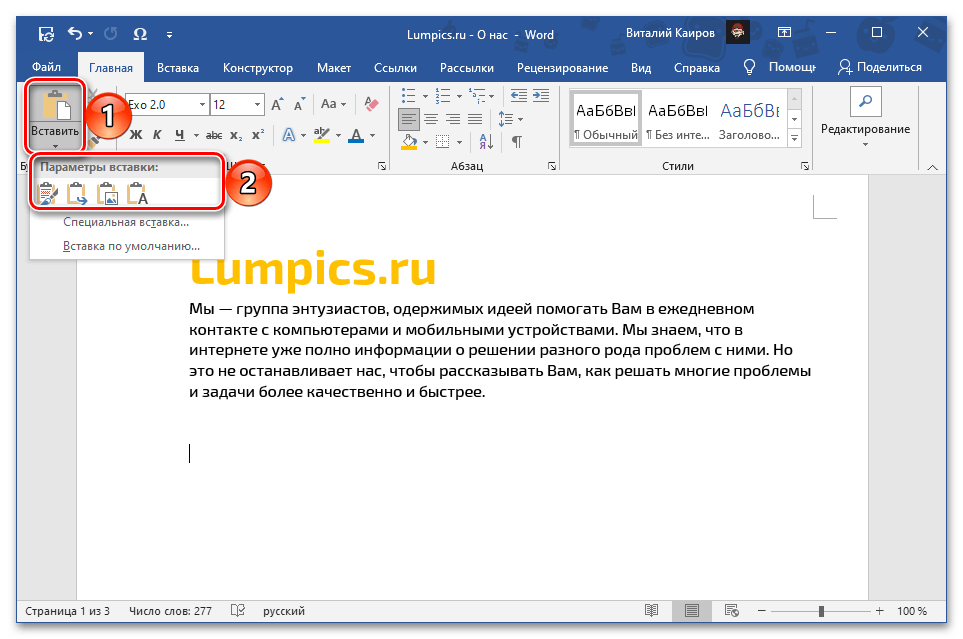
Каждый из этих параметров был подробно изучен в предыдущем разделе статьи. Однако, особого внимания заслуживает один из них, выделенный в отдельный пункт, который открывает ряд дополнительных возможностей. Это функция «Специальная вставка», вызываемая сочетанием клавиш «Alt+Ctrl+V», и она включает в себя следующие опции:

Важно! Наличие в меню специальных вставок тех или иных элементов из списка ниже зависит от содержимого буфера обмена. Это означает, что количество скопированных текстовых фрагментов, таблиц, графиков, изображений и прочих объектов может варьироваться.
Обратите внимание: При выборе последнего пункта в меню кнопки «Вставить» — «Вставка по умолчанию», открывается окно «Параметров» текстового редактора, где можно настроить стандартное поведение этой функции. В этом разделе можно изменить так, чтобы при обычной вставке в документ добавлялся, например, только текст с удалением исходного форматирования («Сохранить только текст»), исключая его сохранение.
Как вставить текст в Ворде в картинку
MS Word – это не только текст, но и возможность работы с изображениями, хоть и с ограниченными функциями редактирования. Представляем два метода, которые помогут вам добавить текст на картинку в Ворде быстро и легко, без необходимости использования сторонних сервисов и приложений.
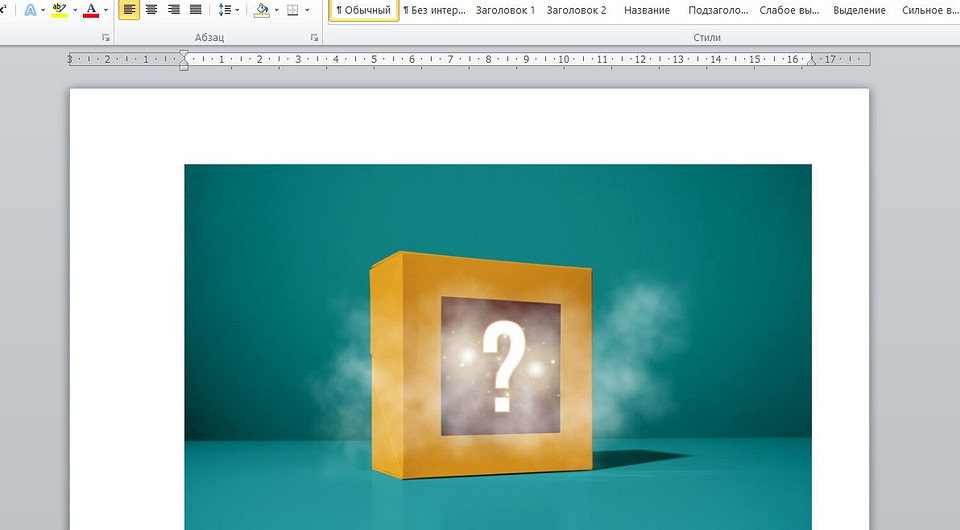
Добавляем изображение в документ Word
Как вставить картинку под текст в ворде? Нет ничего проще, и есть два варианта.
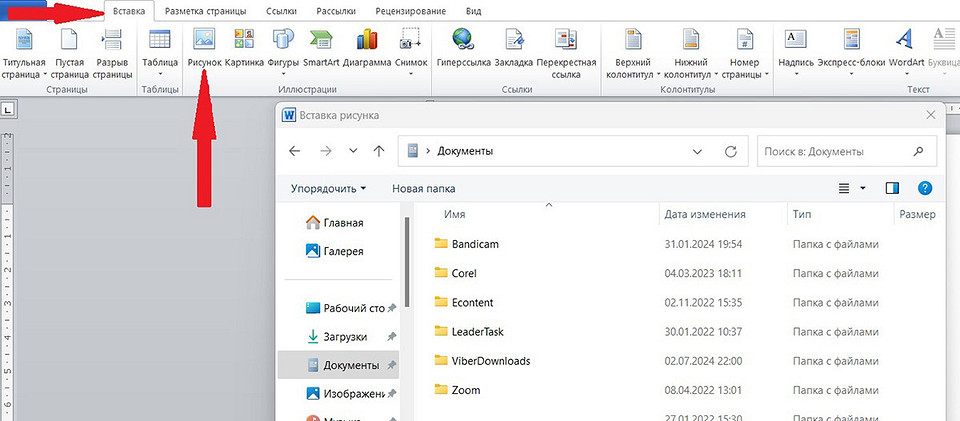
1. Нажмите на «Вставка» —> «Рисунок» —> Выберите нужный файл из папки на компьютере.
2. Просто скопируйте изображение в документ, поставив курсор ниже текста.
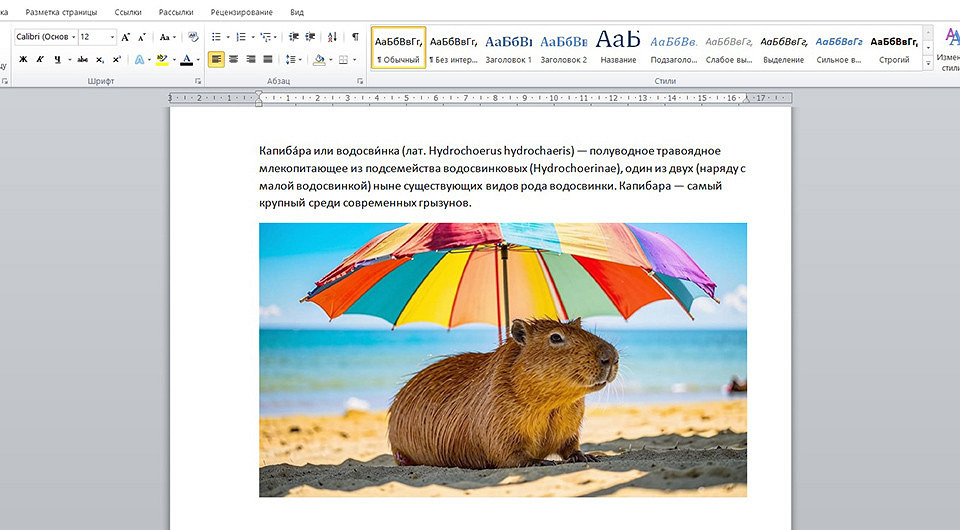
Теперь решаем обратную задачу: как вставить текст над картинкой в ворде. Алгоритм максимально простой:
Теперь непосредственно к практике ― добавляем буквы и слова прямо на изображение в Word.
Способ 1. Объект WordArt
Выбирайте этот вариант, если вам нужно быстро поместить на картинку короткий текст и придать ему стилизованный вид.
На этот случай есть инструкция.
1. Поместите картинку в текстовый документ
2. В той же вкладке «Вставка» найдите раздет «Текст» и откройте пункт WordArt.

3. Определите нужный стиль и нажмите на него ― он отобразится в вашем документе. Введите текст и внесите корректировки, поэкспериментируйте с оформлением. Текст, добавленный на графический макет, может подвергаться тем же изменениям, что и обычный текст, введенный в документ. Это означает, что вы можете выравнивать его, использовать маркированные списки, изменять шрифт и размер ― в общем, применять все инструменты, доступные на панели Word.

Способ 2. Надпись
Этот алгоритм используют, если нужно добавить длинный текст поверх картинки в ворде.
Здесь работает следующая схема:
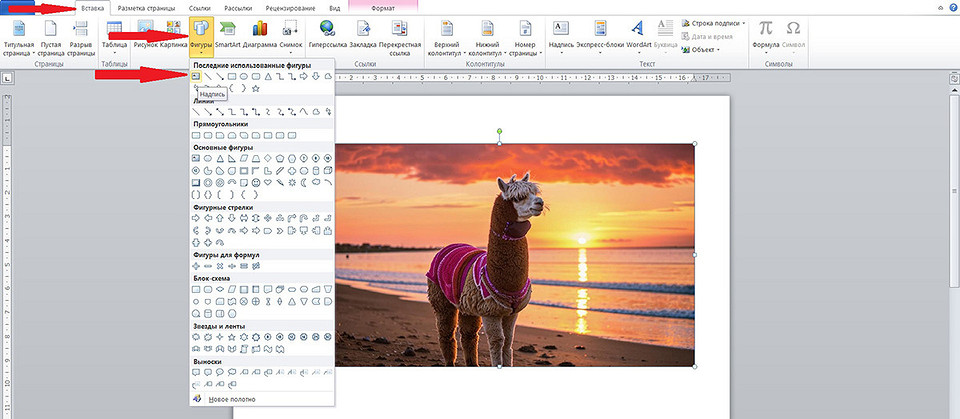
1. Создайте документ, добавьте графику. Далее выполните шаги: «Вставка» —> «Фигуры». Из списка выберите прямоугольник с буквой А ― «Надпись». Курсор-стрелочка превратится в крестик.
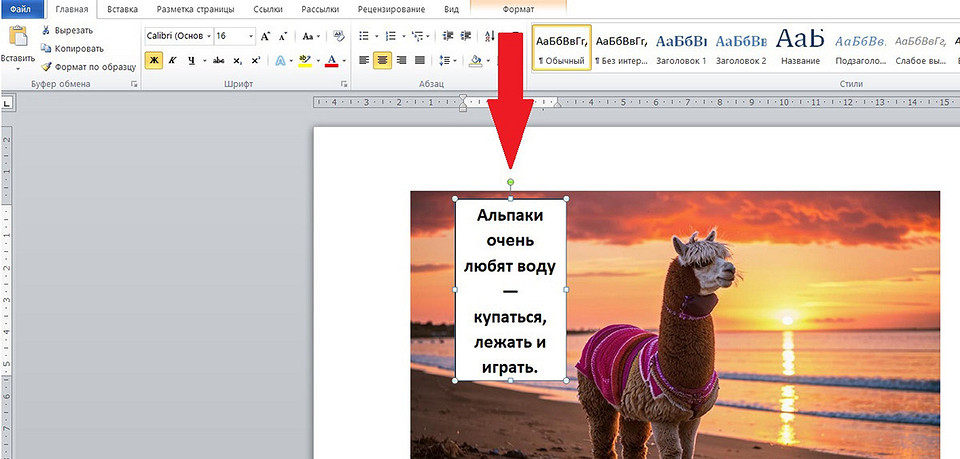
2. В нужном месте изображения кликните левой кнопкой мыши. Зажимая ее, нарисуйте прямоугольник и напишите или скопируйте в него текст. Нажав на зеленый кружок, можно поворачивать эту область на любой градус.
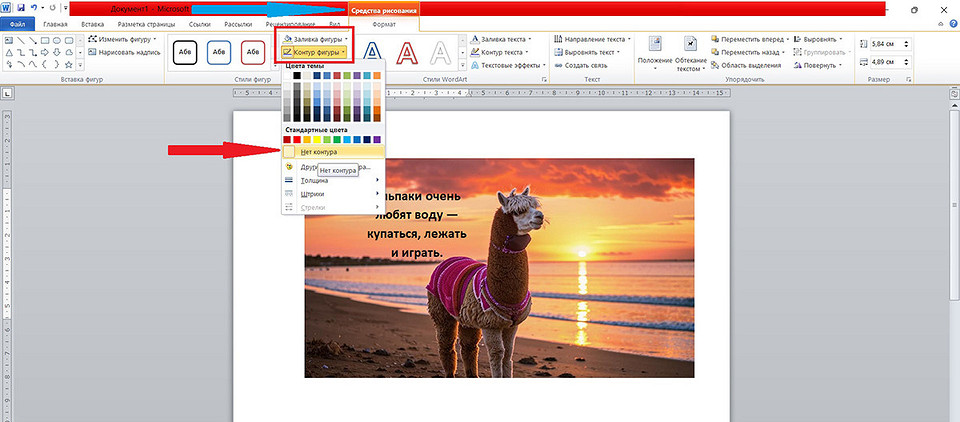
3. При необходимости отредактируйте белый фон и границы. Нажмите на «Средства рисования» —> «Формат». Фон меняется через «Заливку фигуры», а границы через «Контур фигуры». Если их надо полностью убрать, кликайте по «Нет заливки» и «Нет контура» соответственно.
Если вы знаете еще способы как наложить текст на картинку в ворде, напишите в комментариях. Будет полезно и интересно.



