
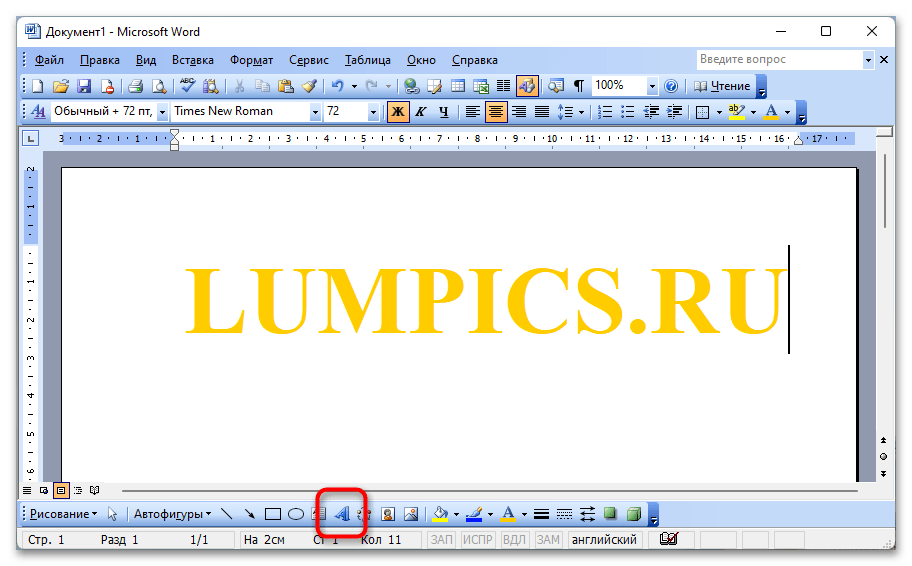
Кнопка "Добавить объект WordArt" на панели инструментов рисования используется для создания фигурного текста. Эта кнопка заменила самостоятельную программу WordArt, которая была частью предыдущих версий программы Word.
Как корректно начать набирать новую страницу не закончив набор предыдущей с помощью?
Как правильно начать набор новой страницы, не завершив при этом предыдущую? Используйте табуляцию.
Что такое Word Art?
WordArt представляет собой набор стилей для текста, которые можно использовать в ваших публикациях для добавления декоративных эффектов, таких как тени или отражения текста. Например, вы можете растягивать заголовки, наклонять текст, помещать его в фигуры или применять заливку с градиентом.
Как сделать объемный текст в ворде?
Как вставить в Excel файл Word?
Щелкните ячейку листа, в которую вы хотите вставить объект. На вкладке Вставка в группе Текст нажмите кнопку Объект. Откройте вкладку Из файла. Нажмите кнопку Обзор и выберите файл, который вы хотите вставить.
Как добавить Excel файл в Word?
Запустите документ Word. На панели инструментов "Главная" выберите опцию "Вставка" > "Специальная вставка". Щелкните по "Вставить", затем выберите "Объект Листа Microsoft Office Excel". Подтвердите выбор, нажав ОК.
Как писать в ворде с начала страницы?
Еще проще и быстрее добиться желаемого результата позволяет сочетание клавиш. Установив курсор в нужное место, нажмите Ctrl+Enter. Появится начало новой страницы в позиции курсора.
Как перевести курсор на одну строку ниже?
Чтобы удалить последний символ, нажмите кнопку Backspace, после чего текстовый курсор переместится на шаг назад. Для передвижения курсора в пределах области редактирования используйте четыре стрелочные клавиши. Кликните мышью в любом месте редактора, чтобы переместить текстовый курсор в выбранную позицию.
Как сделать перенос на следующую страницу?
Для чего предназначен Word Art?
WordArt представляет собой набор текстовых стилей и уникальную возможность, позволяющую пользователям добавлять различные визуальные эффекты к тексту, включая объемный 3D-вид, разнообразные цвета, градиенты и многое другое.
Какие возможности дает панель инструментов Ворд?
Создание объемного текста в Microsoft Word
Заметьте! Следующее руководство по созданию 3D-букв доступно только в версиях Microsoft Word, выпущенных с 2013 по 2021 год. Визуальное оформление может варьироваться в зависимости от конкретной версии, но это несущественно. Названия пунктов меню и их расположение останутся неизменными. В качестве примера используется Microsoft Word 2021.
Способ 1: WordArt
Объемные буквы можно сделать посредством встроенной функции WordArt, которая автоматически преобразует текст в фигуру, предварительно наложив на него специальный эффект. Сделать это можно как с уже напечатанными символами, так и с теми, которые только планируется вводить, но в первом случае перед выполнением дальнейшей инструкции потребуется выделить нужное содержимое.
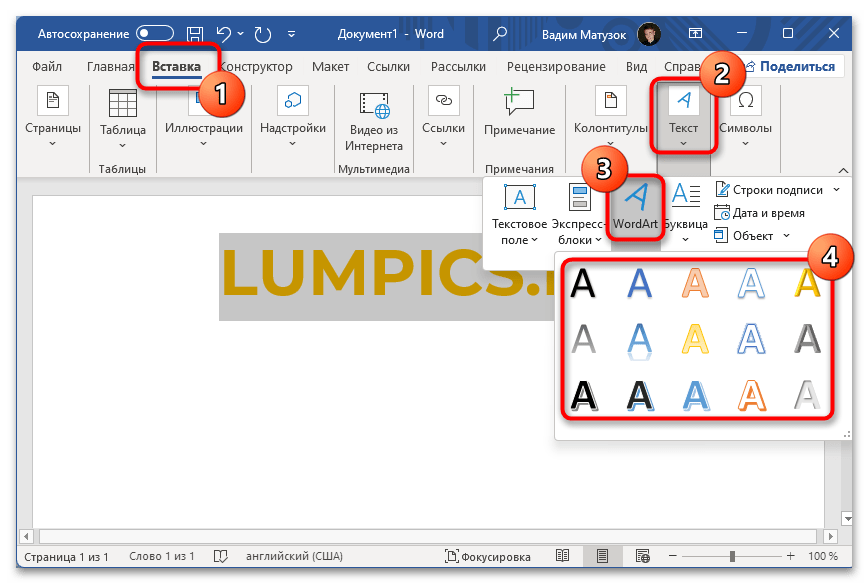
Перейдите во вкладку «Вставка» и в блоке «Текст» на панели инструментов щелкните по пункту «WordArt». В появившемся контекстном меню выберите предпочитаемый эффект преобразования.
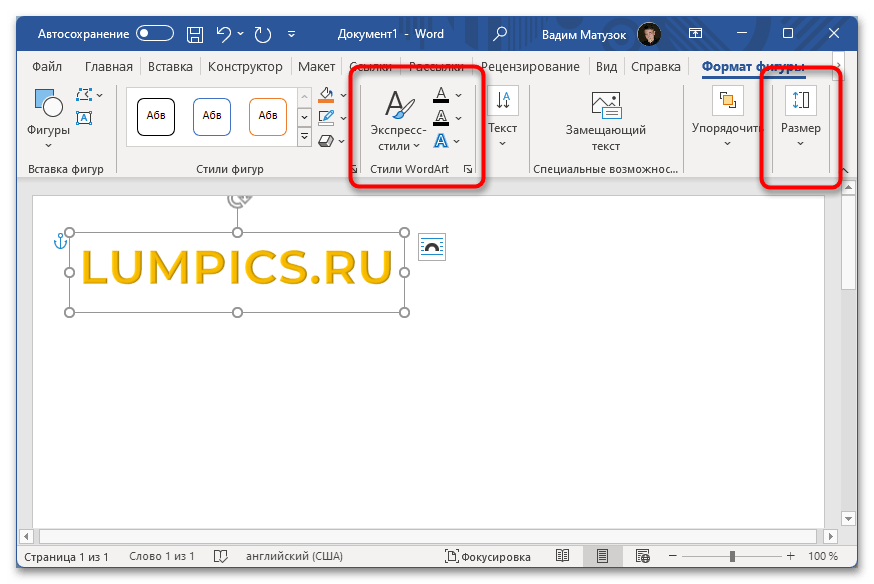
При необходимости, находясь в новой вкладке «Формат фигуры», измените дополнительные параметры. Например, задайте новый размер в одноименном меню или выберите другой цвет в блоке «Стили WordArt». Там же можно поменять непосредственно визуальное оформление текста, раскрыв выпадающий список «Экспресс-стили».
Обратите внимание! Объект WordArt полезен не только для придания объема буквам в Microsoft Word, с его помощью можно сделать еще множество визуальных улучшений текста. На нашем сайте есть целая подборка статей, посвященных этой теме.
Подробнее: Как написать по кругу / перевернуть / разместить поверх изображения текст в Microsoft Word Основы рисования / создание надписей в Microsoft Word
Способ 2: Текстовые эффекты и оформление
В отличие от WordArt, добавление объема буквам посредством текстовых эффектов не преобразовывает символы в отдельный объект. Это означает, что он остается быть текстом и его можно интегрировать в любую часть документа стандартными способами. При этом визуальных отличий от WordArt практически нет.
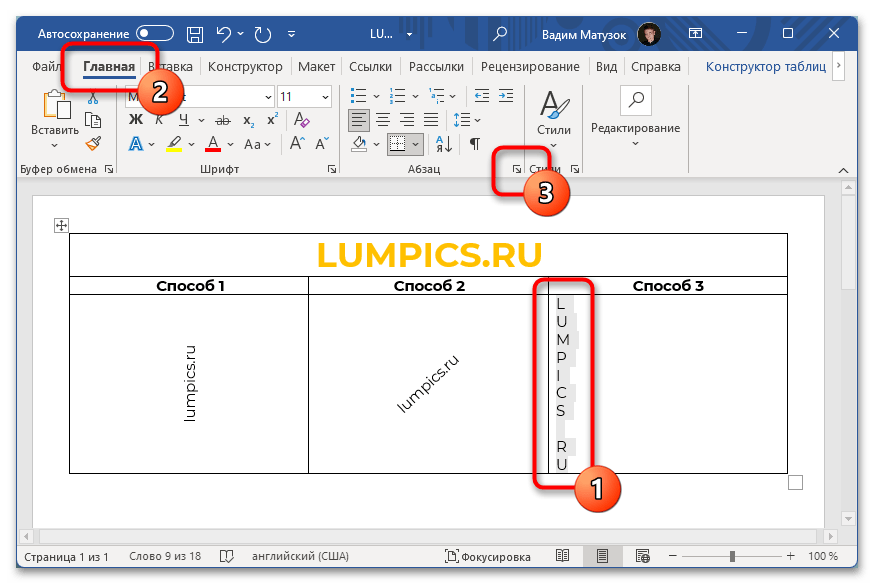
Чтобы сделать буквы объемными, следует изначально выделить на странице информацию, которую нужно графически изменить. После перейдите во вкладку «Главная» и раскройте выпадающее меню «Текстовые эффекты и оформление», расположенное в блоке «Шрифт».
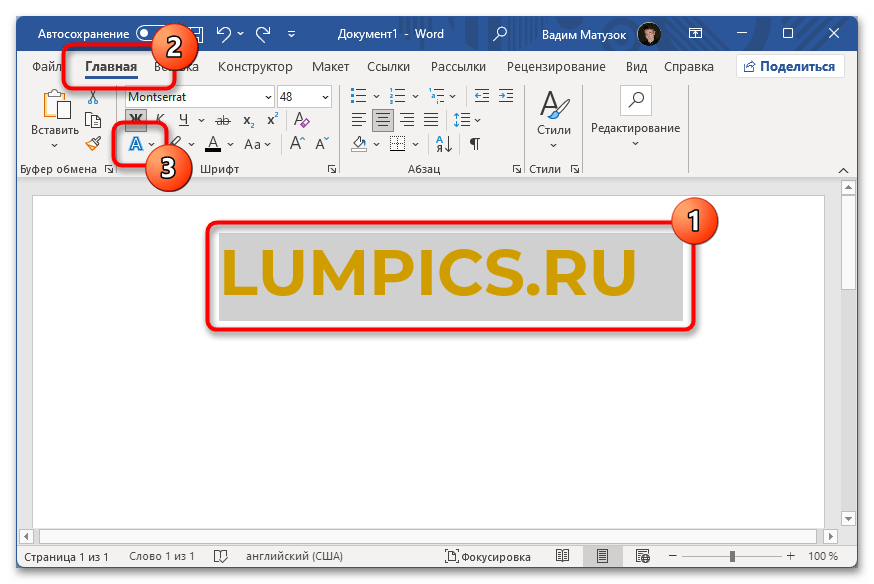
В появившемся диалоговом окне выберите подходящий эффект из пятнадцати представленных. Стоит отметить, что результат его применения виден сразу при наведении. Это позволит быстро определить нужный вариант.
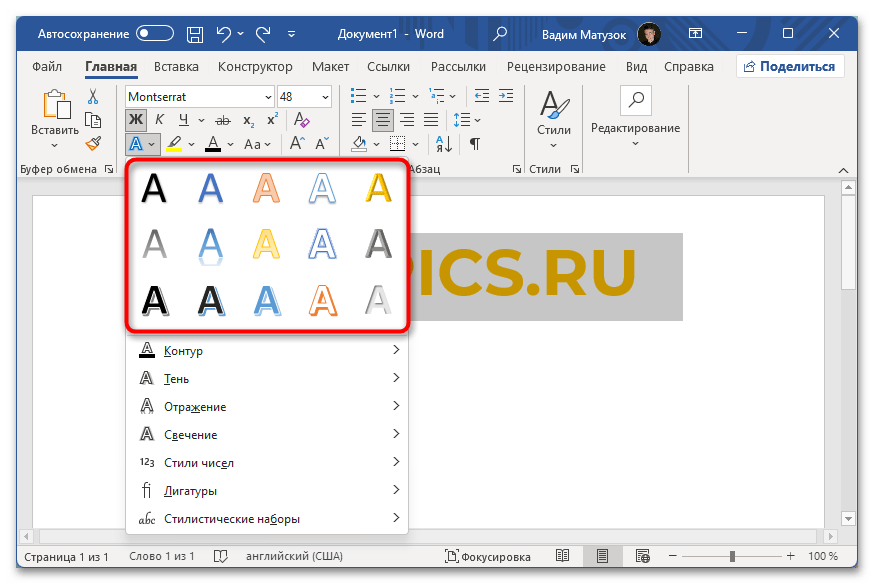
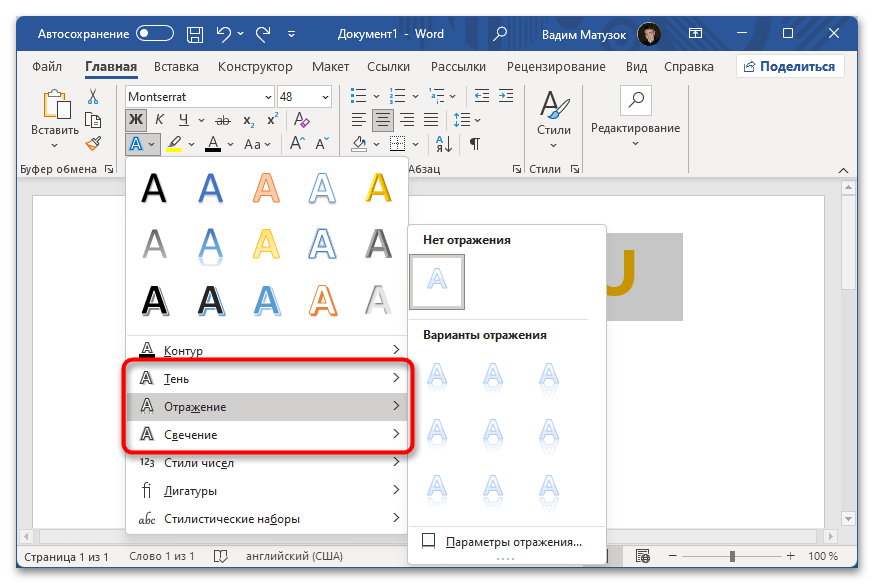
Также можно вручную настроить множество параметров отображения текста, тем самым придав ему уникальный визуальный стиль. Для этого следует воспользоваться опциями в дополнительных меню «Тень», «Отражение» и «Свечение».
Вариант 2: Microsoft Office 2007 – 2010
Обратите внимание! Программы Microsoft Office, выпущенные между 2007 и 2010 годами, имеют заметно другой интерфейс. Кроме того, методы, упомянутые ранее, не могут быть выполнены в этих версиях. В дальнейшем руководстве будет использоваться текстовый редактор 2007 года, однако все описанные действия актуальны также для версии 2010.
Способ 1: WordArt
В приложениях Microsoft Office 2007 – 2010 годов WordArt является объектом, а не фигурой, поэтому создание объемных букв выполняется по-другому:
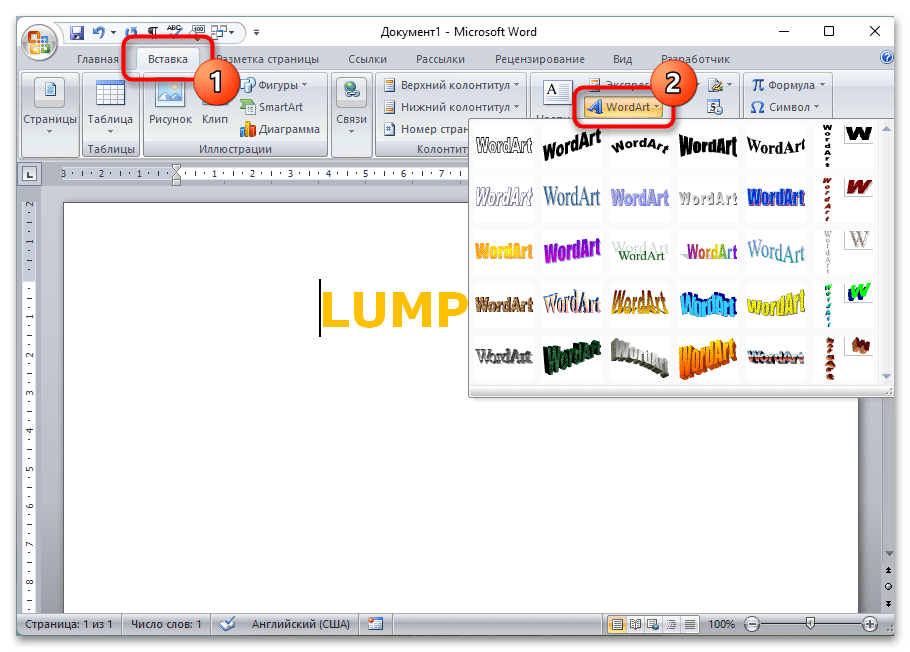
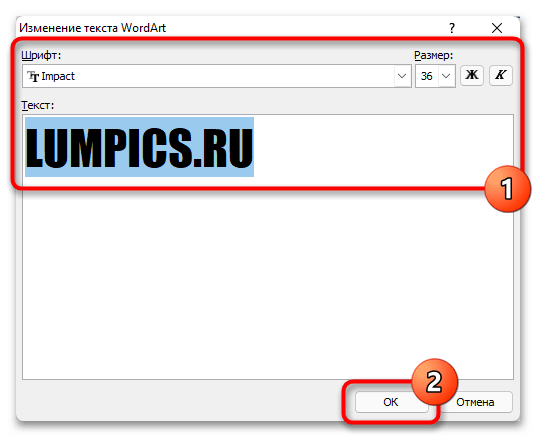
Важно! Данный шаг следует осуществлять только в том случае, если текст, который вы собираетесь изменить, не был выделен на предыдущем этапе.
На панели инструментов перейдите в появившуюся вкладку «Формат» и сразу укажите подходящий размер, воспользовавшись счетчиками в одноименном блоке. 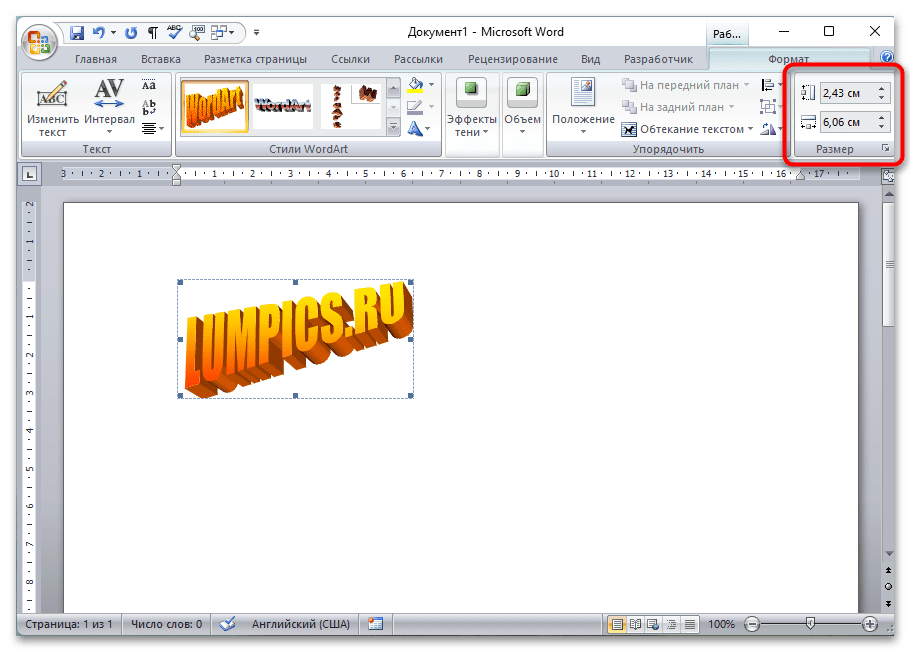
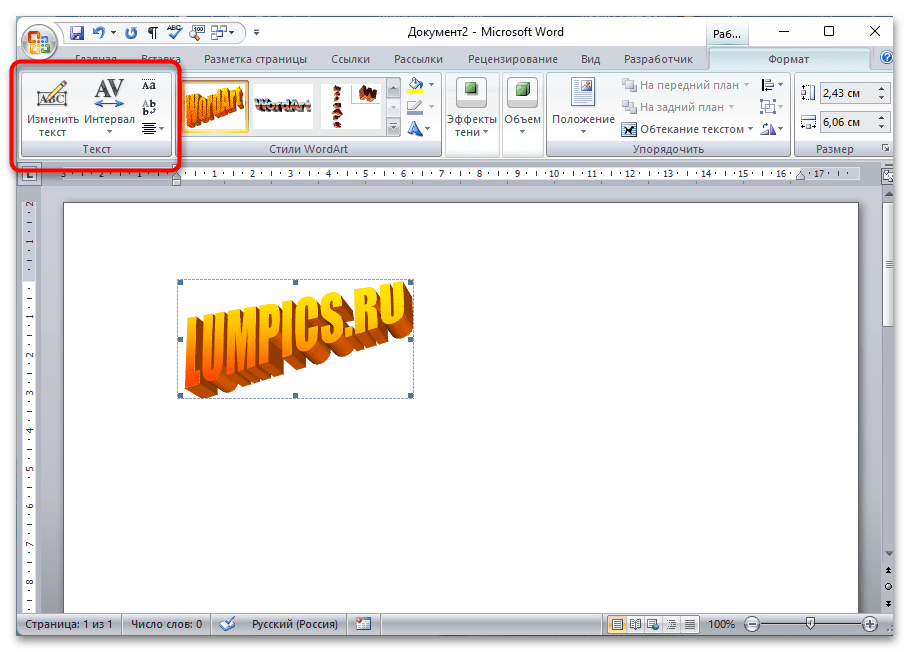
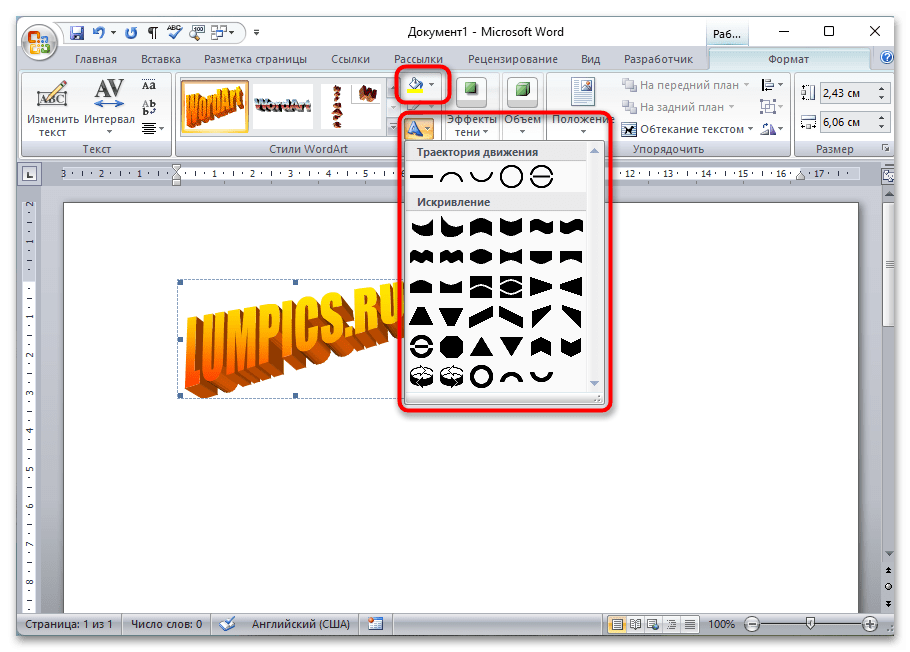
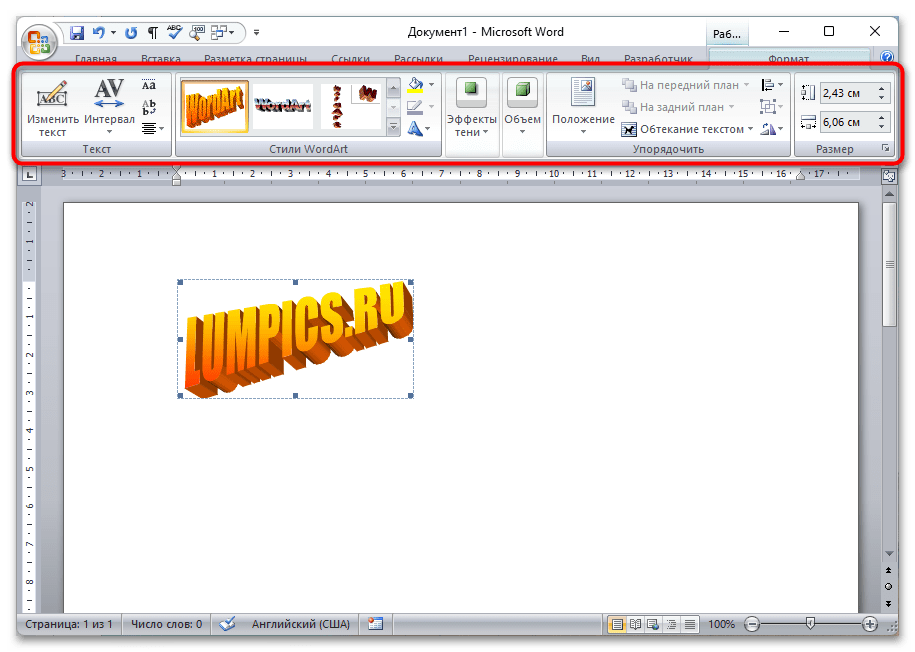
Обратите внимание! Перечисленные действия не являются исчерпывающими для работы с объектами WordArt. Рекомендуем вам самостоятельно изучить все функции, доступные на панели инструментов вкладки «Формат».
Способ 2: Форматирование шрифта
Создание объемного текста посредством использования функции WordArt имеет один значительный недостаток — добавленный на страницу объект плохо интегрируется в стандартный текст, из-за чего верстка всей страницы может стать проблемой. В таком случае можно воспользоваться стандартным форматированием шрифта, посредством инструментов в главной вкладке программы.
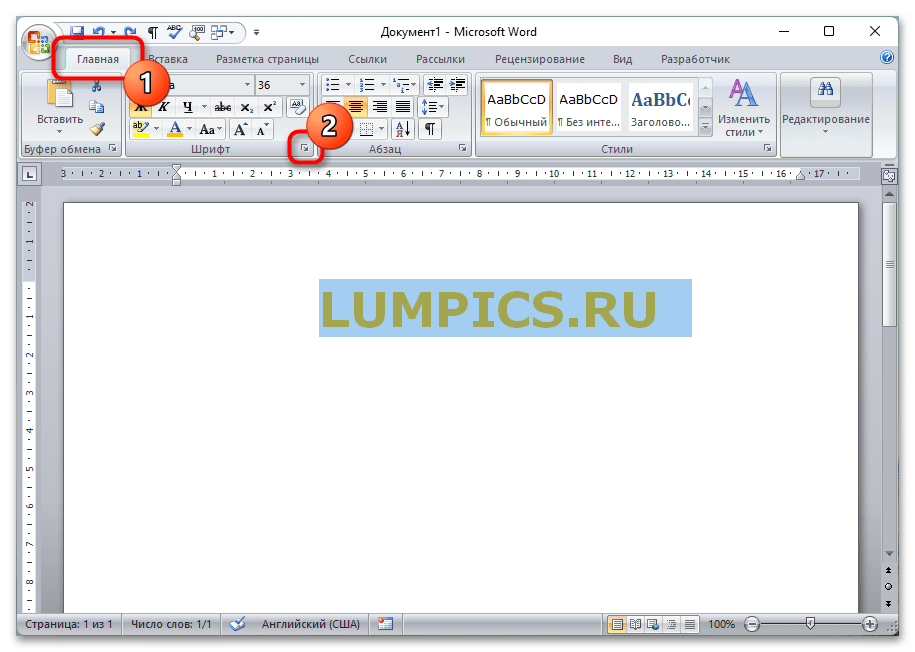
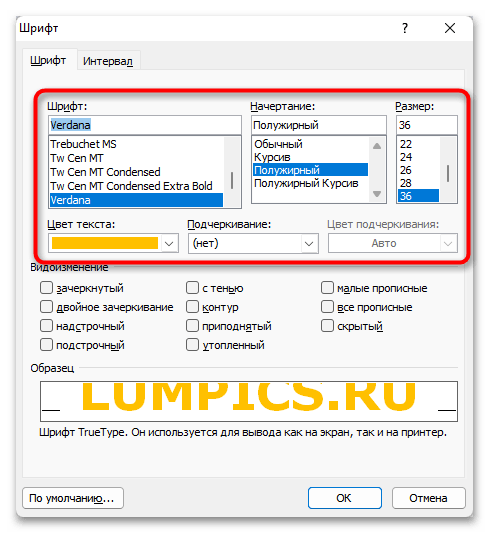
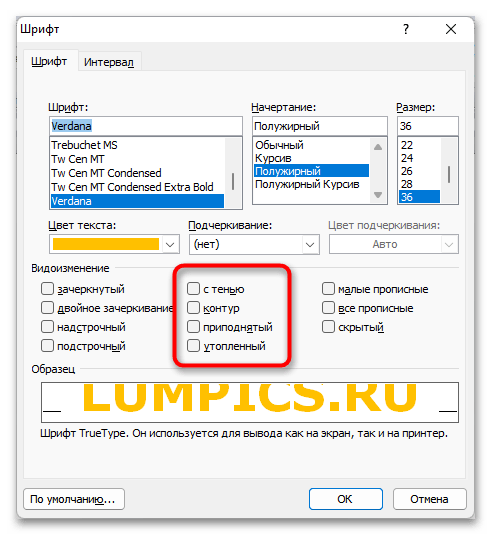 Для наглядности каждый вариант будет проиллюстрирован: >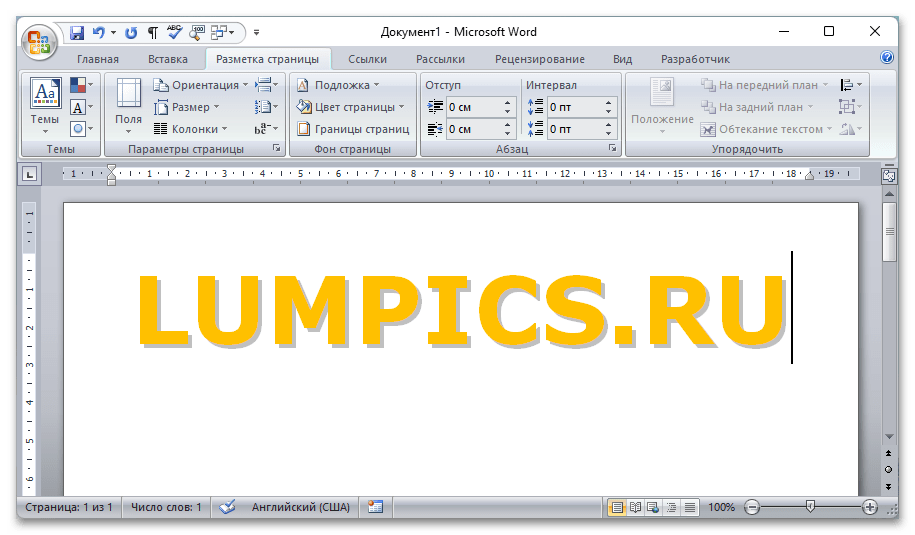
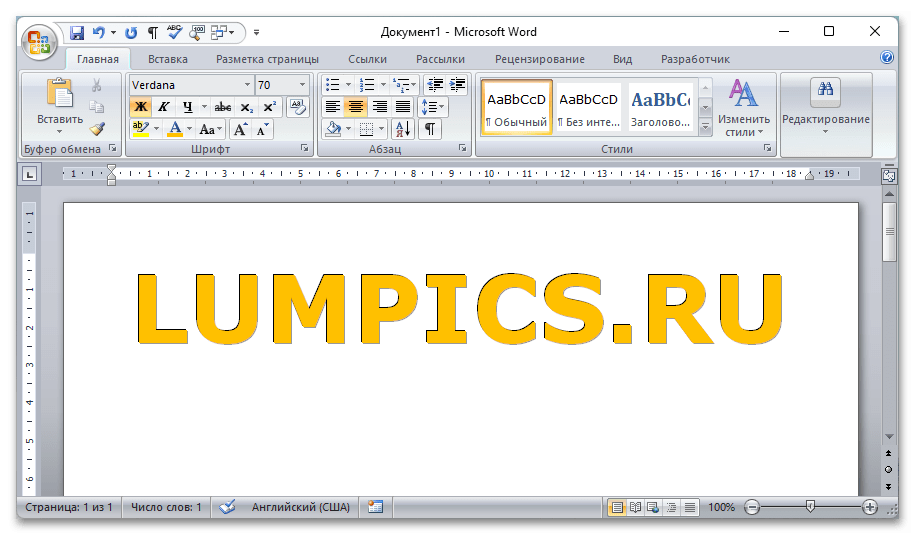
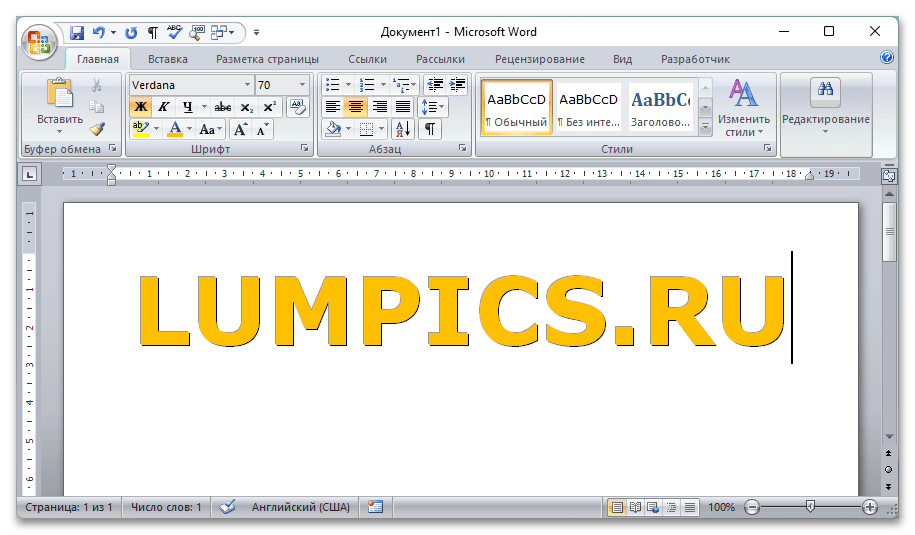
Обратите внимание! Используя элементарное форматирование, можно создать видимость объемного текста. Однако данный метод не обеспечивает значительного изменения внешнего вида символов, как это возможно при использовании объекта WordArt.
Это не все возможности форматирования в Microsoft Word, с его помощью можно значительно преобразить текстовое содержимое в документе. На нашем сайте есть отдельная статья, в которой подробно рассматриваются инструменты этой категории.
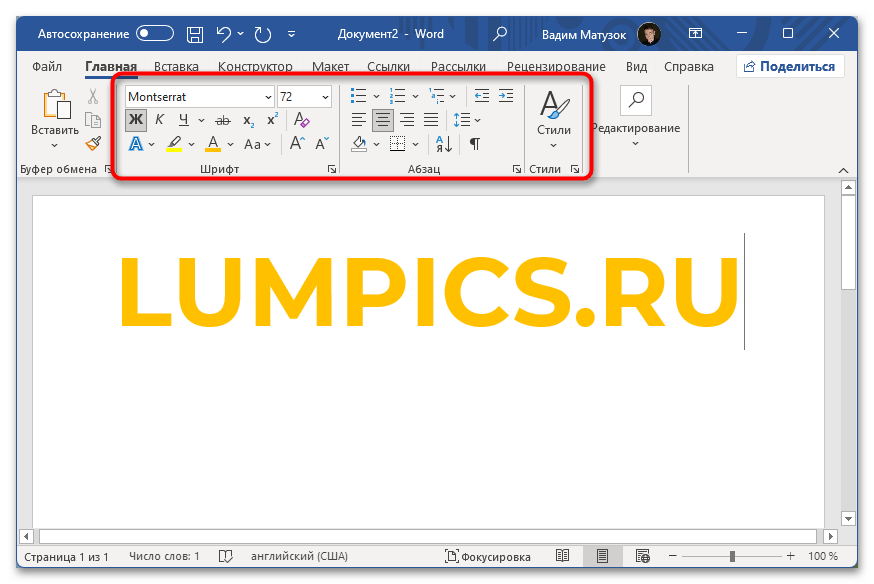
Подробнее: Форматирование текста в документе Microsoft Word
Вариант 3: Microsoft Office 2003
Воспользоваться ранее представленными способами создания объемного текста в Microsoft Word 2003 не получится, так как эта версия программы отличается визуально и функционально. Но разница небольшая и заключается только в месторасположении нужного инструмента или пункта меню. По этой причине далее будет рассказано исключительно об отличиях.
Чтобы добавить объект WordArt на страницу документа, необходимо активировать «Панель рисования». Делается это посредством нажатия по соответствующему пункту на основной ленте с инструментами.
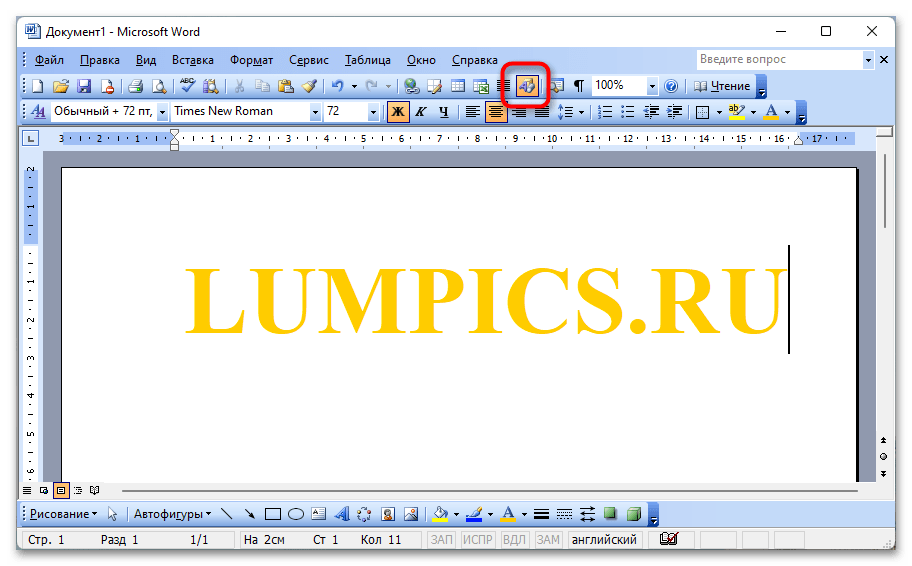
Далее следует щелкнуть по кнопке «Добавить объект WordArt», которая появится в нижней части интерфейса редактора. В открывшемся диалоговом меню выберите подходящий стиль, а далее следуйте подсказкам из основного руководства, представленного ранее в этой статье.
Если нужно придать объем буквам посредством штатных инструментов форматирования, потребуется только вызвать нужное окно. Для этого выделите текст, который будет изменен, затем раскройте меню «Формат» и кликните по пункту «Шрифт».
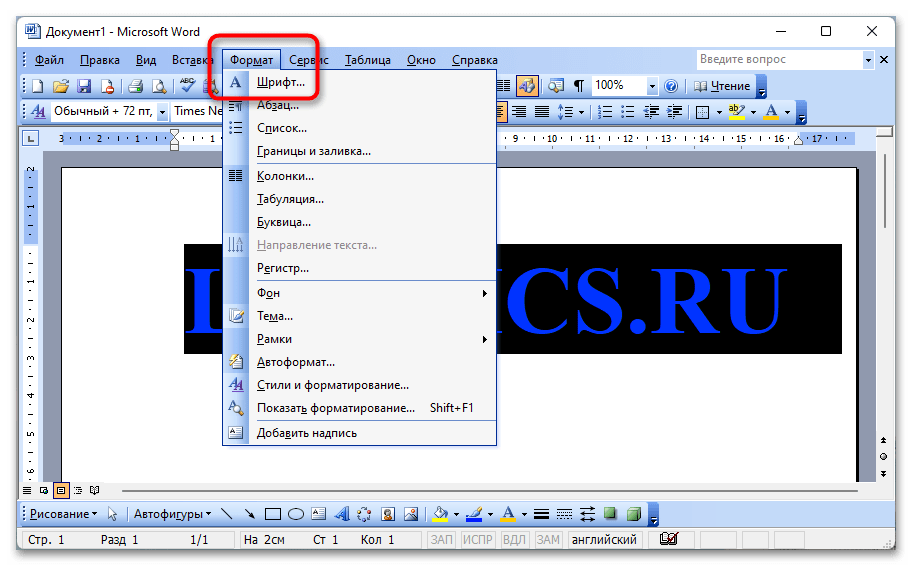
После этого можно воспользоваться инструментами видоизменения символов («с тенью», «приподнятый» или «утопленный»), как это было продемонстрировано ранее в статье.
Как сделать объемный текст в ворде?
Когда люди пишут поздравительный текст, то желают написать не только теплые слова о человеке, но и сделать это красиво. И для таких случаев в программе ворд можно использовать объемный текст.
Предлагаем детальное руководство о том, как создать объемный текст в программе Word:
Первый шаг. Откроем для этой цели новый лист. На верхней панели настроек активируем закладку «Вставка». С правой стороны отыщите блок настроек «Текст», где нас интересует иконка «WordArt».

Второй шаг. Нажав на данную иконку, на экране появиться дополнительное меню, в котором представлены разнообразные красивые стили текста. Нужно выбрать наиболее подходящий для ваших целей. В нашем примере, мы выбрали третий во втором ряду.

Третий шаг. Как только мы выбрали вид текста, на экране появиться специальная форма, в которой мы напишем: «С юбилеем!». А потом нажмем на кнопку «Ок».

В итоге мы получили красивый объемный текст в программе ворд.




