
Начиная с Microsoft Word 2007, нам стали доступны замечательные средства представления рисунков в особом, до этого невиданном для текстовых редакторов, виде условно трехмерных изображений. Если ранее нам необходимо было создавать изображения трехмерных объектов с помощью различных специализированных редакторов, то сейчас мы можем основные трехмерные эффекты применить к изображению, непосредственно в Microsoft Word 2010. О том, как это сделать, и пойдет речь далее.
Изменение формы рисунка
Что можно сделать с рисунком такого, чтобы полностью изменить его вид, при этом, не меняя содержимого? Правильно, необходимо изменить его форму. В Word 2010 предусмотрено множество различных форм рисунка, которые позволяют придать ему определенный вид. Немного потрудившись над формой изображения, вы сможете даже неброский рисунок сделать достаточно привлекательным.
- Щелкните по рисунку, а затем перейдите на вкладку «Формат»;
- В группе «Стили» щелкните по кнопке развертывания диалогового окна «Формат фигуры»;
- В открывшемся окне перейдите на вкладку «Формат объемной фигуры» и придайте нужную форму рисунку;
- Щелкните правой кнопкой мыши на рисунке и в контекстном меню выберите пункт «Формат рисунка»;
- В открывшемся окне «Формат рисунка» перейдите на вкладку «Формат объемной фигуры» и внесите нужные изменения;
С объемными фигурами можно проводить различные манипуляции – менять высоту и ширину, цвет заливки контура, поворачивать, добавлять эффекты тени и сглаживания и так далее, о чем и будет рассказано ниже.
Примечание. Обратите самое пристальное внимание на раскрывающееся меню «Эффекты рисунка» на вкладке «Формат». На мой взгляд, это наиболее удобный способ работы, интуитивно понятный даже неопытному пользователю.
Все дело в том, что современные тенденции в создании программ направлены в первую очередь на пользователя, не обладающего специальными знаниями, то есть на то, чтобы сделать интерфейс программы максимально лояльным к новичкам. Так, чтобы даже начинающий пользователь не испытывал трудностей в работе, а смог, в кратчайшие сроки, работать с Word 2010 на полную мощь, какую только несет в себе программа. Не стал исключением и Microsoft Word 2010, основной целью модернизации которого был не только рост его возможностей, но и создание наглядного и удобного интерфейса. Поэтому интерфейс программы (лента), и в частности меню «Эффекты рисунка», с которым нам придется работать, позволяет быстро оценить применяемый эффект и является простым и удобным.
Окно «Формат объемной фигуры» на вкладке «Формат объемной фигуры»
На примере определенного рисунка далее пойдет речь о том, каким образом можно применить эффект объема (и прилагаемые к нему эффекты). О том, каким образом можно применить эффект объема (и прилагаемые к нему эффекты), на примере определенного рисунка речь пойдет далее. В данной статье мы рассматриваем работу с эффектом «Рельеф», который позволяет создать эффект «прозрачной рамки», а при использовании возможностей поворота фигуры позволяет создавать неповторимые и необычные объемные фигуры. Учтите, что для настройки эффектов объема рисунка придется работать с окном «Формат рисунка» вкладки «Формат объемной фигуры», поэтому давайте вкратце познакомимся с его структурой.
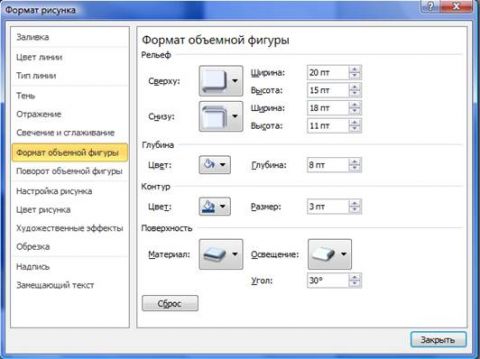
Рисунок 1 — Окно «Формат объемной фигуры» на вкладке «Формат объемной фигуры»
- «Рельеф» — позволяет настроить форму краев (границ) изображения, задать их ширину и высоту как сверху, так и снизу. Для верхнего и нижнего краев изображения всего заданы 12 образцов рельефа. По умолчанию значения задаются в «пунктах», но вы можете вводить и в других единицах измерения – миллиметрах, сантиметрах, дюймах, просто допишите их значение после цифр;
- «Глубина» — задает толщину трехмерного объекта. Наиболее наглядно это видно при задании объема фигуры в виде параллелепипеда с видом сбоку. Глубина в данном случае – это расстояние между вертикальными ребрами фигуры, т.е. чем больше глубина, тем «толще» параллелепипед;
- «Контур» — задает толщину линии подчеркивающей края фигуры;
- «Поверхность» — позволяет выбрать образец материала, из которого будет состоять объемная фигура (область «Материал»), и тип применяемого к ней освещения (и его цветовой схемы), а так же угол падения (области «Освещение» и Угол»);
Эффект объема «Рельеф»
Для применение эффекта объема «Рельеф» сделайте следующее:
- Одним из способов вставьте рисунок в документ Word 2010;
- Щелкните на рисунке, а затем на меню «Эффекты рисунка» в группе «Стили рисунка»;
- В раскрывшемся меню «Стили рисунка» подведите курсор к эффекту «Рельеф» и в раскрывшемся окне, в группе «Рельеф», выберите «Выпуклость» (одну из заготовок);Примечание. Если вы перешли в окно «Формат рисунка», но не выделили сам рисунок, то все доступные меню и поля для настройки эффекта изображения будут серого цвета, что означает их недоступность. Чтобы их активировать, щелкните по рисунку (если окно открыто на той же странице, на которой находится рисунок). Если рисунок находится на другой странице, найдите его и щелкните правой кнопкой мыши, а затем в контекстном меню выберите пункт «Формат рисунка» (либо используйте меню «Эффекты рисунка» группы «Стили рисунка» на ленте);
- Далее необходимо провести детальную настройку рельефа объемной фигуры. Для этого перейдите в окно «Формат рисунка», затем щелкните по вкладке «Формат объемной фигуры»;
- В группе «Рельеф» задайте значения ширины и высоты. Увеличение значений ширины увеличивает ширину «рамки» рисунка, визуально это выглядит так, будто рисунок помещен в красивую стеклянную рамку, что и вызывает такой эффект преломления цвета, по аналогии с реальной рамкой из стекла, хрусталя или оргстекла. Значение высоты Визуально увеличивает толщину «стеклянной рамки», что означает увеличение величины преломления цвета и частичного его поглощения. То есть, чем больше значение высоты, тем сильнее он поглощается в углах входа лучей света (которые тоже можно настроить), и тем сильнее свечение в углах выхода (эффект увеличительного стекла). Соответственно, если значения ширины больше высоты, тем светлее и шире выглядит «рамка», и наоборот, если высота преобладает, тем выше значение цветонасыщенности и эффекты поглощения света и сияния выше. Наглядно это можно увидеть на рисунках 1 и 2;
Рисунок 2 — Рисунок с эффектом рельефа с преобладающим значением ширины
Рисунок 3 — Рисунок с эффектом рельефа с большими значениями ширины и высоты
На мой взгляд, получилась вполне привлекательная картинка (рисунок 4).
Рисунок 4 Окончательный вид рисунка после применения эффекта объема «Рельеф»
Фокусировка на центре изображения при помощи эффекта объемной фигуры «Рельеф»
К эффекту «Рельеф» проявлять особый интерес следует тогда, когда вам необходимо подчеркнуть эксклюзивность изображения, создав красивую рельефную рамку. Более того, данный подход можно использовать для создания изображений рекламного характера, когда надо выделить определенный элемент изображения из общего его фона, например:
- Выберите изображение в документе Word 2010 и на вкладке «Формат» (работа с изображениями) откройте меню «Эффекты рисунка в группе «Стили рисунков»;
- Прейдите к вкладке «Рельеф» и в раскрывшемся окне выберите образец «Ямка», а затем откройте окно «Формат рисунка» и перейдите на вкладку «Формат объемной фигуры»;
- В окне формат объемной фигуры задайте следующие значения: >
- Рельеф сверху: ширина – 120пт, высота – 60 пт;
- Контур: цвет – темно-синий, текст 2, более темный оттенок 25%;
- Поверхность: материал – «Темный край»;
- Освещение – «Светлая комната».
Остальные значения оставте без изменений. В итоге, получим следующее изображение (рисунок 5):
Рисунок 5 — Фокусировка на центре изображения при помощи эффекта объемной фигуры «Рельеф»
Если предварительно в данное изображение поместить контактные телефоны турфирмы, занимающейся организацией отдыха на горнолыжных курортах, получим рекламный коллаж с фокусировкой на определенном месте изображения, что будет невольно подталкивать просматривающего изображение человека, обратить внимание на эти детали. Таким образом, средствами Word 2010, в частности различными эффектами объема изображения, можно создать несложный рекламный буклет турфирмы с аккуратными качественными изображениями.
Поворот объемной фигуры
Если же мы добавим эффект поворота объемной фигуры к уже примененным эффектам, мы сможем получить совершенно другое изображение, которое будет не просто подчеркивать содержимое фигуры, но и будет иметь совершенно особый вид. Необходимо подчеркнуть, что умело применяя повороты, можно основательно изменить общий вид изображения, и даже обычный рисунок сделать невероятно интересным. Где это может быть применимо? Направлений масса: подготовка докладов по графическому дизайну, веб-дизайну, подготовка контрольных, курсовых и дипломных работ студентами, подготовка презентационных документов (с большим объемом текстовой информации), подготовка докладов с акцентом на наглядность и большое количество графического контента и так далее.
Для примера использования поворота объемной фигуры, возьмем прошлое изображение, с теми же настройками.
- Щелкните по изображению, затем по вкладке «Формат» и в группе «Стили рисунков» откройте меню «Эффекты рисунка»;
- В меню «Поворот объемной фигуры», в группе «Перспектива» выберите образец «Перспектива, контрастная, слева».
Как видите, изображение развернулось влево и стало несколько более контрастным, но главное, что теперь оно выглядит кардинально другим. По сути, мы видим уже не просто рисунок с эффектом объема, а трехмерную фигуру, имеющую свои формы, положение, а также тип и угол освещения.
Рисунок 6 — Поворот объемной фигуры
Вы можете выбирать различные заготовки из меню «Поворот объемной фигуры» на ленте, подбирая оптимальный вид для изображения. А в окне «Поворот объемной фигуры» окна «Формат рисунка» можно задать поворот по осям, вид в перспективе, расстояние от земли, а также оставить текст плоским (когда необходимо что бы текст оставался неизменным). Кроме того, можно выбирать различные образцы поворота объемной фигуры, не используя для этого ленту.
Проведя несложную настройку, можно добиться совершенно новых и почти непохожих друг на друга видов изображения, используя всего один образец рисунка (рисунок 6).
Рисунок 7 Различные эффекты рельефа и поворота объемной фигуры
Как создать конус в программе Microsoft Word — пошаговая инструкция с пояснительными примерами
Word — это одна из самых популярных программ для работы с текстом. Она позволяет не только создавать и редактировать документы, но и добавлять в них разнообразные элементы, такие как таблицы, картинки и даже фигуры.
Одной из таких фигур является конус. Конус — это трехмерное тело, у которого есть основание и вершина. В Word можно создать конус с помощью нескольких простых шагов.
Как создать конус в Word
Microsoft Word предоставляет возможность создания разнообразных геометрических фигур, включая конусы. Следуя простым шагам, вы сможете создать конус в программе Word.
Шаг 1: Откройте программу Microsoft Word и создайте новый документ.
Шаг 2: В верхнем меню выберите вкладку «Вставка». Откроется панель инструментов для вставки различных элементов.
Шаг 3: В панели инструментов выберите вкладку «Фигуры». Здесь вы найдете разные типы геометрических фигур, включая конусы.
Шаг 4: Нажмите на иконку «Конус», чтобы выбрать его для вставки в документ. Вы также можете найти эту иконку в разделе «Линии», если она там отсутствует.
Шаг 5: После выбора иконки «Конус» возвращайтесь на рабочий стол программы Word. На курсоре должен появиться индикатор в форме крестика или круга.
Шаг 6: Нажмите на месте в документе, где вы хотите создать вершину конуса. При этом удерживайте левую кнопку мыши. Затем, двигая указатель, создайте форму конуса, указывая длину и ширину его основания.
Шаг 7: Если вам нужно изменить размер или форму конуса, выделите его инструментом «Редактировать точки». С помощью этого инструмента можно изменить размер, перемещение и форму любой фигуры в программе Word.
Шаг 8: После того как конус создан и отредактирован, вы можете продолжить работу с документом или сохранить его в нужном вам формате.
Теперь вы знаете, как создать конус в программе Microsoft Word. Примените эту инструкцию, чтобы добавить геометрические фигуры в свои документы и сделать их более наглядными и профессиональными.
Откройте программу Word
Прежде всего, для создания конуса в программе Word необходимо открыть саму программу. Для этого вы можете воспользоваться одним из следующих способов:
- Нажмите на значок «Пуск» в левом нижнем углу экрана. В появившемся меню найдите и выберите программу Word.
- Нажмите на иконку программы Word на рабочем столе. Если иконка отсутствует, вы можете найти программу в меню «Пуск» или в списке последних программ.
- Если у вас установлена лента быстрого доступа, вы можете использовать сочетание клавиш «Win + R». В появившемся окне введите «winword» и нажмите «Enter».
После того, как программа Word будет открыта, вы сможете приступить к созданию конуса с помощью ряда инструментов и функций программы.
Выберите раздел «Вставка»
Для создания конуса в программе Microsoft Word необходимо использовать раздел «Вставка», чтобы получить доступ к инструментам для рисования и создания фигур. Этот раздел содержит все необходимые инструменты для создания различных форм и геометрических фигур, включая конусы.
Чтобы выбрать раздел «Вставка», необходимо открыть программу Microsoft Word и находясь в документе, перейти в верхнюю панель инструментов. Затем найдите вкладку «Вставка» и щелкните на нее.
После выбора раздела «Вставка» в верхней панели инструментов откроется подраздел с доступными инструментами для рисования и создания фигур. Здесь можно найти все известные геометрические фигуры и формы, включая конусы и другие объемные фигуры.
Для создания конуса необходимо выбрать инструмент «Фигуры» или «Фигуры AutoShapes», который предоставляет широкий выбор различных фигур для создания. После выбора инструмента откроется меню с доступными вариантами форм и фигур.
В меню выберите опцию «Конус» или «Разработанные фигуры», чтобы получить доступ к предопределенным формам конусов. Здесь можно выбрать конус желаемой формы и размера, а затем добавить его в документ.
Выбором раздела «Вставка» в программе Microsoft Word вы получаете доступ к инструментам для рисования и создания конусов и других фигур. Благодаря этим инструментам вы сможете создавать различные объемные фигуры и формы прямо в своем документе, делая его более наглядным и информативным.
Нажмите на кнопку «Фигуры»
Чтобы создать конус в Word, первым шагом нужно найти и нажать на кнопку «Фигуры». Её можно найти на панели инструментов или на ленте меню в верхней части программы.
После нажатия на кнопку «Фигуры» откроется выпадающее меню, в котором можно выбрать различные типы фигур. Для создания конуса нам понадобится выбрать фигуру «Конус», которая, скорее всего, находится в разделе «Геометрические фигуры».
После выбора фигуры «Конус» вам необходимо нарисовать его на рабочем листе. Для этого просто кликните левой кнопкой мыши в нужном месте и, удерживая её нажатой, перетащите курсор, чтобы задать размеры и форму конуса.
Если вам нужно настроить параметры конуса, такие как цвет, толщина линий или заполнение, вы можете сделать это, щелкнув правой кнопкой мыши на фигуре и выбрав соответствующие опции в контекстном меню.
После того, как вы нарисуете конус и отредактируете его по своему вкусу, вы можете использовать его в своем документе, добавлять текст, изображения или другие элементы внутрь него.
Выберите «Конус»
Для создания конуса в Word вам понадобится выбрать соответствующую форму из галереи фигур.
Шаги для выбора конуса:
- Откройте документ в программе Word.
- Перейдите на вкладку «Вставка» в верхнем меню.
- В разделе «Фигуры» найдите кнопку «Фигуры» и нажмите на нее.
- В открывшемся окне выберите вкладку «Фигуры базовых геометрических фигур».
- Прокрутите список до тех пор, пока не найдете раздел с названием «КОНУС».
- Щелкните на изображении конуса, чтобы выбрать его.
После выбора конуса вы сможете его добавить в документ и настроить размеры и стиль с помощью инструментов форматирования и расположения.
Укажите размеры и параметры конуса
Прежде чем создать конус в Word, нужно определить его размеры и параметры. Вот несколько ключевых параметров, которые вам потребуются:
Радиус основания (R): это расстояние от центра основания конуса до его края. Радиус определяет размер основания.
Высота (h): это вертикальное расстояние от вершины конуса до его основания. Высота влияет на форму и размеры конуса.
Образующая (l): это расстояние по диагонали от вершины конуса до точки на его основании. Образующая является главной характеристикой конуса и связана с его размерами и формой.
Угол раствора (α): это угол между образующей конуса и его осью. Угол раствора определяет крутизну конуса.
Угол наклона (β): это угол между осью конуса и плоскостью его основания. Угол наклона используется, если основание конуса не является полностью горизонтальным.
Угол разворота (γ): это угол между образующей конуса и плоскостью его основания. Угол разворота влияет на форму конуса.
Теперь, когда вы понимаете основные параметры конуса, вы можете задать соответствующие значения в Word и создать конус в соответствии с вашими требованиями.
Разместите конус на документе
Чтобы разместить конус на документе в программе Microsoft Word, следуйте следующим шагам:
Шаг 1: Откройте документ, на котором вы хотите разместить конус.
Шаг 2: В разделе «Вставка» на верхней панели инструментов выберите «Фигуры».
Шаг 3: В открывшемся списке выберите «Конус» или «Конус секущий».
Шаг 4: Кликните и удерживайте левую кнопку мыши на месте документа, где вы хотите разместить конус.
Шаг 5: Перемещайте указатель мыши вниз и вправо, чтобы изменить размер конуса.
Шаг 6: Отпустите левую кнопку мыши, чтобы разместить конус в выбранном месте.
Теперь вы можете продолжить работу с конусом в Word, добавлять текст или изменять его цвет, размер и стиль, используя доступные функции редактирования текста. Не забудьте сохранить документ, чтобы сохранить все внесенные изменения.
Настройте оформление конуса
После создания конуса в Word, вы можете изменить его оформление, чтобы добавить стиль и привлекательность к вашему документу:
1. Измените цвет и фон:
Выделите конус, щелкнув на нем один раз. Затем выберите вкладку «Форматирование» на панели инструментов и откройте раздел «Формат фигуры». В разделе «Заливка» вы можете выбрать желаемый цвет для заливки конуса. Вы также можете добавить текстуру или изображение в качестве фона.
2. Задайте контур:
Если вы хотите добавить контур вокруг конуса, выберите вкладку «Форматирование», затем «Формат фигуры» и перейдите в раздел «Контур». Здесь вы можете выбрать цвет, толщину и стиль линии контура. Также можно выбрать специальные эффекты, такие как тень или свечение.
3. Используйте эффекты текста:
Чтобы сделать текст внутри конуса более привлекательным, вы можете добавить эффекты текста. Щелкните на надписи внутри конуса дважды, чтобы выделить текст. Затем выберите вкладку «Форматирование», раздел «Заливка текста» или «Контур текста». Здесь вы можете выбрать цвет, толщину и стиль эффектов текста.
4. Измените размер и положение:
Вы можете изменить размер конуса, выделяя его и перетаскивая угловые точки. Чтобы изменить положение конуса, просто перетащите его в нужное место внутри документа. Вы можете использовать вкладку «Расположение» на панели инструментов для точного позиционирования конуса.
С помощью этих простых шагов вы сможете настроить оформление конуса в Word и сделать его стильным и информативным.
Как сделать конус в ворде
Вид документа можно быстро улучшить, применив к рисунку объемный эффект.
Действия
Щелкните рисунок, к которому требуется применить данный эффект, и откройте вкладку Формат рисунка.
В разделе Стили рисунков щелкните Эффекты, наведите указатель на элемент Поворот объемной фигуры, а затем выберите нужный эффект, например Изометрический, влево вниз.
Подсказки
Чтобы создать настраиваемый эффект, щелкните Эффекты, наведите указатель на элемент Поворот объемной фигуры, щелкните Параметры поворота объемной фигуры, а затем выберите нужный параметр.
Чтобы удалить объемный эффект, щелкните Эффекты, наведите указатель на элемент Поворот объемной фигуры, а затем выберите Без объемного поворота.
PowerPoint
Задача
Вид документа можно быстро улучшить, применив к рисунку объемный эффект.
Действия
Щелкните рисунок, к которому требуется применить данный эффект, и откройте вкладку Формат рисунка.
Примечание: Чтобы выделить несколько рисунков, щелкните их, удерживая клавишу SHIFT.
В разделе Стили рисунков щелкните Эффекты, наведите указатель на элемент Поворот объемной фигуры, а затем выберите нужный эффект, например Изометрический, влево вниз.
Подсказки
Чтобы создать настраиваемый эффект, щелкните Эффекты, наведите указатель на элемент Поворот объемной фигуры, щелкните Параметры поворота объемной фигуры, а затем выберите нужный параметр.
Чтобы удалить объемный эффект, щелкните Эффекты, наведите указатель на элемент Поворот объемной фигуры, а затем выберите Без объемного поворота.
См. также
Excel
Задача
Вид документа можно быстро улучшить, применив к рисунку объемный эффект.
Действия
Щелкните рисунок, к которому требуется применить данный эффект, и откройте вкладку Формат рисунка.
Примечание: Чтобы выделить несколько рисунков, щелкните их, удерживая клавишу SHIFT.
В разделе Стили рисунков щелкните Эффекты, наведите указатель на элемент Поворот объемной фигуры, а затем выберите нужный эффект, например Изометрический, влево вниз.
Подсказки
Чтобы создать настраиваемый эффект, щелкните Эффекты, наведите указатель на элемент Поворот объемной фигуры, щелкните Параметры поворота объемной фигуры, а затем выберите нужный параметр.
Чтобы удалить объемный эффект, щелкните Эффекты, наведите указатель на элемент Поворот объемной фигуры, а затем выберите Без объемного поворота.
Для изгиба текста вокруг фигуры можно использовать текст WordArt с эффектом Transform (Преобразование). Если нужно, чтобы текст полностью окружал фигуру, потребуется немного больше усилий. Объект WordArt также можно вставить несколько раз, чтобы задать обтекание текста вокруг фигур с прямыми границами.

Перейдите в > WordArtи выберите нужный стиль WordArt.

Примечание: Значок WordArt находится в группе Текст и может отображаться по-разному в зависимости от используемой версии и размера экрана. Значок также может выглядеть так, как или .
Замените замещатель WordArt собственным текстом.
Выделите свой текст WordArt.

Перейдите в формат фигуры или Средства рисования, выберите Текстовые эффекты >Преобразовать и выберите нужный вид.

Примечание: В зависимости от размера экрана могут отображаться только значки стилей WordArt.

Дополнительные методы
Обтекать круг Чтобы создать текст, который полностью обкругит фигуру, выберите Круг в области По пути ,а затем перетащите любой из хронологий размера, чтобы получить нужный размер и фигуру.
Обтекать прямые края Чтобы обтекать текст вокруг фигуры с прямыми краями, например прямоугольника, вставьте объекты WordArt для каждого края. В этом примере объект WordArt вставлен четыре раза, по одному для каждой стороны фигуры.

Перемещение и копирование групп Чтобы переместить или скопировать несколько объектов WordArt в виде одной фигуры, см. группу и разгруппировку фигур, рисунков и других объектов.
Точный угол управления Угол наклона текста WordArt по отношению к фигуре можно точно настроить с помощью инструмента вращения.
Если вам требуется очень точное управление фигурами и текстом или вы создаете сложное сочетание фигур и текста, создайте текст вокруг фигуры с помощью стороннее графического редактора, а затем скопируйте его и Office документ.
См. также
Создание изогнутого или кругового текста WordArt
Перейдите в >WordArt.
Выберите нужный стиль WordArt.
Выделите текст WordArt.

Перейдите в формат фигуры > текстовые эффекты > Transform (Преобразовать) и выберите нужный эффект.

Дополнительные методы
Обтекать круг Чтобы создать текст, который полностью обкругит фигуру, выберите Круг в области По пути ,а затем перетащите любой из хронологий размера, чтобы получить нужный размер и фигуру.
Обтекать прямые края Чтобы обтекать текст вокруг фигуры с прямыми краями, например прямоугольника, вставьте объекты WordArt для каждого края. В этом примере объект WordArt вставлен четыре раза, по одному для каждой стороны фигуры.
Перемещение и копирование групп Чтобы переместить или скопировать несколько объектов WordArt в виде одной фигуры, см. группу и разгруппировку фигур, рисунков и других объектов.
Точный угол управления Угол наклона текста WordArt по отношению к фигуре можно точно настроить с помощью инструмента вращения.
Если вам требуется очень точное управление фигурами и текстом или вы создаете сложное сочетание фигур и текста, создайте текст вокруг фигуры с помощью стороннее графического редактора, а затем скопируйте его и Office документ.
В Word в Интернете вы можете увидеть wordArt, который уже есть в вашем документе, но чтобы добавить другие, необходимо открыть или изменить документ в версии Word.
С помощью функций шрифта на вкладке Главная можно изменить цвет и размер шрифта, а также применить к тексту полужирное наличность, наличность или подчеркивается.
После вставки одной или нескольких фигур можно добавить к ним текст, маркеры или нумерацию, а также изменить заливку и контур или применить другие эффекты, доступные на вкладке Формат.
Совет: На диаграмму можно добавлять отдельные фигуры, а также на Графический элемент SmartArt настраивать диаграмму или графический элемент.
Добавление фигуры в Excel, Outlook, Word или PowerPoint
На вкладке Вставка нажмите кнопку Фигуры.


Выберите фигуру, щелкните в любом месте рабочей области, а затем перетащите указатель, чтобы нарисовать фигуру нужного размера.

Чтобы получить квадрат или круг (или ограничить размеры других фигур), удерживайте при перетаскивании клавишу SHIFT.
Перед дальнейшими действиями следует открыть или создать отчет. Для этого на вкладке Отчет нажмите кнопку Последние, чтобы открыть существующий отчет, или выберите команду Другие отчеты, чтобы в диалоговом окне Отчеты выбрать доступный отчет или создать новый.
В открытом отчете на вкладке Конструктор нажмите кнопку Фигуры.
Выберите фигуру, щелкните в любом месте рабочей области, а затем перетащите указатель, чтобы нарисовать фигуру нужного размера.
Чтобы получить квадрат или круг (или ограничить размеры других фигур), удерживайте при перетаскивании клавишу SHIFT.
Вставьте или щелкните фигуру и введите текст.
Щелкните фигуру правой кнопкой мыши и выберите команду Добавить текст или Изменить текст либо просто начните печатать.
Примечание: Добавленный текст станет частью фигуры — при вращении или отражении фигуры текст будет вращаться и отражаться соответствующим образом.
Чтобы изменить форматирование текста и выровнять его, на вкладке Главная выберите необходимые параметры в группах Шрифт, Абзац и Выравнивание, в зависимости от используемой программы и желаемого форматирования. (В Project возможности форматирования текста ограничены.)
Примечание: Эти команды недоступны в Project.
Щелкните фигуру, которую вы хотите изменить.
Чтобы изменить несколько фигур, щелкните их по очереди, удерживая нажатой клавишу CTRL.

На вкладке Форматв группе Вставка фигур нажмите кнопку Изменить фигуру , выберите команду Изменить фигуру и щелкните новую фигуру.
Если требуется несколько раз добавить в документ одну фигуру, это можно быстро сделать с помощью команды "Зафиксировать режим рисования".
Примечание: Вместо того чтобы добавлять отдельные фигуры для создания рисунка, можно выбрать графический элемент SmartArt. В Графический элемент SmartArt расположение фигур и размер шрифта обновляются автоматически по мере добавления или удаления фигур и редактирования текста.
На вкладке Вставка нажмите кнопку Фигуры.
Щелкните правой кнопкой мыши фигуру, которую вы хотите добавить, и выберите команду Зафиксировать режим рисования.
Щелкните любое место рабочей области, а затем перетащите указатель, чтобы нарисовать фигуру.
Повторяйте шаг 3, чтобы добавить необходимое число фигур.
Совет: Чтобы получить квадрат или круг (или ограничить размеры других фигур), удерживайте при перетаскивании клавишу SHIFT.
После добавления всех фигур нажмите клавишу ESC, чтобы отключить режим рисования.
Добавление маркированного и нумерованного списка к фигуре
Примечание: Эта возможность недоступна в Project.
Выберите текст в фигуре, к которому нужно добавить маркеры или нумерацию.
На ленте на вкладке "Главная" в группе "Абзац" выберите пункт "Маркеры"или "Нуминг".

Чтобы отобразить различные стили маркеров и форматы нумерации, щелкните стрелку рядом с кнопкой Маркеры или Нумерация.
Экспресс-стили позволяют применить стиль к фигуре одним щелчком. Вы найдете их в коллекции экспресс-стилей. Если вы наведете указатель мыши на эскиз экспресс-стиля, вы увидите, как он повлияет на фигуру.
Щелкните фигуру, которую вы хотите изменить.
На вкладке "Формат" в группе "Стили фигур" выберите нужный быстрый стиль.


Чтобы увидеть другие быстрые стили, нажмите кнопку "Дополнительные ".
Сведения о том, как изменить цвет заливки, границы и текста, см. в статье Изменение цветов текстового поля или фигуры.
Щелкните фигуру, которую вы хотите удалить, а затем нажмите клавишу DELETE. Чтобы удалить несколько фигур, щелкните их по очереди, удерживая нажатой клавишу CTRL, а затем нажмите клавишу DELETE.
См. также
Добавив фигуру в документ, вы можете изменить ее, добавив соединитеальные линии, изменив стиль, добавив зеркальное отражение, изменив цвет и применив различные другие эффекты, такие как тени, свечение и трехцветные.
Добавление фигуры
На вкладке Вставка нажмите кнопку Фигуры.
Выберите фигуру, щелкните в любом месте рабочей области, а затем перетащите указатель, чтобы нарисовать фигуру нужного размера.
Щелкните фигуру правой кнопкой мыши и выберите "Добавить текст"или"Изменить текст" либо просто щелкните внутри фигуры и начните вводить текст.
Примечание: Добавленный текст станет частью фигуры: при вращении или отражении фигуры текст будет вращаться и отражаться соответствующим образом.
Для форматирования и выравнивания текста перейдите на вкладку "Главная" и выберите доступные параметры форматирования. Например, вы можете изменить цвет шрифта, стили, размеры, изменить выравнивание или отступ, изменить ориентацию текста и на несколько имен.
Щелкните фигуру, которую вы хотите изменить.
Чтобы изменить несколько фигур, щелкните их.
На вкладке "Формат фигуры" щелкните , найдите пункт "Изменитьфигуру" и выберите новое.
Выберите фигуру, которая вы хотите скопировать.
Нажмите клавишу OPTION и перетащите фигуру в нужное место. Отпустите кнопку мыши, и будет создана копия фигуры. Фигуру можно перетащить и отпустить необходимое количество раз.
Добавление маркированного и нумерованного списка к фигуре
Примечание: Добавление списков в Excel 2016 для Mac.
Выберите текст в фигуре, к которому нужно добавить маркеры или нумерацию.
На вкладке "Главная" щелкните стрелку рядом с кнопкой "Маркеры" или "Номер".
Нажмите ввод каждый раз, когда вам нужен новый маркер или номер, или дважды нажмите ввод, чтобы закончить список.
Щелкните фигуру, которую вы хотите изменить.
На вкладке "Формат фигуры" в коллекции стилей выберите нужный стиль.

Чтобы увидеть другие стили, щелкните под галереей стилей.
Щелкните фигуру, которую вы хотите изменить.

На вкладке "Формат фигуры" нажмите кнопку (значок"Заливка фигуры").
Выполните одно из указанных ниже действий.
Чтобы изменить цвет заливки, в разделе Цвета темы или Стандартные цвета выберите нужный цвет.
Чтобы удалить цвет выделенного элемента диаграммы, выберите вариант Нет заливки.
Чтобы использовать цвет заливки, которого нет в разделе Цвета темы или Стандартные цвета, щелкните Другие цвета заливки. В диалоговом окне Цвета выберите нужный цвет и нажмите кнопку ОК.
Чтобы использовать рисунок для заливки фигуры, выберите элемент Рисунок. В диалоговом окне Вставка рисунка щелкните нужное изображение и нажмите кнопку Вставить.
Чтобы применить эффект градиента к выбранному цвету заливки, нажмите Градиент, а затем выберите подходящий стиль градиента.
Чтобы настроить дополнительные стили градиентов, щелкните Другие градиенты, а затем в области Формат области диаграммы в разделе Заливка выберите нужные параметры градиента.
Чтобы использовать текстуру для заливки, щелкните Текстура, а затем выберите подходящую текстуру.
Добавление отражения, свечения, тени, 3-D или другого эффекта
Щелкните фигуру и перейдите на вкладку "Формат фигуры".
В группе "Стили фигур" щелкните "Эффектыфигуры", найдите категорию эффектов и выберите нужный эффект.

На вкладке Формат фигуры щелкните Область форматирования.

В области "Формат фигуры" щелкните вкладку "Заливка и выберите "Заливка" или "Линия".
Перетащите ползунок прозрачности, чтобы достичь нужного эффекта.

Щелкните фигуру, которую вы хотите удалить, а затем нажмите клавишу DELETE. Чтобы удалить несколько фигур, щелкните их, нажав command, а затем нажмите кнопку DELETE.
См. также
В книги и презентации можно добавлять фигуры, например квадраты, круги и стрелки. (Word в Интернете не поддерживает фигуры.) Чтобы добавить фигуру, на вкладке "Вставка" ленты выберите "Фигуры", а затем выберите фигуру.
После добавления фигуры ее можно переместить и размер. добавлять текст, маркеры или номера; вы также можете изменить цвет заливки или контур.
На вкладке "Вставка" выберите "Фигуры".
Выберите фигуру из коллекции.
Фигура стандартного размера сразу же вставляется в середину видимой страницы.
Выберите один из периметра фигуры и перетащите его внутрь или наружу, чтобы изменить размер фигуры.
Чтобы получить квадрат или круг (или ограничить размеры других фигур), удерживайте при перетаскивании клавишу SHIFT.
Чтобы переместить фигуру, наберем на нее указатель мыши, пока он не превратится в четырехнамерную стрелку. Затем щелкните и перетащите фигуру в нужное место.
Если в документе выбрана фигура, на ленте появляется вкладка "Фигура". В ней есть кнопки для таких кнопок, как добавление цвета заливки или контура либо выбор предопределяемого стиля фигуры.
Добавление текста к фигуре в PowerPoint в Интернете
Вставьте фигуру или щелкните существующую фигуру и введите текст, как по ссылке:
Щелкните фигуру правой кнопкой мыши и выберите "Изменить текст".
В центре фигуры появится мигающий курсор.
Введите текст, который вы хотите добавить к фигуре.
Чтобы отформатирование и выравнивание текста, на вкладке "Главная" выберите параметры в группах "Шрифт", "Абзац" или "Выравнивание".
Изменение фигуры с помощью заранее задав стиль быстрого стиля
Экспресс-стили позволяют применить стиль к фигуре одним щелчком. Стили находятся в коллекции фигур.
Выделите фигуру, которую нужно изменить.
На вкладке "Фигура" (или "Формат", если у вас отключена упрощенная лента) откройте коллекции "Стили фигур" и выберите нужный быстрый стиль.

Выберите стрелку вниз в конце коллекции, чтобы открыть ее и увидеть полный список параметров:
Вы можете наостановить указатель мыши на параметр в коллекции, чтобы увидеть его краткое описание.
Выделите фигуру, которую нужно изменить.
На вкладке "Фигура" (или "Формат", если у вас отключена упрощенная лента) выберите стрелку вниз рядом с вкладкой "Заливка", чтобы открыть галерею цветов заливки.
Чтобы сделать фигуру прозрачной, выберите "Нет заливки" в нижней части коллекции цветов.
Выделите фигуру, которую нужно изменить.
На вкладке "Фигура" (или "Формат", если вы все еще используете классическую ленту) выберите стрелку вниз рядом с вкладкой "Контур", чтобы открыть коллекции цветов контура.
В нижней части коллекции также доступны параметрытолщины (толщина) контура и его сплошной, пунктирной или пунктирной линии. На указателе на пунктиры"Толченые" и "Штрихи" вы увидите всплывающее меню параметров.
Щелкните фигуру, которую вы хотите удалить, и нажмите клавишу DELETE. Чтобы удалить несколько фигур, выберите их, нажимая при этом CTRL, а затем нажмите кнопку DELETE.

Microsoft Office Word – это не только инструмент для создания и редактирования текстовых документов, но и чудесная программа для рисования. Тем не менее, создать шедевр в Ворде не получится. Но всё же, обычному обывателю будет достаточно стандартного набора функций. С помощью шаблонов возможно создать несложный рисунок.
Первые шаги
- Для начала работы следует перейти на вкладку «Вставка», где можно найти необходимые инструменты для рисования, а точнее фигуры, из которых и будет состоять будущее изображение.


Также можно создать полотно, где тоже можно рисовать. Его преимуществом является то, что текст будет находиться только за его границами.
- Для того, чтобы создать новое полотно, перейдите на вкладку «Вставка» и нажав на кнопку «Фигуры», выберите опцию «Новое полотно».


Редактирование фигур

После этого можно произвести процесс форматирования изображения (изменить размер, повернуть, поменять цвет заливки, переместить).
На скриншоте выше показаны основные функции редактирования размера и положения фигуры:
- Поворот
- Перемещение
- Изменение длинны, ширины или высоты объекта. Либо просто растяжение.

В результате проведения вышеописанных манипуляций получаем такой результат:
Для того, чтобы получившийся рисунок стал целым объектом, необходимо объединить все те фигуры, из которых собственно его и собрали.
- Сначала для этого необходимо выделить поочерёдно каждый элемент левой кнопкой мыши, удерживая клавишу Ctrl.
- Затем правой кнопкой мыши вызвать контекстное меню, в котором в пункте «Группировать»выбрать одноимённую опцию.

Изменение заливки фигур

По умолчанию, нарисованные фигуры имеют синий цвет заливки, поэтому при необходимости можно с лёгкостью заменить их цвет на подходящий. Для начала следует двойным щелчком левой кнопки мыши выбрать рисунок, и в открывшейся сверху вкладке в пункте «Заливка» выбрать нужный цвет. Готово.
Изменение цвета контура рисунка

Это также несложная процедура, которая выполняется аналогично предыдущей. После того, как объект выбран, в пункте «Контур фигуры» выберите желаемый цвет. В этом же меню можно подобрать толщину контура.
Возможно и изменение линий, которыми будет обведено изображение.
Изменения стиля фигуры
- Выбрав объект двойным нажатием ЛКМ, переходим на ту же самую вкладку, о которой было сказано в двух предыдущих пунктах.
- Слева от пунктов «Заливка» и «Контур» видим палитру всех предложенных стандартной библиотекой Ворда стилей оформления фигуры. Далее выбираем подходящий и готово.
Добавление эффектов
Почему бы не добавить чего-нибудь специфического для украшения созданного рисунка? Например, свечение, тень, отражение и многие другие. В этом случае будет использовано специальное меню, где можно подобрать спецэффекты по вкусу. Можно также поэкспериментировать с расширенными настройками. Они находятся снизу каждой группы эффектов.

Передний и задний план

При создании рисунка фигуры накладываются друг на друга. Например, как на картинке ниже:

То есть, для того, чтобы полумесяц переместить за тучи, необходимо кликнуть по нему ПКМ и выбрать пункт «На задний план». В случае, если его придётся переместить обратно, можно воспользоваться опцией «На передний план».
Что делать, если при перемещении текста передвигается фигура?

Эту проблему очень легко устранить. Достаточно нажатия правой кнопкой мыши по созданному рисунку. В меню «Обтекание текстом» выбрать опцию «Зафиксировать положение на странице». Вуаля!
Расширенные опции форматирования изображений
Желаете отредактировать созданное изображение более детально? Воспользуйтесь меню «Формат фигуры», которое вызывается кликом правой кнопки мыши.
«Формат фигуры» состоит из трёх вкладок:
- Заливка и границы;
- Эффекты;
- Макет и свойства.
А теперь о каждой вкладке подробнее.
Заливка и границы

В этой вкладке можно изменять заливку рисунка и линии, из которых он состоит. Например, можно сделать узорную, текстурную либо любую другую заливку. Также можно изменить толщину линий и их прозрачность. К тому же, тут можно поэкспериментировать и с другими опциями.
Эффекты

Эта вкладка содержит в себе расширенные инструменты для подстройки спецэффектов. К примеру, здесь можно более точно отрегулировать прозрачность, размер, цвет. Возможно добавить размытие и многие другие украшения.
Макет и свойства

Функции этой вкладки позволяют настроить положение текста, который обтекает рисунок, и позволяют установить размер полей в документе.
Рисование объёмных фигур
Используя вышеприведённые инструкции, можно создать достаточно интересную композицию в Ворде. Надеемся, этот материал был для Вас полезным.
- Как изменить полосу прокрутки в браузере
- Программа запускается но не отображается на экране windows 10
- Как сделать формат а2 в ворде
- Что нового в excel 365
- Как добавить программу в черный список на компьютере



