
Хотите добавить количество слов или страниц в документ? В этой статье вы узнаете, как вставить количество слов или страниц в Word. Читайте дальше, чтобы узнать простой способ включить эти счетчики в ваш документ.
Рекомендуемые инструменты повышения производительности для Word
Kutools for Word: Интеграция ИИ , более 100 расширенных функций экономят 50 % времени обработки документов. Бесплатная загрузка
Office Tab: вводит вкладки, подобные браузеру, в Word (и других инструментах Office), упрощая навигацию по нескольким документам. Бесплатная загрузка
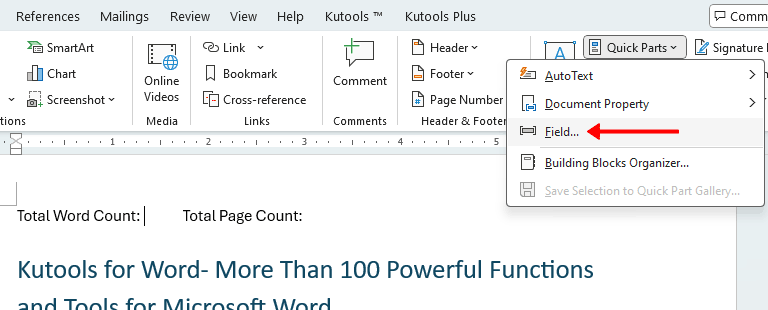
- Поместите курсор туда, где вы хотите вставить количество слов или страниц, и нажмите Вставить >Быстрые детали >Поиск.
![]()
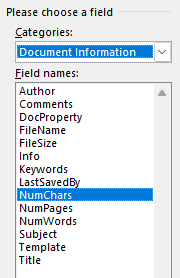
- Прокрутите вниз Имена полей , чтобы выбрать Количество слов or NUMPAGES.

Советы:
- Под Свойства поля, вы можете настроить свойства поля в соответствии со своими потребностями.
- Проверить Сохранять форматирование во время обновлений возможность сохранить форматирование поля при обновлении документа.
- Чтобы быстро найти NUMPAGES и Количество слов, вы можете выбрать Информация о документе из Категории сначала раскрывающийся список.
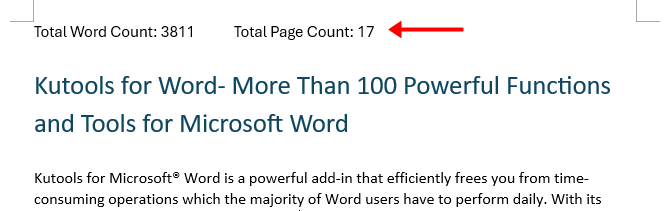
Нажмите OK чтобы вставить количество слов или страниц в документ.
Примечание: После редактирования документа щелкните правой кнопкой мыши количество слов или страниц и выберите Обновить поле чтобы обновить счет.
Добавить отображение страниц Word в папках

Как узнать сколько страниц в документе Word? На самом деле легко, открыть документ и посмотреть число страниц. А если у вас есть много документов в одной папке и хотите выяснить количество страниц? Это легко сделать в Windows.
Все будет сделано средствами в Windows, закройте все файлы, открытые Word. Откройте окно Проводника файлов (Windows 8, 10) или окно Проводника Windows (Windows 7). Если вы используете Windows 8 или 10, перейдите на вкладку «Вид» на ленте.

В разделе «Макет» на вкладке «Вид» выберите «Таблица».

Если вы используете Windows 7, нажмите кнопку «Дополнительные параметры» кнопки со стрелкой вниз (справа рядом с кнопкой «Изменить ваш вид») и выберите «Таблица» из всплывающего меню.

Щелкните левой кнопкой мыши на панели заголовков в панели списка файлов. Появиться всплывающее меню с перечисленной информацией, выберите «Выбрать столбцы». Данный раздел может добавлять столбцы для получения дополнительной информации в документах.

На «Выбрать столбцы» диалогового окна найти «Число страниц» и установите флажок рядом с » Число страниц «, Нажмите «ОК».

Включение колонки «Число страниц» влияет только на текущую папку. Если вы используете Windows 8 или 10, и вы хотите, чтобы столбец » Число страниц » был на всех папках, нажмите на вкладку «Вид» снова и нажмите нижнюю часть кнопки «Параметры». Выберите «Изменить параметры папок и поиска» из выпадающего меню.
Если вы используете Windows 7, нажмите кнопку «Упорядочить» на панели инструментов и выберите «Свойства папок и поиска» из выпадающего меню.

В диалоговом окне «Свойства папки», перейдите на вкладку «Вид».

В разделе «Виды папок», нажмите кнопку «Применить к папкам».

В появившемся диалоговом окне с просьбой, если вы хотите изменить все папки в соответствии с параметрами просмотра текущего папки. Нажмите кнопку «Да».
Нажмите «ОК», чтобы закрыть диалоговое окно «Параметры» Папки.
Если вы не видите счетчики страниц для ваших файлов после активации колонку «Число страниц», то потребуется закрыть и снова открыть окно Проводника.



