
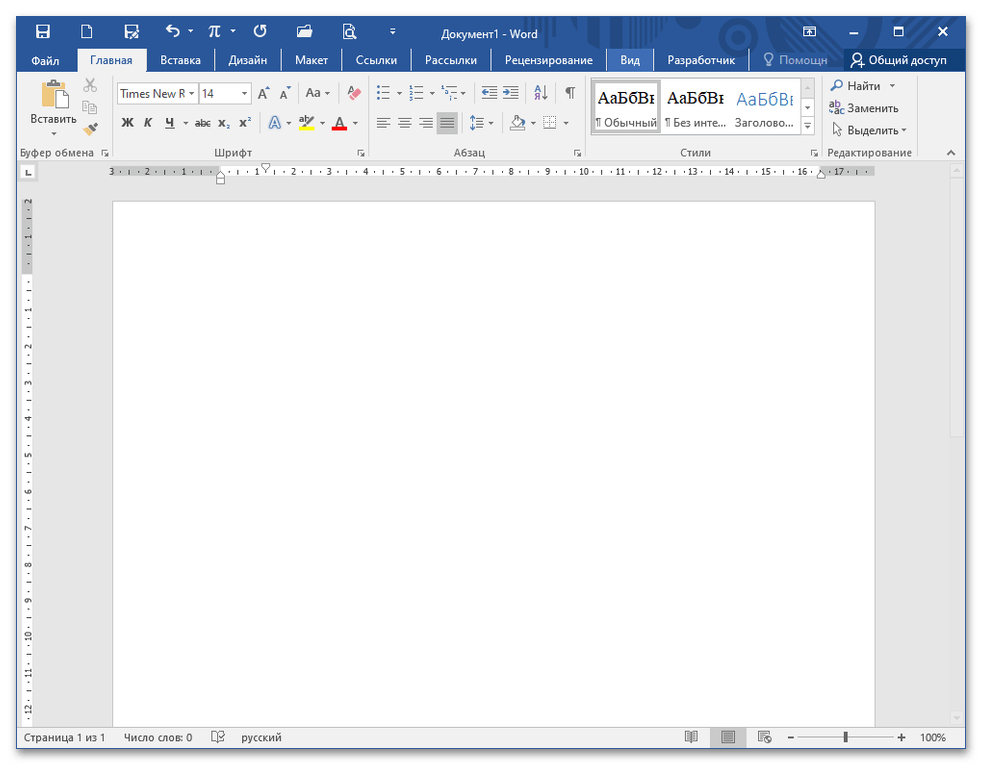
Как поставить вектор в MS Word
- Откройте документ и установите курсор в том месте, где должна располагаться формула с вектором.
![]()
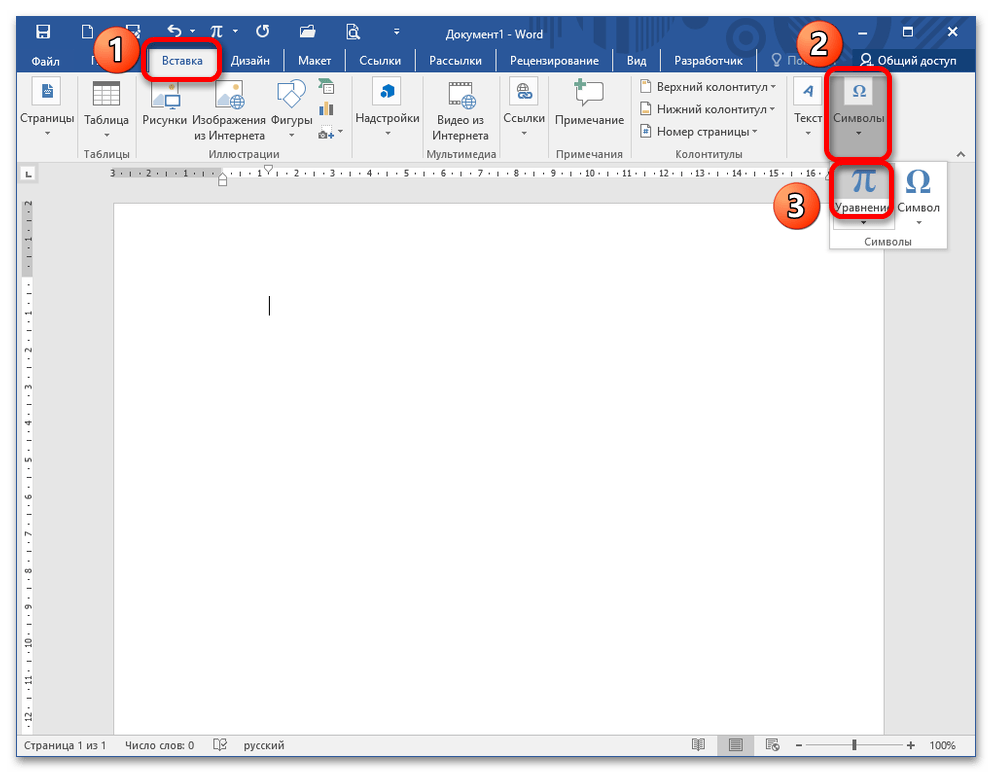
- Перейдите в меню «Вставка» – «Символ». Кликните по кнопке «Уравнение», не раскрывая ее.
- Когда появится окно редактирования формулы, Ворд откроет дополнительную вкладку «Конструктор». Здесь вы можете увидеть различные элементы для написания формулы: дроби, индексы, радикалы и интегралы. Вам необходим раздел «Диакритические знаки». Подробнее: Вставка формулы в Microsoft Word
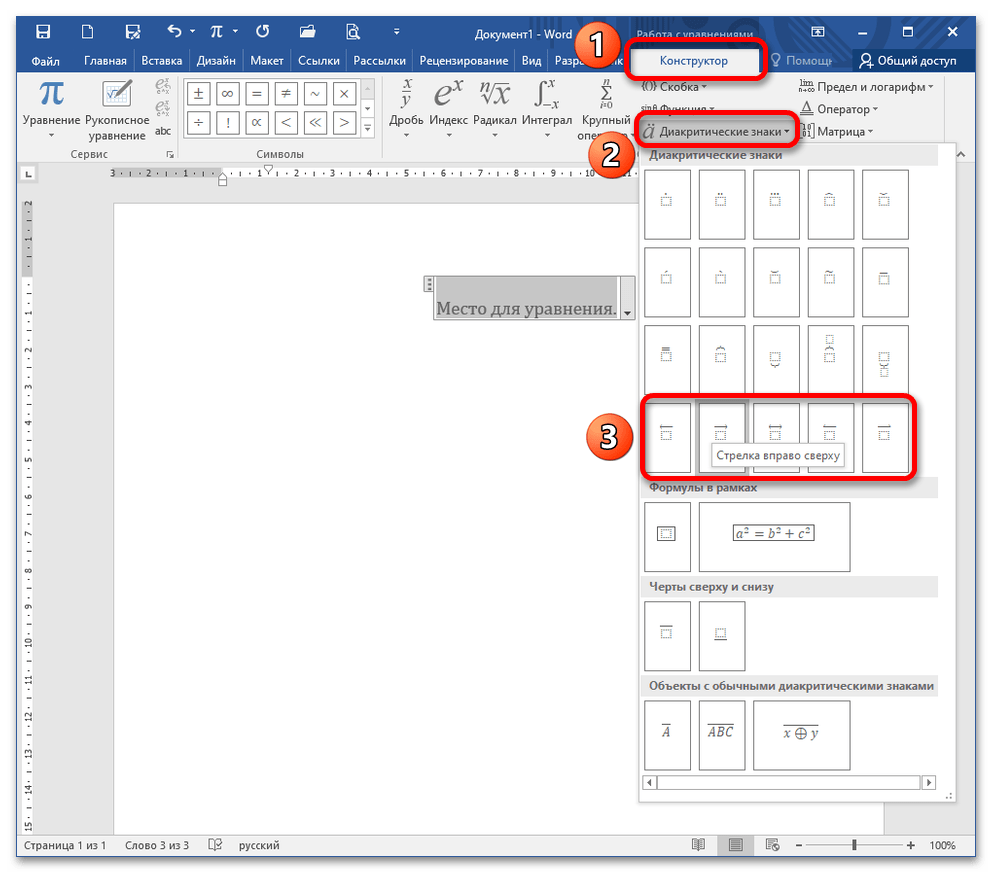
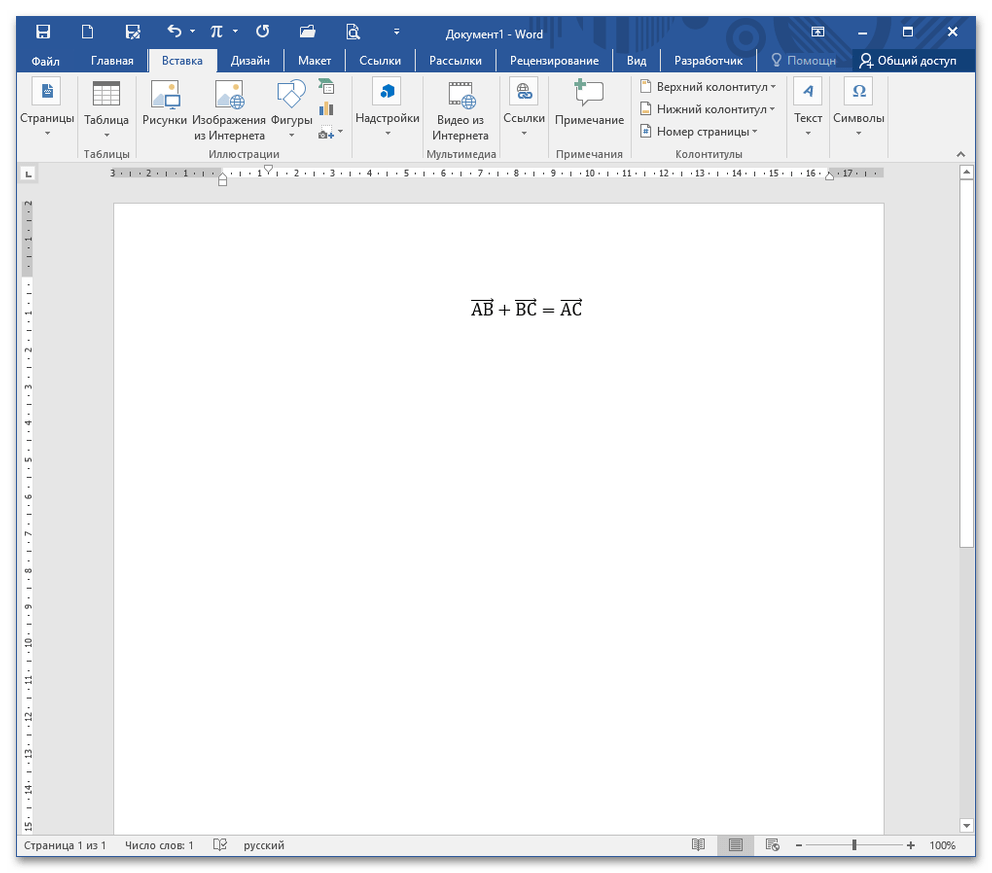
- Раскройте его и выберите необходимый знак вектора. Чтобы указать выражение под ним, выделите пустое пространство в виде квадратика, обрамленного прерывистой линией. Напишите необходимую часть формулы, нажмите клавишу «стрелка вправо» на клавиатуре для того, чтобы выйти из-под знака вектора и допишите оставшуюся часть выражения. Помните, что при наличии нескольких диакритических знаков в математической записи необходимо каждый раз вызывать знак вектора кликом мыши.
Способ 2: Рукописный ввод
Этот способ хорош тем, что можно ввести выражение без постоянных кликов на панель инструментов во вкладке «Конструктор».
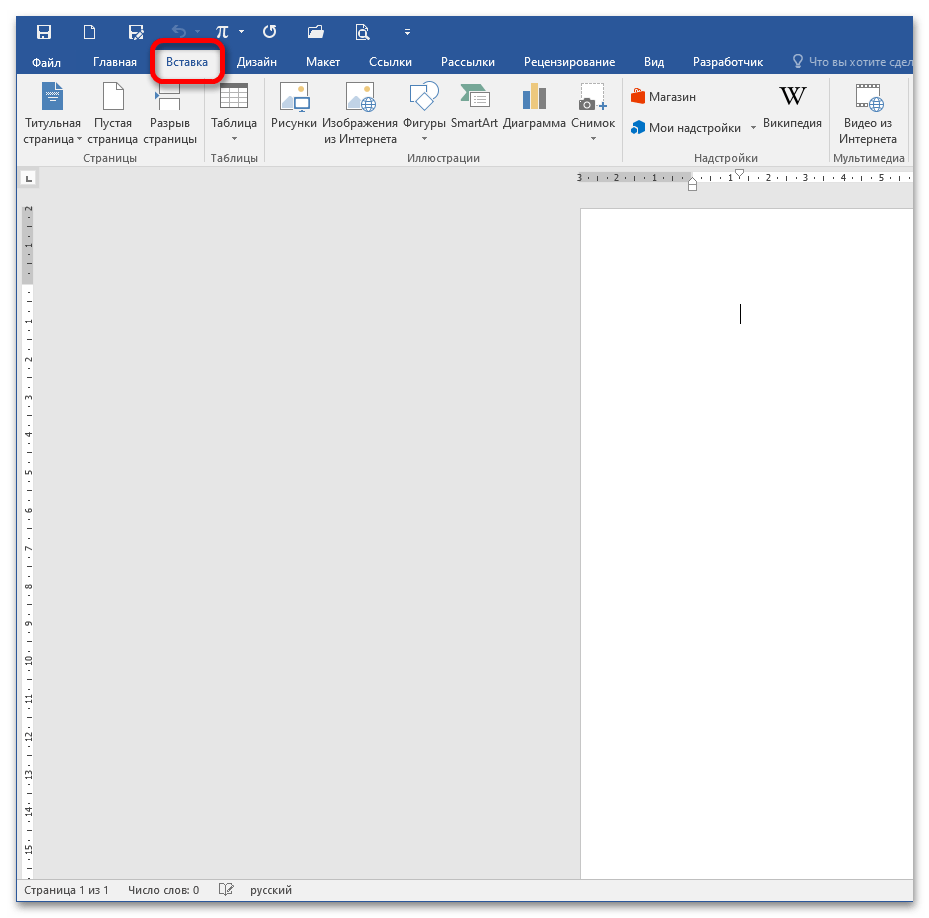
- Далее найдите блок «Символ» – «Уравнение», раскройте кнопку и выберите пункт «Рукописное уравнение».
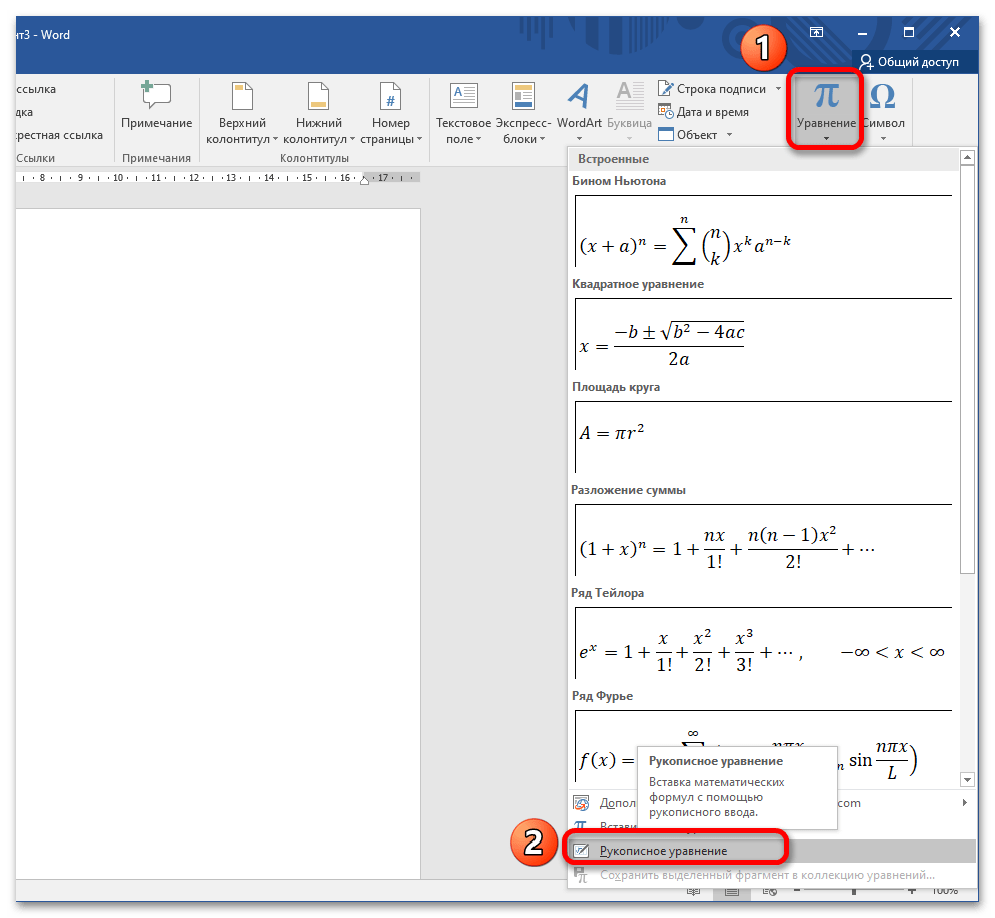
- Появится окно, в котором вы пишете формулу, зажав левую кнопку мышки и водя ею по полю, с указанием всех диакритических знаков, степеней, корней и т.д. После окончания ввода кликните «Insert» («Вставить»).
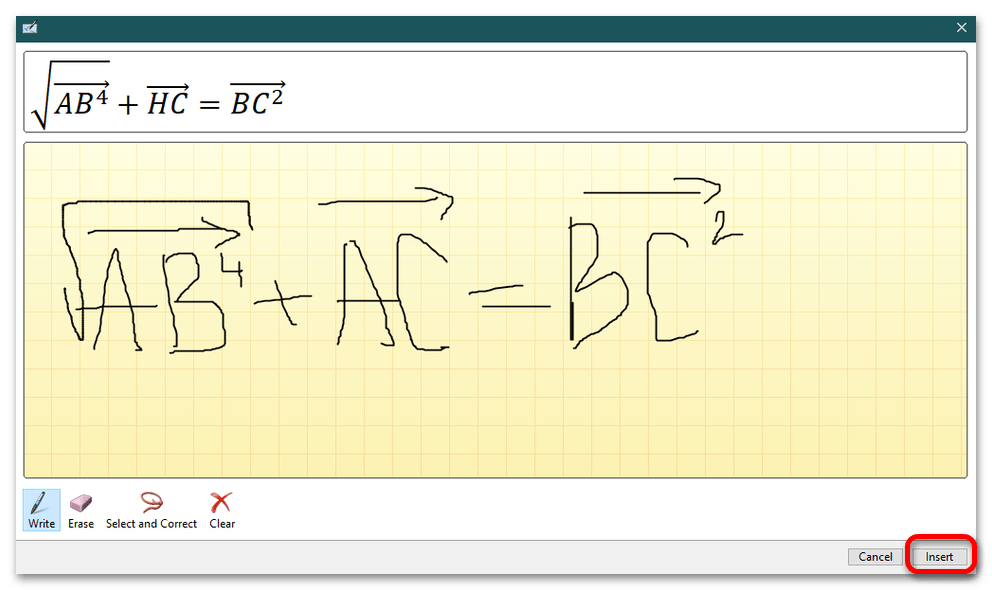
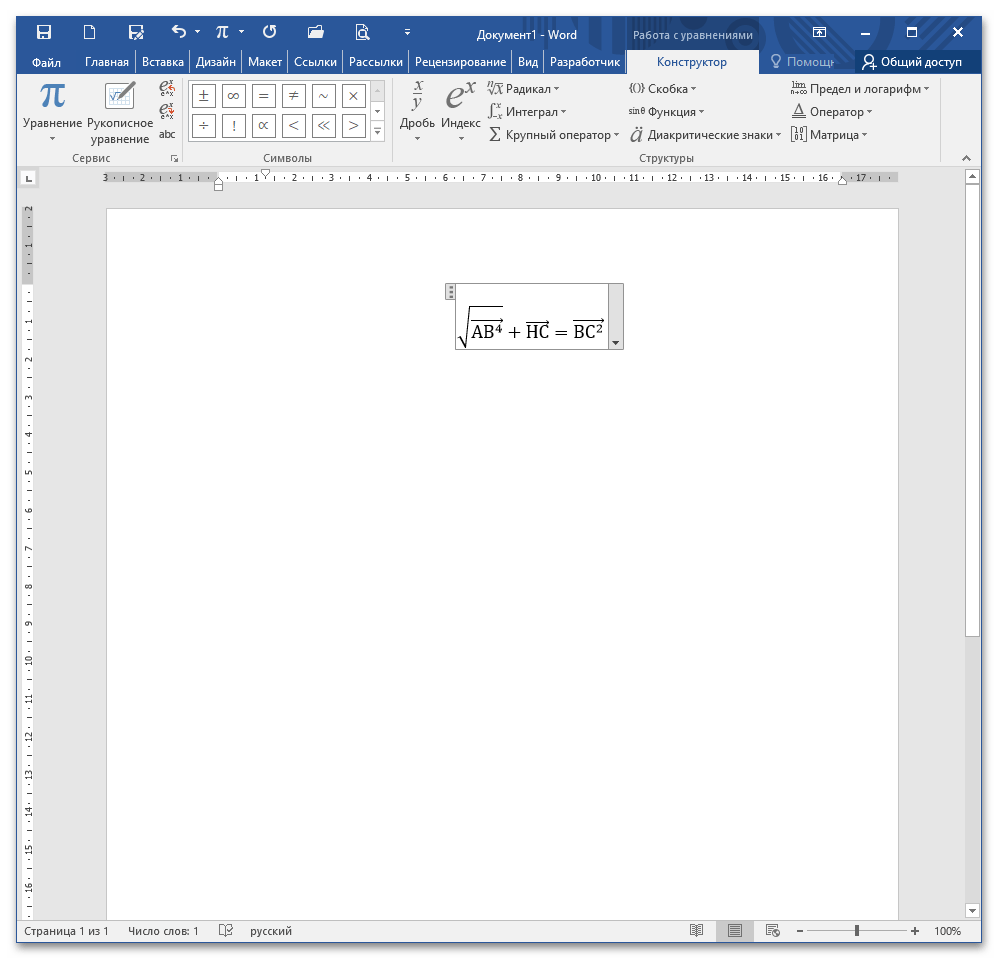
- Ворд преобразует введенную формулу, теперь она не отличается от тех, которые вводятся стандартным способом.
- После этого раскройте кнопку «Фигуры» и выберите инструмент «Стрелка». Нарисуйте вектор над нужными частями формулы. Для облегчения работы скопируйте первую стрелку (CTRL+C), предварительно кликнув на нее, и вставьте (CTRL+V). Переместите объект в нужное место. Подробнее: Рисуем стрелку в документе Microsoft Word
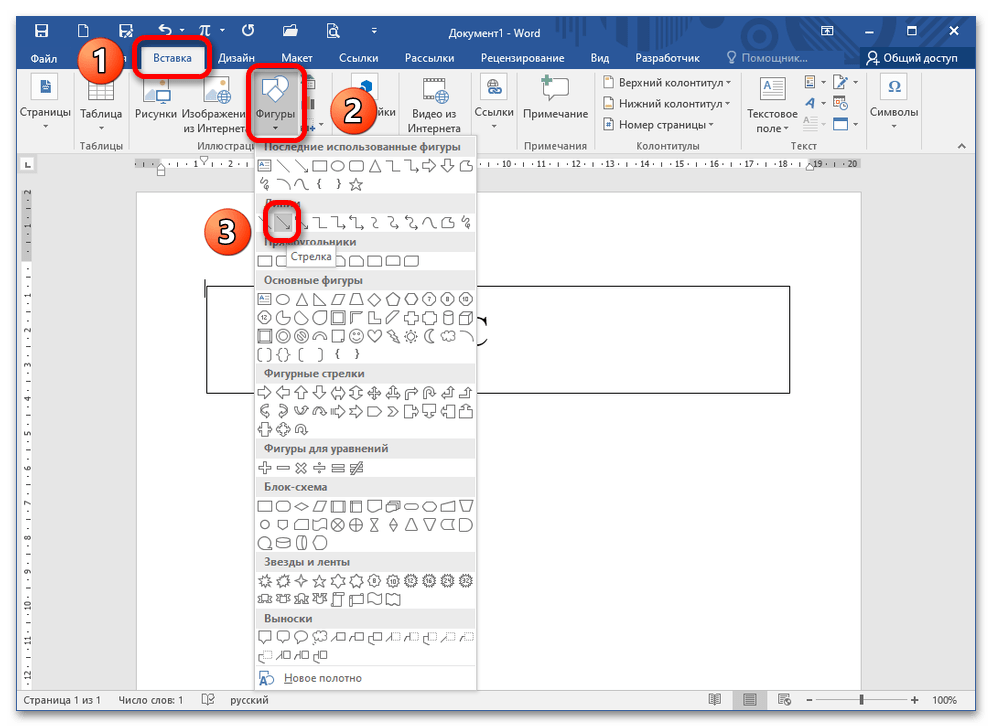
- Копирование/вставка – оптимальный вариант, когда части математического выражения одинаковы по величине и нет нужды обрезать или удлинять стрелку.
- Приращение аргументов. То есть за этим понятием скрывается величина, на которую изменилась переменная. Например, 2+3=5. В этом случае 2 увеличилась на 3. Это и есть Δ.
- Еще один случай, при котором используется эта буква греческого алфавита, – оператор Лапласа.
- Последний вариант, при котором используется Δ, — это обозначение определителя матрицы.
- В обозначении производной: δy/δx (аналогичным образом производная выглядит в физике, астрономии и космогонии).
- При описании дельта-функции, которая может быть равна бесконечности при аргументе ноль и нулю при всех остальных его значениях.
- С ее помощью обозначается символ Кронекера — δij. Он равен единице при равенстве индексов и нулю во всех остальных случаях.
- Переключаем язык ввода на английский.
- Переводим расширенную клавиатуру из режима навигации в режим ввода чисел. Для этого нажимаем клавишу «Нам Лук» до тех пор, пока ее светодиод не загорится.
- Переводим курсор в ту область приложения, в которой нужно набрать Δ с применением манипулятора.
- Зажимаем «Alt» в левой части клавиатуры.
- На следующем этапе необходимо ввести последовательно набор чисел, соответствующий символу дельта. Код знака у него — 916, как было отмечено ранее. Поэтому и набираем сразу 9, затем 1 и в конце 6.
- Отпускаем ранее зажатую клавишу «Alt». После этого в рабочей области нашего приложения должен появиться необходимый нам символ.
- Открываем меню «Пуск» с помощью нажатия соответствующей клавиши или кликом правой кнопки манипулятора типа мышь.
- В открывшемся списке необходимо выбрать пункт «Программы».
- На следующем этапе кликаем на надписи «Стандартные».
- Далее нужен раздел «Системные».
- Тут находим утилиту с надписью «Таблица символов».
- В списке находим нужную нам букву (заглавную Δ или прописную δ).
- Затем совершаем клик правой кнопкой мышки на кнопке «Выбрать». После этого должна активной стать другая кнопка – «Копировать». Ее и нажимаем. Затем выбранный нами символ помещается в буфер обмена.
- Далее переходим в то приложение, в котором необходимо вставить такой символ и нажимаем стандартную комбинацию «Ctrl» и «V». В качестве альтернативы можно использовать «Shift» и «Insert». Еще один способ вставки – это использование меню «Вставка» и одноименной кнопки.
- Скрытые знаки в Ворде
- Зачем нужна функция отображения всех знаков в Ворде
- Как убрать невидимые знаки в работе
- Точка, маркер пробела. Если вы видите между словами одну точку, значит все оформлено правильно. Если две – это двойной пробел, его нужно исправить
- Кружок (обычный круг с прозрачностью внутри, как бублик) – маркер нерастяжимого пробела. Его используют в особых случаях, для большинства текстов это скорее является ошибкой
- Стрелочка вправо – маркер табуляции. Это так называемая «красная строка» — переход к новому абзацу
- Значок, похожий на символ отображения всех знаков – он говорит о том, что абзац закончился и был осуществлен переход к следующему абзацу
Способ 3: Вставка фигуры
Не самый лучший способ прописать математическое выражение, но подойдет для выполнения графических объектов.
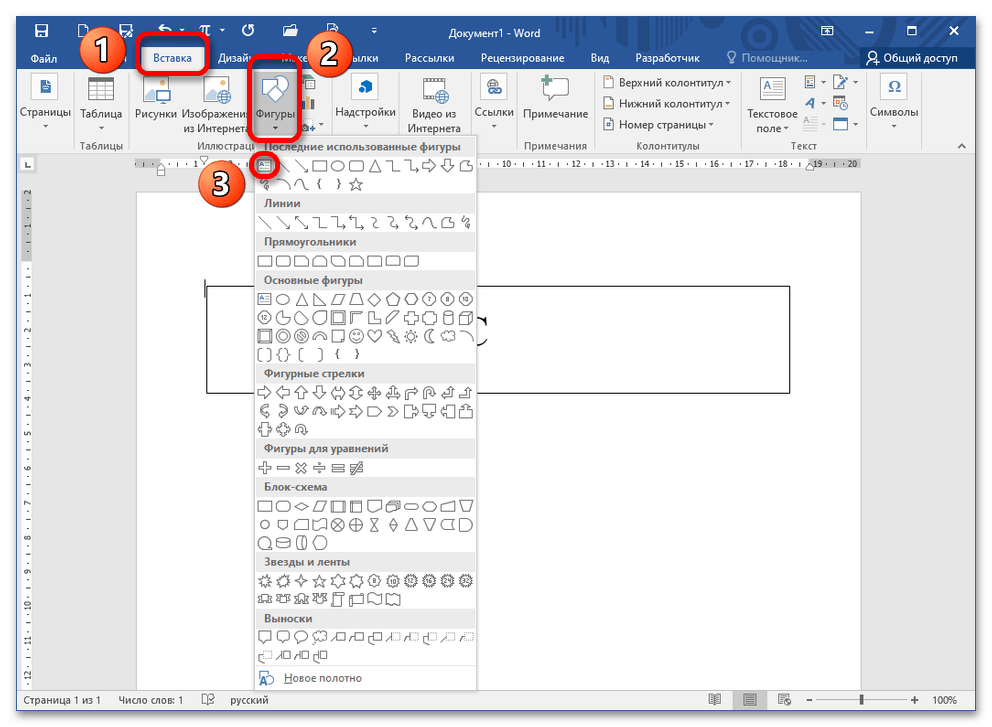
- Для этого перейдите в меню «Вставка» – «Фигуры», раскройте кнопку и выберите «Надпись», запишите полностью выражение.
Знак дельта и его значение. Знак дельта в "Ворде"
Достаточно часто приходится в процессе набора различных документов вводить нам знак дельта. Именно его значение, а также способы ввода в различных приложениях под управлением такой ОС, как «Виндовс», и будут рассмотрены в этой статье.

Откуда он пришел?
Сам знак дельта пришел к нам из греческого языка. Это одна из букв его алфавита. На сегодняшний день ученые считают, что она послужила прародителем латинской буквы D, которая присутствует в большинстве алфавитов стран Европы и не только. В нашем же языке ее аналогом является «Д».
Большой символ данной буквы – это равнобедренный треугольник, у которого в основании расположена самая маленькая сторона (то есть «Δ»). В свою очередь, прописной буквой является маленький круг с характерным верхним хвостиком (он выглядит так: «δ»). Чуть позже эти символы начали активно использоваться в различных сферах человеческой жизни, среди которых можно выделить математику и географию.
География
Широко используется данное понятие в географии. Здесь под этим термином скрывается область впадения реки в море или океан. Сверху она выглядит как треугольник. То есть аналогия здесь налицо, и подобное определение в этом случае более чем оправданно. Наиболее яркие примеры – это реки Нил (впадает в Средиземное море в северной части Африканского континента) или Амазонка (впадает в Атлантический океан и расположена в Южной Америке). С высоты птичьего полета места на стыке суши и воды этих двух великих рек действительно выглядят, как греческая буква Δ.

Математика
Значительно чаще и больше используется знак дельта в математике. Здесь он может обозначать следующее:
Это все справедливо для заглавной буквы. А вот с прописным символом ситуация аналогичная. Он может обозначать такое:
В общем, не так уж и редко в современной математике можно встретить этот символ.
Физика
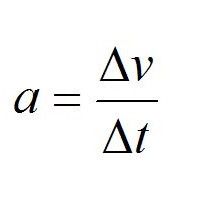
Еще одна сфера, где эта греческая буква повсеместно используется, — это физика. Большая часть величин этой науки связаны между собой в виде интегралов и производных. Например, скорость — это отношение δS к δt, то есть пройденного расстояния ко времени, за которое оно преодолено. В свою очередь, производной второго порядка от скорости по времени будет ускорение. Это лишь один из примеров, который показывает то, насколько важна эта греческая буква для современной физики.
Астрономия и космогония
Не меньшее значение греческая δ имеет и для этих наук. Здесь опять-таки многие величины взаимосвязаны между собой с помощью интегралов и производных. Именно последнее понятие и обозначается прописной буквой дельта.
Вводим в «Ворде»
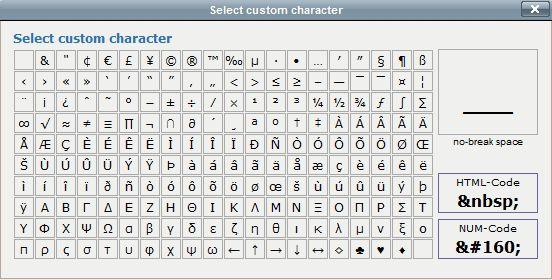
Наиболее просто вставить в текст документа знак дельта в «Ворде» — с него и начнем. В первом случае в открытом окне данного приложения необходимо перейти на вкладку «Вставка» главного меню. Затем находим пункт с надписью «Символы». В нем открываем выпадающий список «Символ» (рядом с ним нарисована буква «омега», она по виду напоминает подкову).
В нем выбираем пункт «Другие символы» (расположен в самой нижней части этого списка). Затем путем перемещения по таблице всех доступных для ввода знаков находим нужный из них и вставляем в рабочую область приложения. Затем закрываем ранее открытое окно.
Второй вариант в текстовом процессоре «Ворд» основан на использовании редактора формул. Порядок набора в этом случае идентичный. Разница состоит лишь в том, что в пункте «Символы» выбираем не выпадающий список «Символ», а перечень «Формула». Затем выбираем пункт «Новая формула». Потом на месте главного меню появится панель «Конструктор».
В ее разделе находим подраздел «Символы». Затем, перемещаясь по нему, находим Δ (для заглавной буквы) или δ (в случае прописной). Потом с помощью клавиши «Таб» или указателя мыши нажимаем кнопку с надписью «Вставить». Далее закрываем окно вставки. В рабочей области текстового процессора должен появиться нужный нам символ.
Любое приложение
Можно набрать знак дельта на клавиатуре. Для этого нужно использовать АСКИ – код данного символа, который равен 916. Этот способ универсален и работает во всех приложениях под управлением ОС «Виндовс». Порядок набора в этом случае следующий:
Кстати, можно код знака дельта в «Ворде» выяснить, если вы не знаете или забыли. Для этого достаточно по ранее приведенной методике зайти в окно вставки символа, найти в нем Δ, выделить его. В нижней части в поле «Код знака» и будет указана интересующая нас информация. Причем так можно узнать этот параметр для любого символа.
Этот же метод ввода можно использовать и при наборе прописной буквы. Единственное отличие – это то, что у нее код 948. То есть вместо 916 нужно этот порядок чисел применить. Минус данного способа состоит в том, что необходимо помнить АСКИ-коды. Если цифр в нем от одного до трех, то еще можно запомнить.
А при большем количестве символов этот метод уже не эффективно использовать.

Альтернативный вариант – буфер обмена
Еще один способ – это использовать буфер обмена, для того чтобы вставить «дельта». Знак треугольник нужно найти в любом приложении (например, на любом интернет–ресурсе). Выделить его с помощью манипулятора. Затем используется комбинация клавиш «Ctrl» и «Insert» (выполняем операцию копирования).
Переходим в то приложение, в котором нужно этот символ вставить (можно использовать комбинацию «Alt» и «Tab» или указатель мышки). Затем нажимаем «Shift» и «Insert» (выполняем операцию вставки). После этого справа от курсора должен появиться символ Δ. Аналогичным образом можно вставить и прописную букву. Минус этого способа состоит в том, что нужен исходный знак.
А не всегда есть возможность его найти. Поэтому это можно сделать только на компьютерах, которые подключены к глобальной паутине. В ней легко и просто можно найти исходный символ. В остальных случаях этот способ не рационально использовать.
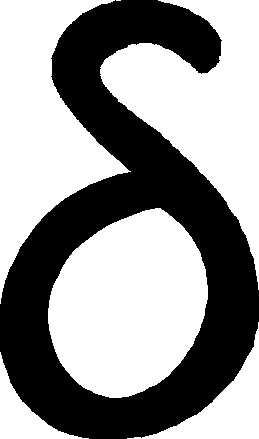
Таблица символов: оптимальное решение в любом случае
Не всегда инсталлирован на компьютере текстовый процессор «Ворд». ЭВМ может быть не подключена к глобальной паутине и копировать знак дельта просто неоткуда. А АСКИ-код этого символа не помним. Как бы получается безвыходная ситуация. Но решение есть.
Причем очень простое. Достаточно использовать такую стандартную утилиту, как «Таблица символов». Для этого выполняем следующие манипуляции:
В отличие от всех ранее приведенных методов, этот является универсальным и работает во всех программах под управлением такой операционной системы, как «Виндовс».

Подведем итоги: какой способ лучше?
Очень часто в процессе набора формул в математике, физике, астрономии и космогонии используется знак дельта, как заглавный, так и прописной. Поэтому важно его вводить именно в электронном виде документа. Проще всего вставить знак дельта в «Ворде» с помощью закладки «Вставка» и подпанельки «Вставка символа». Но это частный случай, и работает он только в этом текстовом процессоре.
В остальных случаях наиболее рационально использовать «Таблицу символов». При этом нет необходимости помнить специальные трехзначные АСКИ-коды или искать исходную букву, как в случае с буфером обмена. Тем более что эта утилита автоматически инсталлируется на все ПК в процессе установки операционной системы «Виндовс».
Отобразить все знаки — о полезных функциях ворда

Функция отображения всех знаков является одним из самых полезных инструментов текстового редактора. С его помощью вы сможете избежать множества ошибок. Если вдруг сбилась ваша таблица, появились переносы слов, не получается выровнять текст, то вам обязательно следует воспользоваться возможностями редактора, чтобы быстро устранить недочеты.
В нашей статье мы расскажем, как пользоваться этой опцией, а также раскроем еще несколько полезных секретов, которые помогут вам эффективно использовать Ворд.
Что такое функция отображения всех знаков

Функция отображения всех знаков — это один из самых популярных инструментов текстового редактора Microsoft Word для студентов и не только. Он позволяет увидеть абсолютно все символы, которые есть в вашем тексте. Даже те, что обычно невидимы, например, пробелы.
Написание качественного текста заключается не только в его смысловой нагрузке, общем содержании и соблюдении орфографических и стилистических норм. Не менее важно еще и сделать его правильным с точки зрения технической стороны, он должен внешне соответствовать правилам. Это необходимо всем, кто регулярно пользуется текстовыми редакторами. В особенности, с проблемой форматирования (технического оформления) постоянно сталкиваются корректоры, верстальщики, а также студенты всех существующих направлений образования.
Все дело в том, что из-за лишнего пробела или табуляции весь текст может «съехать», таблицы, графики или рисунки могут начать «скакать» по странице и т.д. Такие ситуации нередко заставляют людей понервничать. И избежать этого поможет использование функции отображения скрытых символов и навыки работы в Ворде.
Эти знания помогут не только успешно сдать курсовую, дипломную или любой другой текст, но и в будущем упростят выполнение рабочих задач. Сейчас ни одна компания не обходится без офисного пакета Microsoft. Поэтому так важно освоить как можно больше нюансов работы хотя бы в текстовом редакторе еще в период обучения в университете.
Как пользоваться функцией отображения всех знаков в Ворде
Пользоваться функцией отображения всех знаков довольно просто. Она необходима для того, чтобы можно было увидеть символы, которые невидимы в обычном формате отображения текста. Все основные инструменты текстового редактора Ворд находятся наверху. На панели под названием «Главная» мы видим в первой половине инструменты для работы с текстом, а во-второй с заголовками. Нам необходима середина. Рядом с отступами, заливкой и границами мы можем найти необычный символ, который выглядит следующим образом:

Нажав на этот значок, мы отобразим все скрытые знаки, какие есть в нашем документе. Это может выглядеть так:

Теперь нам становится видно, в каком месте мы ставили пробелы, где использовали табуляцию и т.д. Это значит, что при необходимости будет проще внести какие-то корректировки и отформатировать сам текст.
Скрытые знаки в Ворде

Скрытые знаки в Ворде могут быть разными. Чаще всего при правильном оформлении популярного вида работ (курсовых, статей, дипломов и т.д.) после использования функции отображения всех знаков становятся видны многие детали.
Эти скрытые знаки в документе Ворд должны быть знакомы каждому. В противном случае возникает вероятность, что ваш документ будет оформлен не в соответствии со стандартами. А что еще хуже – у вас будут проблемы с оформлением таблиц, графиков и т.д.
Зачем нужна функция отображения всех знаков в Ворде
Инструментом для отображения всех знаков пользуются представители разных профессий, которые так или иначе связаны с работой в текстовом редакторе. Например, корректоры в изданиях всегда должны следить за тем, чтобы текст был правильно оформлен. Это связано с тем, что после их работы документы передаются для создания макета журнала или сразу для дальнейшей верстки статьи.
Если тщательно не проверить текст, возникает риск сбоя таблиц, фотоматериалов, заголовков, выравнивания и т.д. То же самое происходит и при неправильной работе с вордовскими документами в любой сфере. Если какие-то ошибки могут быть незаметны в открытом на компьютере документе, то они станут видны на печати.
Иногда из-за того, что не использовали эту функцию, все оформление пойдет прахом – таблицы могут сбиться, текст будет выравнен неправильно, перенос строки станет ошибочным, появятся двойные пробелы, повторные абзацы и т.д. Работа над внешним видом материала включает также и техническое оформление. Также данную функцию довольно часто используют преподаватели в вузах, с ее помощью им в разы проще увидеть что не так в оформлении вашей курсовой или дипломной работы.
Многие не интересуются инструментом до тех пор, пока у них не возникнут сложности. На самом деле лучше всего уметь пользоваться всеми опциями текстового редактора, потому что многие из них способны значительно упростить процесс оформления любого документа.
Как убрать невидимые знаки в работе

Если, например, вы видите, что в тексте между словами вместо точек появляются круги, значит ваше оформление неверно. Это означает, что вместо обычных пробелов у вас стоят нерастяжимые пробелы, они не позволят сделать вам правильное выравнивание текста по ширине и будут неверным образом переносить слова на следующую строку.
Тогда вам необходимо выделить этот кружочек, скопировать его и на верхней панели справа нажать кнопку «Заменить». Там, где строчка «Найти» вставляете кружочек. Он не будет виден, но не переживайте – он там есть. В нижней строчке «Заменить на» просто ставите один пробел. Затем нажимаете «Заменить все» и в документе все ошибочные пробелы будут автоматически заменены на правильные.
То же самое можно проделать и с другими ошибками. Благодаря этому способу, вы сможете легко убрать невидимые знаки в работе.
После всех манипуляций вы можете просто повторно нажать на значок. Так невидимые знаки в Ворде перестанут вам показываться, и вы будете видеть текст в его обычном виде.
Как оформить текст по ГОСТу в WORD
Люди часто ищут в интернете как оформить текст по ГОСТу в Word. На самом деле все зависит от того, с какой целью материал был написан. Для одних файлов предусмотрены одни стандарты, для других – другие. Следует обратить внимание на шрифт, выравнивание, заголовки, нумерацию, интервалы и поля. Они практически всегда одинаковы.
Разница может быть несущественная, уточнить все необходимые детали лучше у того, кто будет проверять текст.
Обычно для правильного оформления достаточно поочередно выделяя необходимые фрагменты выставить нужные параметры. Шрифт Times New Roman 14 размера, выравнивание текста по ширине, заголовков по центру, нумерация всех страниц кроме титульной. Кстати, если вы не знаете, как поставить номера на страницах, то вы можете прочесть нашу статью . Междустрочный интервал должен быть равен 1,25, абзацный отступ 1,25. Поля чаще всего используют стандартные – верхнее и нижнее – 2, правое – 1,5, левое – 3.
Важной деталью в вопросе оформления является то, что для этого необходим Ворд. Только в этом текстовом редакторе принимается большинство документов.
Полезные функции в Ворде

Помимо функции отображения всех знаков есть и другие полезные функции текстового редактора. Их нужно знать для того, чтобы вы могли использовать максимум возможностей и упростили себе различные задачи.
Всегда автоматически происходит подсчет страниц, слов и символов. Эти данные обычно расположены слева внизу текущей страницы. Также удобно использовать заголовки и подзаголовки, чтобы с их помощью в дальнейшем можно было сделать автоматическое оглавление в любой работе. А тем, кто регулярно работает с таблицами, может быть полезна функция создания таблицы Exel.
Сделать это можно в панели «Вставка» в разделе «Таблицы». Единственная сложность может возникнуть, если вам нужно ее продолжить на нескольких страницах. Решить эту проблему вам поможет статья по ссылке.
В статье мы разобрались что из себя представляет функция отображения всех знаков в ворде. Изучили как ей пользоваться, в каких сферах она может быть полезной и то, как выглядят скрытые символы. Полученную информацию вы можете использовать для того, чтобы правильно оформить свою работу по ГОСТ.
Автор статьи: Нагаева Алия Эльмировна. Журналист — филолог. Выпускник Башкирского государственного университета



