
Как вставить печать в документ Word — подробное руководство
Если вам необходим макет для изготовления физической печати, выберите файл высокого разрешения в формате JPG или SVG. Это особенно важно для отправки макета в типографию, где будет производиться вырезка печати, чтобы обеспечить высокое качество изображения без потерь при печати.
Нажмите кнопку "Скачать", после чего система запросит ввести ваш электронный адрес, на который будет отправлена ссылка для скачивания. Введите необходимую информацию и подтвердите согласие с условиями использования сервиса. В случае возникновения вопросов, служба поддержки всегда готова помочь вам через WhatsApp.
После отправки формы проверьте свою электронную почту. Вы получите письмо со ссылкой для скачивания, которое можно выполнить в несколько кликов. Убедитесь, что загруженный файл полностью соответствует вашим требованиям и готов к использованию.
Вставка печати в документ Microsoft Word
Сначала откройте документ Word, куда вы хотите вставить печать. Далее перейдите в раздел "Вставка" и выберите "Изображения" или "Фигуры", если вам требуется WordArt для текстовой печати. Установите курсор в нужное место документа и вставьте выбранное изображение.
Если размер изображения не соответствует требуемым параметрам, воспользуйтесь в Word ползунком для масштабирования или задайте точные значения размера в настройках изображения. Для текстовой печати доступна регулировка шрифта, размера и стиля с помощью инструментов форматирования текста.
Обратите внимание на то, что печать должна четко выделяться на фоне документа, поэтому используйте заливку и шрифты, контрастирующие с основным текстом. В Word можно также настроить прозрачность изображения, чтобы оно лучше сочеталось с текстом.
После добавления печати, вы можете сохранить документ или сразу его распечатать. Если печать будет использоваться регулярно, вы можете сохранить её в галерее автофигур Word для удобства будущего доступа.
Настройка обтекания текстом
Представьте, что вам нужно вставить печать в документ Word и настроить текст так, чтобы он определенным образом обтекал её. Для начала, откройте документ и перейдите во вкладку "Вставка", затем выберите "Изображения". После вставки изображения в документ, выберите его и перейдите к вкладке "Формат".
В меню "Формат" найдите раздел "Обтекание текстом" и кликните по нему. Здесь откроются различные варианты обтекания. Если вы хотите, чтобы текст плавно обтекал печать, выберите опции "Квадрат" или "Надпись". Для более точной настройки используйте "Позиция" и задайте необходимые параметры.
После установки выбранного стиля обтекания, текст начнет располагаться вокруг изображения. Если результат вас не устраивает, вы можете изменить положение изображения, перетащив его в другое место, или изменить стиль обтекания, выбрав другую опцию.
Важно уделять внимание качеству восприятия текста: изображение не должно мешать чтению, поэтому выбирайте стиль обтекания, который будет гармонировать с дизайном и читабельностью документа.
После завершения настройки обтекания и удовлетворения результатом, не забудьте сохранить документ. Теперь ваш документ выглядит профессиональнее благодаря корректно настроенному обтеканию текстом в Microsoft Word.
Мы надеемся, что предоставленная информация была полезна. Мы старались объяснить каждый шаг подробно и понятно, чтобы вы могли успешно справиться с задачей.
В процессе редактирования документов в Word мы рассмотрели разные задачи: от создания печати до вставки и настройки изображений, обсудили удаление лишних элементов и акцентирование важных, а также рассмотрели, как даже мелкие изменения могут улучшить общее впечатление от документа.
Мы надеемся, что наши советы оказались полезными, и каждый шаг, который мы описали, помог сделать вашу работу проще и результативнее. Независимо от сложности задач, помните, что практика — это ключ к мастерству. Продолжайте экспериментировать с различными функциями и настройками Word, и вы достигнете отличных результатов.
Как вставить печать в документ, чтобы боги не убили котёнка
Была у пользователей Эльбы мечта — вставлять изображения печатей и подписей в счета, акты, накладные и прочие серьезные документы. Отчего бы не порадовать мечтателей, подумали мы. Оглядевшись по сторонам, мы поняли, что обычно в таких случаях всю грязную работу сваливают на пользователя (ну, вы знаете: «картинка должна быть 300 на 400 пикселей, с высоким контрастом, хорошим разрешением и идеально белым фоном»). Но судя по опыту нашей команды, которая бывает в колл-центре, даже простая загрузка изображения с фотоаппарата повергает пользователей в глубокую депрессию, и вызволять их приходится богопротивными способами, а-ля «вставьте картинку в Ворд». Конечно, не может быть и речи о том, чтобы заставлять пользователей чистить печати в фотошопах — пусть фотографируют как умеют, а Эльба выполнит за них все остальное!
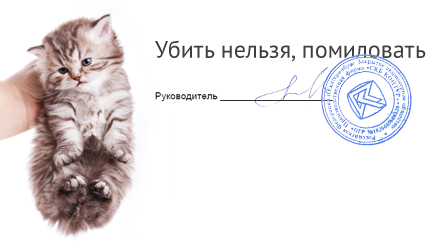
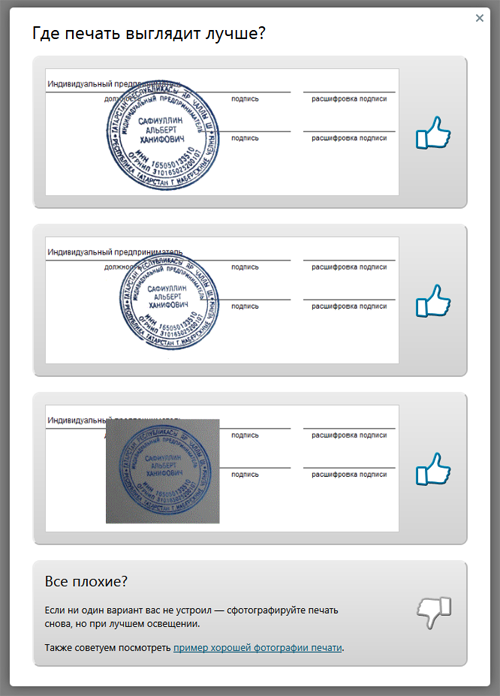
Если вам интересно узнать, что нужно сделать с фотографией, снятой телефоном или мыльницей, чтобы получить чёткую печать и подпись с прозрачным фоном — читайте дальше. Вообще-то, мы сделали не один, а целых три способа обработки печатей и подписей. Это не от хорошей жизни — какие-то изображения лучше чистятся одним способом, какие-то — другим. Мы параллельно используем все три, после чего даем пользователю выбрать:
Способ первый: научный подход
Любую картинку можно рассматривать как совокупность точек, каждая из которых имеет определенный цвет. Исходя из этого, наша задача выглядит очень просто — взять только те точки, которые являются частью печати или подписи.
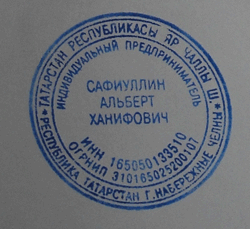
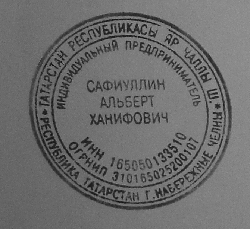
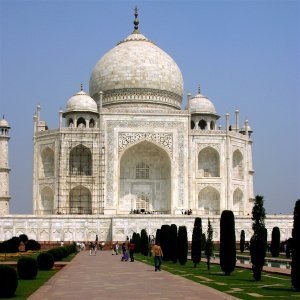
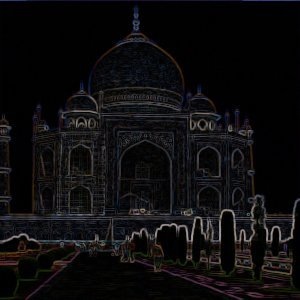
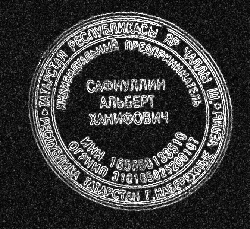
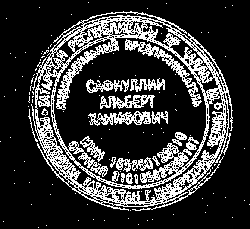
Тут нужно пояснить что же такое края и как мы их ищем. В нашей картинке существуют области однородного цвета (надписи и круги) и собственно края — это границы этих областей. Во многих графических пакетах и библиотеках существует стандартный фильтр «по Собелу», который выделяет горизонтальные и вертикальные края отдельно (причем именно на сером изображении). Вот наглядный пример выделения краев по Собелу:
А вот как края нашлись в нашем изображении:
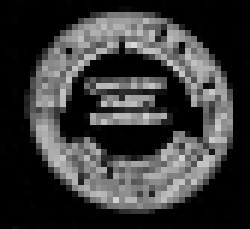


Вот что выйдет, если применить это в качестве маски к исходной печати:

Все, что находится достаточно далеко от элементов изображения, мы выкинули, и это, конечно, успех. Но мы не убрали детали фона вблизи от печати. Так получилось, потому что цвет фона вблизи изображения недостаточно отличался от самой картинки (фотография некачественная, неравномерно освещенная и т.д.) и во время наших огрублений эти участки не были отнесены к фону. Сразу напрашивается очень простой шаг — максимально увеличим разницу между печатью и участками фона вблизи печати. Сделать это очень просто: увеличим контрастность. Для этого прогоним изначальную фотографию через сглаживание и HistogramEqualization:
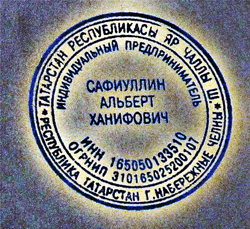
В результате фон далекий от печати стал такого же цвета, как печать, но нам уже наплевать, мы научились это отбрасывать и работаем только с участками фона, близкими к картинке. Дальше дело техники, никаких новых идей уже не будет: в серый, инвертируем, огрубляем.
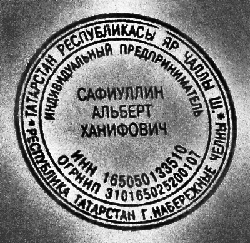
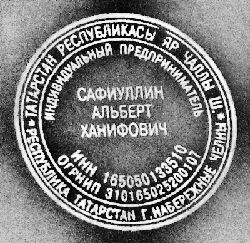
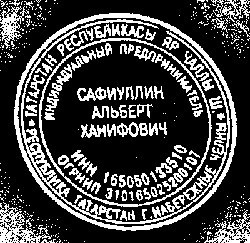
Итак, мы умеем вычищать все, кроме мусора около печати, и уже видели, что получится в результате. Только что мы научились хорошо чистить мусор около печати, теперь применим то, что получили к нашему первому результату:

Уже неплохо. Понятно, что надо немного размыть, поднять контраст, сделать фон прозрачным и т.п.
Правда, у нас обнаружилась проблема с фотографиями в большом разрешении (гонка за мегапикселями фотокамеры, увы, не пощадила и владельцев телефонов) — широкие (10, а иной раз и 100 пикселей) линии печати стали распадаться в результате поиска краев на два отдельных штриха.
Для устранения подобных мелких неприятностей можно воспользоваться замыканием (closing). В нашем случае замыкание приведет к тому, что все участки фона между парными штрихами будут замазаны, но только если расстояние между штрихами не слишком велико. Вот пример работы замыкания из документации к фильтру AForge.Closing:
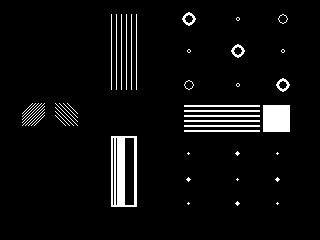
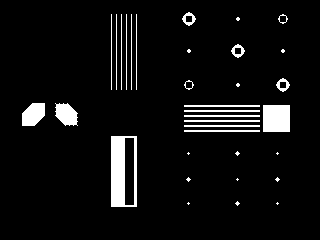
Видно, что полости больше нескольких пикселов подряд замыкание замазывать не умеет. А размер полости у нас зависит от разрешения, с которым сфотографировали печать.
Казалось бы — ну приведем разрешение в соответствие с нужным нам (конкретное значение тупо экспериментально установим). Однако, проблема в том, что люди вполне могут (и любят) фотографировать печать с огромными белыми полями.
После сжатия картинки до «оптимального размера», мы на выходе получим крохотную печать в углу фото.
В итоге мы решили не заморачиваться и прогнать алгоритм 2 раза. Первый раз мы уберем крупный мусор (и, возможно, мелкие части печати), а также поймём, где же на картинке печать. После этого снова берем оригинальную картинку, вырезаем теперь уже известное нам место с печатью, масштабируем до нужного размера и опять прогоняем алгоритм очистки от фона.
Казалось, цель достигнута, но когда мы начали брать примеры печатей и подписей из интернета, столкнулись с новой проблемой. Если для большинства печатей наш алгоритм работал вполне сносно, то с подписями все обстояло значительно хуже: уровень контраста фотографий порой был таким, что поиск краев просто терял половину линий, а понижать планку для поиска тоже опасно — рискуем получить кучу «мусора» впридачу.
Способ второй: Великое Изобретение Велосипеда
Мы решили, а зачем нам эти поиски краев и прочие навороты? В конце концов, подпись — это ж очень простая штука: несколько линий, нарисованных темной ручкой на светлой бумаге.
На первый взгляд, отделить темное от светлого — невелика наука. Для начала алгоритм под кодовым названием «кто не с нами — тот против нас» выглядел очень просто: перебираем подряд все точки, у которых яркость выше, чем у серого цвета, записываем их в «фон» и уничтожаем. Все, что темнее, оставляем, ибо «ручка».
Прогнали на первой попавшейся подписи — ура, круто обрабатывает!
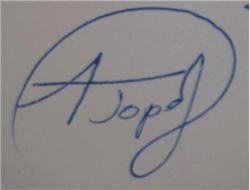
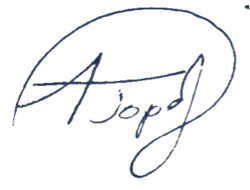
Прогнали на второй — полный фэйл.


Первую мысль — написать на форме загрузки «фотайте поконтрастнее, пацаны» и забить — проектировщики интерфейсов почему-то не одобрили. Пришлось включать мозг. Прикинули, раз на одних фотках работает, а на других нет, надо просто немного нормализовать фотки самим. Взяли фотку, прошлись по всем точкам, построили простейшую гистограмму: банально для каждой из 256 возможных яркостей посчитали количество точек этой самой яркости. Нашли минимальную яркость, потом максимальную, выбрали точку «где-то посередине» и вырезали фон.
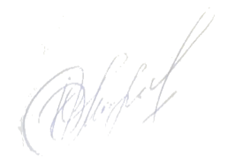
Ура, сказали мы и начали на радостях искать примеры трэшевых подписей. Ну, чтобы найти как можно больше доказательств, какие мы молодцы. Жизнь, как всегда, оказалась интереснее: буквально на второй фотке нас опять ждал жесткий фэйл! Как бы мы ни выбирали ту самую точку «где-то посередине», либо фон оставался в углу, либо часть подписи пропадала.
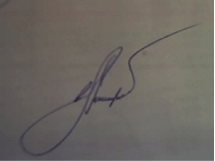
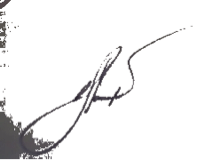
Обреченно взглянув на результат, открыли оригинал и начали думать.
Головоломки, в общем-то и не было, просто свет лег так, что фон на одном краю фото был темнее, чем ручка на другом (как потом оказалось — такое в реальной жизни бывает довольно часто). Очевидно, что в этой ситуации искомой точки просто не существует.
Поняли, что дальше крутить параметры бессмысленно. Стали рассуждать логически: «Вот мы смотрим на фотку и подпись отлично видим. Значит, контраст достаточный. По крайней мере, локальный контраст».
При слове «локальный» резко оживились и решили: раз для всей картинки нельзя выделить точку вида «ручка темнее, фон светлее», то попробуем это сделать на части изображения!
Разбили на прямоугольники (экспериментально нас устроила сетка 10х10) и применили алгоритм к каждой клетке отдельно. Все бы ничего, но часть клеток оказалась заполнена исключительно фоном. Тут уже проще — раз кроме фона ничего нет, значит, локальный контраст крайне низок. Значит, самая яркая точка и самая темная точка в гистограмме совсем рядом.
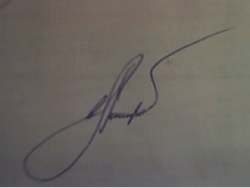
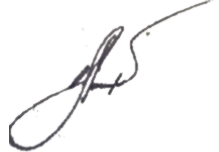
Берем отдельную ячейку, строим по ней гистограмму, смотрим левый край (минимум яркости) и правый край (максимум яркости). Затем берем дельту, которая и есть контраст. Если контраст меньше некой величины (как минимум, вычисляется на основе общего контраста картинки), то считаем всю ячейку фоном и выкидываем лишнее. Если контраст больше — определяем точку «раздела» и отрезаем все, что ярче.
Способ третий, заключительный
Два варианта нам показалось мало, решили добавить третий — простенькую обработку «почти идеальных» фоток, в которых весь фон белый (ну, или почти белый). Для этого выбили все пиксели светлее 95% от максимальной яркости и обрезали поля. В итоге, как мы уже говорили в начале, пользователь выбирает один из трех вариантов. В случае, если ни один из вариантов не подошел (что бывает крайне редко), показываем инструкцию, как правильно нажимать на фотоаппарате кнопку «шедевр».
Можете попробовать сами, даже если у вас нет печати, то расписываться вы наверняка умеете 😉
- Блог компании Контур



