
Здравствуйте, в этой статье мы постараемся ответить на вопрос: «Как напечатать почтовый индекс в ворде». Если у Вас нет времени на чтение или статья не полностью решает Вашу проблему, можете получить онлайн консультацию квалифицированного юриста в форме ниже.
Для того чтобы распечатать конверт вам необходимо создать шаблон. Сделав его один раз вам надо будет найти шаблон в документах и просто нажать распечатать, если необходимо можно будет поменять данные адресата. Так как основную трудность составляют создание конверта для деловой почтовой переписки, разберем создание пошагово именно на этом примере.
Расскажу немного о том, как делать скрап-конвертики не по уроку, а просто используя мастер-классы для вдохновения. Скрапбукинг хорош тем, что позволяет делать конверты, открытки, альбомчики и прочие приятности буквально из ничего. Да, сейчас можно купить самые разные наборы для скрапбукинга, но если призадуматься, эта техника пришла к нам из прошлого, когда женщины просто украшали свои личные дневники и альбомы кружевами, вырезками, стампингом. Все эти приемы можно использовать и сейчас.
Если вы занимаетесь скрапбукингом (или как и я просто периодически покупаете материалы, не в силах пройти мимо), то у вас есть определенные запасы — разложите их на столе и попробуйте скомбинировать одно с другим. Например, выберите пару листов бумаги, подберите к ним вырубку, декоративный скотч, ленточки.
Если у вас нет всего этого добра — не расстраивайтесь, да и бежать в магазин не обязательно. Потому что что-то у вас наверняка есть. И из этого чего-то скорее всего можно сделать подарочный конверт. Что может пригодиться:
- обрезки картона, красивой цветной бумаги;
- фетр и декоративные ткани;
- ненужные открытки и фотоснимки;
- распечатки с какими-либо узорами;
- бумага разного качества и предназначения (сойдут даже кусочки обоев);
- ленты, бантики, шнурки;
- пуговицы (кстати, очень модный в скрапбукинге тренд);
- миниатюрные фигурки;
- обрезки кружева и тонких тканей;
- лаки для ногтей, декоративные блестки и даже ненужные тени (их используют для того, чтоб сделать псевдокракелюр).
Думаю, вы уже поняли — использовать для изготовления конверта можно практически всё! Приведу пошаговый видео урок, который мне понравился — здесь мне нечего добавить, кроме того, что конверт на свадьбу своими руками или конверт для подарочной открытки по этому мк будет очень и очень красивым.
Создание и печать отдельного конверта
Если на конверте необходимо поместить обратный адрес, соответствующую настройку можно сделать еще до начала работы с конвертом.
Когда вы оформите конверт, как хотели, его можно напечатать или сохранить для повторного использования.
Как создать и напечатать на конверте адрес через принтер
После того как все необходимые параметры печати были сделаны и сохранены, требуется правильно написать данные отправителя и получателя на конверте.
Чтобы внести данные об отправителе и получателе, необходимо выполнить следующие шаги:
- открыть программу Microsoft Word;
- перейти во вкладу «Файл»;
- в появившемся окне перейти в «Параметры» и выбрать «Дополнительно»;
- найти поле «Почтовый адрес», в нём перейти в «Общие» и ввести данные получателя и отправителя;
- после чего нужно сохранить внесённые данные, нажав на кнопку «Ок».
При заполнении данных стоит учитывать несколько нюансов:
- Если письмо будет путешествовать только по России, то все адреса должны быть выполнены в русской раскладке.
- При отправлении письма за границу данные желательно печатать отдельно и потом наклеивать его на конверт. При этом все адреса необходимо дополнительно дублировать на русский язык. Это позволит избежать ошибок, которые может совершить работник почты при прочтении адреса.
Если все этапы настройки были выполнены правильно, а данные внесены верно, то печать не должна доставлять особых хлопот.
Одно время мы даже хотели создать собственный ресурс для печати конвертов, но нашли удобный и бесплатный сервис для печати конвертов.
Можно заполнить конверты для писем от руки, но это не всегда красиво, разборчиво и официально. Не все знают, что можно распечатать конверты с помощью обычного лазерного или струйного принтера..
Небольшая справка, где и когда появился конверт. История его появления уходит корнями в далекие века. Если рассматривать буквально значение слова «конверт», то это «оболочка» для вкладывания чего-либо, например, бумаги. Сохранить тайну переписки старались всегда, и для этого изобретали различные способы запечатывания писем.
Письма даже заливали глиной, но это было трудоемко и неудобно. Какое-то время письма для сохранности перевязывали ниткой. И этот способ оказался ненадежным. В прошлом за сохранность письма отвечал сургуч – лист бумаги складывали специальным способом и припечатывали при помощи сургучной печати или перстня. Отсюда пошло выражение «распечатать письмо».
Знакомый нам конверт начал изготавливать мелкий английский торговец Бревер в 1840 году. После того, как первая партия конвертов разошлась, а спрос не уменьшался, он понял, что за этим изобретением будущее. Сконструировав специальную машину, Бревер поставил производство конвертов на поток. Сегодня конверт прочно закрепился в нашей повседневной жизни, и выполняет важную роль в общении между людьми.

Выбор способа печати на конвертах зависит от многих факторов, и прежде всего от тиража. При срочных и небольших тиражах мы рекомендуем вам выбрать цифровую печать. Если же вам требуется большое количество конвертов до нескольких тысяч, то лучше подойдет офсетная печать. В настоящее время чаще всего применяется офсетная печать.
Она позволяет осуществить печать с высокоточным совмещением красок. Такое совмещение необходимо для печати изображений, например, фотографий, чтобы элементы одного цвета не пересекались с другими цветами. Если же вы хотите напечатать логотип одним цветом, а текст выделить другим, то в этом случае совмещение не требуется, элементы не пересекаются.
Количество красок при офсетной печати неограниченно. Мы часто предлагаем напечатать конверты с использованием бронзовой и серебряной краски. Также хорошо зарекомендовала себя практика изготовления конвертов с подбором красок по каталогу Pantone. Цифровая печать подойдет, если вы будете заказывать небольшое количество экземпляров до 300 штук.
Печать производится как на лазерных, так и на струйных принтерах. Но хотелось бы напомнить — чтобы печать на струйном принтере была качественной, нужна специальная бумага. Для такой печати не подходит бумага «Крафт» или «Офсетная», потому что будут растекаться чернила.
Поэтому при нанесении логотипа на конверт лучше использовать специальные цифровые станки или лазерный принтер. Стоимость при этом немного возрастет, но качество будет гарантировано. Достоинства цифровой печати – это небольшие материальные затраты и доступность. Но есть и недостатки. К ним относится то, что ассортимент конвертов ограничен.
Сколько стоит отправить письмо в другую страну?
Международное заказное макси-письмо
Как создать конверт в программе MS Word?
Любой секретарь, на которого возложена обязанность заниматься почтой, подтвердит, что эти две задачи – самые затратные по времени, и попытка выиграть на каждом письме хотя бы по полминуты вполне оправдана и стоит определенных усилий. Возможности знакомой всем программы Microsoft Word позволяют довольно быстро справиться с надписыванием конвертов. Освоив эту нехитрую функцию, можно сразу получить конверт не только со всеми необходимыми реквизитами, но и оформленный в фирменном стиле организации.
Немаловажный аспект: потратиться придется только на конверт и краску в принтере, не обращаясь при этом в типографию.
Для работы нам понадобится вкладка Рассылки в верхнем меню MS Word (рис. 1), а также абсолютно чистые, без размеченных полей, конверты. Расположение реквизитов на конвертах разного размера уже заложено в программу, поэтому разметка не понадобится.
Дополнительный плюс: чистые конверты продаются в любом магазине канцтоваров, поэтому стоять в очереди на почте, чтобы их купить, не нужно.

Рис. 1. Вкладка Рассылки
Указание адреса отправителя
Обыкновенный почтовый конверт требует от отправителя заполнения следующих реквизитов:
· имя (наименование) и адрес отправителя;
· имя (наименование) и адрес получателя.
Почта России закрепила правила написания адресов на своих отправлениях в Порядке приема и вручения внутренних регистрируемых почтовых отправлений (утв. приказом ФГУП «Почта России» от 17.05.2012 № 114-п):
«4.39. Адреса на почтовых отправлениях, сопроводительных бланках к посылкам, сопроводительных бланках «Е 1-в», пересылаемых в пределах Российской Федерации, должны быть указаны на русском языке и арабскими цифрами, а пересылаемых в пределах территории республик в составе Российской Федерации могут оформляться на государственном языке соответствующей республики при условии повторения адресов на русском языке.
Реквизиты адреса пишутся в следующем порядке:
· для юридического лица – полное или краткое наименование, для физических лиц – фамилия, имя, отчество;
· банковские реквизиты (для почтовых переводов наложенного платежа, направляемых юридическому лицу или принимаемых от юридического лица): ИНН, корреспондентский счет, наименование банка, расчетный счет, БИК;
· название улицы, номер дома, номер квартиры;
· название населенного пункта (города, поселка и т.п.);
· название республики, края, области, автономного округа (области);
· телефон получателя (отправителя) (для отправлений EMS, МКПО)».
Наименование и адрес отправителя, в отличие от остальных данных, информация постоянная. Ее можно внести в программу.
Для этого нужно нажать на круглую кнопку Office в левом нижнем меню экрана и в выпавшем меню нажать на кнопку Параметры Word (рис. 2).

Рис. 2. Кнопка Параметры Word
В открывшемся окне слева кликаем на команду Дополнительно и прокручиваем правое поле вниз, до группы Общие. Там находится поле Почтовый адрес. Заполняем его и сохраняем, нажав ОК (рис. 3).

Рис. 3. Пример заполнения поля Почтовый
Теперь программа запомнила обратный адрес отправителя и автоматически будет указывать его на конвертах.
Готовимся указать индекс получателя
Индекс получателя, написанный в нижней левой части конверта, относится к обязательным реквизитам почтового отправления. Без него оператор на почте, скорее всего, не примет письмо. Мы будем действовать по правилам и снабдим наши будущие конверты индексом, написанным по всем правилам почтовой каллиграфии.
Найти в Интернете шрифт для написания почтовых индексов очень просто, задав соответствующий поисковый запрос.
Скачать шрифт можно бесплатно, однако настоятельно рекомендуем перед скачиванием файла не торопиться и проверить его на вирусы.
Файл шрифта имеет расширение .ttf. Чтобы он отображался среди всех шрифтов Word, нужно открыть папку Мой компьютер, далее зайти в Панель управления, найти папку Шрифты и переместить в эту папку скачанный файл.
Надписывание конверта
На вкладке Рассылки (рис. 1) в группе команд Создать клик по команде Конверты откроет окно Конверты и наклейки (рис. 4), в котором заданы параметры конверта.
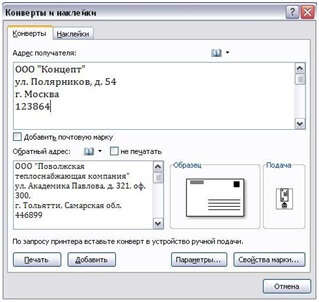
Рис. 4. Окно Конверты и наклейки
Обратите внимание: адрес отправителя уже указан в соответствующем поле этого окна. Его можно и не отображать на конверте: для этого достаточно поставить галочку в чекбокс Не печатать. Но мы не рекомендуем этого делать, иначе могут возникнуть проблемы при отправке писем на почте. Адрес отправителя – обязательный реквизит.
Чтобы задать параметры конверта, нужно нажать на кнопку Параметры. В очередном открывшемся окошке доступны две вкладки: Параметры конверта и Параметры печати.
Во вкладке Параметры конверта задается размер конверта, на котором будет производиться печать; формат и размер конверта в миллиметрах указаны тут же (рис. 5). Программа также покажет схему расположения реквизитов на выбранном формате. Сразу же можно задать параметры текста адресов: шрифт и размер. Не забываем сохранять изменения, нажимая на ОК.

Рис. 5. Вкладка Параметры конверта
Вкладка Параметры печати, во-первых, позволяет выбрать принтер, на котором будет производиться печать, во-вторых, показывает, как именно следует расположить конверт в лотке для бумаги (рис. 6).

Рис. 6. Вкладка Параметры печати
Задав все нужные параметры конверта и печати, можно вернуться в окно Конверты и наклейки и нажать на кнопку Добавить, чтобы посмотреть на электронную версию готового конверта. Не хватает только индекса. Дважды кликнув мышкой по белому полю в том месте, где должен быть расположен индекс, пишем его и изменяем шрифт на тот, что ранее мы подготовили для этой цели. Конверт готов (рис. 7).
Можно смело класть в лоток подачи бумаги принтера чистый конверт и отправлять документ на печать.

Рис. 7. Готовый конверт
Осталось только сохранить этот документ как шаблон Word. Последовательность команд для этого: кнопка Office – Сохранить как – Шаблон Word. Теперь готовый конверт всегда будет под рукой.
Итак, минимальная цель достигнута: потратив всего несколько минут, мы навсегда решили проблему указания на конверте обратного адреса, а что касается индекса и адреса получателя, то их можно без всяких усилий добавлять в соответствующие поля на конверте из почтового реестра или списка рассылки с помощью элементарной функции «копировать-вставить». На практике на подготовку конверта по этой инструкции уходит меньше минуты.
Красивые конверты в фирменном стиле можно подготовить специально для праздничных рассылок к государственным и профессиональным праздникам. Самое главное, что работа по созданию конвертов в программе Word только кажется сложной. На самом деле это очень просто, а время, сэкономленное благодаря знанию этой функции, – бесценно.
Пять полезных документов для секретаря и делопроизводителя компании
- Отчёт о проделанной работе
- Шаблон благодарственного письма
- Основные требования к оформлению документов по ГОСТ-2016
- Обязательные реквизиты документов
- Образец служебной записки
Как напечатать почтовый индекс в Word
Печать почтового индекса в Word может быть полезной для различных целей, таких как отправка писем или документов по почте. В этой статье мы рассмотрим несколько способов печати почтового индекса в Word.
- Способ 1: Включение функции автозаполнения
- Способ 2: Использование шаблона письма
- Способ 3: Использование таблицы
- Способ 4: Использование поля "Текст"
- Способ 5: Использование функции "Вставить из буфера обмена"
Давайте рассмотрим каждый способ более подробно.
Способ 1: Включение функции автозаполнения
- Откройте документ Word.
- Нажмите на вкладку "Главная".
- Найдите кнопку "Автозамена" и нажмите на нее.
- В открывшемся окне выберите пункт "Автозаполнение".
- В поле "Автозаполнение" введите почтовый индекс, который вы хотите использовать.
- Нажмите "ОК", чтобы сохранить изменения.
Способ 2: Использование шаблона письма
- Откройте документ Word.
- Нажмите на вкладку "Файл".
- Выберите пункт "Создать".
- В открывшемся окне найдите шаблон письма и откройте его.
- Введите почтовый индекс в нужное место.
- Сохраните изменения.
Способ 3: Использование таблицы
- Откройте документ Word.
- Нажмите на вкладку "Вставка".
- Выберите пункт "Таблица".
- В открывшемся окне введите количество строк и столбцов, которые вам нужны.
- Нажмите "ОК".
- Введите почтовый индекс в нужную ячейку таблицы.
- Сохраните изменения.
Способ 4: Использование поля "Текст"
- Откройте документ Word.
- Нажмите на вкладку "Вставка".
- Выберите пункт "Текстовое поле".
- В открывшемся окне введите почтовый индекс.
- Нажмите "ОК".
- Сохраните изменения.
Способ 5: Использование функции "Вставить из буфера обмена"
- Откройте документ Word.
- Нажмите на вкладку "Главная".
- Найдите кнопку "Буфер обмена" и нажмите на нее.
- В открывшемся окне выберите пункт "Вставить из буфера обмена".
- Введите почтовый индекс в нужное место.
- Сохраните изменения.
15 миллионов сообщений ВКонтакте: что будет?
15 идей для оригинального названия сообщества ВКонтакте
15 дюймов в см экран ноутбука: сколько см?



