
Если вам требуется вставить подпись и печать в документ Word, то вам потребуется использовать функцию «Водяной знак». Это очень просто. Просто следуйте следующим шагам.
Следующие разделы этой статьи более подробно описывают процесс вставки подписи и печати в документ Word. Вы узнаете о том, как создать водяной знак, как вставить изображение водяного знака и как настроить его, а также о других полезных функциях.

Зачем нужна подпись и печать в документе
Подпись и печать в документе играют важную роль и имеют несколько целей.
1. Подтверждение подлинности
Одной из основных функций подписи и печати является подтверждение подлинности документа. Подпись является личной отметкой автора документа, что подтверждает его ответственность за содержание и достоверность информации. Печать, в свою очередь, является официальным гербовым символом организации или предприятия и служит как дополнительное средство подтверждения подлинности документа.
2. Защита от фальсификации
Подпись и печать также служат средством защиты документа от фальсификации. Каждая подпись уникальна и имеет свои особенности, которые сложно подделать. Печать представляет собой уникальный графический элемент, который также сложно скопировать или подделать. Это помогает предотвратить возможность подделки документа и защищает его от незаконного использования.
3. Юридическая значимость
Подпись и печать имеют юридическую значимость и могут использоваться в суде как доказательство. Законодательство регулирует использование подписи и печати в качестве средства установления факта и принятия решений. В некоторых случаях, отсутствие подписи или печати может привести к недействительности документа или сделки.
4. Легитимность и авторитет
Наличие подписи и печати в документе придает ему легитимность и авторитет. Это означает, что документ имеет официальное подтверждение и соответствует установленным правилам и процедурам. Подпись и печать являются символами доверия и помогают создать уверенность в правомерности действий и законности документа.
Подпись и печать в документе являются неотъемлемыми элементами, которые подтверждают его подлинность, защищают от фальсификации, имеют юридическую значимость и придают легитимность. Их использование является необходимым и важным для обеспечения надежности и авторитетности документа.
АТИ, Поставить печать и подпись с ноутбука и ПК (видео 2, формат Word ),подписываем заявки с АТИ
Понятие подписи и печати в официальных документах
Подпись и печать — это два важных элемента в официальных документах, которые подтверждают их юридическую значимость и подлинность. Они являются неотъемлемой частью оформления различных юридических и административных документов и представляют собой определенные символы или знаки, которые служат для идентификации и аутентификации документов.
Подпись — это личное обозначение или подпись физического лица под документом. Она может быть выполнена вручную или с использованием электронной подписи. Подпись подтверждает, что документ был принят и одобрен соответствующим лицом, и что оно несет ответственность за содержание и подлинность документа.
Печать — это графическое изображение юридического лица или организации, обычно в виде штампа или эмблемы. Печать служит визуальным обозначением официальности документа и удостоверяет, что документ выдан компетентным органом или уполномоченным лицом.
Функции подписи и печати в официальных документах:
- Идентификация — подпись и печать позволяют однозначно определить автора или организацию, выдавшую документ.
- Аутентификация — подпись и печать подтверждают подлинность документа и его соответствие с оригиналом.
- Юридическая значимость — документ с подписью и печатью обладает силой доказательства в суде или других юридических процедурах.
- Ответственность — подпись под документом означает, что автор несет ответственность за его содержание и подлинность.
- Принятие и одобрение — подпись и печать подтверждают, что документ был принят и одобрен соответствующими лицами или организацией.
Обычно в официальных документах подпись размещается под текстовой частью, в конце документа или рядом с указанием должности и фамилии автора. Печать, в свою очередь, может быть размещена в различных частях документа: на первой странице, на странице с подписью или в углу каждой страницы. Особое внимание уделяется сохранности и защите подписи и печати, чтобы предотвратить возможность их подделки и злоупотребления.
Важно отметить, что правила и требования к оформлению подписи и печати в официальных документах могут различаться в зависимости от страны, законодательства и правил конкретной организации. Поэтому необходимо ознакомиться с соответствующими правилами и регламентами перед использованием подписи и печати в официальных документах.

Необходимость иметь подпись и печать в документе
Подпись и печать в документе – это важные элементы, которые используются для подтверждения его подлинности и достоверности. Как правило, подпись и печать присутствуют в официальных документах, таких как контракты, соглашения, заявления и другие.
Основная цель включения подписи и печати в документ – это установление идентификации и авторства. Подпись, как правило, является рукописным расшифрованным именем или подписью физического лица. Подпись подтверждает, что документ был прочитан и согласован данным лицом. Она также обеспечивает юридическую значимость документа.
Значение подписи в документе
Подпись в документе играет важную роль в сфере юриспруденции и деловых отношений. Она является доказательством того, что лицо, подписавшее документ, является его автором или согласным с его содержанием и условиями.
- Подпись подтверждает, что документ не был подвержен фальсификации или изменениям после своего подписания.
- Подпись может служить доказательством согласия сторон и, следовательно, обладает юридической значимостью в случае возникновения споров или судебных разбирательств.
- Подпись также может иметь значение в качестве условия для выполнения определенных действий или обязательств, указанных в документе.
Значение печати в документе
Печать в документе – это графическое изображение, представляющее организацию или учреждение, которое выдает документ. Она обеспечивает официальность и подлинность документа, а также устанавливает его юридический статус.
- Печать содержит информацию о названии, логотипе и адресе организации. Это позволяет идентифицировать и проверить источник документа.
- Печать может также содержать уникальные элементы, такие как номер или шифр, которые помогают отследить и проверить подлинность документа.
- Печать является символом официальности и авторитета организации, учреждения или предприятия, что повышает доверие к содержанию документа.
Таким образом, наличие подписи и печати в документе играет важную роль в подтверждении его легитимности и авторства. Они обеспечивают правовую значимость документа и служат гарантией его подлинности и достоверности. Поэтому, при составлении официальных документов, важно не забывать включать подпись и печать для обеспечения их юридической силы и доказательной базы.
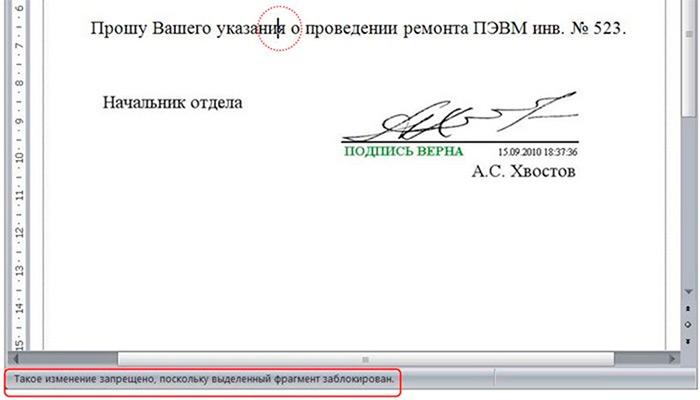
Законодательное регулирование использования подписи и печати
Использование подписи и печати имеет законодательное регулирование, которое определяет правила и требования к их применению. В Российской Федерации основой для этого являются Гражданский кодекс, Трудовой кодекс, а также законы «О печати», «О подписи» и другие нормативные акты.
Согласно законодательству, подпись является важным элементом документооборота, подтверждающим авторство и согласие с содержанием документа. Подпись должна быть сделана своеручно и содержать фамилию и инициалы лица, подписывающего документ.
Печать, в свою очередь, является знаком юридического лица или индивидуального предпринимателя. Она подтверждает право такого лица действовать от его имени. Печать обычно содержит наименование организации, ее регистрационные данные и логотип, если таковой имеется.
Законодательством установлены требования к размещению подписи и печати на документах. Обычно подпись ставится под текстом документа, справа от него. Печать размещается в шапке документа или в его нижней части. В случае необходимости, подпись и печать также могут быть размещены на каждой странице документа.
Подпись и печать имеют юридическую силу и могут использоваться в судебных процессах. Однако нужно помнить, что подделка подписи или печати является преступлением и влечет за собой наказание по закону.
Обратите внимание, что в настоящее время с развитием электронного документооборота, используются также электронная подпись и штамп. Электронная подпись является аналогом обычной подписи и применяется для электронных документов. Штамп, аналогично печати, используется для электронных документов и содержит информацию об организации либо физическом лице.

Как вставить подпись в документ Word
Вставка подписи в документ Word является важным шагом для оформления и официального заверения документа. Подпись обычно применяется для указания авторства, а также подтверждения подлинности и верности документа. В этой статье я расскажу вам о нескольких простых способах вставить подпись в документ Word.
1. Использование функции «Вставить изображение»
Первым способом является использование функции «Вставить изображение» в Word. Для этого необходимо открыть документ Word и выбрать место, где вы хотите вставить подпись. Затем выберите вкладку «Вставка» в верхней панели меню и нажмите кнопку «Вставить изображение». Выберите файл с вашей подписью с компьютера и нажмите кнопку «Вставить». Размер и положение подписи можно редактировать с помощью инструментов форматирования в Word.
2. Создание подписи с помощью функции «Подписать документ»
В Word также доступна функция «Подписать документ», которая позволяет создать электронную подпись. Для этого необходимо открыть документ Word и выбрать место, где вы хотите вставить подпись. Затем выберите вкладку «Вставка» в верхней панели меню и нажмите кнопку «Подписать документ». В появившемся окне вы сможете создать электронную подпись с помощью мыши или с помощью специального устройства для подписи. Подпись будет вставлена в документ в выбранном вами месте. Вы также можете изменить размер и положение подписи с помощью инструментов форматирования в Word.
3. Вставка сканированной подписи
Если у вас уже есть отсканированная копия вашей подписи, вы можете вставить ее в документ Word. Для этого необходимо открыть документ Word и выбрать место, где вы хотите вставить подпись. Затем выберите вкладку «Вставка» в верхней панели меню и нажмите кнопку «Изображение». Выберите файл с отсканированной подписью с компьютера и нажмите кнопку «Вставить». Подпись будет вставлена в документ в выбранном вами месте. Вы также можете изменить размер и положение подписи с помощью инструментов форматирования в Word.
Вот несколько способов вставить подпись в документ Word. Вы можете выбрать наиболее удобный для вас способ в зависимости от ваших потребностей и доступных инструментов. Не забудьте сохранить документ после вставки подписи для сохранения изменений.

Установка дополнительных шрифтов и подпись
Вставка подписи и печати в документ Word является важным шагом, чтобы обеспечить документ личным или официальным характером. Кроме того, при работе с документами может возникнуть необходимость использования дополнительных шрифтов для создания стильного и профессионального вида.
Вот несколько шагов, которые помогут вам установить дополнительные шрифты и вставить подпись в документ Word:
1. Установка дополнительных шрифтов
Перед тем, как начать использовать дополнительные шрифты в документе Word, необходимо установить эти шрифты на вашем компьютере. В большинстве случаев, дополнительные шрифты поставляются в виде файлов шрифтов (.ttf или .otf).
Чтобы установить дополнительные шрифты:
- Скопируйте файлы шрифтов в папку Fonts на вашем компьютере. Обычно эта папка находится в папке Windows.
- После копирования файлов шрифтов, они станут доступны для использования в документах Word.
- Откройте программу Word и выберите нужный шрифт из списка шрифтов в меню форматирования текста.
2. Вставка подписи
Вставка подписи в документ Word поможет подтвердить авторство и достоверность документа. Для вставки подписи можно использовать графический файл подписи или добавить текстовую подпись.
Чтобы вставить графический файл подписи:
- Создайте или найдите графический файл подписи на вашем компьютере.
- Щелкните на вкладке «Вставка» в верхнем меню Word и выберите «Изображение» в разделе «Иллюстрации».
- Выберите графический файл подписи с помощью проводника файлов и нажмите «Вставить».
<<2>Откройте документ Word и выберите место, где хотите вставить подпись.
Чтобы добавить текстовую подпись:
- Откройте документ Word и выберите место, где хотите вставить подпись.
- Щелкните на вкладке «Вставка» в верхнем меню Word и выберите «Текстовая подпись» в разделе «Текст».
- Введите текст подписи в поле, которое появится на документе.
После вставки подписи вы можете изменить ее размер, положение и форматирование, чтобы подстроить ее под ваше предпочтение.
Вот таким образом вы можете установить дополнительные шрифты и вставить подпись в документ Word. Убедитесь, что выбранные шрифты соответствуют вашим ожиданиям и подпись является правильной и точной.

Создание электронной подписи
Электронная подпись является важным инструментом для обеспечения безопасности и подлинности документов в электронном формате. С ее помощью можно установить авторство, целостность и невозможность изменения документа после его подписания.
Создание электронной подписи может быть выполнено с помощью различных методов, включая использование специального программного обеспечения, веб-сервисов или электронных сертификатов. Одним из простых и доступных способов создания электронной подписи является использование сервиса «ЭЦП на Raspberry Pi».
Шаг 1: Получение сертификата
Первый шаг в создании электронной подписи — получение сертификата. Сертификат представляет собой электронный документ, выданный доверенным удостоверяющим центром (УЦ). Он содержит информацию о владельце сертификата и публичный ключ, который будет использоваться для проверки подписи.
Сертификат может быть получен путем подачи заявки на сайте УЦ или в офисе УЦ. При подаче заявки необходимо предоставить документы, подтверждающие личность владельца сертификата.
Шаг 2: Установка программного обеспечения
После получения сертификата необходимо установить программное обеспечение, которое позволит использовать электронную подпись. Для этого можно воспользоваться специализированным ПО, предоставляемым УЦ, или скачать соответствующее программное обеспечение с официального сайта разработчика.
Установка программного обеспечения обычно включает в себя запуск установочного файла и следование инструкциям на экране. После завершения установки необходимо настроить программное обеспечение, указав путь к сертификату и секретный ключ.
Шаг 3: Подписание документа
После установки программного обеспечения и настройки сертификата можно приступить к подписанию документов. Для этого необходимо открыть документ в поддерживаемом приложении и выбрать опцию «Подписать» или аналогичную.
При подписании документа программное обеспечение создает хеш-сумму документа и использует приватный ключ, связанный с сертификатом, для создания электронной подписи. Электронная подпись затем добавляется в документ, обеспечивая его целостность и подлинность.
Шаг 4: Проверка подписи
После подписания документа можно проверить его электронную подпись. Для этого необходимо открыть документ в поддерживаемом приложении и выбрать опцию «Проверить подпись» или аналогичную.
Программное обеспечение проверяет подпись, сравнивая хеш-сумму документа, созданную при подписании, с хеш-суммой, вычисленной на основе текущего состояния документа. Если хеш-суммы совпадают, подпись считается действительной и документ считается неподдельным и неизмененным.
Создание электронной подписи позволяет обеспечить безопасность и подлинность документов в электронной форме. Этот процесс включает получение сертификата, установку программного обеспечения, подписание документов и проверку подписи. Корректное выполнение каждого шага обеспечивает надежность и эффективность электронных подписей.
АТИ. Поставить печать и подпись с ноутбука или ПК (формат PDF ),подписываем заявки с АТИ
Вставка подписи в документ Word
Документ Word является одним из самых распространенных инструментов для создания текстовых документов. Вставка подписи в документ Word может быть полезна в различных ситуациях, таких как официальные письма, контракты, договоры и другие документы, требующие подтверждения авторства.
Вставка подписи в документ Word обычно осуществляется в виде изображения или текста, которые могут быть добавлены в конец документа или в специально выделенное место. Рассмотрим несколько способов вставки подписи в документ Word.
1. Вставка подписи в виде изображения
Один из самых популярных способов вставки подписи в документ Word — это использование изображения подписи. Для этого необходимо выполнить следующие шаги:
- Создайте изображение вашей подписи. Вы можете сделать это с помощью сканера или фотоаппарата.
- Откройте документ Word, в который вы хотите вставить подпись.
- Выберите место, где должна быть расположена подпись.
- В верхней панели инструментов выберите вкладку «Вставка» и нажмите на кнопку «Изображение».
- Выберите изображение подписи на вашем компьютере и нажмите «Вставить».
- Подпись будет вставлена в выбранное место документа.
2. Вставка подписи в виде текста
Если вы предпочитаете использовать текст вместо изображения, чтобы вставить свою подпись в документ Word, то есть несколько способов выполнить это:
- Напечатайте вашу подпись непосредственно в документе, используя соответствующий шрифт и размер текста.
- Используйте функцию «Подпись» в Word, чтобы создать электронную подпись, которая будет автоматически вставляться в документы.
- Создайте таблицу в документе Word и вставьте вашу подпись в одну из ячеек таблицы.
Выберите наиболее удобный для вас способ вставки подписи в документ Word в зависимости от ваших потребностей и предпочтений.
Вставка подписи в документ Word позволяет придать документам более официальный и профессиональный вид, а также подтвердить авторство и подлинность документа. Следуя простым шагам, описанным выше, вы сможете успешно вставить подпись в свой документ Word.



