
Вставка подписи в документ Word не только придает официальный вид документу, но и помогает подтвердить его подлинность. Для этого можно использовать функцию подписи в программе Microsoft Word.
В следующих разделах статьи будут рассмотрены несколько способов вставки подписи в Word: вставка подписи с помощью графического изображения, добавление подписи в виде рукописного текста с помощью встроенной функции Word, а также возможность вставки подписи с помощью электронной цифровой подписи.

Почему подпись важна в документе Word
Подпись в документе Word является важным элементом, который помогает установить и подтвердить авторство и подлинность документа. Это текст, который прикрепляется к документу и содержит информацию о его создателе и времени создания. В этом экспертном тексте мы рассмотрим несколько причин, почему подпись играет важную роль в документе Word.
1. Подтверждение авторства
Подпись в документе Word позволяет подтвердить авторство и идентифицировать человека, создавшего документ. Она помогает различать документы, созданные разными авторами, и устанавливает ответственность за содержание документа. Когда документ имеет подпись, можно быть уверенным в том, что он был создан конкретным человеком.
2. Подлинность документа
Подпись также играет важную роль в подтверждении подлинности документа. Она гарантирует, что документ не был изменен после своего создания и сохраняет его целостность. При наличии подписи можно быть уверенным, что документ остается таким же, каким его создал автор, и что в него не были внесены нежелательные изменения.
3. Защита от подделок
Подпись в документе Word служит важной защитой от возможных подделок и изменений. Когда документ имеет подпись, любые попытки модификации или фальсификации становятся заметными. Это помогает предотвратить идентификацию, использование или передачу поддельных документов, обеспечивая доверие к содержащейся в них информации.
4. Соблюдение правовых норм
Для некоторых видов документов, таких как договоры, соглашения или юридические документы, подпись является обязательным требованием согласно правовым нормам. Она устанавливает юридическую значимость документа и может быть использована в судебных процессах для доказательства его подлинности и авторства.
5. Упрощение процесса идентификации
Наличие подписи в документе Word упрощает процесс идентификации автора и установления контактной информации. Вместо того, чтобы искать создателя документа отдельно, подпись предоставляет эти данные непосредственно в самом документе, делая процесс более удобным и эффективным.
Итак, подпись в документе Word имеет важное значение, так как она подтверждает авторство, обеспечивает подлинность, защищает от подделок, соблюдает правовые нормы и упрощает процесс идентификации создателя. Внедрение подписи в документ помогает обеспечить доверие к документу и его содержимому.
✅ Как сделать подпись в Ворде от руки и поставить печать на документ Word на компьютере
Документационное значение подписей
Подписи играют важную роль в документации, они служат не только для идентификации автора документа, но и имеют документационное значение. Подписи в документах помогают обеспечить юридическую доказательность, защиту от подделок и поддельных документов, а также способствуют установлению авторства и последовательности событий.
Идентификация автора
Подписи позволяют однозначно идентифицировать автора документа. Они могут содержать имя и фамилию, должность, дату и место подписания. Такая информация является основой для определения авторства и юридической ответственности. В различных видах деятельности, таких как правительственные организации, банки, юридические фирмы, подписи часто сопровождаются печатями, которые устанавливают официальность и подлинность документа.
Доказательная ценность
Подписи обладают доказательной ценностью и могут служить в качестве основы для установления фактов и последовательности действий. В случае спора или судебного разбирательства, подписи могут быть использованы в качестве доказательства выполнения обязательств, согласия сторон или факта подписания документа. В современном мире существует также возможность использования электронных подписей, которые имеют такую же юридическую силу, как и традиционные ручные подписи.
Защита от подделок
Подписи используются для защиты от подделок и поддельных документов. Уникальность каждой подписи делает сложным ее воспроизведение или подделку. Кроме того, специализированные методы и технологии, такие как использование специальных чернил, печатей, специального бумаги и графологической экспертизы, позволяют определить подлинность подписи. Это помогает предотвратить возможность мошенничества или сомнительной деятельности.
Авторство и ответственность
Подписи также играют важную роль в установлении авторства и ответственности за содержание документа. Подписывая документ, автор принимает на себя ответственность за его содержание и подтверждает свое согласие с указанными в нем условиями или мерами. Подпись свидетельствует о том, что автор ознакомился с документом и согласен его подписать.
Таким образом, подписи имеют документационное значение и играют важную роль в подтверждении авторства, обеспечении юридической доказательности, защите от подделок и определении ответственности за содержание документа.
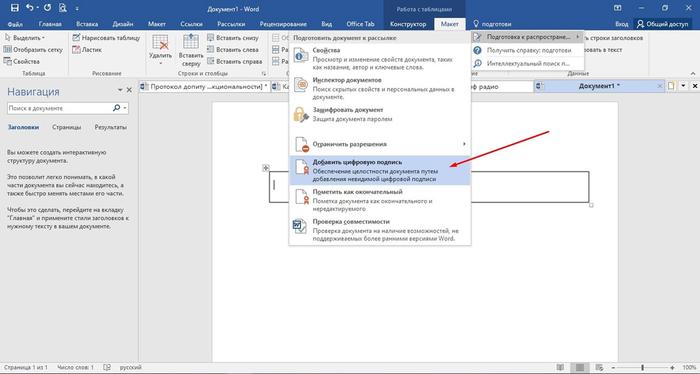
Юридическая значимость подписей
Подпись является важным элементом в юридических документах, таких как договоры, соглашения и прочие протоколы. Она подтверждает факт согласия и авторства документа, а также устанавливает юридическую обязательность его содержания.
Функции подписей:
- Идентификация личности: Подпись позволяет установить, что документ был подписан конкретным лицом, что особенно важно в случае возникновения споров или спорных ситуаций.
- Согласие: Подпись подтверждает согласие автора документа на его содержание и обязательства, которые он или она принимает.
- Авторство: Подпись устанавливает авторство документа и подтверждает его подлинность. Это важно, например, при защите авторских прав на юридически значимый текст.
- Дата: Подпись, зачастую сопровождается датой, что используется для установления временных рамок юридического акта.
Как установить юридическую значимость подписи:
Для того чтобы подпись имела юридическую силу, необходимо соблюдать определенные требования:
- Ясность и четкость: Подпись должна быть хорошо разборчивой, чтобы можно было прочитать имя или фамилию подписанта.
- Независимость: Подпись должна быть сделана независимо от текста документа и не должна быть принесена с другого документа.
- Оригинальность: Подпись должна быть уникальной и не допускать возможности для подделки или подмены.
Электронная подпись:
Современная технология позволяет использовать электронные подписи вместо обычных бумажных. Электронная подпись обладает той же юридической силой, что и обычная подпись, и может использоваться для подтверждения авторства и согласия на содержание документа. Однако, использование электронной подписи требует соблюдения определенных правил и обеспечения безопасности для предотвращения подделок и злоупотреблений.
| Преимущества электронной подписи: | Недостатки электронной подписи: |
|---|---|
| Удобство и быстрота | Возможность хакерских атак и взлома |
| Экономическая выгода | Необходимость обеспечения безопасности |
| Экологическая эффективность | Недоверие со стороны некоторых сторон |
Как создать электронную подпись
Электронная подпись – это специальный цифровой код, который применяется для идентификации и проверки подлинности электронного документа или сообщения. Создание электронной подписи является важным шагом на пути к обеспечению безопасности вашей информации и защите от несанкционированного доступа.
Существует несколько способов создания электронной подписи, однако наиболее распространенными являются следующие:
1. Использование сертификата от удостоверяющего центра
Сертификат от удостоверяющего центра (УЦ) представляет собой электронный документ, который содержит информацию о владельце подписи и подтверждает его личность. Для получения сертификата от УЦ необходимо пройти процедуру идентификации, предоставив документы, подтверждающие личность.
После получения сертификата от УЦ, вы сможете создавать электронные подписи, которые будут иметь юридическую силу и признаются в большинстве стран.
2. Использование программного обеспечения
Существует множество программных средств, которые предлагают возможность создания электронных подписей. Программы такого рода предоставляют пользователю удобный интерфейс и функционал, который позволяет создавать и управлять электронными подписями.
Программное обеспечение может быть как платным, так и бесплатным. В случае использования бесплатных программ, необходимо убедиться в их надежности и безопасности перед использованием.
3. Использование онлайн-сервисов
Некоторые онлайн-сервисы предлагают возможность создания электронных подписей прямо в браузере. Для этого обычно требуется зарегистрироваться на сайте и следовать инструкциям.
Такие сервисы обычно предоставляют базовый функционал для создания электронных подписей без необходимости установки дополнительного программного обеспечения.
Важно отметить, что при создании электронной подписи необходимо соблюдать следующие правила:
- Использование надежного пароля для защиты доступа к своей электронной подписи;
- Хранение приватного ключа электронной подписи в безопасном месте;
- Регулярное обновление и обслуживание программного обеспечения, использующегося для создания электронной подписи;
- Не передавать никому свой сертификат электронной подписи и не делиться приватным ключом.
Создание электронной подписи – это важный инструмент для обеспечения безопасности и подлинности электронных документов. Выберите наиболее удобный и надежный метод создания электронной подписи и следуйте указанным правилам, чтобы защитить свою информацию от несанкционированного доступа.
Выбор метода создания подписи
Когда дело доходит до вставки подписи в документ Word, существуют различные методы, которые можно использовать. Выбор метода зависит от ваших предпочтений, уровня удобства и безопасности.
1. Вставка растрового изображения
Один из самых простых способов вставки подписи в Word-документ — использование растрового изображения вашей подписи. Для этого вам нужно сначала создать изображение вашей подписи, например, с помощью программы для рисования или сканирования.
Плюсы:
- Простота создания и вставки
- Возможность сохранения подписи в виде файла и повторного использования
Минусы:
- Невозможность редактирования подписи в самом документе
- Возможность искажения изображения при увеличении размера
2. Вставка подписи с использованием инструментов редактирования Word
Word предоставляет инструменты для создания электронной подписи без необходимости использования внешних программ или инструментов. Вы можете воспользоваться функцией "Подпись", чтобы создать электронную подпись, которую можно вставить в ваш документ.
Плюсы:
- Удобство использования встроенных инструментов Word
- Возможность редактирования и изменения подписи в самом документе
Минусы:
- Ограниченные возможности настройки внешнего вида подписи
- Необходимость повторного создания подписи для каждого документа
3. Использование специализированных программ
Если у вас есть особые требования или вам нужно создать подпись с более сложным внешним видом, вы можете воспользоваться специализированными программами для создания и вставки подписей. Такие программы обычно предлагают больше гибкости и возможностей настройки.
Плюсы:
- Большие возможности настройки внешнего вида подписи
- Возможность сохранения и повторного использования подписи
Минусы:
- Необходимость установки дополнительного программного обеспечения
- Возможность возникновения проблем совместимости с другими программами
Выбор метода создания подписи в Word зависит от ваших потребностей и предпочтений. Если вы просто хотите быстро вставить подпись, растровое изображение может быть лучшим вариантом. Если вам нужна возможность редактирования подписи и повторного использования ее в разных документах, можно воспользоваться функцией "Подпись" в Word. Но если вам нужны расширенные возможности настройки и внешнего вида подписи, следует рассмотреть использование специализированной программы.

Создание электронной подписи в программе Word
Электронная подпись является важным инструментом в современном цифровом мире и часто используется для подтверждения подлинности документов. В программе Word вы также можете легко создать и вставить электронную подпись, чтобы защитить свои документы от несанкционированного доступа и изменений.
Шаг 1: Создание электронной подписи
Прежде чем вставить электронную подпись в документ Word, вам необходимо создать ее. Для этого вы можете воспользоваться специальными программами для создания электронных подписей или использовать сканер для создания образца вашей рукописной подписи в электронном виде. Главное — убедитесь, что ваша электронная подпись соответствует правилам и требованиям вашей страны или организации.
Шаг 2: Вставка электронной подписи в документ Word
После того, как вы создали электронную подпись, можно приступить к ее вставке в документ Word. Для этого выполните следующие действия:
- Откройте документ Word, в который вы хотите вставить электронную подпись.
- Перейдите на вкладку "Вставка" в верхней панели инструментов.
- Нажмите на кнопку "Формы" в разделе "Текстовые объекты".
- Выберите инструмент "Подпись" из выпадающего меню.
- Нажмите на месте в документе, где вы хотите вставить электронную подпись.
- Выберите файл с вашей электронной подписью и нажмите "Вставить".
Теперь ваша электронная подпись будет вставлена в документ Word. Вы можете отредактировать ее размер и положение с помощью функций форматирования в программе Word.
Шаг 3: Защита электронной подписи
После вставки электронной подписи в документ Word важно обеспечить защиту подписи от несанкционированного доступа и изменений. Для этого можно использовать функцию защиты документа в программе Word. Вы можете установить пароль для открытия и редактирования документа или использовать другие методы защиты, такие как ограничение прав на редактирование и печать.
Создание и вставка электронной подписи в программе Word — это простой и эффективный способ защитить ваши документы от подделок и изменений. Следуйте указанным выше шагам и вы сможете использовать электронную подпись в своих документах Word с легкостью и уверенностью.

Как вставить подпись в документ Word
Подпись в документе Word может использоваться для указания авторства, проверки подлинности, а также добавления дополнительной информации о документе. Вставка подписи в Word — это простая и полезная функция, которая позволяет улучшить визуальное представление и информационную ценность документа. В этой статье я расскажу вам о нескольких способах, как вставить подпись в документ Word.
1. Вставка подписи с использованием функции "Подпись"
Word предоставляет встроенную функцию "Подпись", которая позволяет легко вставить подпись в документ. Для использования этой функции выполните следующие шаги:
- Выберите место в документе, где вы хотите вставить подпись.
- Перейдите на вкладку "Вставка" в верхней панели инструментов.
- В разделе "Текст" найдите кнопку "Подпись".
- Щелкните на кнопке "Подпись" и выберите одну из предложенных опций или создайте свою собственную подпись.
- Подпись будет вставлена в документ в выбранном вами месте.
2. Вставка подписи как изображения
Если у вас уже есть готовая подпись в виде изображения, вы можете вставить ее в документ Word. Для этого выполните следующие действия:
- Откройте документ Word, в который вы хотите вставить подпись.
- Выберите место в документе, где вы хотите разместить подпись.
- Перейдите на вкладку "Вставка" в верхней панели инструментов.
- В разделе "Изображения" найдите кнопку "Из файла".
- Щелкните на кнопке "Из файла" и выберите изображение с вашей подписью на компьютере.
- Подпись будет вставлена в документ в выбранном вами месте в виде изображения.
3. Вставка подписи в виде рисунка или формы
В Word также есть возможность создания подписи в виде рисунка или формы с использованием инструментов рисования. Для вставки подписи в виде рисунка или формы выполните следующие шаги:
- Откройте документ Word, в который вы хотите вставить подпись.
- Перейдите на вкладку "Вставка" в верхней панели инструментов.
- В разделе "Рисунки" найдите инструменты рисования, такие как карандаш, кисть или фигуры.
- Выберите нужный инструмент и создайте подпись на свободной области документа.
- При необходимости вы можете отредактировать подпись, добавить цвет, изменить размер и т.д.
- Подпись будет вставлена в документ в виде рисунка или формы в выбранном вами месте.
Теперь вы знаете несколько способов вставки подписи в документ Word. Выберите наиболее удобный для вас метод и улучшите свои документы с помощью информативной и профессиональной подписи.
Вставка печати и подписи в документ Word 2003
Выбор места для вставки подписи
Вставка подписи в документ Word имеет свои особенности, и правильный выбор места для ее размещения является важным аспектом. В этом экспертном тексте мы рассмотрим несколько вариантов расположения подписи в документе.
1. В окончании документа
Один из самых распространенных вариантов вставки подписи в документ Word — это размещение ее в нижней части документа, после окончания основного текста. Такой вариант особенно удобен, когда подпись является финальным элементом документа или когда она подтверждает заключение или рекомендации, изложенные в основном тексте.
2. В начале документа
Иногда подпись может быть размещена вверху документа, перед основным текстом. Такой вариант оправдан в случаях, когда подпись содержит верхнеуровневую информацию, которую необходимо предоставить читателю еще до начала ознакомления с основным содержимым. Это может быть, например, резюме документа или краткое введение.
3. В боковой колонке или поле для заметок
В некоторых случаях, подпись может быть размещена в отдельной боковой колонке или поле для заметок на странице документа. Этот вариант особенно полезен, если вы хотите, чтобы подпись выделялась на фоне основного текста или если она содержит дополнительную информацию, которая может быть интересна для читателя, но не является неотъемлемой частью основного содержимого.
4. Внутри таблицы или списка
Подпись также может быть вставлена внутри таблицы или списка в документе Word. Это может быть полезно, если вы хотите отобразить подпись в контексте конкретного раздела или элемента. В этом случае, подпись может быть размещена в последней строке таблицы или в качестве пункта списка после соответствующего раздела или элемента.
Важно помнить, что выбор места для вставки подписи зависит от специфики документа, его структуры и целей, которые вы хотите достичь с помощью подписи. Не забывайте принимать во внимание потребности читателя и общий дизайн документа при принятии решения о наилучшем расположении подписи.



