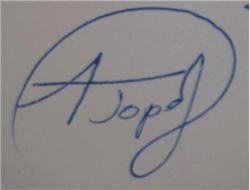
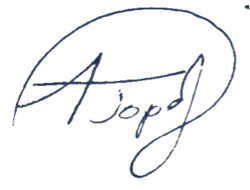
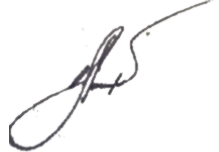
Подписание онлайн-документов или отправка электронного письма стало необходимостью времени; поэтому жизненно важно понимать, как удалить фон из подписи. Поскольку чистая электронная подпись свидетельствует о профессионализме, вы должны быть уверены, что у вас не возникнет проблем с цветным фоном при подписании онлайн-документов. В этом случае ознакомьтесь с 7 инструментами, которые могут работать как средство удаления фона для электронной подписи. Проверьте их сейчас!
Самый простой способ удалить фон из подписи
Для первой остановки вы получили здесь AnyRec Бесплатное удаление фона онлайн. Хотя это бесплатное онлайн-средство для удаления фона электронной подписи, оно предлагает безопасный и надежный процесс удаления фона 100% из любых изображений JPEG/PNG/JPG. Он эффективно использует алгоритм искусственного интеллекта; следовательно, он обнаруживает неприглядный фон ваших подписей за считанные секунды. Он имеет гибкий размер кисти и поддерживает увеличение и уменьшение масштаба, что позволяет точно удалять фон из графики. С помощью этого веб-редактора вы можете без проблем удалить фон из подписи, не требуя использования других платных редакторов, зеленых сцен или специальных фотосессий.
- • Бесплатное онлайн-удаление фона подписи без рекламы и вирусов.
- • Сделайте фон подписи прозрачным, без размытия.
- • Измените цвет фона или изображение бесплатно онлайн.
- • Предоставляйте локальные шаблоны для легкого изменения фона подписи.
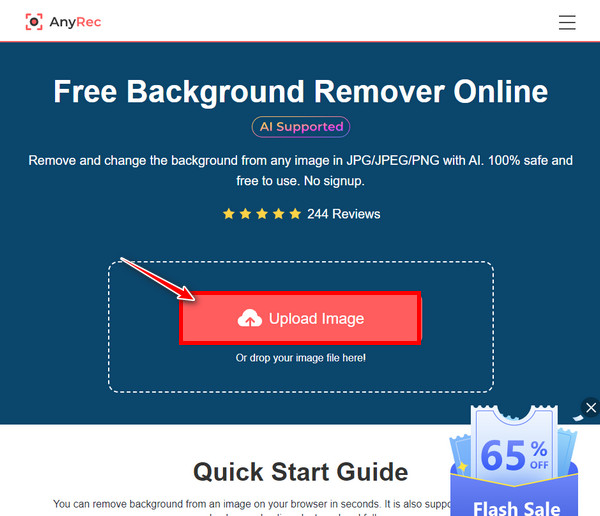
Шаг 1. Вскоре после того, как вы попадете в AnyRec Бесплатное удаление фона онлайн на главной странице нажмите кнопку «Загрузить изображение», чтобы импортировать изображение вашей подписи.
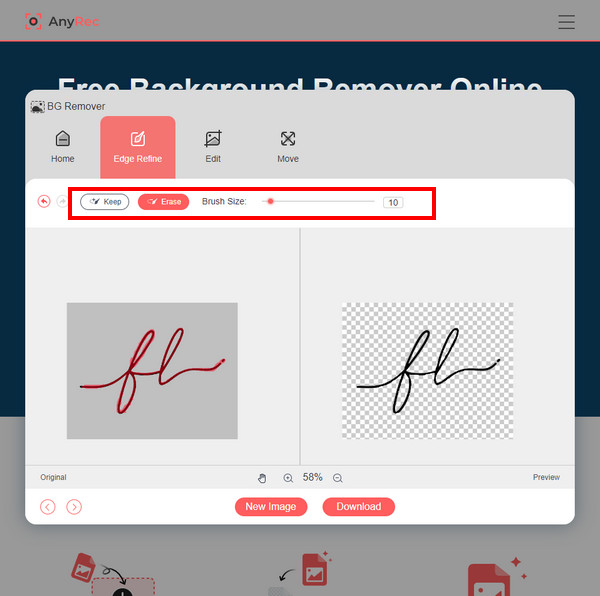
Шаг 2. Теперь вы можете удалить фон подписи с помощью предварительного просмотра. Для более точной настройки деталей используйте инструмент «кисть», чтобы зачистить края; вы также можете настроить размер кисти.
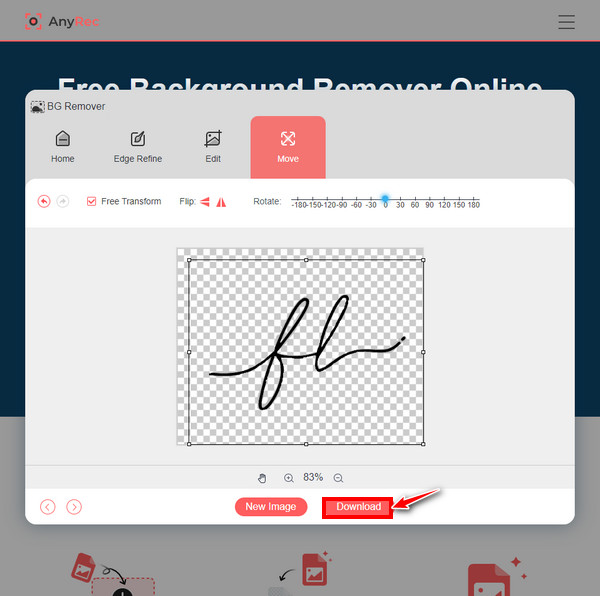
Шаг 3. Позже вы сможете обрезать изображение, выбрать цвет фона и даже переместить его, чтобы изменить размер. После всего этого нажмите кнопку «Загрузить», чтобы сохранить прозрачное изображение подписи.
Как удалить фон из подписи с помощью Word
После эффективного онлайн-инструмента для тех, кто предпочитает не использовать какой-либо другой помощник для удаления фона из вашей подписи, вы будете рады узнать, что для этого можно использовать MS Word. Однако это более трудоемкий процесс, чем другой, но если вы не возражаете, вот как получить безупречные результаты удаления фона из подписи.
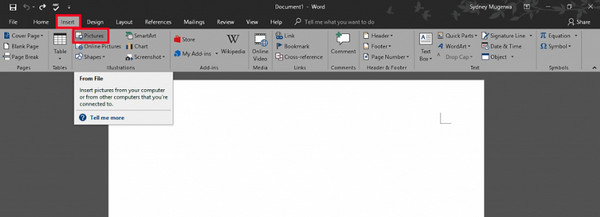
Шаг 1. Запустите MS Word на своем компьютере, затем вставьте свою подпись, щелкнув вкладку «Вставка» и выбрав опцию «Изображение», чтобы просмотреть подпись на локальном диске.
Шаг 2. После добавления щелкните изображение, затем щелкните его правой кнопкой мыши, чтобы открыть раскрывающееся меню. Оттуда выберите опцию «Обрезать». Вы можете перетащить квадратную рамку, чтобы удалить лишние области. Затем перейдите на вкладку «Формат».
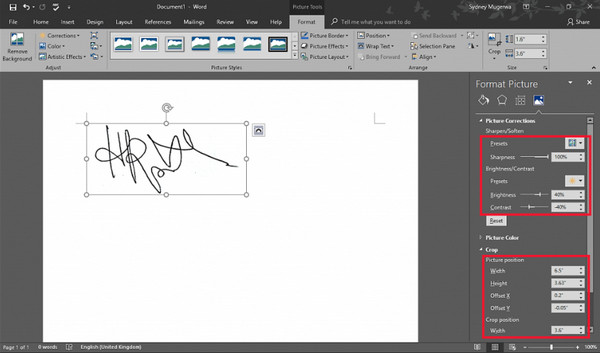
Шаг 3. Наведите курсор на список «Иборьбы» и выберите «Яркость» на уровне 30 или 40 процентов. Кроме того, вы можете установить «Резкость» на 50%, «Яркость» на +40% и «Контрастность» на -40%, чтобы сделать вашу подпись без очистки фона.
Еще 5 инструментов для удаления фона из подписи [Все устройства]
Так что да, вы можете использовать MS Word для удаления фона из подписи. Хотите больше возможностей? Посмотрите ниже еще 5 средств для удаления фона и определите, какое из них предлагает быстрый и простой процесс удаления.
Удалить.bg
Простая и дружелюбная платформа, которая может значительно помочь вам в создании прозрачного фона, позволяющего получить чистую подпись для вашего документа. Это средство для удаления фона электронной подписи использует передовую технологию искусственного интеллекта, которая позволяет плавно извлекать подписи из изображений. Действительно, этот инструмент позволяет вам удалить фон из подписей, логотипов и другой графики и даже изменить фон по вашему выбору.
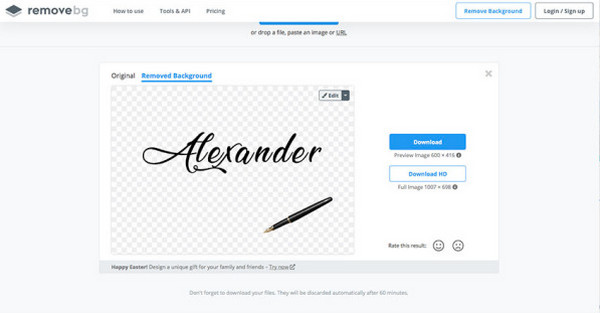
Плюсы Можно конвертировать изображения бесплатно. Автоматическое онлайн-удаление фона. Минусы Экспорт изображений HD является платным. Время обработки удаления велико.
Adobe Photoshop Экспресс
Платформы: Windows, Android и iOS
Список инструментов для удаления фона подписи не будет полным без знаменитого Adobe Photoshop Express. Это компьютерное программное обеспечение широко используется графическими дизайнерами по всему миру, что делает его подходящим для специалистов в области редактирования фотографий и видео, а Визуального дизайна. Хотя вы не можете автоматически удалить фон изображения в фотошопе, это мощный инструмент, использующий интуитивно понятные функции для создания потрясающей графики.
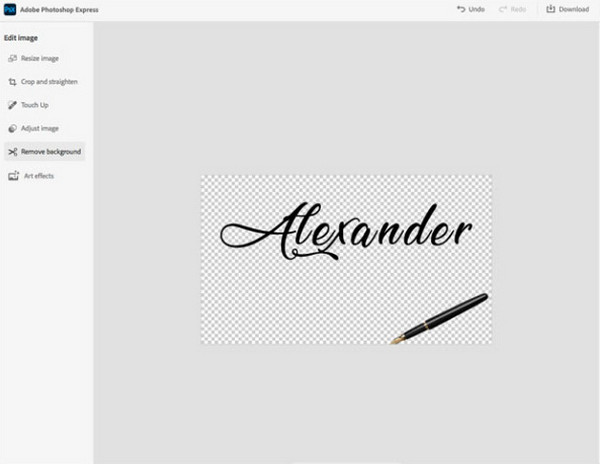
Плюсы Хорошо продуманный и дружелюбный интерфейс. Поддержка редактирования в полноэкранном режиме. Минусы Ограничено только файлами JPG. Нет поддержки ручной настройки. Не допускайте прямого обмена информацией в социальных сетях.
Пиксельр
Еще одно онлайн-средство для удаления фона электронной подписи — Pixlr, которое бесплатно содержит отличные дизайны прямо в веб-браузере. Он обладает магией решения искусственного интеллекта, которое позволяет вам редактировать графику на новом уровне. Этот инструмент дает вам возможность использовать пустой холст или один из шаблонов, созданных Pixlr. Кроме того, он поддерживает практически любой популярный формат изображений, включая PSD, PNG, PXD, JPEG, WebP, SVG и другие.
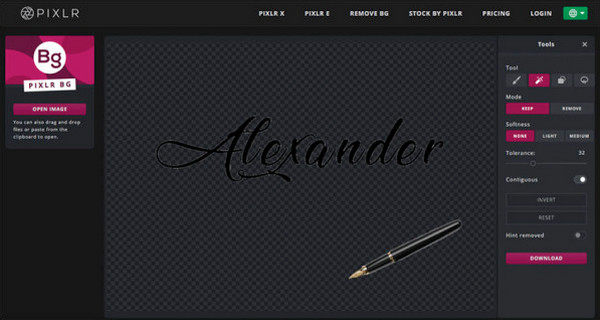
Плюсы Это бесплатное и автоматическое средство для удаления фона изображений. Используйте инструменты искусственного интеллекта, которые позволяют удалять фон. Предложите точную настройку деталей с помощью инструментов для вырезания. Минусы В бесплатной версии есть только средство для удаления фона. Используйте сложный интерфейс.
Фотор
Платформы: Онлайн, Windows, Mac, iOS и Android
Fotor — это мультиплатформенный фоторедактор, который позволяет удалять фон из подписи. Он содержит мощные инструменты редактирования, такие как обрезка, улучшение фотографий и многое другое, все на базе искусственного интеллекта. Этот инструмент может точно определить вашу подпись и извлечь ее из изображения, гарантируя чистый вырез, какой бы сложной ни была ваша подпись. За несколько секунд вы сможете убрать белый фон с изображений подписи.
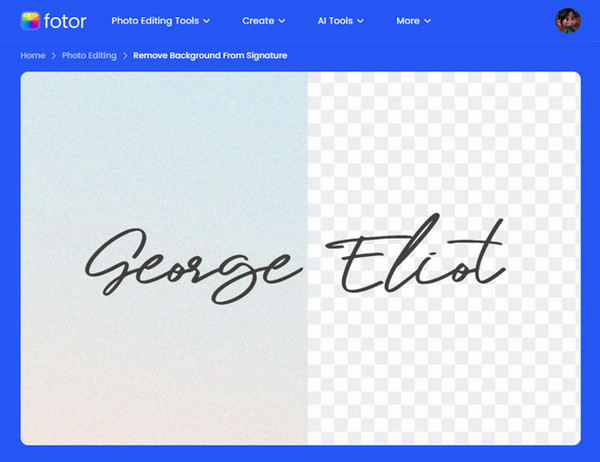
Плюсы Используйте продвинутый искусственный интеллект для удаления фона. Позвольте вам насладиться точностью вашей подписи. Фоторедактор с облачной поддержкой. Минусы Очень медленная обработка тяжелых файлов. Отсутствие сложности расширенных функций.
Упрощенный
Совершенно бесплатный инструмент, оказывающий большую помощь в удалении фона из подписи. Simplified — это упрощенный веб-инструмент. Он поставляется с профессиональными шаблонами и коллекциями бесплатных видео, изображений и аудиоклипов. Упрощенная работа за счет загрузки изображений в любом формате, и всего одним щелчком мыши вы можете получить высококачественное удаленное фоновое изображение подписи, готовое к использованию во всех ваших онлайн-документах.
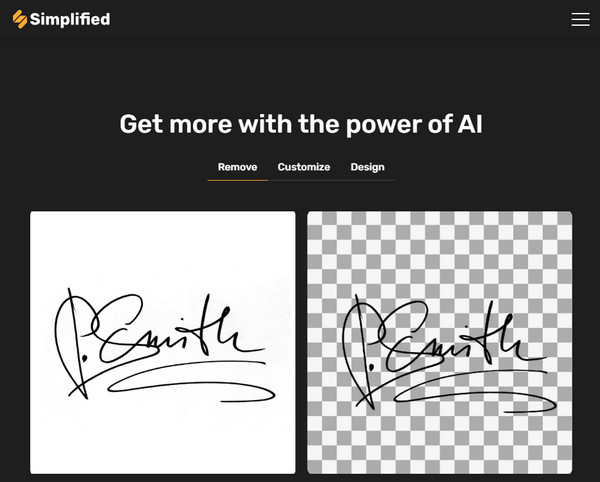
Плюсы Обеспечьте дружественную среду, чем другие приложения. Индивидуальный фон по вашему выбору. Автоматически удаляет фон за считанные секунды. Минусы Часто повторяйте введенный вами текст. Не позволяйте помещать все проекты в одну папку.
FAQs
- Как сделать фон изображения подписи прозрачным? Один из эффективных способов — загрузить изображение в инструмент редактирования, удалить фон и обязательно сохранить его как файл PNG. В противном случае используйте платформу электронной подписи, которая позволяет вам расписать свою подпись.
- Как вы используете Adobe Photoshop Express для удаления фона из подписи? Открыв изображение подписи в Adobe, выберите инструмент «Волшебная палочка» и просто установите участок фона, который вы хотите удалить. После этого нажмите кнопку «Удалить» на клавише Backspace, чтобы стереть его.
- Является ли Remove.bg бесплатным средством для извлечения подписей? Нет. Хотя этот инструмент эффективно удаляет фон из подписи, вам придется заплатить $0,18 за изображение.
- Могу ли я использовать Canva для удаления фона подписи? Да. Для этого загрузите изображение своей подписи, затем нажмите кнопку «Редактировать изображение» на панели инструментов. Затем выберите «Удалить фон» на появившейся левой панели.
- Как избавиться от фона подписи с помощью PowerPoint? В разделе «Формат изображения» на вкладке выше выберите параметр «Цвет». Там нажмите «Установить прозрачный цвет» и выберите цвет фона, например, серый или белый. Затем программа удалит все цветные пиксели из изображения вашей подписи.
Вставка подписи в документ MS Word
Подпись — это то, что может обеспечить неповторимый вид любому текстовому документу, будь то деловая документация или художественный рассказ. Среди богатого функционала программы Microsoft Word возможность вставки подписи тоже имеется, причем, последняя может быть как рукописной, так и печатной.
Создание рукописной подписи
Для того, чтобы добавить в документ рукописную подпись, сначала ее необходимо создать. Для этого вам понадобится белый лист бумаги, ручка и сканер, подключенный к компьютеру и настроенный.
Вставка рукописной подписи
- Возьмите ручку и распишитесь на листе бумаги.
- Отсканируйте страницу со своей подписью с помощью сканера и сохраните ее на компьютер в одном из распространенных графических форматов (JPG, BMP, PNG).
Примечание: Если у вас возникают сложности с использованием сканера, обратитесь к прилагаемому к нему руководству или посетите веб-сайт производителя, где тоже можно найти детальные инструкции по настройке и использованию оборудования.
Совет: Если у вас нет сканера, заменить его может и камера смартфона или планшета, но в данном случае, возможно, придется хорошенько постараться над тем, чтобы страница с подписью на фото была белоснежной и не выделялась в сравнении со страницей электронного документа Ворд.
Добавьте изображение с подписью в документ. Если вы не знаете, как это сделать, воспользуйтесь нашей инструкцией. 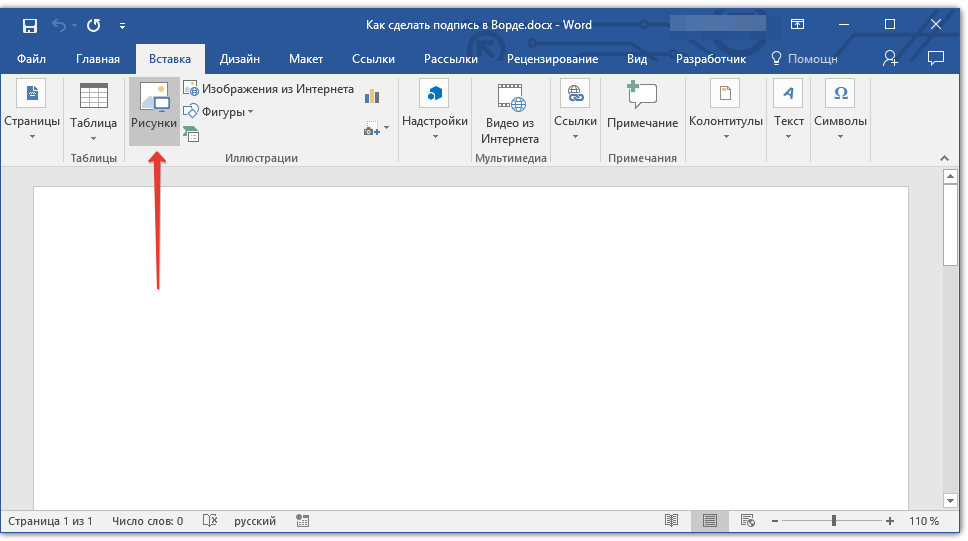 Урок: Вставка изображения в Word
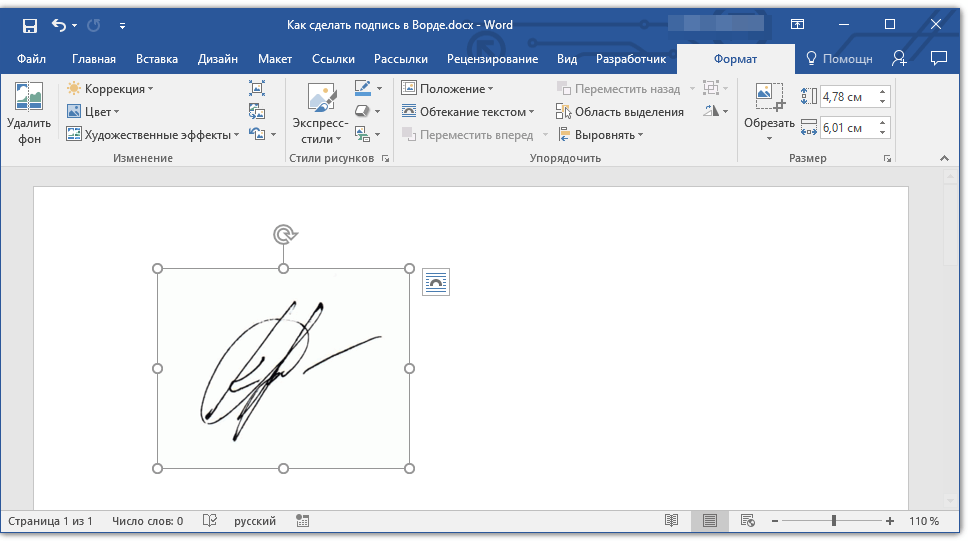 Урок: Как в Ворде обрезать картинку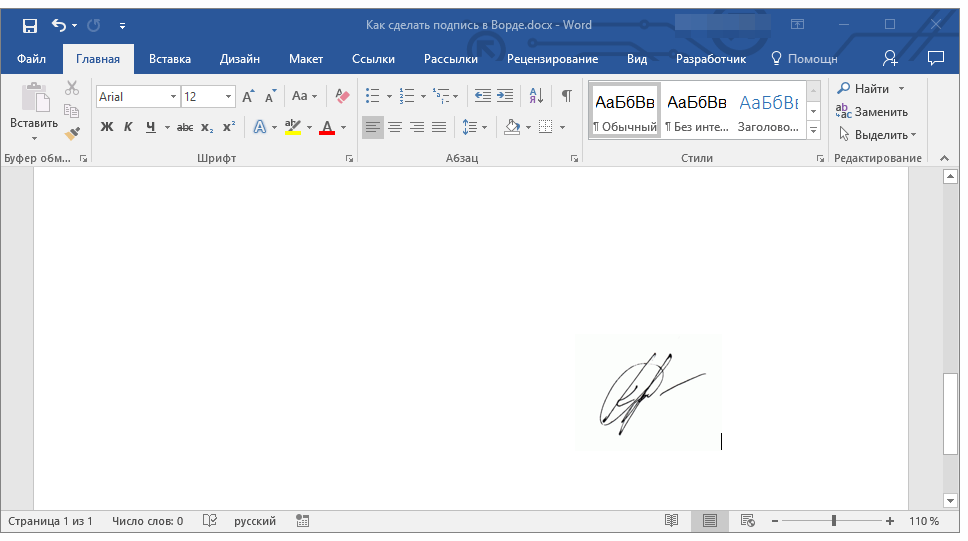
Если вам необходимо добавить к рукописной подписи машинописный текст, прочтите следующий раздел данной статьи.
Добавление текста к подписи
Довольно часто в документах, в которых необходимо поставить подпись, помимо самой подписи, нужно указать должность, контактные данные или какую-либо другую информацию. Для этого необходимо сохранить текстовые сведения вместе с отсканированной подписью в качестве автотекста.
- Под вставленным изображением или слева от него введите нужный текст.
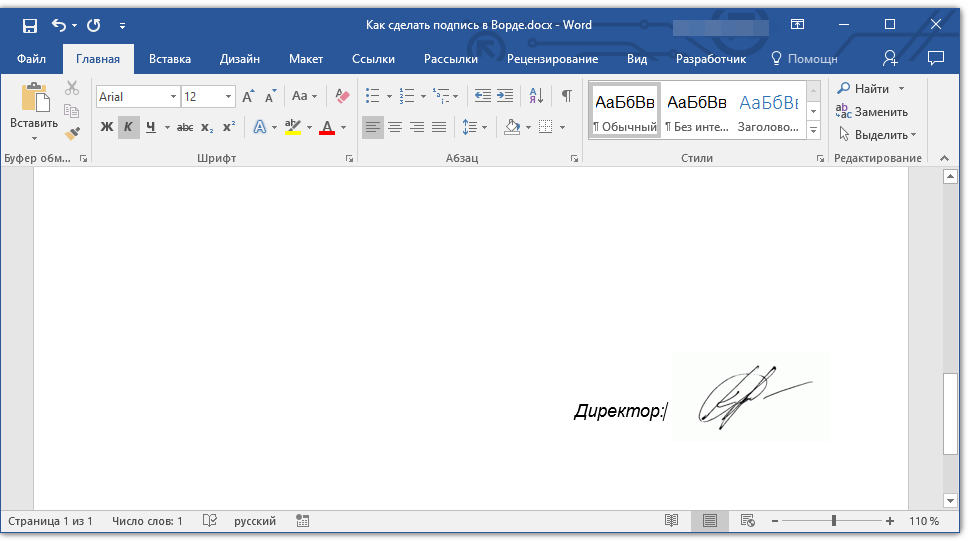
- Используя мышку, выделите введенный текст вместе с изображением подписи.
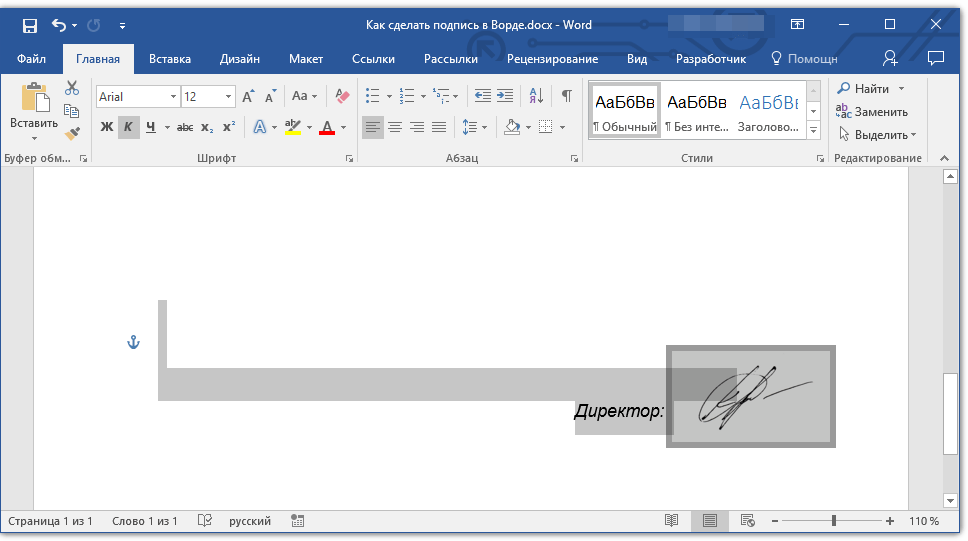
- Перейдите во вкладку “Вставка” и нажмите кнопку “Экспресс-блоки”, расположенную в группе “Текст”.
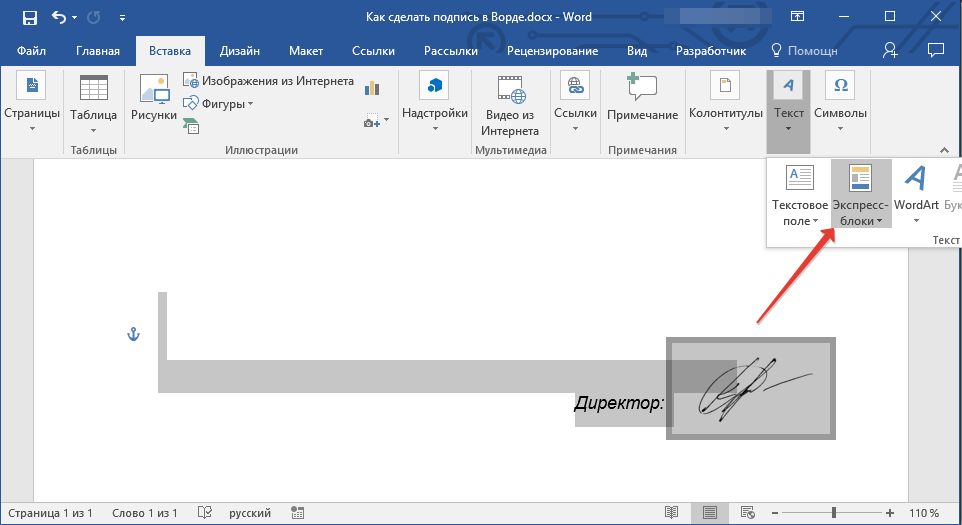
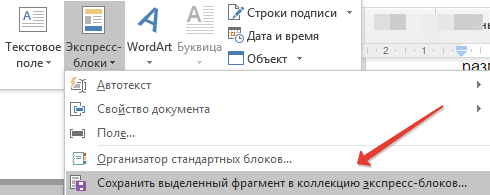
- В выпадающем меню выберите пункт “Сохранить выделенный фрагмент в коллекцию экспресс-блоков”.
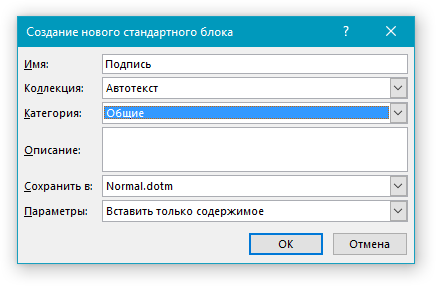
- В открывшемся диалоговом окне введите необходимую информацию: >
- Имя;
- Коллекция — выберите пункт “Автотекст”.
- Остальные пункты оставьте без изменений.
- Нажмите “ОК” для закрытия диалогового окна.
- Созданная вами рукописная подпись с сопровождающим текстом будет сохранена в качестве автотекста, готового для дальнейшего использования и вставки в документ.
Вставка рукописной подписи с машинописным текстом
Для вставки созданной вами рукописной подписи с текстом, необходимо открыть и добавить в документ сохраненный вами экспресс-блок “Автотекст”.
- Кликните в том месте документа, где должна находиться подпись, и перейдите во вкладку “Вставка”.
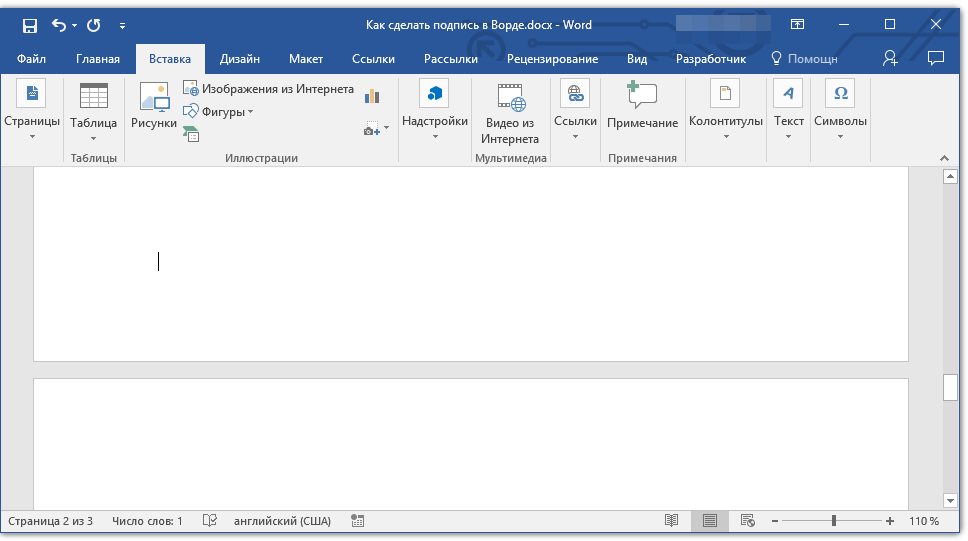
- Нажмите кнопку “Экспресс-блоки”.
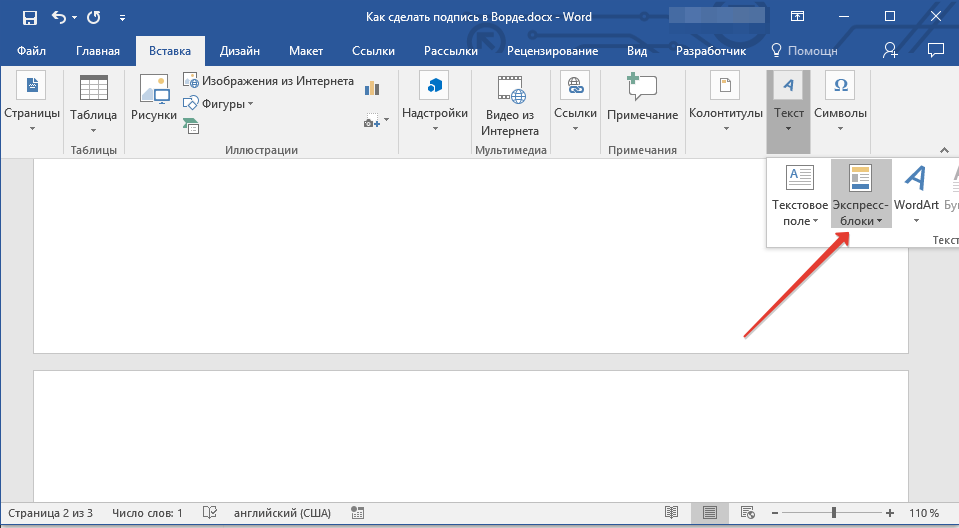
- В выпадающем меню выберите пункт “Автотекст”.
- Выберите в появившемся списке нужный блок и вставьте его в документ.
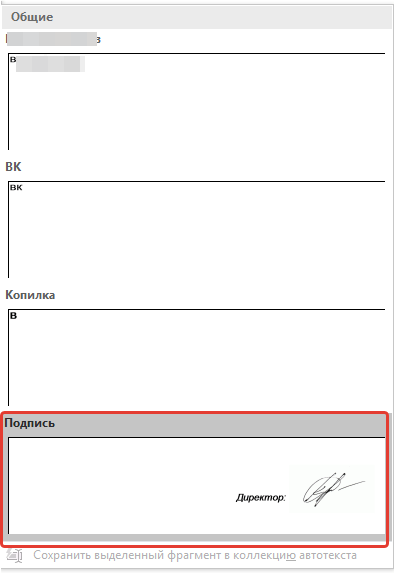
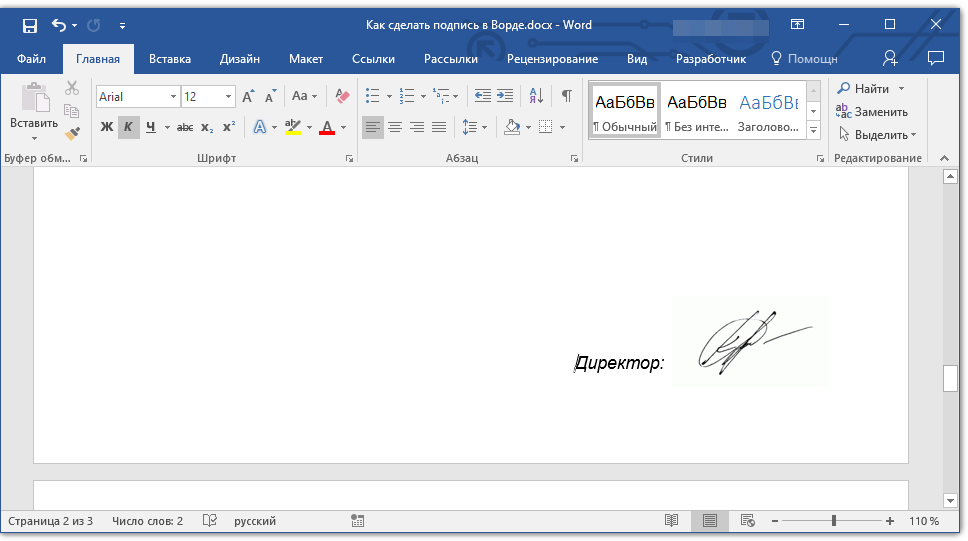
- Рукописная подпись с сопровождающим текстом появится в указанном вами месте документа.
Вставка строки для подписи
Помимо рукописной подписи в документ Microsoft Word можно также добавить и строку для подписи. Последнее можно сделать несколькими способами, каждый из которых будет оптимальным для конкретной ситуации.
Примечание: Метод создания строки для подписи зависит еще и от того, будет ли документ выводиться на печать или нет.
Добавление строки для подписи путем подчеркивания пробелов в обычном документе
Ранее мы писали о том, как в Ворде подчеркнуть текст и, помимо самих букв и слов, программа позволяет также подчеркивать и пробелы между ними. Непосредственно для создания строки подписи нам понадобится подчеркнуть только пробелы.
Для упрощения и ускорения решения задача вместо пробелов лучше использовать знаки табуляции.
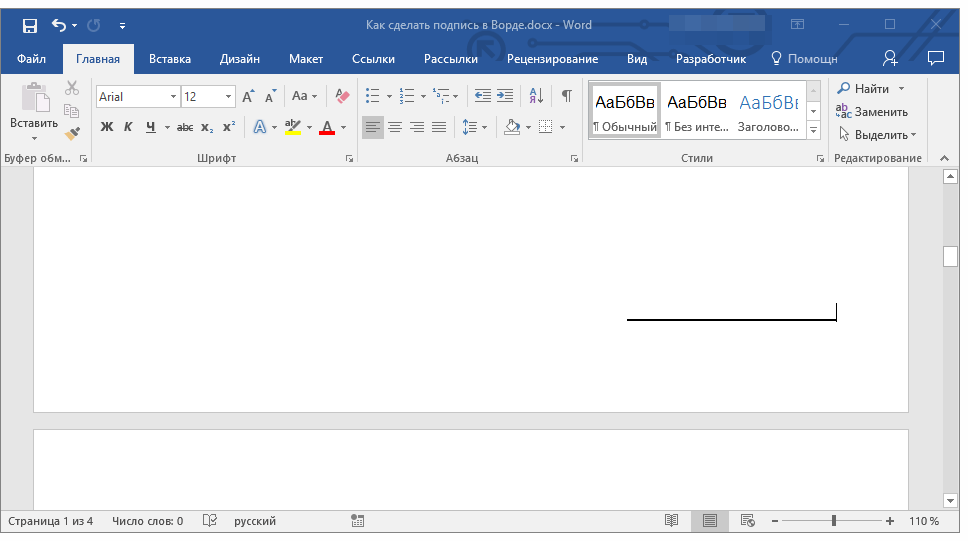
- Кликните в том месте документа, где должна находиться строка для подписи.
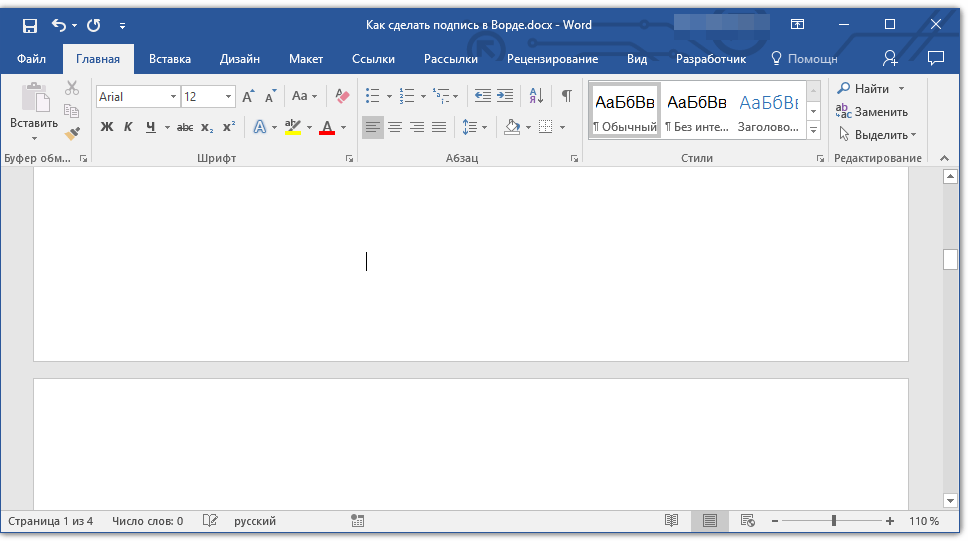
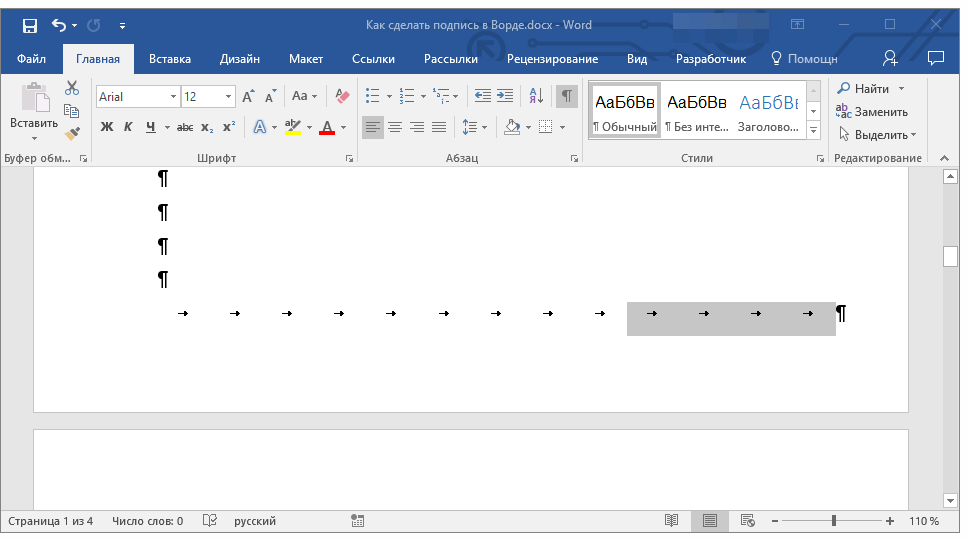
- Нажмите клавишу “TAB” один или более раз, в зависимости от того, какой длины строка для подписи вам нужна.
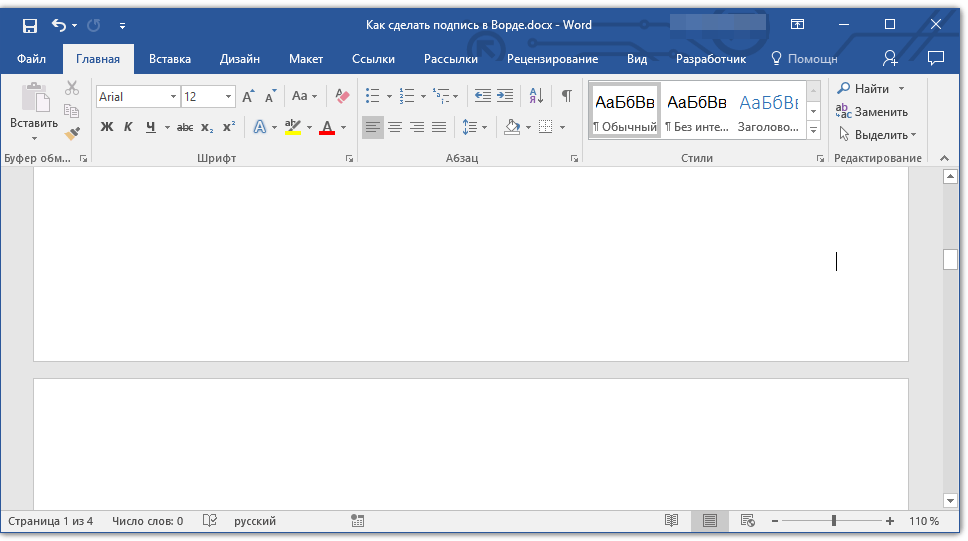
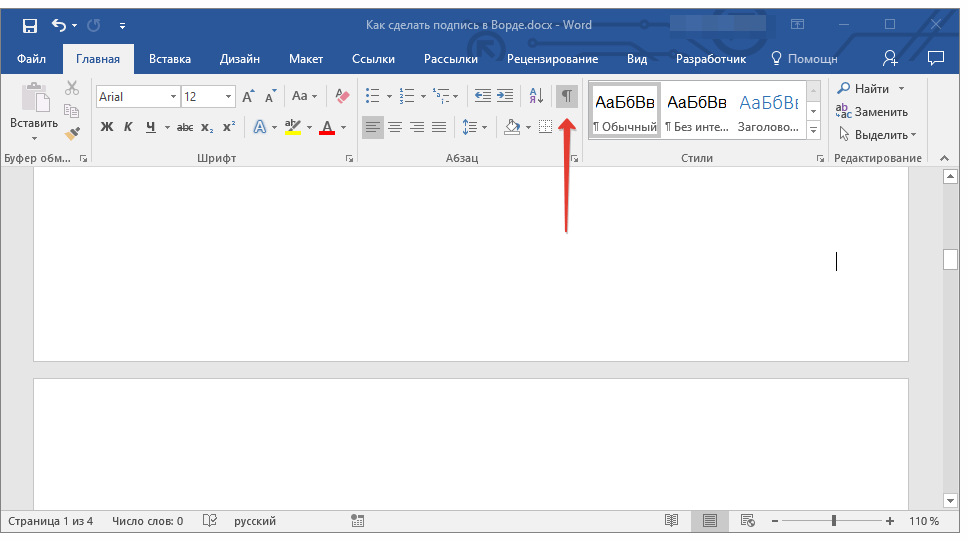
- Включите режим отображения непечатаемых знаков, нажав на кнопку со знаком “пи” в группе “Абзац”, вкладка “Главная”.
- Выделите знак или знаки табуляции, которые нужно подчеркнуть. Они будут отображаться в виде небольших стрелок.
- Выполните необходимое действие: >
- Нажмите “CTRL+U” или кнопку “U”, расположенную в группе “Шрифт” во вкладке “Главная”;
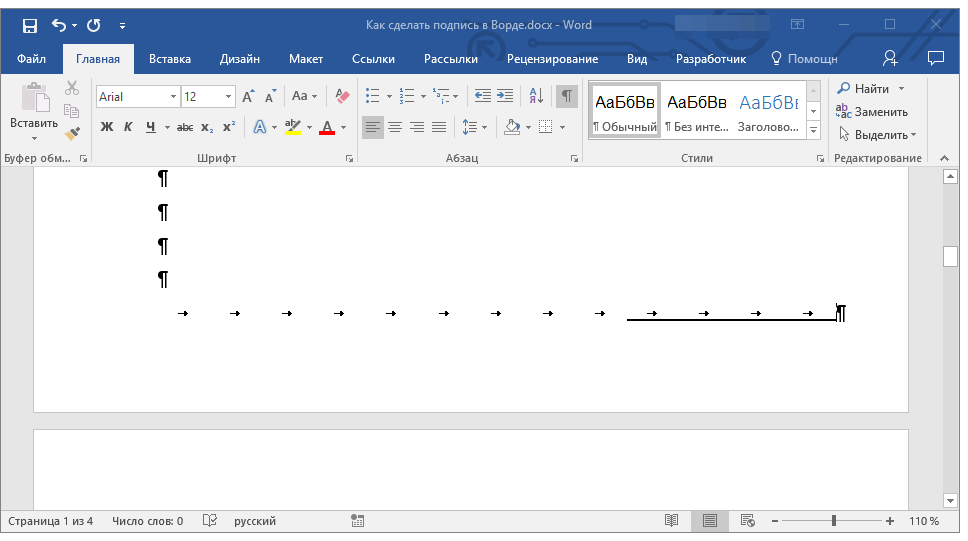
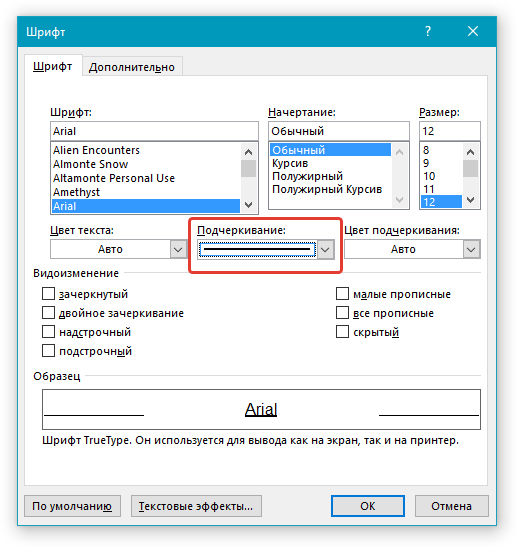
- Если стандартный тип подчеркивания (одна линия) вас не устраивает, откройте диалоговое окно “Шрифт”, нажав на небольшую стрелку в правой нижней части группы, и выберите подходящий стиль линии или линий в разделе “Подчеркивание”.
- На месте установленных вами пробелов (знаков табуляции) появится горизонтальная линия — строка для подписи.
- Отключите режим отображения непечатаемых знаков.
Добавление строки для подписи путем подчеркивания пробелов в веб-документе
Если вам необходимо создать строку для подписи посредством подчеркивания не в документе, готовящемся к печати, а в веб-форме или веб-документе, для этого необходимо добавить ячейку таблицы, в которой видимой будет только нижняя граница. Именно она и будет выступать в качестве строки для подписи.
В данном случае при вводе текста в документ, добавленная вами линия подчеркивания будет оставаться на своем месте. Линия, добавленная таким образом, может сопровождаться вводным текстом, к примеру, “Дата”, “Подпись”.
Вставка линии
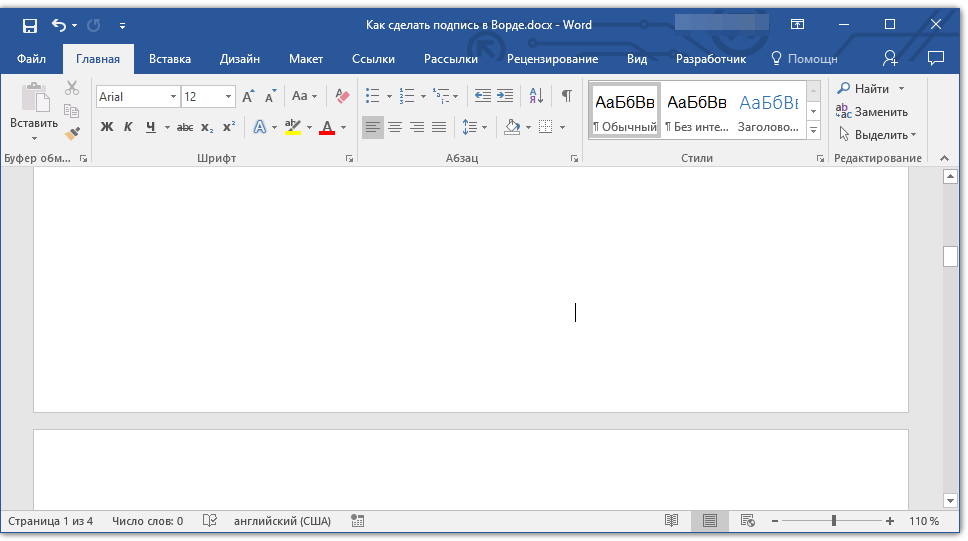
- Кликните в том месте документа, где нужно добавить строку для подписи.
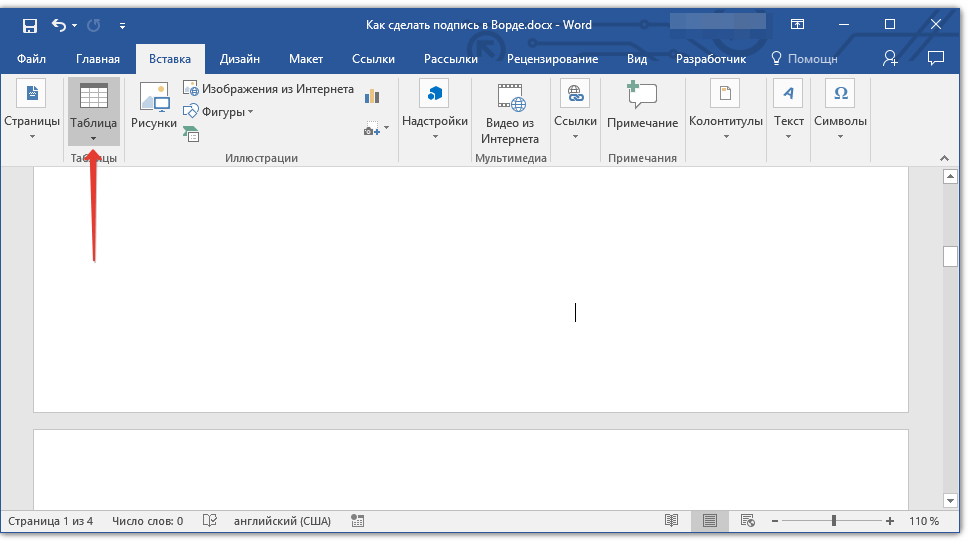
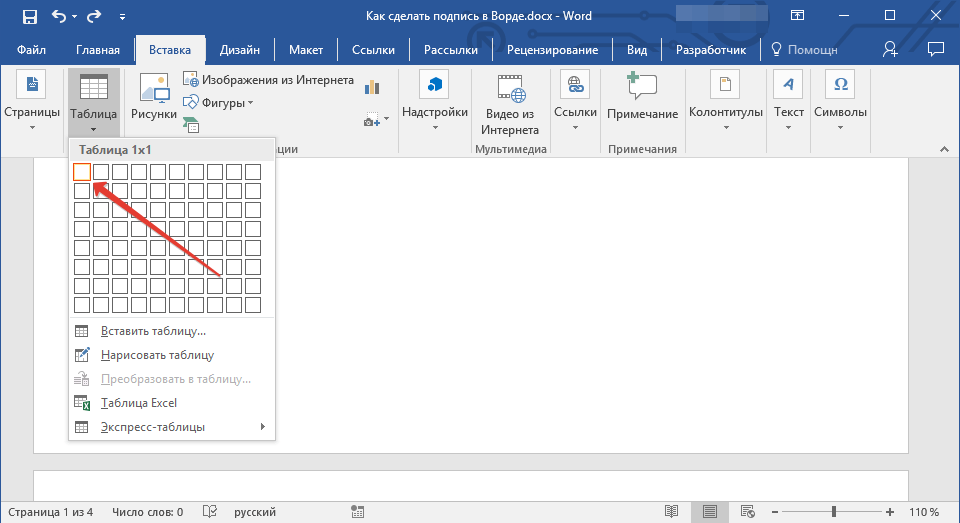
- Во вкладке “Вставка” нажмите кнопку “Таблица”.
- Создайте таблицу размером в одну ячейку.
 Урок: Как в Ворде сделать таблицу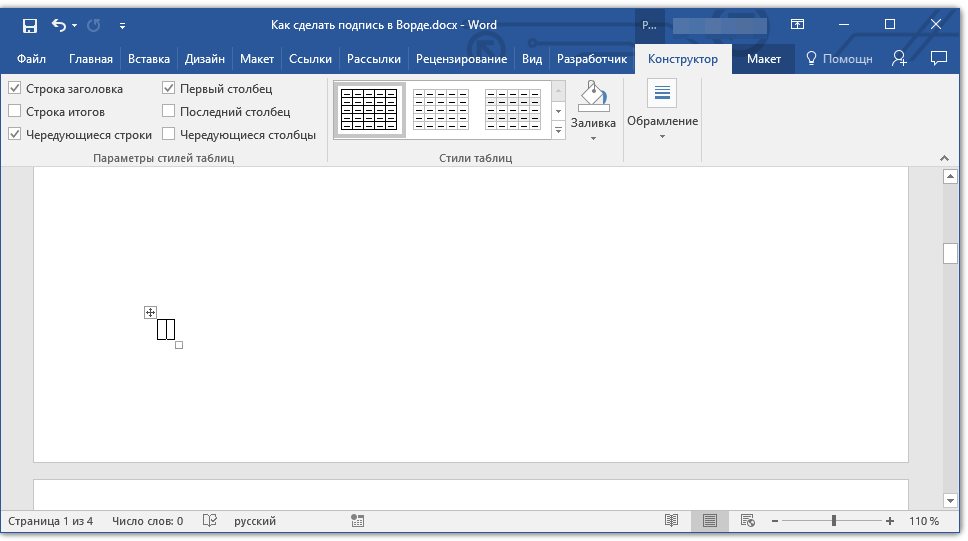
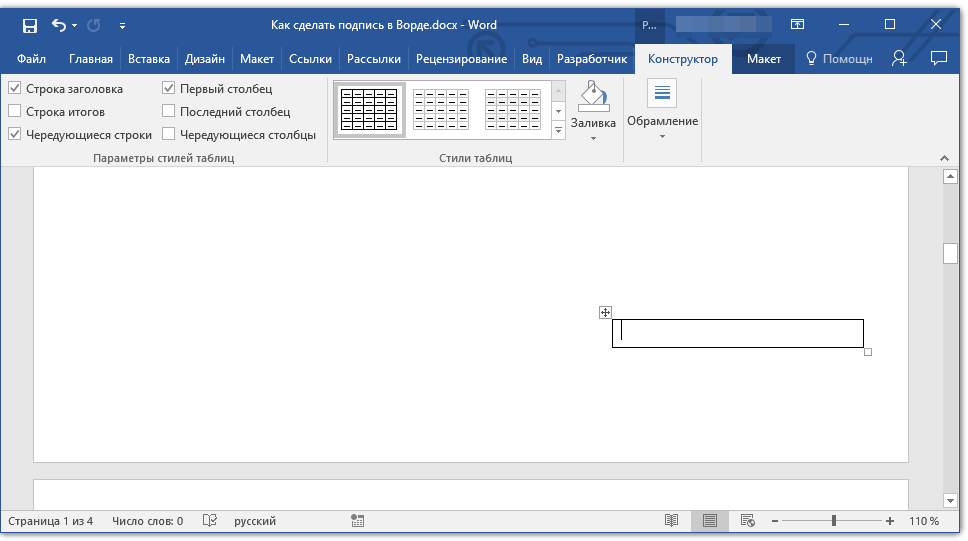
- Переместите добавленную ячейку в нужное место документа и измените ее размер в соответствии с необходимым размером создаваемой строки для подписи.
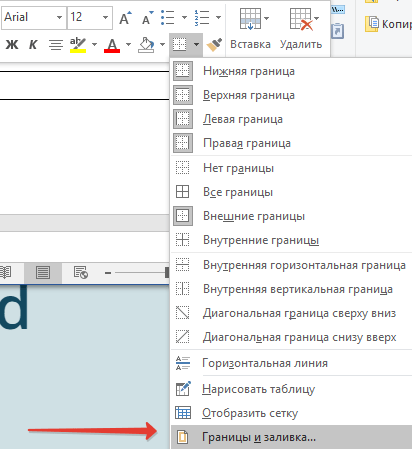
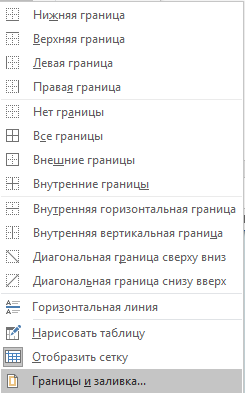
- Кликните правой кнопкой мышки по таблице и выберите пункт “Границы и заливка”.
- В открывшемся окне перейдите во вкладку “Граница”.
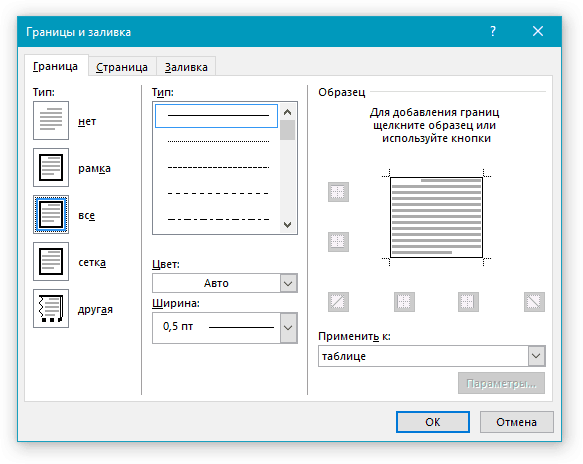
- В разделе “Тип” выберите пункт “Нет”.
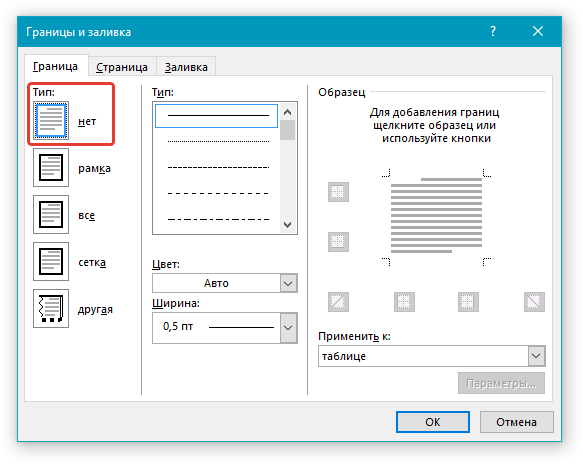
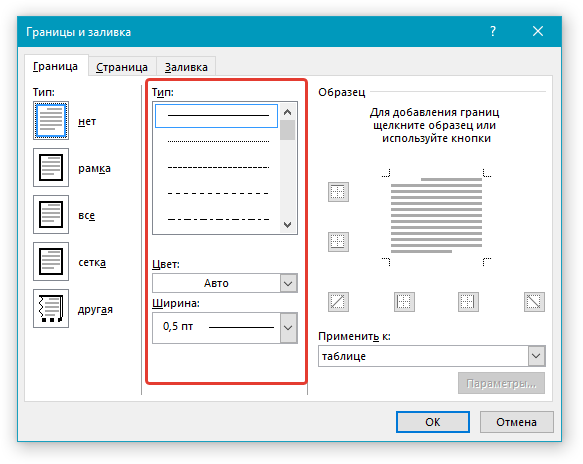
- В разделе “Стиль” выберите необходимый цвет линии строки для подписи, ее тип, толщину.
- В разделе “Образец” кликните между маркерами отображения нижнего поля на диаграмме, чтобы отобразить только нижнюю границу.
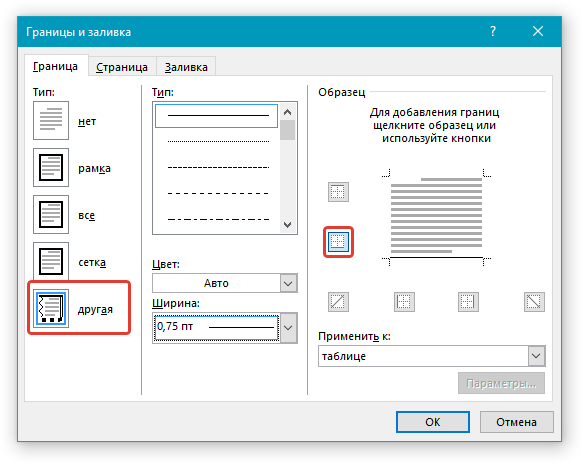
Примечание: Тип границы изменится на “Другая”, вместо ранее выбранного “Нет”.
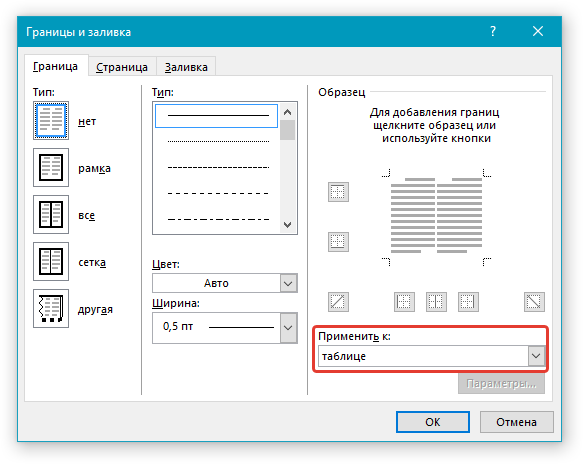
В разделе “Применить к” выберите параметр “Таблица”. 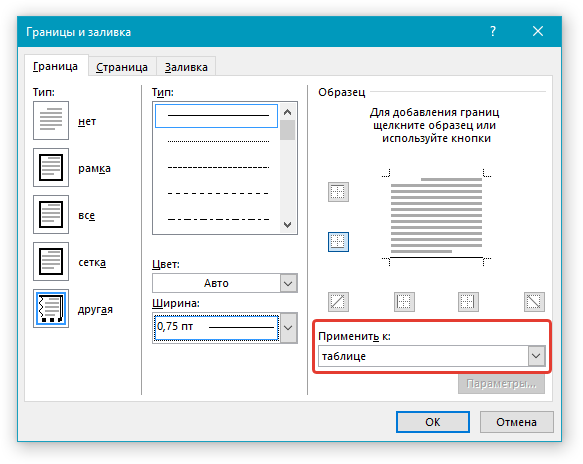
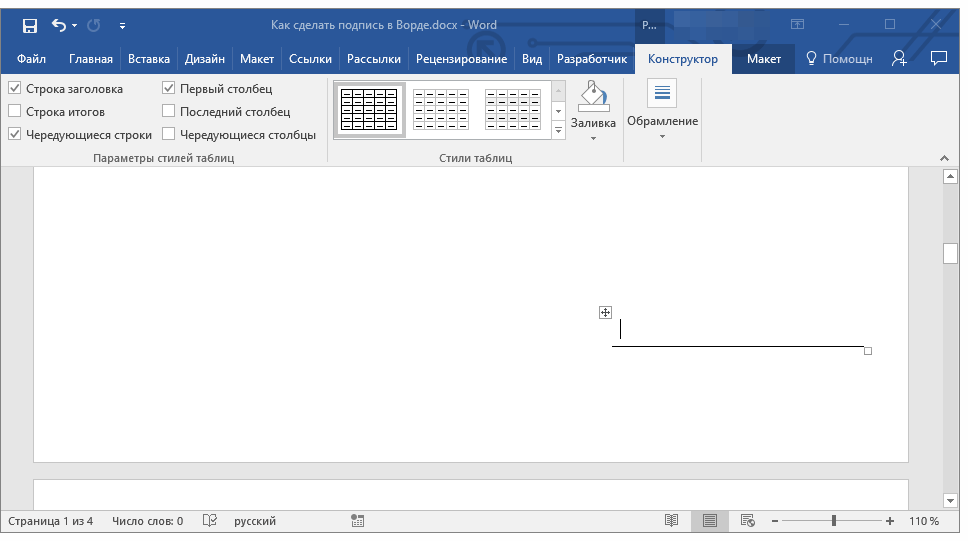
Примечание: Для отображения таблицы без серых линий, которые не будут выведены на бумагу при печати документа, во вкладке “Макет” (раздел “Работа с таблицами”) выберите параметр “Отобразить сетку”, который расположен в разделе “Таблица”.
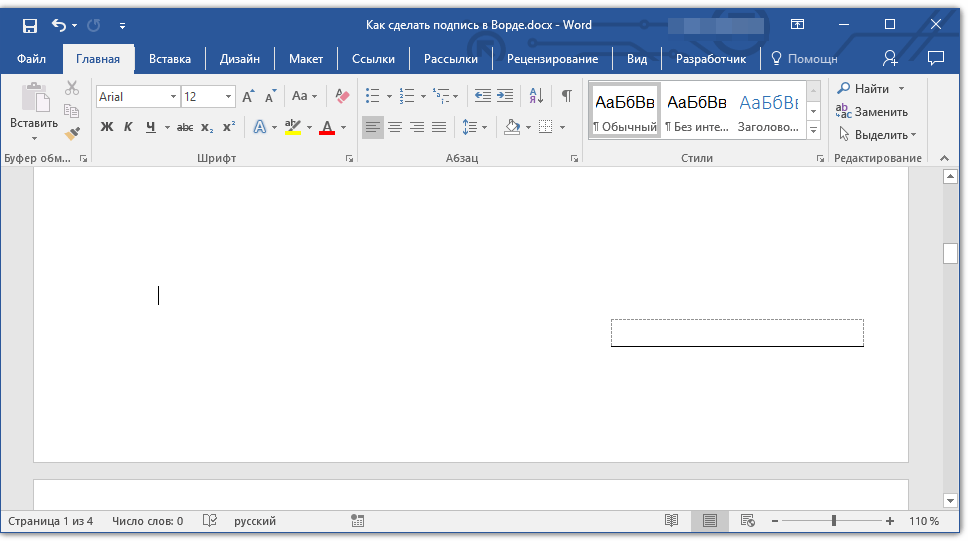
Вставка линии с сопровождающим текстом для строки подписи
Этот метод рекомендован для тех случаев, когда вам нужно не только добавить строку для подписи, но и указать возле нее пояснительный текст. Таким текстом может быть слово “Подпись”, “Дата”, “ФИО”, занимаемая должность и многое другое. Важно, чтобы этот текст и сама подпись вместе со строкой для нее, находились на одном уровне.
- Кликните в том месте документа, где должна находиться строка для подписи.
- Во вкладке “Вставка” нажмите на кнопку “Таблица”.
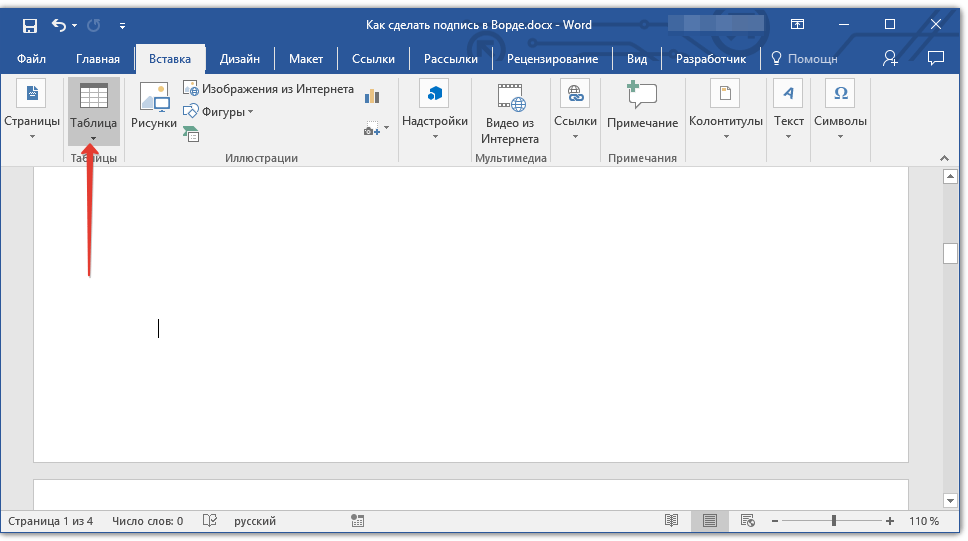
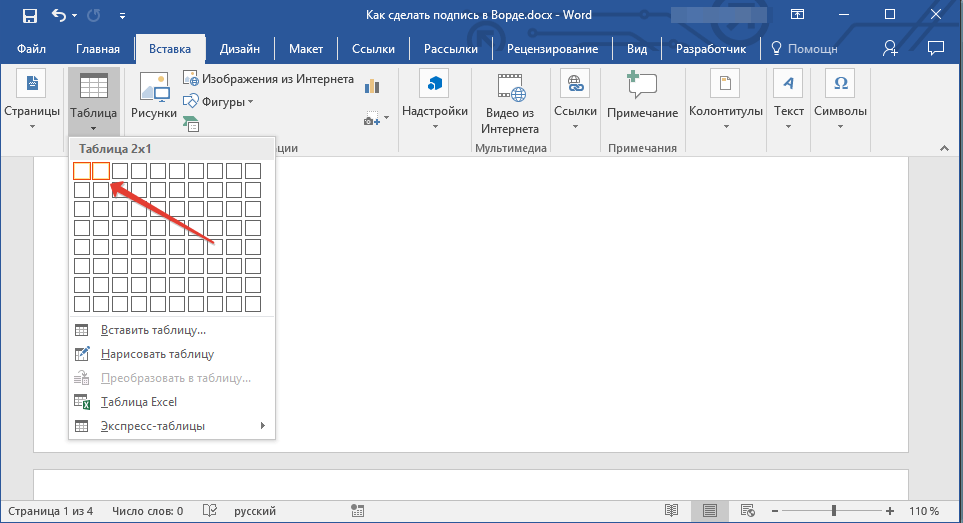
- Добавьте таблицу размером 2 х 1 (два столбца, одна строка).
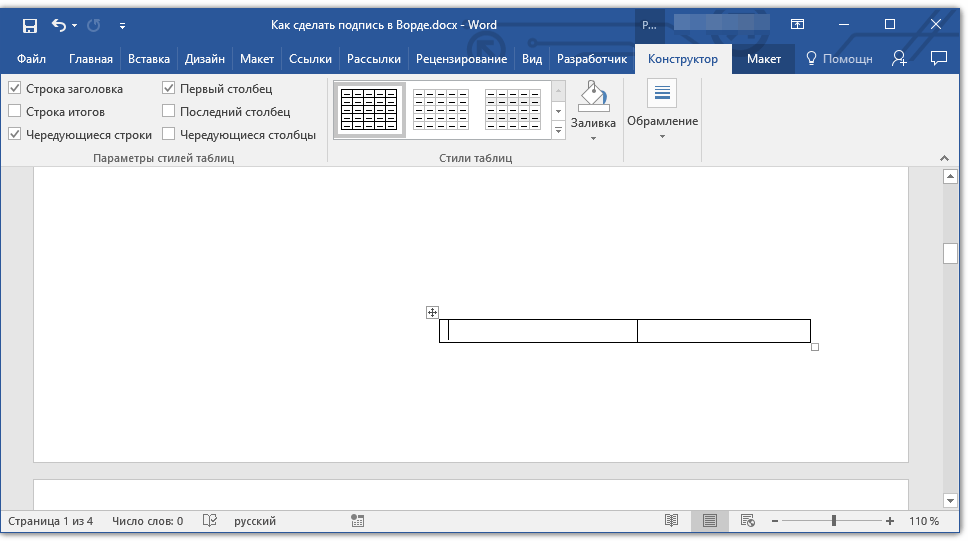
- Измените местоположение таблицы, если это необходимо. Измените ее размер, потянув за маркер в правом нижнем углу. Отрегулируйте размер первой ячейки (для пояснительного текста) и второй (строка подписи).
- Кликните правой кнопкой мышки по таблице, выберите в контекстном меню пункт “Границы и заливка”.
- В открывшемся диалоговом окне перейдите во вкладку “Граница”.
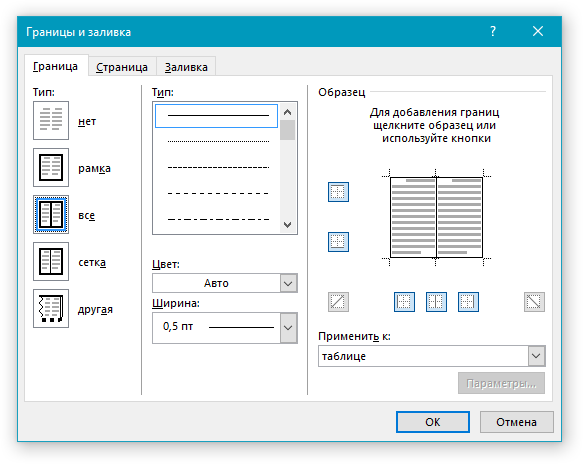
- В разделе “Тип” выберите параметр “Нет”.
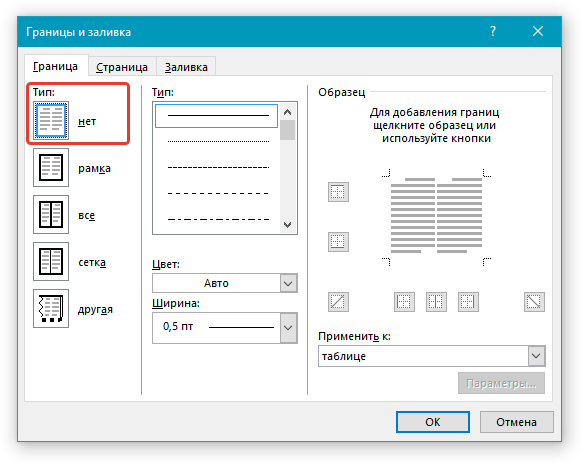
- В разделе “Применить к” выберите “Таблица”.
- Нажмите “ОК” для закрытия диалогового окна.
- Кликните правой кнопкой в том месте таблицы, где должна находиться строка для подписи, то есть, во второй ячейке, и снова выберите пункт “Границы и заливка”.
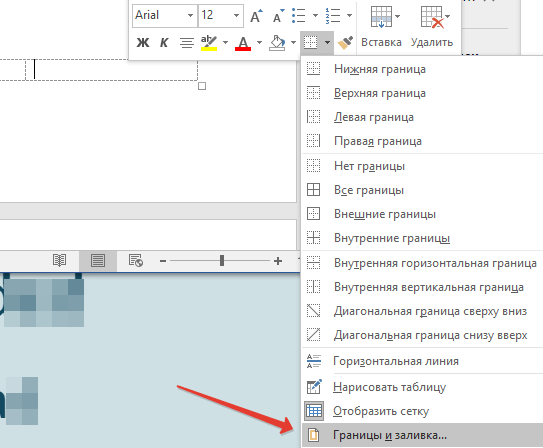
- Перейдите во вкладку “Граница”.
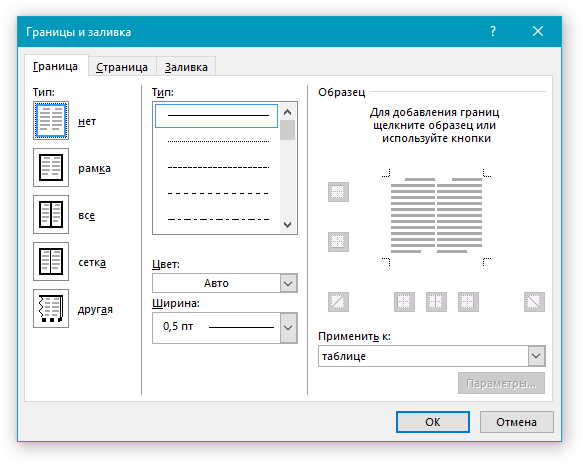
- В разделе “Стиль” выберите подходящий тип линии, цвет и толщину.
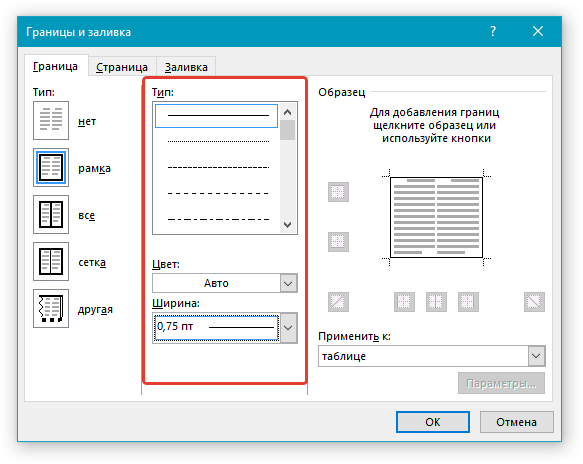
- В разделе “Образец” кликните по маркеру, на котором отображено нижнее поле, чтобы сделать видимой только нижнюю границу таблицы — это и будет строка для подписи.
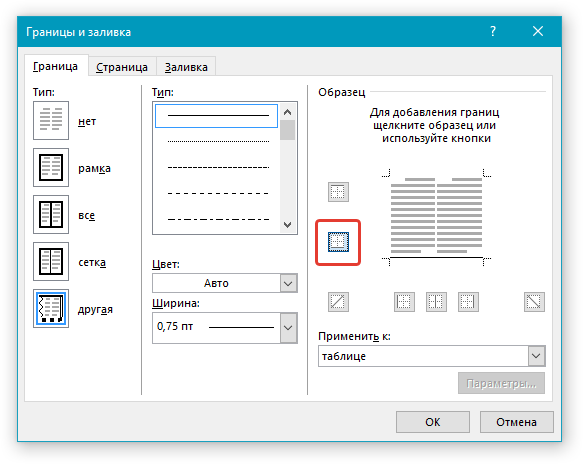
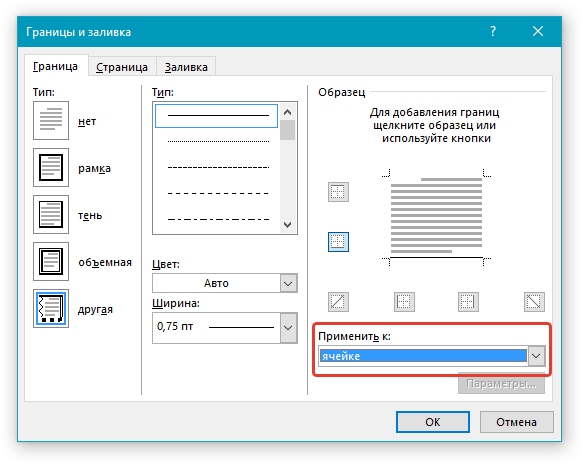
- В разделе “Применить к” выберите параметр “Ячейка”. Нажмите “ОК” для закрытия окна.
- Введите необходимый поясняющий текст в первой ячейке таблицы (ее границы, в том числе и нижняя линия, не будут отображаться).
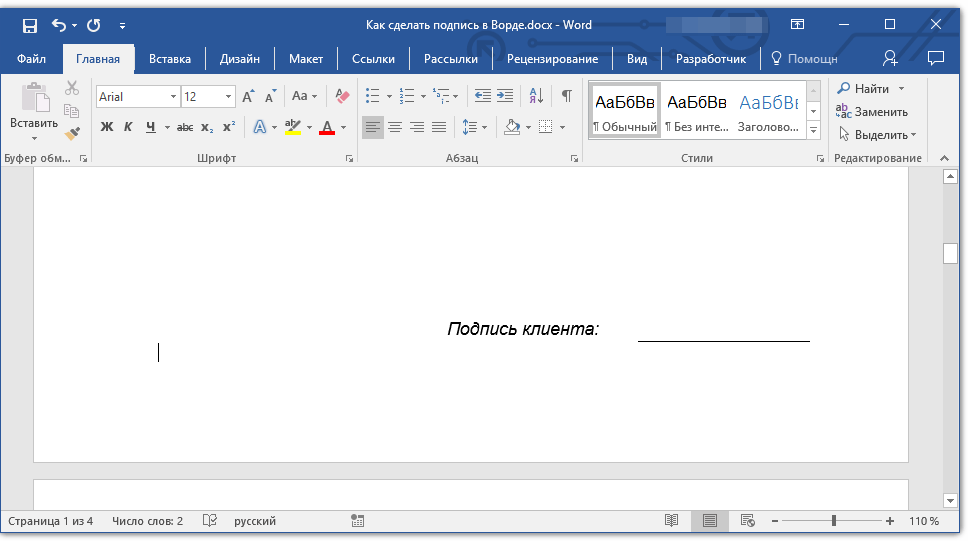
Примечание: Серая пунктирная граница, обрамляющая ячейки созданной вами таблицы, на печать не выводится. Чтобы скрыть ее или, наоборот, отобразить, если она скрыта, нажмите на кнопку “Границы”, расположенную в группе “Абзац” (вкладка “Главная”) и выберите параметр “Отобразить сетку”.
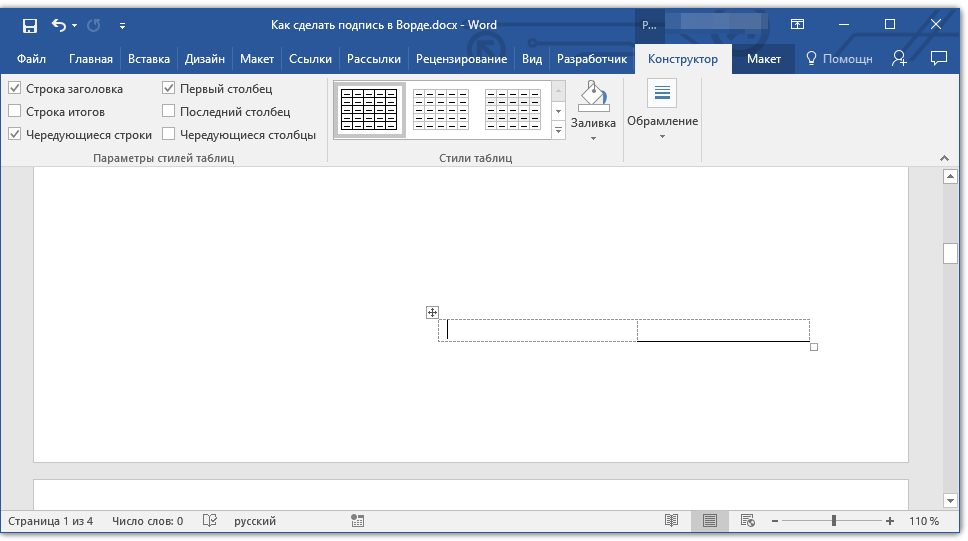
Вот, собственно, и все, теперь вы знаете обо всех возможных методах поставить подпись в документе Microsoft Word. Это может быть как рукописная подпись, так и строка для добавления подписи вручную на уже распечатанном документе. В обоих случаях подпись или место для подписи могут сопровождаться пояснительным текстом, о способах добавления которого мы вам тоже рассказали.
Как вставить печать в документ, чтобы боги не убили котёнка
Была у пользователей Эльбы мечта — вставлять изображения печатей и подписей в счета, акты, накладные и прочие серьезные документы. Отчего бы не порадовать мечтателей, подумали мы. Оглядевшись по сторонам, мы поняли, что обычно в таких случаях всю грязную работу сваливают на пользователя (ну, вы знаете: «картинка должна быть 300 на 400 пикселей, с высоким контрастом, хорошим разрешением и идеально белым фоном»). Но судя по опыту нашей команды, которая бывает в колл-центре, даже простая загрузка изображения с фотоаппарата повергает пользователей в глубокую депрессию, и вызволять их приходится богопротивными способами, а-ля «вставьте картинку в Ворд». Конечно, не может быть и речи о том, чтобы заставлять пользователей чистить печати в фотошопах — пусть фотографируют как умеют, а Эльба выполнит за них все остальное!
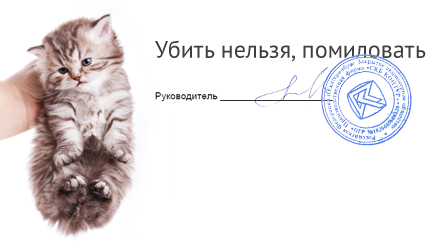
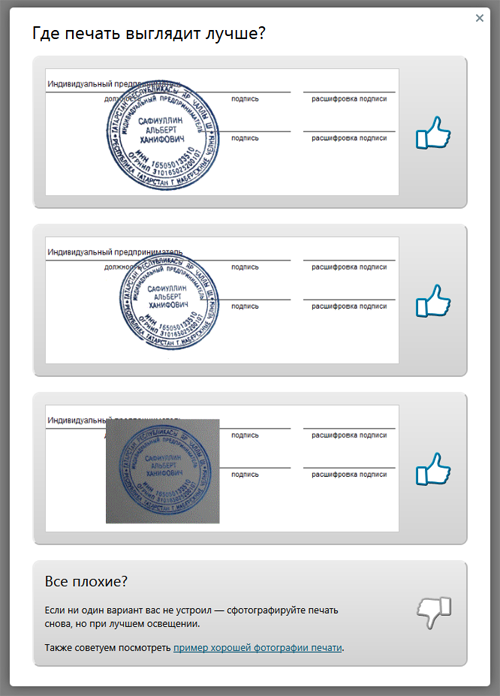
Если вам интересно узнать, что нужно сделать с фотографией, снятой телефоном или мыльницей, чтобы получить чёткую печать и подпись с прозрачным фоном — читайте дальше. Вообще-то, мы сделали не один, а целых три способа обработки печатей и подписей. Это не от хорошей жизни — какие-то изображения лучше чистятся одним способом, какие-то — другим. Мы параллельно используем все три, после чего даем пользователю выбрать:
Способ первый: научный подход
Любую картинку можно рассматривать как совокупность точек, каждая из которых имеет определенный цвет. Исходя из этого, наша задача выглядит очень просто — взять только те точки, которые являются частью печати или подписи.
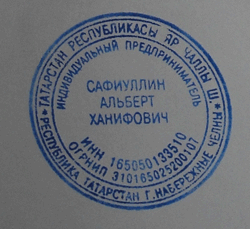
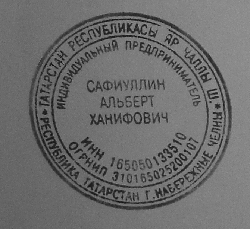
Тут нужно пояснить что же такое края и как мы их ищем. В нашей картинке существуют области однородного цвета (надписи и круги) и собственно края — это границы этих областей. Во многих графических пакетах и библиотеках существует стандартный фильтр «по Собелу», который выделяет горизонтальные и вертикальные края отдельно (причем именно на сером изображении). Вот наглядный пример выделения краев по Собелу:
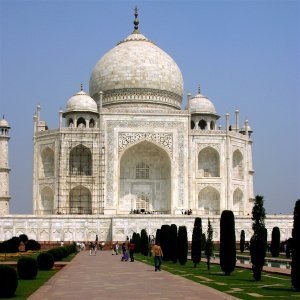
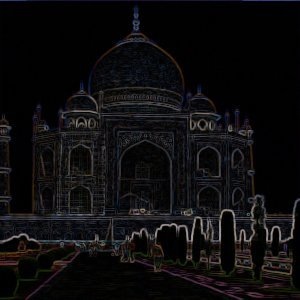
А вот как края нашлись в нашем изображении:




Вот что выйдет, если применить это в качестве маски к исходной печати:

Все, что находится достаточно далеко от элементов изображения, мы выкинули, и это, конечно, успех. Но мы не убрали детали фона вблизи от печати. Так получилось, потому что цвет фона вблизи изображения недостаточно отличался от самой картинки (фотография некачественная, неравномерно освещенная и т.д.) и во время наших огрублений эти участки не были отнесены к фону. Сразу напрашивается очень простой шаг — максимально увеличим разницу между печатью и участками фона вблизи печати. Сделать это очень просто: увеличим контрастность. Для этого прогоним изначальную фотографию через сглаживание и HistogramEqualization:
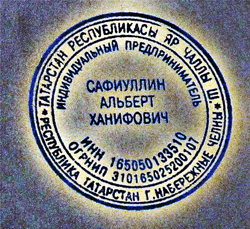
В результате фон далекий от печати стал такого же цвета, как печать, но нам уже наплевать, мы научились это отбрасывать и работаем только с участками фона, близкими к картинке. Дальше дело техники, никаких новых идей уже не будет: в серый, инвертируем, огрубляем.
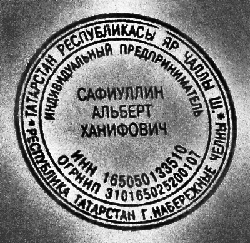
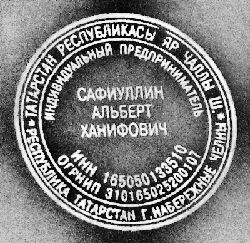

Итак, мы умеем вычищать все, кроме мусора около печати, и уже видели, что получится в результате. Только что мы научились хорошо чистить мусор около печати, теперь применим то, что получили к нашему первому результату:

Уже неплохо. Понятно, что надо немного размыть, поднять контраст, сделать фон прозрачным и т.п.
Правда, у нас обнаружилась проблема с фотографиями в большом разрешении (гонка за мегапикселями фотокамеры, увы, не пощадила и владельцев телефонов) — широкие (10, а иной раз и 100 пикселей) линии печати стали распадаться в результате поиска краев на два отдельных штриха.
Для устранения подобных мелких неприятностей можно воспользоваться замыканием (closing). В нашем случае замыкание приведет к тому, что все участки фона между парными штрихами будут замазаны, но только если расстояние между штрихами не слишком велико. Вот пример работы замыкания из документации к фильтру AForge.Closing:
Видно, что полости больше нескольких пикселов подряд замыкание замазывать не умеет. А размер полости у нас зависит от разрешения, с которым сфотографировали печать.
Казалось бы — ну приведем разрешение в соответствие с нужным нам (конкретное значение тупо экспериментально установим). Однако, проблема в том, что люди вполне могут (и любят) фотографировать печать с огромными белыми полями.
После сжатия картинки до «оптимального размера», мы на выходе получим крохотную печать в углу фото.
В итоге мы решили не заморачиваться и прогнать алгоритм 2 раза. Первый раз мы уберем крупный мусор (и, возможно, мелкие части печати), а также поймём, где же на картинке печать. После этого снова берем оригинальную картинку, вырезаем теперь уже известное нам место с печатью, масштабируем до нужного размера и опять прогоняем алгоритм очистки от фона.
Казалось, цель достигнута, но когда мы начали брать примеры печатей и подписей из интернета, столкнулись с новой проблемой. Если для большинства печатей наш алгоритм работал вполне сносно, то с подписями все обстояло значительно хуже: уровень контраста фотографий порой был таким, что поиск краев просто терял половину линий, а понижать планку для поиска тоже опасно — рискуем получить кучу «мусора» впридачу.
Способ второй: Великое Изобретение Велосипеда
Мы решили, а зачем нам эти поиски краев и прочие навороты? В конце концов, подпись — это ж очень простая штука: несколько линий, нарисованных темной ручкой на светлой бумаге.
На первый взгляд, отделить темное от светлого — невелика наука. Для начала алгоритм под кодовым названием «кто не с нами — тот против нас» выглядел очень просто: перебираем подряд все точки, у которых яркость выше, чем у серого цвета, записываем их в «фон» и уничтожаем. Все, что темнее, оставляем, ибо «ручка».
Прогнали на первой попавшейся подписи — ура, круто обрабатывает!
Прогнали на второй — полный фэйл.
Первую мысль — написать на форме загрузки «фотайте поконтрастнее, пацаны» и забить — проектировщики интерфейсов почему-то не одобрили. Пришлось включать мозг. Прикинули, раз на одних фотках работает, а на других нет, надо просто немного нормализовать фотки самим. Взяли фотку, прошлись по всем точкам, построили простейшую гистограмму: банально для каждой из 256 возможных яркостей посчитали количество точек этой самой яркости. Нашли минимальную яркость, потом максимальную, выбрали точку «где-то посередине» и вырезали фон.
Ура, сказали мы и начали на радостях искать примеры трэшевых подписей. Ну, чтобы найти как можно больше доказательств, какие мы молодцы. Жизнь, как всегда, оказалась интереснее: буквально на второй фотке нас опять ждал жесткий фэйл! Как бы мы ни выбирали ту самую точку «где-то посередине», либо фон оставался в углу, либо часть подписи пропадала.
Обреченно взглянув на результат, открыли оригинал и начали думать.
Головоломки, в общем-то и не было, просто свет лег так, что фон на одном краю фото был темнее, чем ручка на другом (как потом оказалось — такое в реальной жизни бывает довольно часто). Очевидно, что в этой ситуации искомой точки просто не существует.
Поняли, что дальше крутить параметры бессмысленно. Стали рассуждать логически: «Вот мы смотрим на фотку и подпись отлично видим. Значит, контраст достаточный. По крайней мере, локальный контраст».
При слове «локальный» резко оживились и решили: раз для всей картинки нельзя выделить точку вида «ручка темнее, фон светлее», то попробуем это сделать на части изображения!
Разбили на прямоугольники (экспериментально нас устроила сетка 10х10) и применили алгоритм к каждой клетке отдельно. Все бы ничего, но часть клеток оказалась заполнена исключительно фоном. Тут уже проще — раз кроме фона ничего нет, значит, локальный контраст крайне низок. Значит, самая яркая точка и самая темная точка в гистограмме совсем рядом.
Берем отдельную ячейку, строим по ней гистограмму, смотрим левый край (минимум яркости) и правый край (максимум яркости). Затем берем дельту, которая и есть контраст. Если контраст меньше некой величины (как минимум, вычисляется на основе общего контраста картинки), то считаем всю ячейку фоном и выкидываем лишнее. Если контраст больше — определяем точку «раздела» и отрезаем все, что ярче.
Способ третий, заключительный
Два варианта нам показалось мало, решили добавить третий — простенькую обработку «почти идеальных» фоток, в которых весь фон белый (ну, или почти белый). Для этого выбили все пиксели светлее 95% от максимальной яркости и обрезали поля. В итоге, как мы уже говорили в начале, пользователь выбирает один из трех вариантов. В случае, если ни один из вариантов не подошел (что бывает крайне редко), показываем инструкцию, как правильно нажимать на фотоаппарате кнопку «шедевр».
Можете попробовать сами, даже если у вас нет печати, то расписываться вы наверняка умеете 😉
- Блог компании Контур