
Как автоматизировать работу с документами. Пошаговая инструкция и шаблоны
Если было полезно, подписывайтесь на телеграм-каналы:
Вставить поле слияния в ворде
Если у вас есть список информации о студентах, который содержит имена, возраст, курсы, колледжи и пути к фотографиям на листе Excel, теперь вы хотите сделать допуск к экзамену для каждого студента в Word, как показано на следующем снимке экрана. Чтобы сделать этот тип карточки быстро и легко, вам может помочь функция слияния в Word.
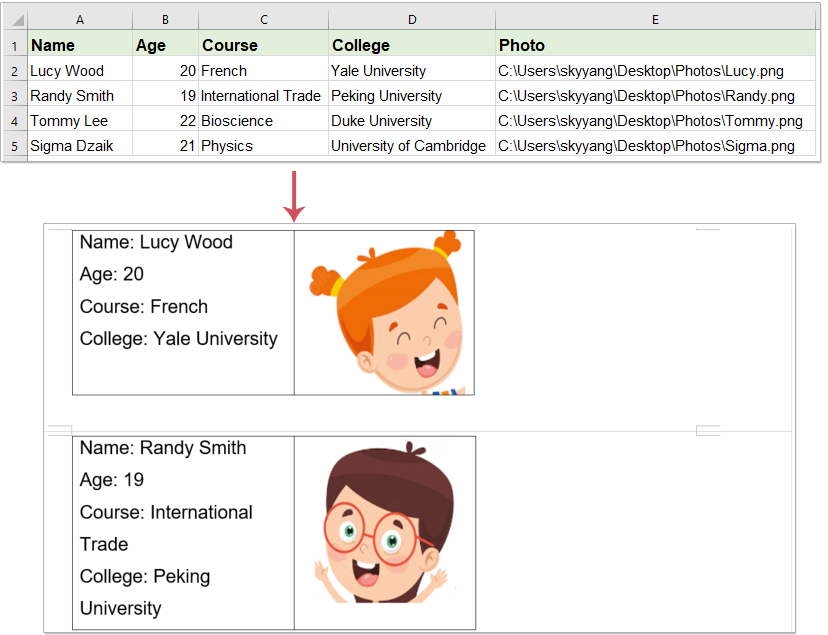
- Шаг 1: Подготовьте список данных в Excel
- Шаг 2: Подготовьте документ Word
- Шаг 3: Установите связь между файлом Excel и документом Word.
Слияние данных и изображений из Excel в Word
Примените функцию слияния писем, чтобы создать карточку с изображением, выполните следующие шаги один за другим:
Шаг 1: Подготовьте список данных в Excel
1. Введите необходимую информацию на листе и введите путь к файлу изображения, как показано ниже:
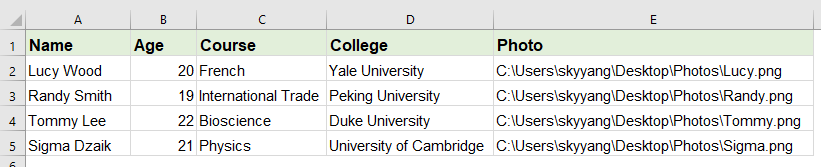
2. Затем вам нужно изменить адрес изображения, добавив еще одну косую черту после каждой косой черты в адресе, см. снимок экрана:

Советы: если необходимо преобразовать несколько одинарных косых черт в двойные косые черты, вы можете применить Найти и заменить в Excel, чтобы найти и заменить их сразу.
3. После ввода данных сохраните и закройте файл Excel.
Шаг 2: Подготовьте документ Word
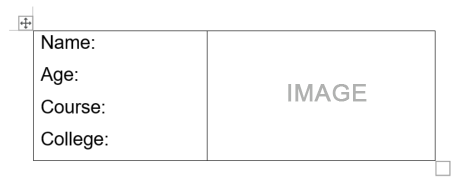
4. Вы можете подготовить и оформить форматирование карты в документе Word, как показано на скриншоте ниже, в соответствии с вашими потребностями:
Шаг 3: Установите связь между файлом Excel и документом Word.
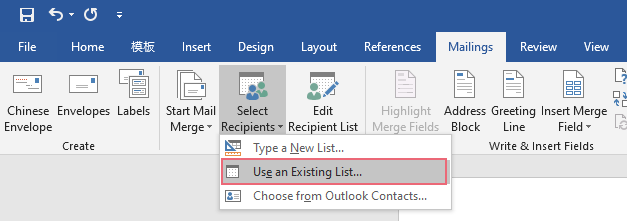
5. После завершения форматирования информации в файле Word нажмите почтовые рассылки > Выберите получателей > Использовать существующий список, см. снимок экрана:
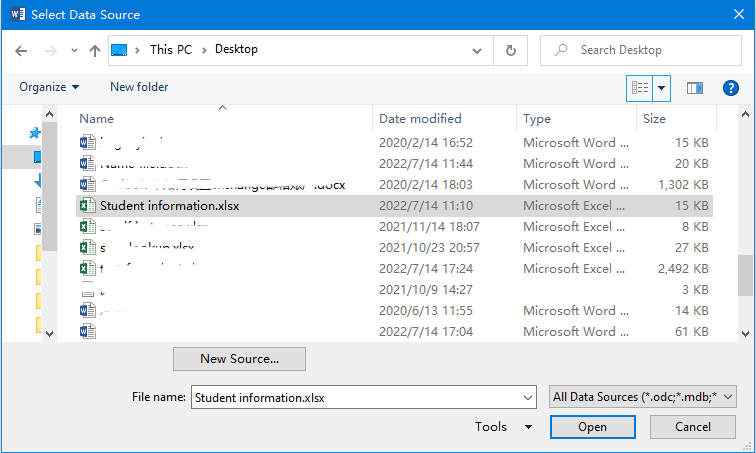
6. Затем, во всплывающем окне Выберите источник данных выберите созданный файл Excel, а затем щелкните Откройте кнопку, см. снимок экрана:
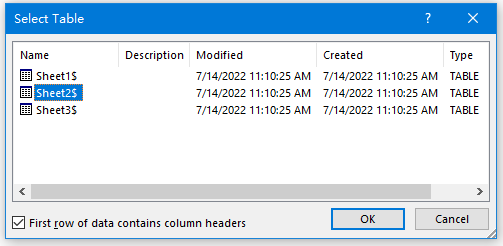
7, В следующих Выберите таблицу диалоговом окне выберите рабочий лист, содержащий информацию об учащемся, которую вы хотите использовать, а затем щелкните OK, см. снимок экрана:
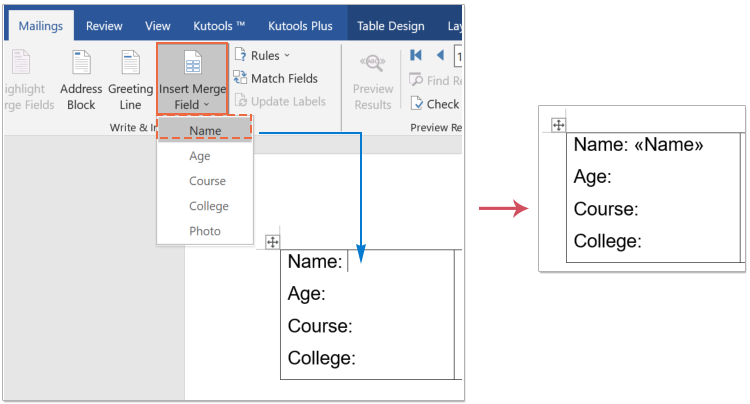
8. Затем поместите курсор рядом с ФИОи нажмите почтовые рассылки > Вставить поле слияния > ФИО, и ФИО Поле будет вставлено в текстовый документ, как показано ниже:
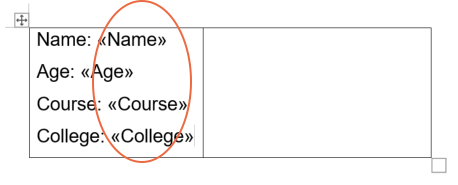
9. Затем вы должны повторить описанный выше шаг, чтобы вставить другие соответствующие поля для возраста, места жительства и колледжа, чтобы получить следующие результаты:
10. После вставки полей данных вы должны вставить поле изображения. Теперь поместите курсор в то место, где вы хотите отобразить изображение, а затем нажмите Вставить > Быстрые детали > Поиск, см. снимок экрана:
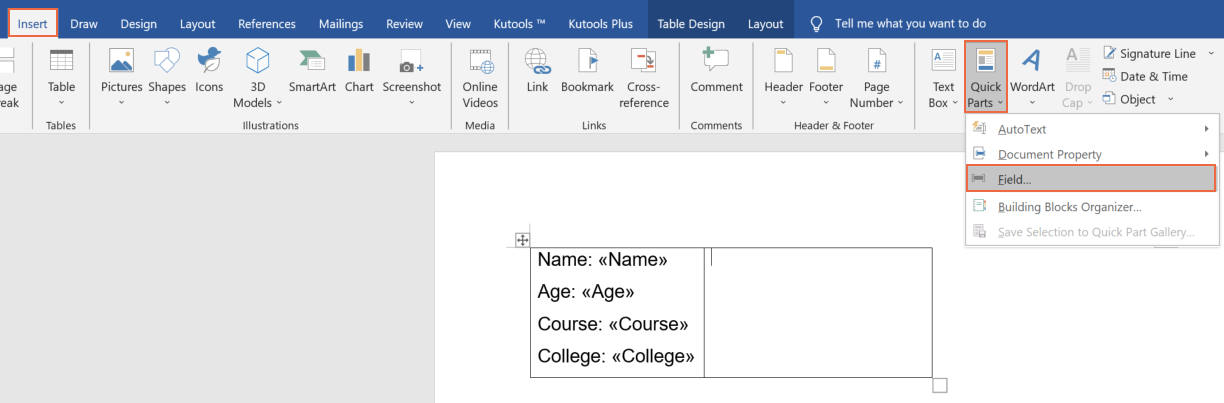
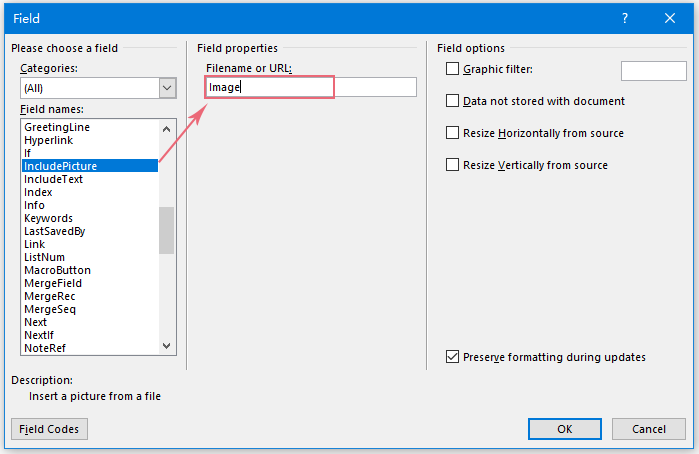
11. В раскрывающемся диалоговом окне «Поле» выберите Включить картинку слева Имена полей панели, а затем в Свойства поля текстовое поле, введите что-нибудь, например Фото товара, а затем нажмите OK кнопку для сохранения настроек. Смотрите скриншот:
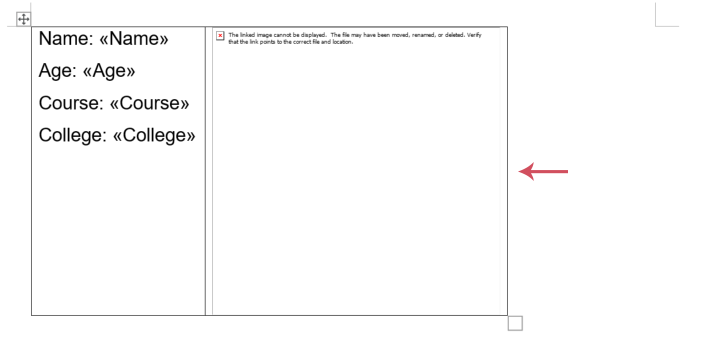
12. Теперь изображение вставлено в документ, но вы его не видите.
13. Затем нажмите на картинку и нажмите Alt + F9 для переключения на код поля, как показано ниже:
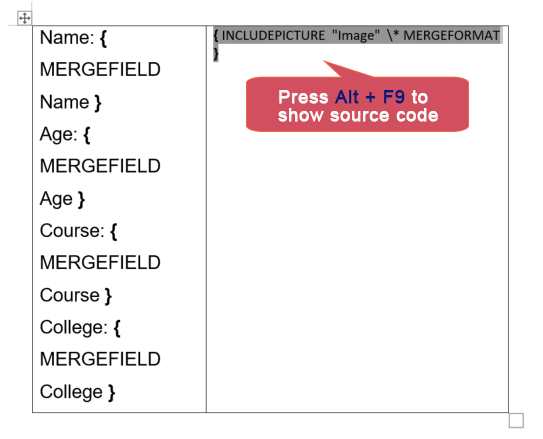
14. Выберите слово Изображение в выделенном коде изображения, а затем щелкните почтовые рассылки > Вставить поле слияния > Фото, см. снимок экрана:
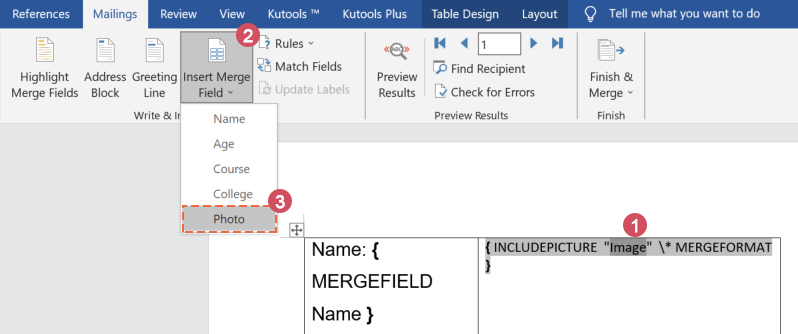
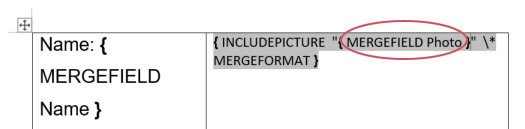
15. После нажатия на Фото поле, код будет преобразован, как показано на скриншоте ниже:
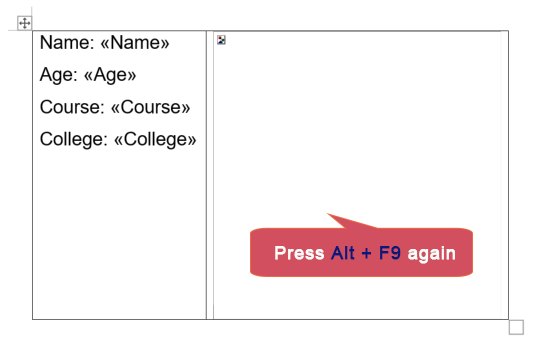
16. Теперь нажмите Alt + F9 снова, но изображение все еще не видно.
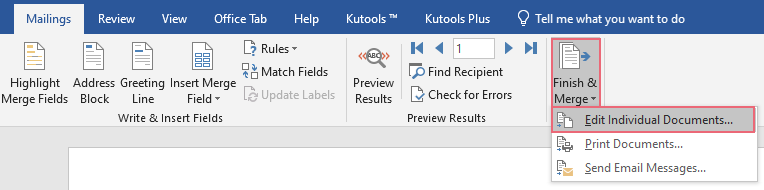
17. Продолжайте нажимать на почтовые рассылки Вкладка, а затем нажмите кнопку Завершить и объединить > Редактировать отдельные документы, см. снимок экрана:
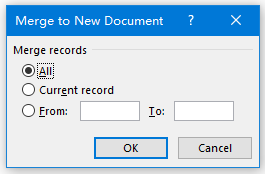
18. Во всплывающем окне Объединить в новый документ диалоговое окно, выберите Все из Объединить записи, А затем нажмите OK .
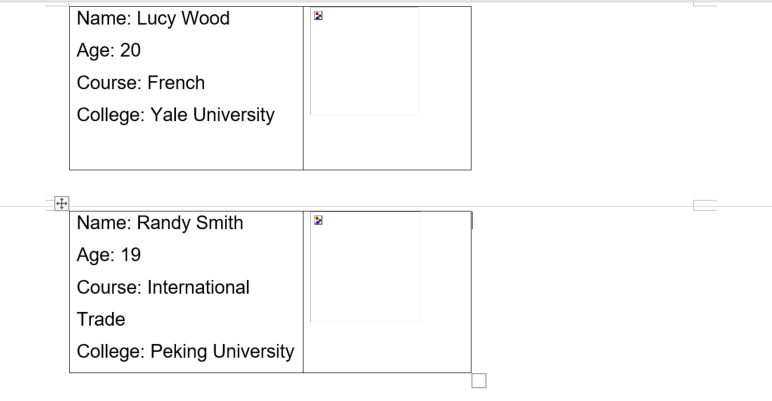
19. Откроется новый документ со всей информацией о данных, но изображения по-прежнему могут быть не видны, см. снимок экрана:
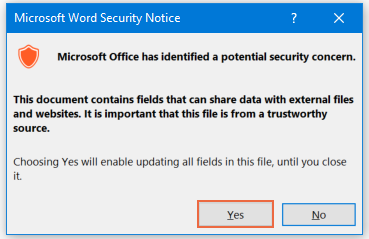
20. Чтобы сделать изображения видимыми, нажмите Ctrl + для выбора всего содержимого файла Word, а затем нажмите F9 ключ, во всплывающем диалоговом окне Уведомление о безопасности Microsoft Word щелкните Да кнопку, см. снимок экрана:
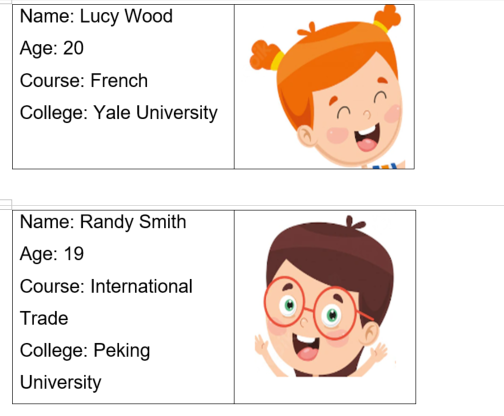
21. После нажатия кнопки «Да» вы увидите, что файл слова заполнен объединенным изображением, а информация о данных хранится на листе Excel, как показано ниже:
Затем вы можете распечатать и сохранить файл по мере необходимости.



