
Как скопировать содержимое файла PowerPoint в файл Word
Если вы хотите преобразовать все содержимое файла PowerPoint в файл Word, как вы это сделаете? Нет необходимости устанавливать программное обеспечение или использовать другие программы онлайн-конвертации, пользователи могут делать это прямо в интерфейсе PowerPoint.
При желании мы можем перенести все содержимое PowerPoint в файл Word для редактирования. Реализация тоже очень проста. Вам не придется вручную копировать содержимое каждого слайда PowerPoint в файл Word, но вы можете перенести все слайды PowerPoint в Word всего за несколько шагов. Как скопировать содержимое PowerPoint в Word, администратор сети расскажет в статье ниже.
- Как перенести таблицы из Word в PowerPoint
- Как скопировать данные Word в Excel сохраняет форматирование
- Инструкции по копированию диаграмм из Excel в Word
Инструкции по копированию слайдов PowerPoint в Word
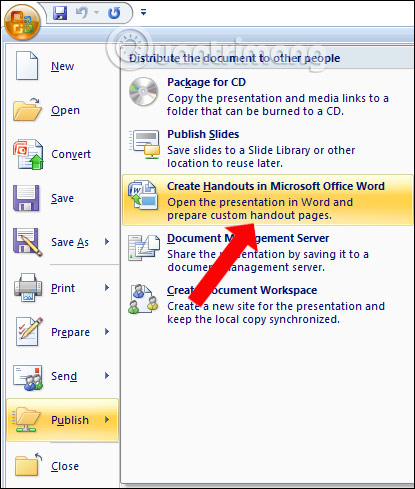
Откройте файл Office 2007 PowerPoint, который вы хотите переместить, затем щелкните значок Office, затем выберите «Опубликовать и создать раздаточные материалы в Microsoft Office Word».
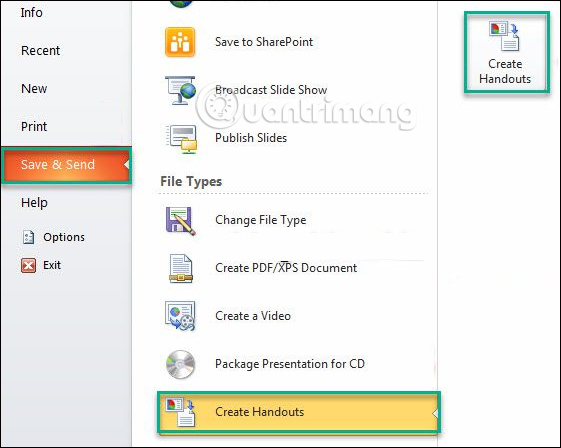
Если вы используете PowerPoint 2010, нажмите «Файл», выберите «Сохранить и отправить» и нажмите «Создать раздаточные материалы».
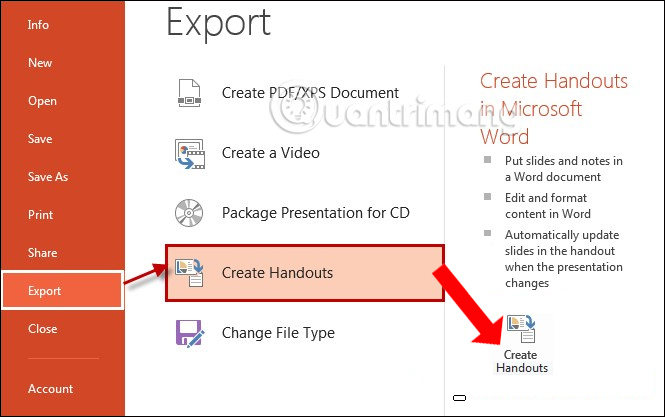
В PowerPoint 2013 нажмите «Файл», выберите «Экспорт» и «Создать раздаточные материалы».
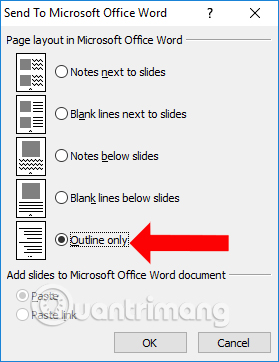
Откроется диалоговое окно «Отправить в Microsoft Office Word», в котором можно выбрать тип для экспорта содержимого в Word. Существует 5 типов экспорта данных, в том числе:
- Заметки рядом со слайдами: позволяет пользователям комментировать заметки справа от слайдов.
- Пусто до следующих слайдов: пустые строки справа от слайдов.
- Примечания под слайдами: позволяет пользователям делать заметки под слайдами.
- Пустые строки под слайдами: пустые строки под слайдом.
- Только контур: текстовый формат (только текст без слайдов).
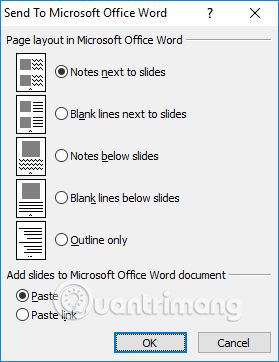
При первых 4 типах копирования данных PowerPoint будет строка комментария. Пользователи должны выбрать вариант «Только контур» с только содержимым документа без фона слайда. Таким образом, документ будет уменьшен в масштабе.
Наконец, нажмите ОК, чтобы продолжить.
Вы ждете, пока откроется файл Word, и увидите содержимое документа PowerPoint.
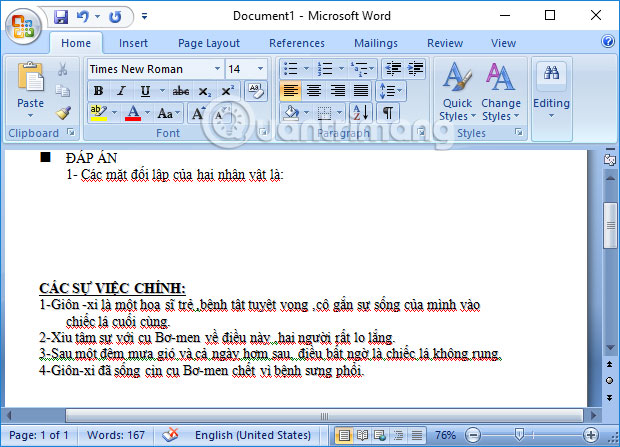
Итак, с помощью простых шагов, описанных выше, мы можем быстро перенести контент из файлов PowerPoint в файлы Word. Наконец, вам просто нужно отредактировать содержимое документа, такое как шрифт, формат шрифта или вставить содержимое, если хотите.
- Создавайте красивые слайды для презентаций PowerPoint с помощью 8 советов
- Инструкции по удалению фоновых изображений с помощью PowerPoint 2010
- Как размыть фоновое изображение в PowerPoint
Как в Word вставить презентацию

MS Word — программа многофункциональная, имеющая в своем арсенале практически неограниченные возможности для работы с документами. Однако, когда дело касается оформления этих самых документов, их наглядного представления, встроенного функционала может оказаться недостаточно. Именно поэтому в состав пакета Microsoft Office входит так много программ, каждая из которых ориентирована на разные задачи.
PowerPoint — представитель офисного семейства от Microsoft, продвинутое программное решение, ориентированное на создание и редактирование презентаций. Говоря о последних, порою может возникнуть необходимость добавить к презентации таблицу, чтобы наглядно показать те или иные данные. О том, как сделать таблицу в Ворде мы уже писали (ссылка на материал представлена ниже), в этой же статье мы расскажем, как вставить таблицу из MS Word в презентацию PowerPoint.
Урок: Как сделать таблицу в Ворде
На самом деле, вставить таблицу, созданную в текстовом редакторе Ворд, в программу для создания презентаций ПоверПоинт довольно-таки просто. Возможно, многие пользователи и так знают об этом или хотя бы догадываются. И все же, подробная инструкция лишней уж точно не будет.
1. Кликните по таблице, чтобы активировать режим работы с ней.
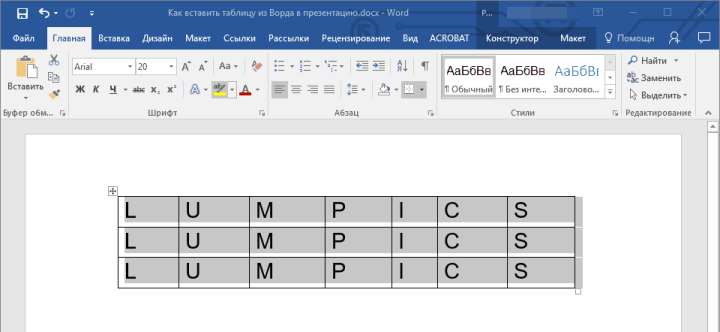
2. В появившейся на панели управления основной вкладке «Работа с таблицами» перейдите ко вкладке «Макет» и в группе «Таблица» разверните меню кнопки «Выделить», нажав на расположенную под ней кнопку в виде треугольника.
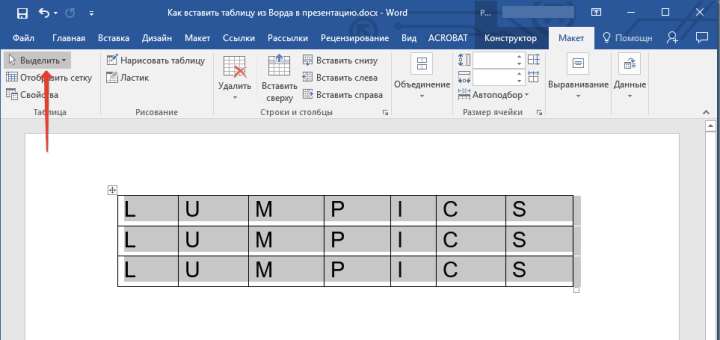
3. Выберите пункт «Выделить таблицу».
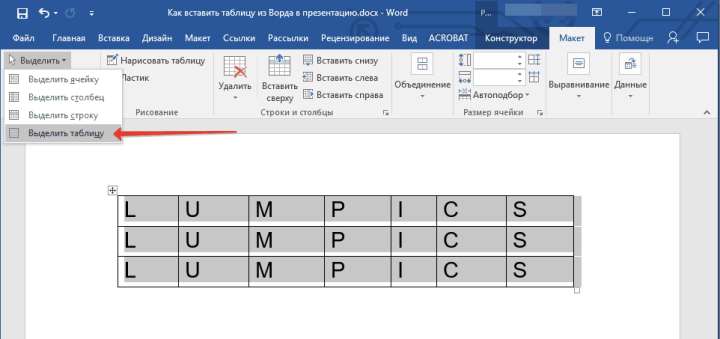
4. Вернитесь ко вкладке «Главная», в группе «Буфер обмена» нажмите на кнопку «Копировать».
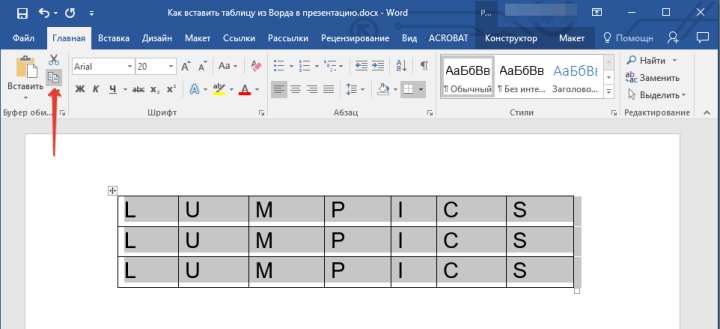
5. Перейдите к презентации PowerPoint и выберите там слайд, к которому и требуется добавить таблицу.
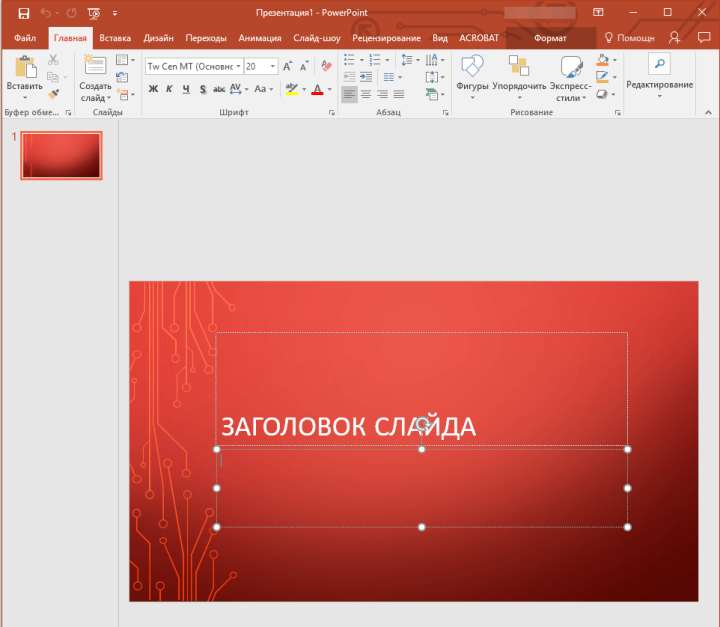
6. В левой части вкладки «Главная» нажмите на кнопку «Вставить».
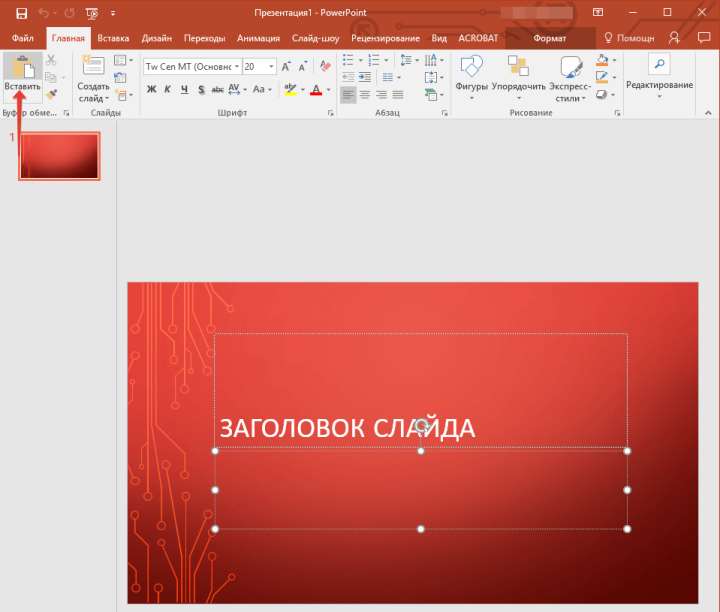
7. Таблица будет добавлена в презентацию.
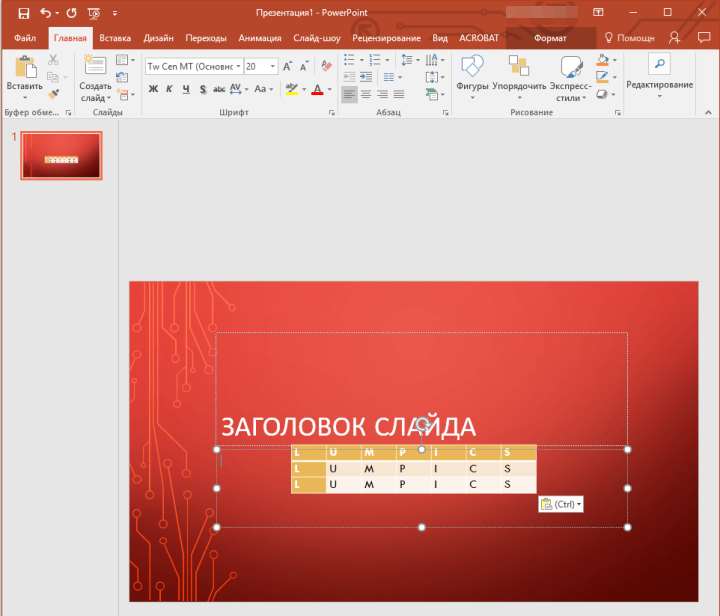
Совет: Если это необходимо, вы с легкостью можете изменить размер таблицы, вставленной в ПоверПоинт. Делается это точно таким же образом, как и в MS Word — достаточно просто потянуть за один из кружков на ее внешней границе.
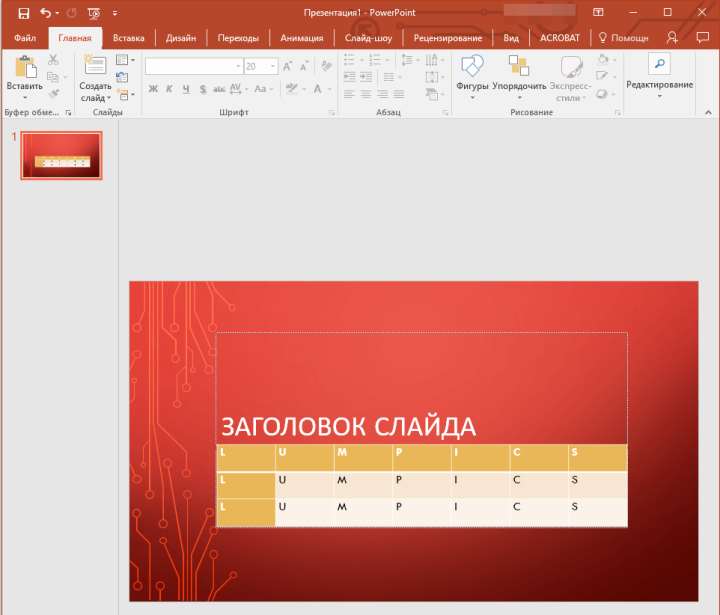
На этом, собственно, и все, из этой статьи вы узнали, как скопировать таблицу из Ворда в презентацию PowerPoint. Желаем вам успехов в дальнейшем освоение программ пакета Microsoft Office.



