

Добавляем приложение в документе Ворд
Начиная с версии Microsoft Word 2013, появилась возможность добавлять различные приложения в текстовой редактор, упрощающие использование и работу в программе. Преимущественно для интеграции предлагаются толковые словари, переводчики, информационные ресурсы и возможность быстрого доступа к сайтам. Чтобы добавить приложение в Ворде, действуйте так:
- В открытом документе перейдите на вкладку «Вставка». В разделе «Надстройки» нажмите на кнопку «Магазин».
![]()
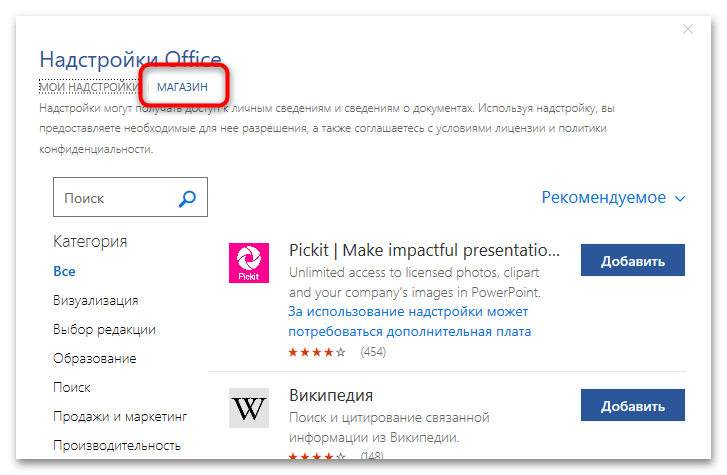
- Осуществится переход в официальный магазин Microsoft через встроенный браузер. Перейдите на вкладку «Магазин» вверху или нажмите на одноименную кнопку.
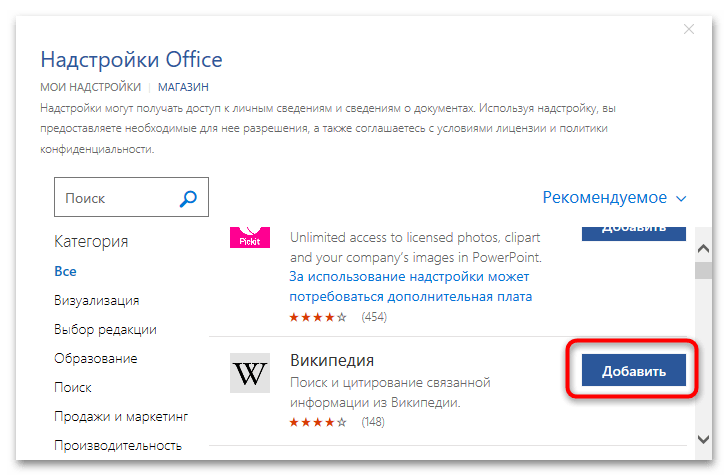
- Найдите нужное приложение и нажмите на кнопку «Добавить», которая располагается справа от описания модуля.
- Разрешите доступ приложения к текстовому редактору, нажав на кнопку «Продолжить».

В зависимости от приложения в некоторых случаях потребуется ввести свои учетные данные от аккаунта Microsoft.
Все приложения в магазине Microsoft отсортированы по разделам в зависимости от тематики. Кроме того, реализована поисковая строка, поэтому найти нужную программу по названию не составит труда. Справа в окне MS Word отобразится дополнительная панель, где будут находиться функции установленного приложения. Если это информационный ресурс или толковый словарь, то работать со словами можно будет прямо из интерфейса текстового редактора.

Окно приложения можно настроить, если нажать на стрелочку для дополнительного меню. Она расположена в верхнем правом углу. Доступны такие возможности, как перемещение и изменение размера. При необходимости окно закрывается нажатием на соответствующую кнопку.
Использование установленных приложений
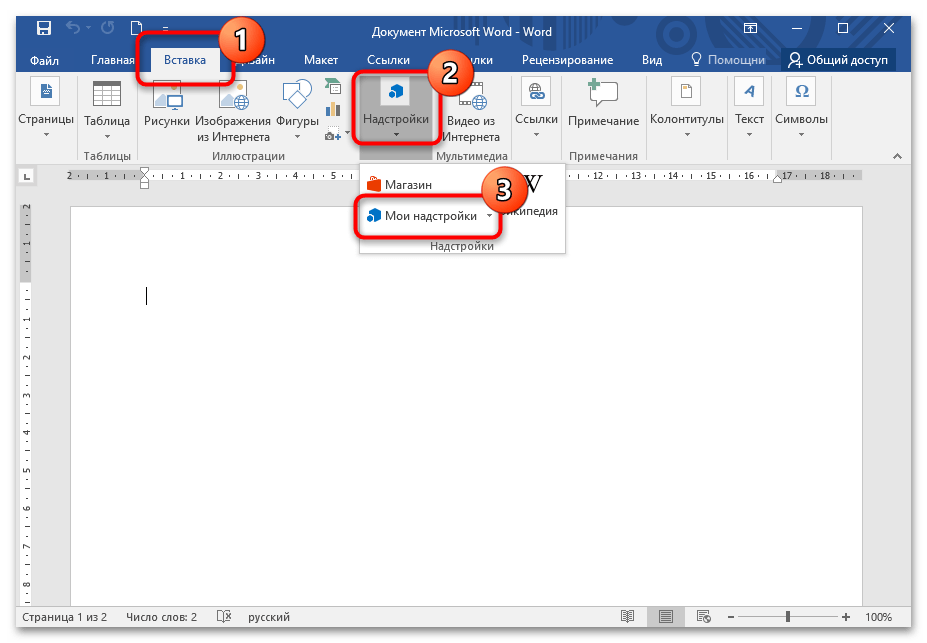
Чтобы воспользоваться приложениями, которые уже установлены в редактор, необходимо снова перейти в раздел «Надстройки» на вкладке «Вставка», затем выбрать пункт «Мои надстройки».
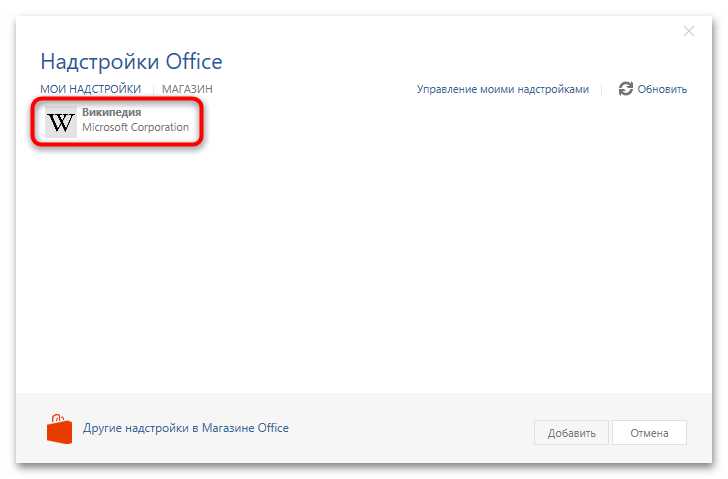
В новом окне отобразится список доступных приложений, которые не нужно устанавливать из официального магазина Microsoft. Дважды щелкните по иконке модуля левой кнопкой мыши, чтобы окно программы отобразилось в интерфейсе редактора.
Если установленные надстройки не отображаются в окне, то нажмите на кнопку «Обновить», расположенную в верхнем правом углу.
Оформление приложений в курсовой работе

Курсовые работы
Приложения в курсовой работе – это вся справочная информация (графики, рисунки, изображения, диаграммы, схемы, таблицы и т.д.) по теме исследования, которая из-за большого объема не уместилась в текст проекта. Наглядные материалы к курсовой работе разделяются на 2 основные категории – это информативные и общеобязательные. Информативные приложения являются доказательством достоверности результатов проведенных исследований, а общеобязательные – играют роль дополнения или справочного материала по теме работы.
Требования ГОСТ к приложениям в курсовой
Приложения в курсовой работе оформляются в соответствии с требованиями ГОСТ Р 7.0.97-2016 «Система стандартов по информации, библиотечному и издательскому делу. Организационно-распорядительная документация. Требование к оформлению документов».
Как указывать приложения в курсовой?
Правила оформления объемных приложений
- Вне зависимости от размера приложения, каждое из них располагается на отдельном листе.
- Чтобы содержимое приложений не сместилось при форматировании курсовой работы, их рекомендуется разделять в Ворде с помощью функции «Разрыв страницы».
- Если приложение большое и не помещается на одной странице, разрешается переместить его часть на следующий лист. В этом случае, на следующей странице вверху указывается слово «Приложение» и проставляется его порядковый номер.
- Если приложение состоит из нескольких рисунков, схем, таблиц и др. комбинации наглядных материалов, его обозначение будет состоять из порядкового номера и буквы.
- В зависимости от типа, большие объемы приложений можно разделить на несколько списков, подзаголовков и заголовков.
Как нумеруются приложения к курсовой
Приложения в курсовой нумеруются заглавными буквами русского алфавита. Если приложений много и букв кириллицы недостаточно, разрешается использовать буквы латинского алфавита. После букв латинского алфавита, можно переходить на нумерацию приложений арабскими цифрами.
Как создать ссылку на приложение в курсовой
Приложения в курсовой работе располагаются в порядке упоминания в тексте курсовой работы Существует несколько вариантов создания ссылки на приложения в курсовой:
- Стандартная фраза-ссылка на приложение из основного текста курсового проекта – это «см. приложение №…».
- Оформление обычной ссылки. В квадратных скобках по тексту работы указывается слово «Приложение» с порядковым номером, соответствующим номеру наглядного материала.
- При наличии большого количества ссылок по тексту работы, автору курсового проекта рекомендуется оформить дополнительные пояснения к ним в самом тексте документа. В этом случае, перечень библиографических записей-пояснений к существующим ссылкам будет стоять отдельно от списка литературы по направлению курсовой работы.
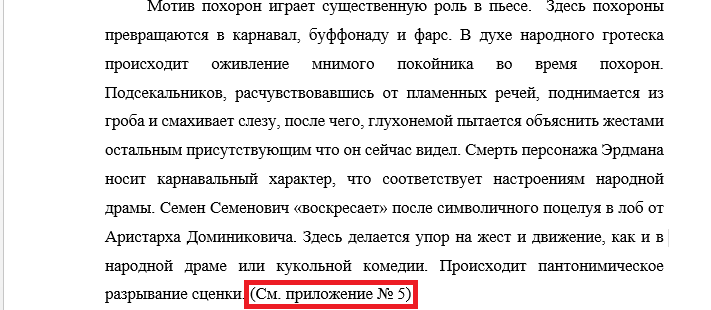
- Если в курсовой работе используются затекстовые сноски, ссылка на приложение указывается в круглых скобках.
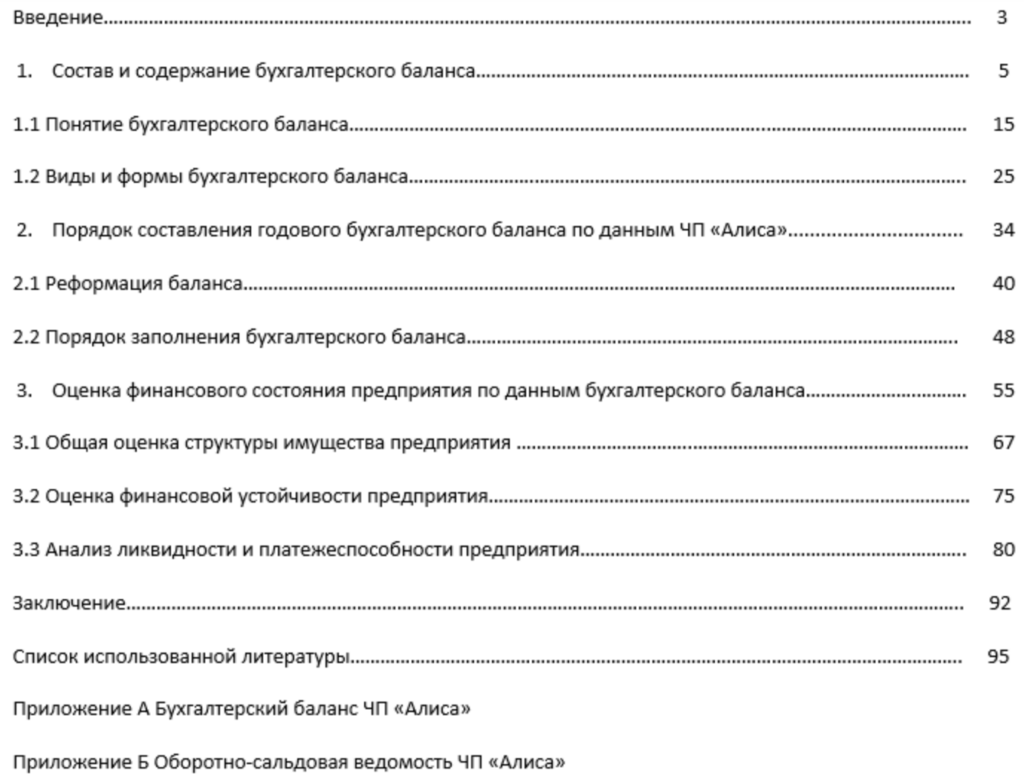
Как оформить приложение в оглавлении курсового проекта
В зависимости от методических рекомендаций вуза, приложения в содержании курсовой работы оформляются следующим образом:
Правила переноса больших таблиц в приложениях
Большие таблицы в приложениях переносятся следующим способом:
- Если файл с таблицами больше одной страницы, его продолжение переносится на следующую страницу. В начале листа указывается фраза «продолжение таблицы №».
- При переносе таблицы на следующую страницу, обязательно дублируется головная часть – это упростит чтение данных таблиц.
Требования к изображениям и иллюстрациям в приложениях курсовой работы
К изображениям, рисункам, иллюстрациям, отсканированным документам и др. графическим материалам выдвигаются следующие требования:
- Все изображения, рисунки, схемы и другие изображения должны быть хорошо читаемыми, представленными в высоком разрешении и без водяных знаков.
- Все графические материалы подписываются (например: Рис. 1) и размещаются в том порядке, в котором они упоминаются в тексте работы.
- В приложении располагаются рисунки в таком масштабе, чтобы их не требовалось переворачивать. Если в приложения выносятся горизонтально направленные рисунки, которые выносятся только с поворотом, необходимо разместить их так, чтобы они поворачивались по часовой стрелке.
- Графические материалы могут переноситься на несколько страниц без разрыва. Даже если изображение состоит из нескольких отдельных элементов, их не разрешается разрывать на несколько страниц.
- Если в приложения выносится графический материал, требующий использования дополнительных условных обозначений и т.д., такие элементы включаются в рисунок в обязательном порядке вместе с расшифровкой соответствующих обозначений.
Технические особенности оформления некоторых категорий приложений
Если вспомогательный материал предоставляется в готовом виде, его можно разместить в курсовой работе в 2 вариантах:
- Подписи и нумерация приложения проставляются автором вручную, черной ручкой.
- Если качество изображения позволяет, рекомендуется отсканировать страницы наглядного материала и распечатать их с уже внесенными изменениями в документе.
Урок 87. Приложение в структуре документа
Продолжение урока 86. Откройте файл с предыдущего урока и поставьте курсор в конце документа.
Вывод 2 с предыдущего урока подводит нас к следующей мысли
| Вывод 3 | Если мы хотим включить номер Приложения в нумерацию таблиц, то просто необходимо, чтобы стиль абзаца «Приложение» являлся бы одним из Заголовков |
По окончании этого урока вы сможете:
Что такое структура документа, я рассказала в статье Урок 28. Заголовки в документе. Структура документа».
Шаг 1. Лента Главная → группа команд Абзац → команда Многоуровневый список → команда → команда Определить новый многоуровневый список:

Обратите внимание: я нажала на кнопку выпадающего меню в правом верхнем углу перечня списков и выбрала команду «Списки текущих документов» перечень резко уменьшился. Согласитесь, что с маленькими размерами легче работать. Такие мелочи очень облегчают мою рабочую жизнь.
Открылось диалоговое окно «Определение нового многоуровневого списка». Почему с третьего номера? Потому что мы с вами сделали всего два заголовка первого уровня.
Шаг 2. В окне выбираем 6 уровень (кто ж знает, сколько уровней будет в этом документе?):

Шаг 3. Для 6 уровня вносим такие поправки:

- Удаляем номер в поле «Формат номера»
- Набираем слово «Приложение»
- Выбираем нумерацию в выпадающем списке «Нумерация для этого уровня»
Шаг 4. Продолжаем вносить правки:

- Ставим точку после номера «А» в поле «Формат номера»
- Отступ текста по нулям
- Символ после номера – пробел
Шаг 5. Форматируем стиль:

- Назначаем полужирное начертание (лента Главная → группа команд Шрифт → команда «Ж»)
- Назначаем цвет (лента Главная → группа команд Шрифт → команда «Палитра» → выбор цвета «Авто»)
Можно еще назначить интервалы до и после абзаца, режим «Абзац – с новой страницы» и всё остальное по вашему желанию.

И сейчас возникает такая проблема. У нас есть заголовки 9-ти уровней. Один из этих заголовков является Приложением. Как отметить этот стиль, чтобы было понятно, где нам искать наше Приложение?
А результат такой:

Шаг 8. Рабочее окно Стили → команда Параметры → диалоговое окно Параметры области стилей → отметим режим Скрывать встроенное имя, если используется альтернативное:

Вот и результат:

Теперь вы сможете:
- word структура документа
- приложение в документе
- приложение к документу
- создание структуры документа в word
- структура документа word
- структура страницы документа word
- структура текстового документа word
2 Comments on Урок 87. Приложение в структуре документа
- Andrey3 11.11.2022 at 18:50
Добрый день Елена. Можно ли в Ворд 2019 закрепить развернутую панель инструментов, например, Стили. Благодарю
- Elena 11.11.2022 at 18:56
Да, можно. Двойной щелчок ЛМ по верхней полосе с названием окна. С уважением, Елена
Комментировать Отменить ответ
Профиль
Свежие комментарии
- Ilya к записи Урок 37. Разрыв страницы
- Elena к записи Урок 37. Разрыв страницы
- Ilya к записи Урок 37. Разрыв страницы
- Elena к записи Урок 31. Перекрестная ссылка в документе
- Ilya к записи Урок 31. Перекрестная ссылка в документе
Архивы
- Август 2024 (1)
- Май 2024 (1)
- Март 2024 (1)
- Январь 2024 (3)
- Октябрь 2023 (1)
- Сентябрь 2023 (3)
- Июль 2023 (1)
- Июнь 2023 (2)
- Май 2023 (2)
- Апрель 2023 (1)
- Февраль 2023 (1)
- Январь 2023 (3)
- Ноябрь 2022 (2)
- Сентябрь 2022 (1)
- Август 2022 (4)
- Июль 2022 (4)
- Июнь 2022 (5)
- Май 2022 (8)
- Апрель 2022 (5)
- Февраль 2022 (6)
- Январь 2022 (3)
- Декабрь 2021 (2)
- Ноябрь 2021 (5)
- Октябрь 2021 (3)
- Сентябрь 2021 (1)
- Июль 2021 (1)
- Июнь 2021 (6)
- Май 2021 (1)
- Апрель 2021 (4)
- Март 2021 (5)
- Февраль 2021 (1)
- Январь 2021 (2)
- Ноябрь 2020 (2)
- Октябрь 2020 (1)
- Сентябрь 2020 (1)
- Июль 2020 (5)
- Июнь 2020 (2)
- Май 2020 (2)
- Апрель 2020 (3)
- Март 2020 (3)
- Февраль 2020 (1)
- Декабрь 2019 (2)
- Ноябрь 2019 (2)
- Сентябрь 2019 (1)
- Август 2019 (3)
- Июль 2019 (2)
- Май 2019 (2)
- Апрель 2019 (4)
- Март 2019 (1)
- Февраль 2019 (1)
- Январь 2019 (4)
- Декабрь 2018 (1)
- Сентябрь 2018 (1)
- Август 2018 (1)
- Июнь 2018 (1)
- Май 2018 (1)
- Апрель 2018 (2)
- Март 2018 (3)
- Февраль 2018 (3)
- Январь 2018 (8)
- Декабрь 2017 (2)
- Ноябрь 2017 (5)
- Октябрь 2017 (5)
- Сентябрь 2017 (11)
- Август 2017 (8)



