
При работе с некоторыми документами в Word часто возникает необходимость выровнять текст по ширине, однако в таком случае могут появляться пробелы разной длины. (т.е. слова располагаются на различном расстоянии друг от друга, см. скрин ниже).
Естественно, такая "дисгармония" не всегда является приемлемой: это сказывается как на эстетике оформления, так и на комфорте чтения больших текстов (например: ведь требуется постоянно "перепрыгивать" и адаптироваться к каждому абзацу).
К счастью, эту "проблему" можно легко устранить — несколько примеров, представленных ниже, должны помочь!
Делаем пробелы везде одинаковыми
Для начала на первом скрине я решил показать о каких пробелах идет речь (+ как это будет исправлено). Если у вас в Word какие-то "другие пробелы" — попробуйте написать комментарий с вопросом и скрином (вдруг я или кто-то из читателей сталкивался. ).

Снимок экрана. Что было — что стало (теперь отсутствуют пробелы!)
2) Теперь поговорим о способах иборьбы.
Для начала рекомендую выделить весь текст, и во вкладке "Главная" нажать "Выровнять по ширине" (или сочетание клавиш Ctrl+J). Это нужно для того, чтобы весь текст (т.е. все его абзацы) были одинаково отформатированы. А то нередко, когда один абзац с выравниванием, а другой без оного.

Скриншот. MS Word 2019 — выравнивание по ширине
3) Затем в разделе "Макет" выберите меню "Переносы" и установите режим "Авто". Посмотрите пример ниже.
(Если у вас более ранняя версия MS Word (не 2019), то опция "Переносы" может находиться в разделе "Разметка страницы")

Скриншот. Макет — расстановка переносов — авто-режим (MS Word)
4) Сразу же после этого пробелы в тексте должны стать везде одинаковыми, появятся переносы слов и пр. Выглядеть текст станет заметно ровнее и приятнее.

Скриншот. Теперь больших пробелов нет!
5) Если у вас в документе использовались разрывы (и часть строк из-за этого тогда могла быть не отформатирована) — откройте меню "Файл / параметры / дополнительно" и поставьте галочку на пункте "Не расширять межзнаковые интервалы в строке с разрывом" (он в самом низу). Это должно помочь!

Скриншот. Не расширять межзнаковые интервалы в строке с разрывом — MS Word
6) Для замены отдельно взятого пробела вручную — выделите его мышкой и нажмите сочетание клавиш "Shift + Ctrl + Пробел" .

Иные рекомендации по теме — приветствуются!
Ввод маленьких пробелов в Microsoft Word
Учтите! Стандартные пробелы в Microsoft Word представляют собой маленькие символы, которые визуально меньше «короткого пробела», и различить их с пробелом в ¼ (самый маленький символ) практически невозможно без внимательного рассмотрения.
Вариант 1: Замена символов
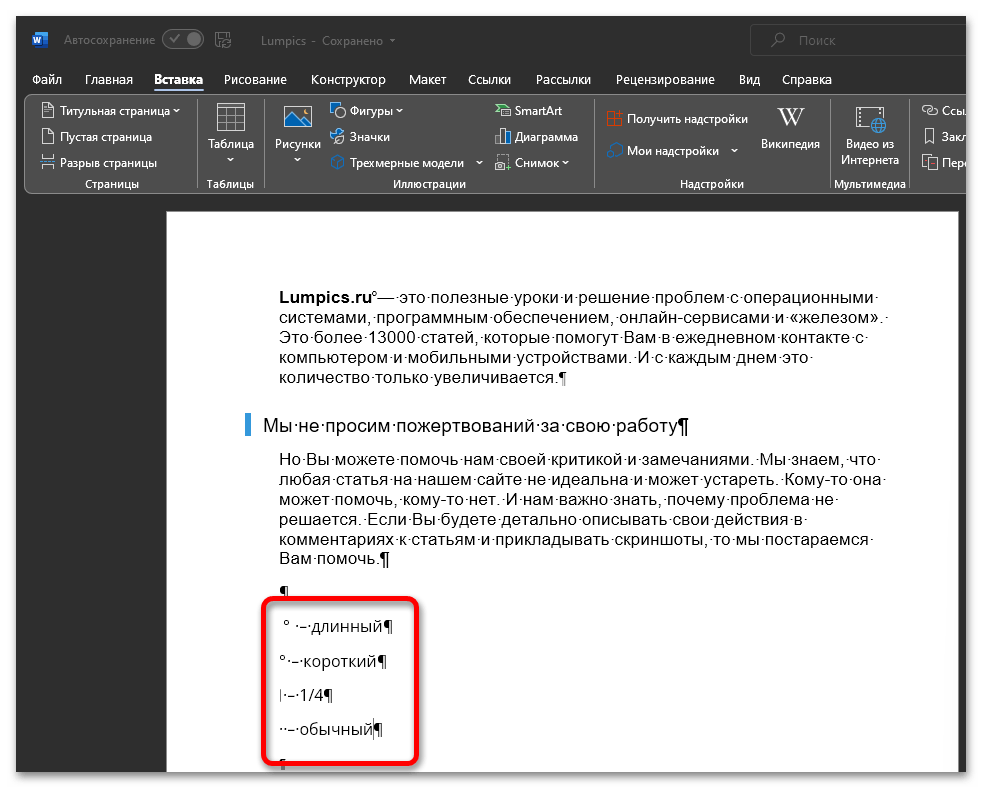
В Microsoft Word могут использоваться пробелы четырех видов: длинные, короткие, четвертные (1/4) и стандартные (обычные). Именно последние ставятся по умолчанию при нажатии соответствующей клавиши на клавиатуре, и они — маленькие. Визуальное различие между ними можно заметить на изображении ниже.
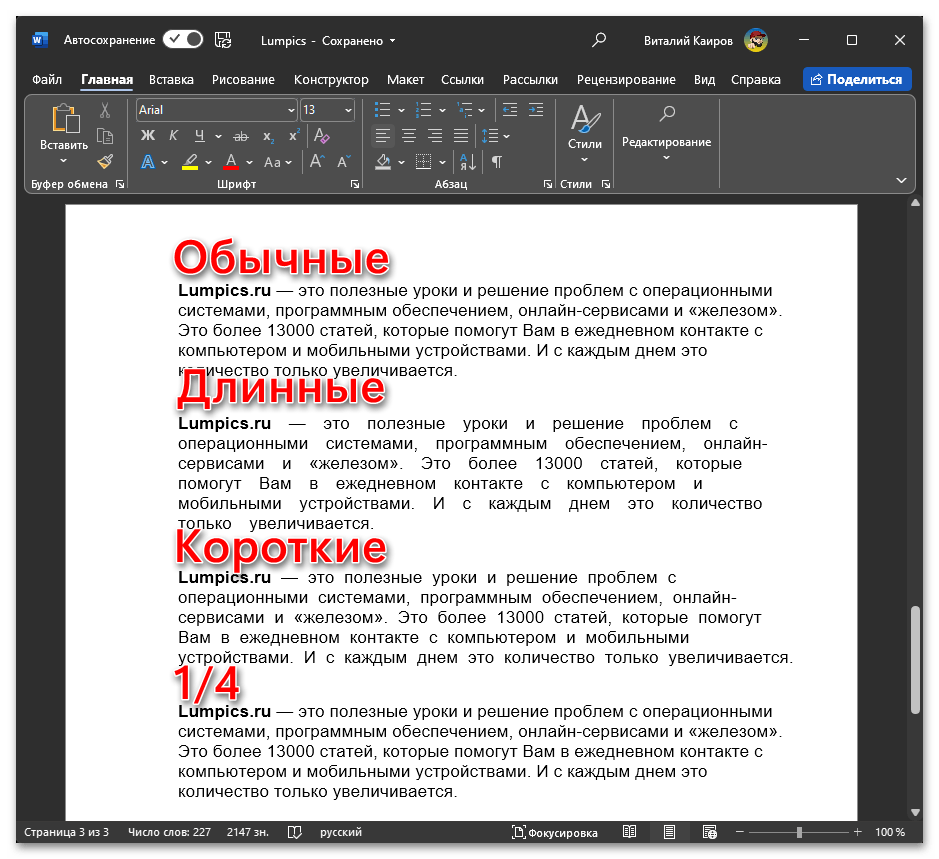
Независимо от того, хотите ли вы заменить на них символы большего размера или задействовать наименьшие, для начала потребуется заполучить непечатное обозначение каждого такого знака. Для этого:
Вариант 2: Сочетание клавиш
Если вам необходимо регулярно вводить пробелы с клавиатуры, которые по размеру отличаются от обычных маленьких (например, короткие или четвертные), то имеет смысл использовать для этой задачи горячие клавиши. Для начала их нужно будет настроить.
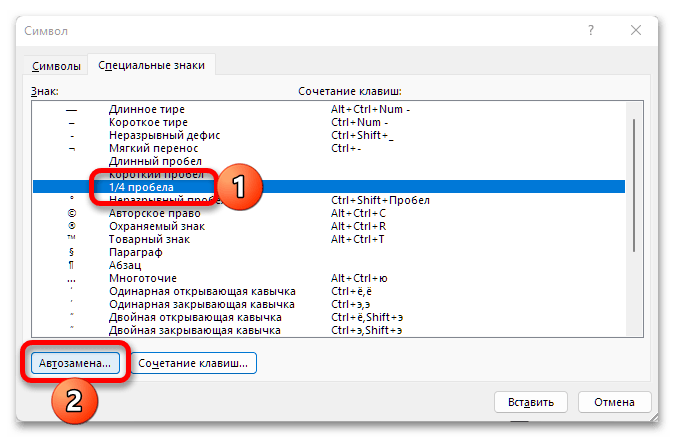
- Сделайте то же, что и в начале предыдущей инструкции – вызовите окно «Символ» и перейдите в нем во вкладку «Специальные знаки».
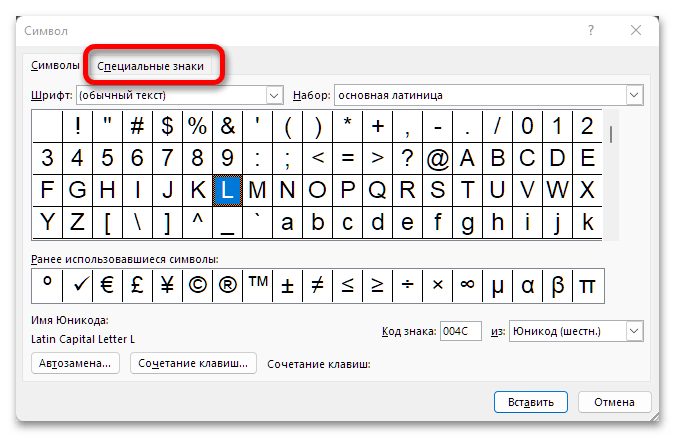
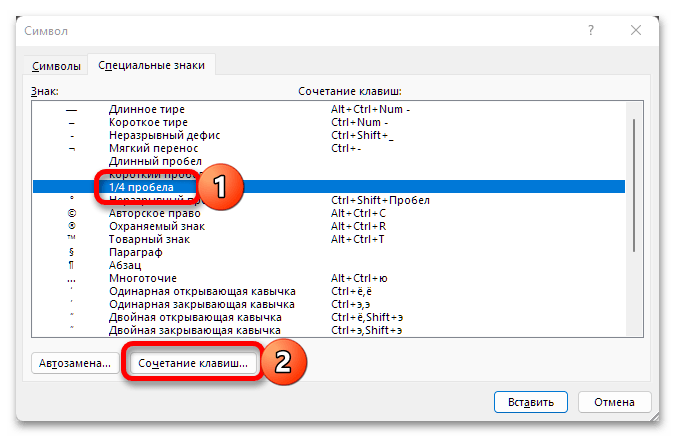
- Кликните по наименованию пробела, который вы хотите вводить с клавиатуры, после чего воспользуйтесь кнопкой «Сочетание клавиш».
- В появившемся окошке перейдите в строку «Новое сочетание клавиш» и нажмите те клавиши, которые хотите использовать для ввода нужного символа в дальнейшем. Обратите внимание на то, что это должна быть еще не задействованная в Ворде комбинация. Как вариант, можете попробовать «Ctrl+Пробел» или «Ctrl+Alt+Пробел».
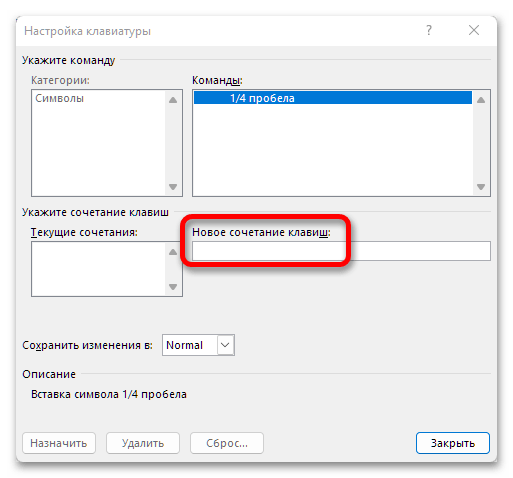 Нажмите на кнопку «Назначить», чтобы сохранить внесенные изменения и закрыть окно переназначения.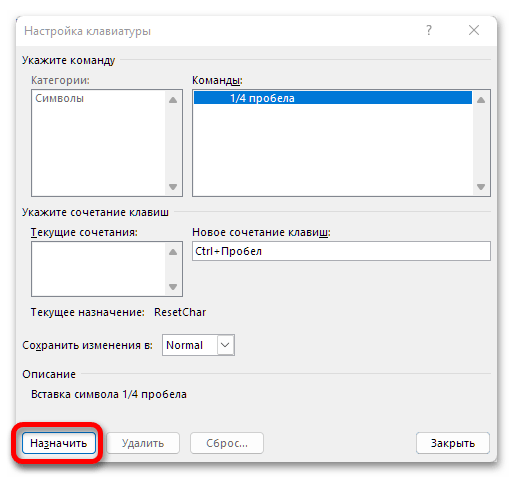
Теперь, когда вам потребуется ввести пробел отличного от стандартного размера, используйте заданные вами горячие клавиши.
Вариант 3: Автозамена
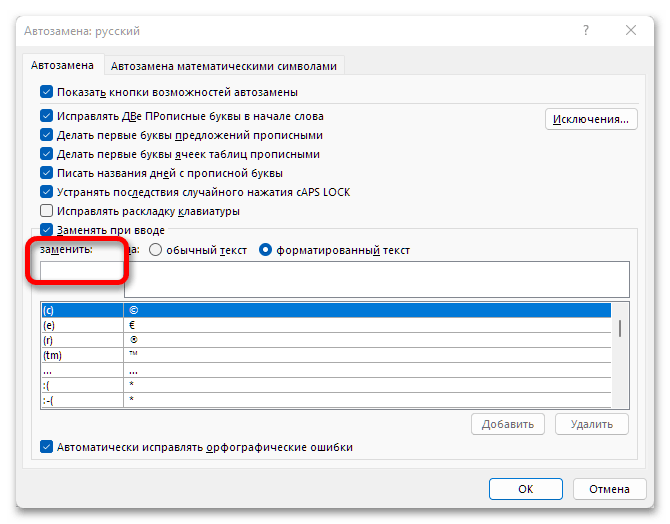
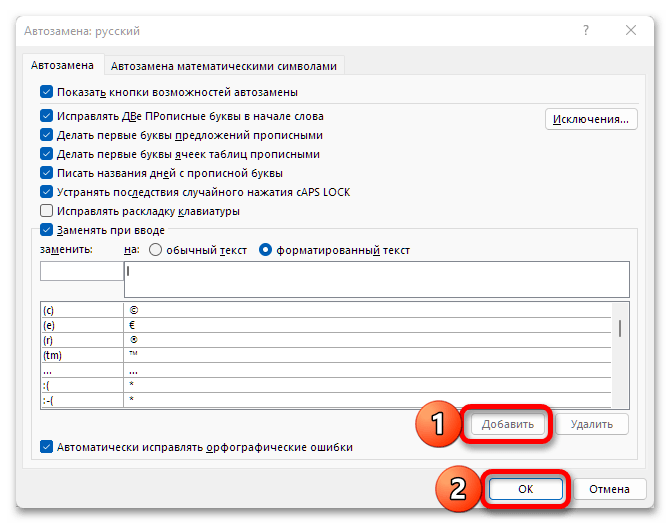
Если же задача ввода нестандартных пробелов является перманентной, то есть вам нужно, чтобы каждый вводимый в процессе набора текста пробел был коротким или четвертным, целесообразнее будет сделать так, чтобы стандартные заменялись на них автоматически в процессе печати.
Вариант 4: Удаление больших пробелов
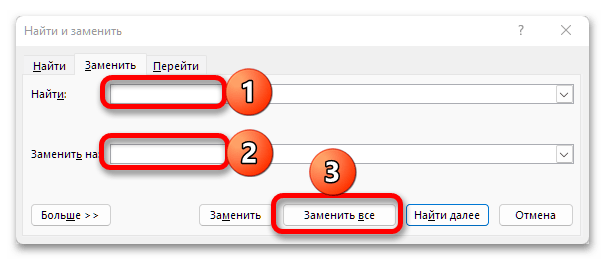
Нередко бывает так, что в текстовых документах, особенно если таковые были скачаны из интернета, имеются отступы, размер которых существенно превышает стандартный. Это могут быть как именно большие, так и банально двойные или тройные пробелы, а также знаки табуляции. Решение такой проблемы предельно простое – сначала эти знаки необходимо специальным образом «подсветить», как это уже было продемонстрировано ранее, а затем заменить их на предпочтительные. Более детально об этом – в представленных по ссылкам ниже статьям.
Подробнее: Как избавиться от двойных и больших пробелов в Ворде
Вариант 5: Уменьшение межсимвольного интервала
В случае если сделать маленькие пробелы требуется для того, чтобы максимально уплотнить текст в документе, возможно, более подходящим или просто дополнительным решением окажется уменьшение межсимвольного интервала – расстояния между буквами, пунктуационными знаками и словами (пример показан на изображении ниже). Делается это путем изменения соответствующих значений в параметрах «Шрифта». Как именно – рассказывается в отдельной статье на нашем сайте, ссылка на которую дана ниже.
Изменение интервалов в тексте
Интервалы между знаками можно изменять как для выбранного текста, так и для отдельных знаков. Кроме того, вы можете растянуть или сжать текст целого абзаца для придания ему желаемого вида.
Изменение интервала между знаками
При выборе параметра Разреженный или Уплотненный между всеми буквами устанавливаются одинаковые интервалы. Кернинг регулирует интервалы между отдельными парами букв, уменьшая или увеличивая их.
Равномерное увеличение или уменьшение интервалов между всеми выделенными знаками

- Выделите текст, который требуется изменить.
- На вкладке Главная щелкните средство запуска диалогового окна Шрифт

(на снимке экрана ниже) зеленым цветом, а затем перейдите на вкладку Дополнительно .

В поле Интервал выберите параметр Разреженный или Уплотненный, а затем введите нужное значение в поле на.
Кернинг знаков, размер которых превышает заданный
Кернинг — это процесс настройки расстояния между парой букв. Основная концепция заключается в том, чтобы оптимизировать вид текста, уменьшая промежуток между символами, которые гармонично сочетаются (например, "A" и "V"), и увеличивая его между такими, которые не подходят друг к другу.
(на снимке экрана ниже) зеленым цветом, а затем перейдите на вкладку Дополнительно .

Установите флажок Кернинг для знаков размером, а затем введите нужный размер в поле пунктов и более.
Изменение масштаба текста по горизонтали
При изменении масштаба форма знаков меняется в соответствии с указанным процентным значением. Масштаб текста изменяется путем его сжатия или растяжения.
(на снимке экрана ниже) зеленым цветом, а затем перейдите на вкладку Дополнительно .
Изменение интервала между строками
Чтобы увеличить или уменьшить объем вертикального пространства между строками текста в абзаце, лучше всего изменить стиль абзаца.


В центре диалогового окна находятся кнопки междустрочного интервала, позволяющие выбрать одинарный, 1,5 или двойной интервал. Выберите интервал, который вы хотите применить, и нажмите кнопку ОК.
Если вы хотите применить к стилю более конкретный междустрочный интервал, нажмите кнопку Формат в левом нижнем углу диалогового окна Изменение стиля и выберите Пункт. Раскрывающийся список Междустрочный интервал позволяет выбрать или задать более конкретный междустрочный интервал.

Дополнительные сведения об изменении стилей в Word см. в статье Настройка стилей в Word.
См. также
- Использование стилей в Word — бесплатный 10-минутный обучающий курс.
- Изменение размера шрифта
- Настройка полей страницы
- Изменение горизонтального выравнивания текста на странице
- Как изменить междустрочный интервал в Word
Остались вопросы о Word?
Помогите нам улучшить Word
У вас есть предложения по улучшению Word? Сообщите нам, предоставив нам отзыв. Дополнительные сведения см. в статье Разделы справки оставить отзыв о Microsoft 365?.



