

Процесс вставки страницы в начале текстового документа Word довольно простой, но порядок ее выполнения зависит от того, будет ли эта страница пустой или с содержанием. Поэтому каждый из этих случаев будет рассмотрен в отдельности.
Примечание: Способ добавления страницы, заключающийся в многократном нажатии клавиши «Enter» до тех пор, пока текст на первом листе не переместится на второй, мы не будем обсуждать из-за его банальности и некомфортности.
Вариант 1: Пустая страница
Для того чтобы вставить пустую страницу в начало документа Word, можно воспользоваться функциями вставки.
- Установите указатель курсора (каретку) в самое начало первой страницы текстового документа.
![]()
- Перейдите во вкладку «Вставка».

- Нажмите на кнопку «Пустая страница»

В момент завершения указанных процедур содержимое первой страницы переместится на вторую, а освободившееся место займёт вновь добавленный пустой лист.

Примечание: Вместо обычного листа можно также добавить титульный — для этого на панели инструментов предусмотрена отдельная кнопка, в меню которой можно как выбрать одно из доступных шаблонных решений, так и создать свое. Более детально об этом мы рассказывали в отдельной инструкции.
Подробнее: Как сделать титульный лист в Ворде

Вариант 2: Страница с содержимым
Если требуется поместить в начало документа не пустую страницу, а такую, что содержит какие-либо записи или объекты, алгоритм действий следует немного изменить по сравнению с тем, что был описан ранее.
Скопируйте необходимую страницу из исходного документа. Как правило, достаточно просто выделить ее с помощью мыши, однако в этом случае может быть не полностью захвачено всё содержимое. Наилучший способ заключается в выполнении следующих шагов:
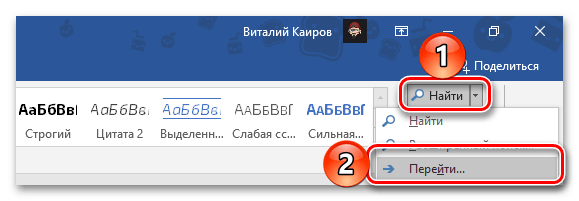
Установите указатель курсора в начале копируемого листа, разверните меню пункта «Найти» в группе инструментов «Редактирование» вкладки «Главная» и выберите пункт «Перейти».
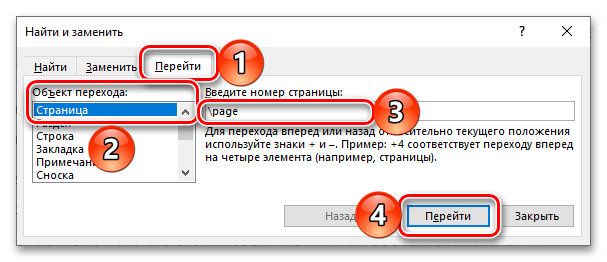


Уточнение: Способы вставки скопированного текста в Ворде
Вставленная вами страница займет место в документе, сместив первую страницу на вторую.
Замечание: Даже если исходный лист был заполнен только частично, он будет вставлен целиком, включая оставшиеся пустые области.
Способ 2: Создание разрыва страницы
Альтернативой рассмотренным выше решениям задачи добавления листа в начало текстового файла Word будет создание разрыва. В некоторых случаях этот метод может быть более простым и удобным, однако универсальным его назвать нельзя, так как разрыв разделяет документ на две фактически независимых части – отдельные разделы.
Учтите! Разрыв будет показан в виде невидимого символа в том месте, где он был вставлен.

Вариант 1: Средства вставки
Вставить разрыв можно почти тем же способом, что и добавить пустую страницу.
- Поместите каретку в начало первого листа документа и перейдите во вкладку «Вставка».

- В расположенной слева группе инструментов нажмите на кнопку «Разрыв страницы».

- Первый лист документа будет перемещен на второй, а вместо него появится пустой.

Вариант 2: Сочетание клавиш
Чтобы значительно быстрей вставить разрыв, можно использовать комбинацию клавиш. Для этого, как и в предыдущих случаях, поместите курсор в начало первой страницы и примените следующую комбинацию клавиш.

«Ctrl+Enter»
Вариант 3: Разбивка на страницы
- Поместив каретку в ту часть начала документа, которую требуется переместить на следующую страницу. Нажмите на указывающую в сторону стрелку, расположенную в нижней правой части группы инструментов «Абзац» во вкладке «Главная»
 либо выберите одноименный пункт в контекстном меню.
- В окне, которое будет открыто, находясь в его вкладке «Положение на странице», установите галочку в чекбоксе напротив пункта «с новой страницы» в блоке «Разбивка на страницы», после чего нажмите на кнопку «ОК».

- Добавленный таким образом разрыв сместит первый лист на второй, создав на его месте новый. При этом заголовок (на его месте вполне может быть обычный текст — строка или абзац) будет сохранен.

- Вставьте пустую страницу в начало документа: поместите курсор в самое начало документа.
- Вставьте пустую страницу в конец документа: переместите курсор сразу после последнего символа в документе.
- Вставьте пустую страницу в середину документа: поместите курсор в то место, где должна начинаться новая страница.
Финальный способ вставки разрыва заключается в использовании меню инструментов абзаца. Стоит упомянуть, что этот метод будет полезен в других ситуациях, отличных от уже обсужденных, так как часть текста с первой страницы все равно будет оставлена на ней, что позволит, к примеру, сохранить заголовок или подзаголовок.
Вставить пустую страницу в word
Добавление новой пустой страницы в документ Word — это фундаментальный навык, который улучшает организацию и представление документа. Составляете ли вы длинный отчет, структурируете книгу или готовите презентацию, возможность интегрировать новые страницы в нужном месте имеет решающее значение. Этот процесс не только помогает эффективно сегментировать контент, но также гарантирует, что ваш документ сохранит чистый и профессиональный вид.
Обычно повторное нажатие клавиши Enter позволяет вручную добавить пустую страницу. Однако в этом руководстве будут представлены некоторые более простые и эффективные методы вставки пустых страниц или пробелов в документ, что сделает редактирование простым и гибким.

Вставьте целую пустую страницу в Word с функцией «Пустая страница».
Функция «Пустая страница» в Word позволяет вставлять совершенно новую пустую страницу в документ там, где вам это нужно. Это особенно полезно для создания нового раздела или главы в документе.
Шаг 1. Поместите курсор туда, куда вы хотите вставить пустую страницу.
Поместите курсор туда, где вы хотите, чтобы появилась новая пустая страница.
Шаг 2. Примените функцию «Пустая страница», чтобы вставить пустую страницу.

Перейдите в Вставить И выберите Пустая страница. Смотрите скриншот:
Результат:
Затем в позицию курсора будет вставлена новая пустая страница.


Вставьте дополнительное пространство в Word с функцией разрыва страницы
Для создания дополнительного пространства в документе Microsoft Word и более удобного управления его макетом, полезно применять функцию разрыва страницы. Она даёт возможность начать новый раздел текста на новой странице, не добавляя лишние пустые страницы или ненужное форматирование. Вот рекомендации по использованию функции разрыва страницы:
Шаг 1. Наведите курсор туда, где вы хотите, чтобы началась новая страница.

Поместите курсор туда, где вы хотите, чтобы началась новая страница. Это может быть после абзаца, раздела или в любом месте, где вы хотите разделить текст.
Шаг 2. Вставьте разрыв страницы
Выберите любой из следующих вариантов, который вам нужен:
Результат:

Каждый из этих методов даст один и тот же результат: содержимое, следующее за курсором, автоматически переместится в начало следующей страницы, см. снимок экрана:
. Краткие советы по удалению разрывов страниц:

Если вам нужно удалить разрывы страниц из документа Word, обычно вы можете сначала показать разрывы страниц, а затем выбирать и удалять их один за другим. Чтобы удалить все разрывы страниц одновременно, Kutools for Word предлагает удобную функцию в один клик – Удалить разрывы страниц. Этот инструмент позволяет легко удалить все разрывы страниц из текущего документа одним щелчком мыши.
Внимание : Kutools for Word предоставляет более 100 функций, предназначенных для оптимизации как сложных, так и пакетных задач в документе Word. Его новая мощная функция — Kutools AI Помощник функция, которая улучшает ваше письмо с помощью знаний, основанных на искусственном интеллекте: создавайте интересный контент, совершенствуйте свой стиль и грамматику, а также легко подводите итоги. Загрузите сейчас и начните пользоваться бесплатной пробной версией сегодня!
Разница между пустой страницей и разрывом страницы
Добавление пустых страниц и разрывов страниц — это две популярные функции для управления страницами в Microsoft Word, каждая из которых обладает уникальными особенностями применения и последствиями.
- Вставьте пустую страницу:Используя функцию пустой страницы в Word, вы можете добавить в документ совершенно пустую страницу со стандартными настройками полей и предустановленными верхними и нижними колонтитулами. Это идеально подходит для создания отдельных разделов или добавления нового контента, например, между главами или там, где необходимо четкое разделение.
- Вставьте разрыв страницы:Вставляя разрыв страницы, вы создаете точку останова в документе, которая заставляет текущее содержимое перейти к началу следующей новой страницы, оставляя остальную часть текущей страницы пустой. Разрыв страницы не добавляет новых страниц; вместо этого он перемещает содержимое на следующую страницу, что является основным отличием от вставки пустой страницы.
Таким образом, если вам нужно создать в документе новую страницу, полностью свободную от содержимого, уместно вставить пустую страницу. Если вам нужно только начать последующее содержимое документа с новой страницы, не изменяя остальную часть текущей страницы, то использование разрыва страницы является более подходящим выбором. Чтобы узнать больше советов и рекомендаций по Microsoft Word, пожалуйста, нажмите здесь, чтобы просмотреть дополнительные опции.
Как вставить пустую страницу в Word
Для того чтобы вставить новую пустую страницу в ворде, нет необходимости нажимать « Enter » на клавиатуре несколько раз. В этой статье мы рассмотрим, как вставить пустую страницу в ворде, нажав кнопку на ленте или используя сочетание клавиш, а также, как удалить пустую страницу в ворде.
Как вставить пустую страницу в ворде
Если вы хотите вставить пустую страницу в ворде, но не хотите просто нажимать клавишу на клавиатуре, то вы можете следовать приведенному ниже краткому руководству:

Способы добавления пустой страницы в Word – Как создать место для пустой страницы в документе Word
- Нажмите вкладку «Вставка» в верхней части окна.

Добавление пустой страницы в Word – Закладка Вставка
- Нажмите кнопку «Пустая страница» в разделе «Страницы» навигационной ленты в верхней части окна.

Способ добавления пустой страницы в Word – Опция Пустая страница
Еще одним способом, как вставить пустую таблицу в ворд, является сочетание клавиш « Ctrl+Enter », которое используется для того, чтобы вставить разрыв страницы в существующий документ. Этот процесс Вставляет пустую страницу в ворде с существенной экономией времени.
Как удалить пустую страницу в ворде
Следующие шаги помогут вам удалить пустую страницу в ворде.

Как вставить пустую страницу в Word – Кнопка Отобразить все знаки
- Это отобразит все непечатаемые символы, в том числе и разрывы страниц, как показано ниже:

Способ добавления пустой страницы в Word – Включение отображения невидимых символов
- Установите курсор перед меткой « Разрыв страницы » и нажмите клавишу « Delete ». Это приведет к удалению пустой страницы в ворде, и вы снова можете нажать кнопку « Отобразить все знаки », чтобы скрыть непечатаемые символы.

Способы добавления пустой страницы в Word – Удаление пустой страницы в Word
Теперь вы знаете, как вставить пустую страницу в ворде, и как удалить пустую страницу.



