
QR-коды — это удобная и эффективная технология, которая может быть использована в различных областях жизни. Вы можете легко вставить QR-код в документ Word, чтобы облегчить доступ к информации или добавить интерактивные элементы в ваш текстовый документ.
В этой статье мы рассмотрим несколько простых способов вставить QR-код в документ Word. Мы покажем, как использовать онлайн-сервисы, добавить специальные плагины и даже создать собственный QR-код с помощью программного обеспечения. Прочитайте дальше, чтобы узнать, как выразить свою идею с помощью QR-кодов в документе Word.

Что такое QR-код и зачем его вставлять в документ Word
QR-код – это двухмерный штрих-код, использующийся для быстрого и удобного чтения информации с помощью смартфона или другого устройства, оснащенного камерой и специальным приложением для сканирования QR-кодов. QR-код может содержать различные данные, такие как текст, URL-адрес, контактную информацию, географические координаты и многое другое.
Вставка QR-кода в документ Word может быть полезной в нескольких случаях:
Ссылки на веб-страницы — QR-коды могут использоваться для быстрого доступа к веб-страницам. Вставка QR-кода со ссылкой на определенную страницу позволяет читателям мгновенно перейти на эту страницу, просто отсканировав код с помощью своего смартфона.
Контактная информация — QR-код может содержать данные о контакте, такие как имя, адрес электронной почты, номер телефона и т.д. Вставка QR-кода с контактной информацией позволяет легко поделиться этими данными. Получатель может просто отсканировать QR-код и добавить информацию контакта в свои устройства без необходимости вводить данные вручную.
Текстовая информация — Вставка QR-кода со текстом может быть полезна, если вы хотите поделиться дополнительной информацией, например инструкциями или подробностями о продукте или услуге.
Добавление QR-кода в документ Word достаточно просто. Для этого можно воспользоваться специальными онлайн-сервисами или программами для создания QR-кодов. После создания QR-кода, его можно вставить в документ Word с помощью инструментов форматирования и вставки изображений.
Вставка QR-кода в документ Word может сделать документ более интерактивным, удобным для чтения и использования, а также способствовать удобному обмену информацией.
Как создать QR код в Word, Power Point и Excel
Шаг 1: Установка необходимых программных инструментов
Перед тем, как начать вставлять QR-коды в документ Word, вам потребуется установить несколько программных инструментов. В этом руководстве я расскажу, какие программы нужно установить и как это сделать.
1. Приложение для создания QR-кодов
Первым шагом вам потребуется установить приложение, которое поможет вам создать QR-код. Существует множество бесплатных приложений для создания QR-кодов, таких как QR Code Generator, QR Droid и т.д. Вы можете найти эти приложения в Google Play или в App Store, в зависимости от вашей операционной системы.
2. Программа для редактирования Word-файлов
Как только у вас будет готов QR-код, вам понадобится программа для редактирования документов Word. Microsoft Word является самым распространенным инструментом для создания и редактирования документов Word. Вы можете получить доступ к Microsoft Word, установив Microsoft Office или воспользовавшись онлайн-версией.
В также существуют бесплатные альтернативы Microsoft Word, такие как LibreOffice Writer и Google Docs. Вы можете выбрать любую из них, в зависимости от ваших предпочтений.

Шаг 2: Генерация QR-кода
После того, как вы выбрали программу для создания QR-кода и установили ее на свой компьютер, вы можете переходить ко второму шагу — генерации QR-кода.
Выбор типа информации
Первым шагом в генерации QR-кода является выбор типа информации, которую вы хотите добавить. QR-коды могут содержать различные данные, включая текст, URL-адреса, контактную информацию, события в календаре и другое. В зависимости от программы, которую вы используете, вам может быть предложен выбор из нескольких опций.
Ввод информации
После выбора типа информации вам нужно будет ввести соответствующую информацию в поля, предоставленные программой. Например, если вы выбрали текстовую информацию, то вам будет предложено ввести текст, который должен быть закодирован в QR-коде. Если вы выбрали URL-адрес, то вам потребуется ввести адрес сайта.
Некоторые программы также предлагают дополнительные параметры, которые можно настроить перед генерацией QR-кода. Например, вы можете выбрать размер и цвет QR-кода, добавить логотип или выбрать уровень коррекции ошибок. Уровень коррекции ошибок определяет, насколько QR-код способен восстанавливать поврежденные данные. Чем выше уровень, тем более устойчив будет QR-код к повреждениям, но в то же время его размер будет больше.
Создание QR-кода
После ввода информации и настройки параметров вам останется только нажать на кнопку «Создать» или аналогичную, чтобы программа сгенерировала QR-код. Обычно, после этого вам будет предложено сохранить QR-код на вашем компьютере или скопировать его в буфер обмена для дальнейшего использования.
Теперь у вас есть сгенерированный QR-код, который можно вставить в свой документ Word или использовать в других целях. В следующем шаге мы рассмотрим, как вставить QR-код в документ Word.

Шаг 3: Вставка QR-кода в документ Word
После создания QR-кода и его сохранения в изображении, необходимо вставить его в документ Word. Для этого следуйте инструкциям:
Откройте документ Word, в который нужно вставить QR-код. Для этого выполните двойной щелчок по файлу или выберите его из списка последних документов в программе Word.
Перейдите к месту в документе, где вы хотите вставить QR-код. Нажмите курсором мыши в нужном месте или используйте клавиши со стрелками для перемещения курсора.
Выберите вкладку «Вставка» в верхней панели инструментов Word. В этой вкладке находятся все инструменты для добавления различных элементов в документ.
Нажмите кнопку «Изображение» в разделе «Рисунки». Она откроет окно для выбора изображения с компьютера.
Найдите и выберите сохраненное изображение QR-кода с компьютера. Для этого перейдите в папку, в которой был сохранен QR-код, и выберите его файл.
Нажмите кнопку «Вставить». Word вставит выбранное изображение QR-кода в документ в текущей позиции курсора.
После этих шагов, QR-код будет успешно вставлен в документ Word. Вы можете изменить его размер, переместить в нужное место и применить дополнительные настройки форматирования в соответствии с вашими потребностями.
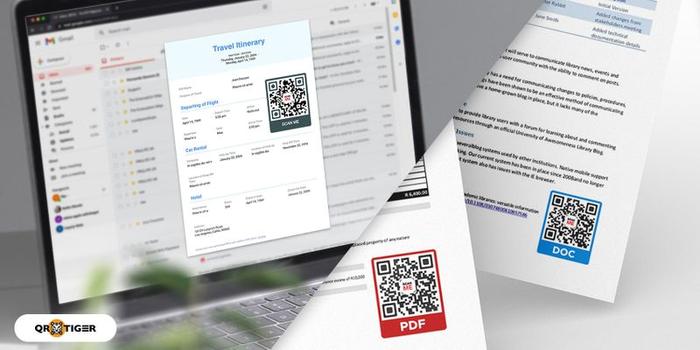
Шаг 4: Настройка параметров QR-кода
После того, как вы добавили QR-код в документ Word, вам может понадобиться настроить его параметры. В этом шаге рассмотрим основные параметры, которые можно изменить для QR-кода.
1. Размер QR-кода
Вы можете изменить размер QR-кода, чтобы он лучше соответствовал вашему документу.
2. Цвета QR-кода
Вы также можете настроить цвета QR-кода, чтобы он соответствовал вашему документу или брендингу вашей компании. Обычно QR-код состоит из двух цветов: фона и данных. Вы можете изменить эти цвета в соответствии с вашими предпочтениями.
3. Текст и логотип
Некоторые программы позволяют добавить текст или логотип в центр QR-кода. Это может быть полезно, если вы хотите добавить дополнительную информацию или сделать QR-код более привлекательным.
4. Уровень коррекции ошибок
Уровень коррекции ошибок влияет на количество данных, которые могут быть восстановлены, если QR-код поврежден или частично скрыт. Вы можете выбрать уровень коррекции ошибок в зависимости от вашего приоритета на скорость считывания или восстановления данных.
5. Таблица параметров
| Параметр | Описание |
|---|---|
| Размер | Изменение размера QR-кода |
| Цвета | Изменение цветов фона и данных QR-кода |
| Текст и логотип | Добавление текста или логотипа в центр QR-кода |
| Уровень коррекции ошибок | Выбор уровня коррекции ошибок для восстановления данных |
Настройка параметров QR-кода может помочь вам сделать его более удобным и привлекательным для пользователей. Экспериментируйте с различными параметрами, чтобы найти оптимальные настройки для вашего документа.
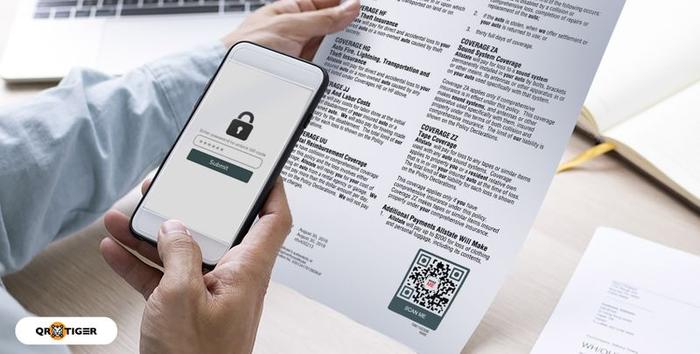
Шаг 5: Сохранение и печать документа с QR-кодом
После того, как вы успешно вставили QR-код в документ Word, вам необходимо сохранить его и, возможно, распечатать. В этом шаге я расскажу вам о том, как правильно сохранить и распечатать документ с QR-кодом.
Сохранение документа с QR-кодом
Чтобы сохранить документ с вставленным QR-кодом в формате Word, выполните следующие действия:
- Нажмите на вкладку «Файл» в верхнем левом углу окна программы Word.
- В открывшемся меню выберите пункт «Сохранить как».
- Укажите путь и имя файла для сохранения документа.
- Выберите желаемый формат файла (например, «Документ Word» или «Документ PDF»).
- Нажмите кнопку «Сохранить», чтобы сохранить документ.
Печать документа с QR-кодом
Если вам необходимо распечатать документ с вставленным QR-кодом, следуйте указанным ниже инструкциям:
- Нажмите на вкладку «Файл» в верхнем левом углу окна программы Word.
- В открывшемся меню выберите пункт «Печать».
- Настройте параметры печати (например, выберите принтер, установите количество экземпляров).
- Нажмите кнопку «Печать», чтобы начать процесс печати.
Убедитесь, что у вас есть доступ к принтеру и достаточно бумаги для печати документа.
Теперь у вас есть сохраненный и, возможно, распечатанный документ с вставленным QR-кодом. Вы можете использовать его в различных целях, таких как распространение информации или использование в маркетинговых целях.



