
Установка специальных символов, например, галок или крестиков, позволяет придать документу более оформленный вид, особенно если речь идет о списке дел, в котором необходимо отмечать выполненные задачи. Как поставить галочку в ворде в квадратике знают не все, но ничего сложного в этом процессе нет.
Существует несколько способов установить галочку в квадрате. Все они подходят для различных версий программы для редактирования текстовых документов.
Символы
Поставить желаемый элемент можно через символы, для этого следует перейти во вкладку «Вставка». На рабочей панели появится выбор опций, среди которых требуется выбрать пункт «Символ».

В открывшемся меню следует выбрать раздел «Другие символы».

В меню, появившемся на экране, необходимо перейти во вкладку «Символы», после чего в поле «Шрифт» выбрать строку «Wingdings 2».

После осуществления описанных действий откроется выбор символов, среди которых можно увидеть желаемый флажок.

Если кликнуть по элементу один раз и нажать кнопку «Вставить», в рабочем поле появится желаемый символ. Если дважды кликнуть правой кнопкой мыши по желаемому фрагменту, то в последующем он будет добавлен в меню «Символ» на верхней панели во вкладке «Вставить».

Горячие клавиши
Чтобы быстро устанавливать галочку в квадрате через горячие клавиши, необходимо зайти в меню «Символы» и выделить необходимый элемент. В нижней части открывшегося окна будет отображаться код, с помощью которого в последующем будет просто вводить требуемый знак в текст.

Увиденный код необходимо запомнить. Когда потребуется установить желаемый знак, следует зажать клавишу «Alt» и одновременно ввести число, в данном случае это цифры «82». После того, как клавиша «Alt» будет отпущена, на рабочем поле появится заветный элемент.
Попробуйте это:
Как сделать график в Ворде
Шрифт
Изменив шрифт написания текста, можно добиться появления галочки без квадратика. Для этого необходимо перейти в главную вкладку и в режиме конструктора шрифтов, выбрать пункт «Wingdings-2».

После того, как необходимый шрифт будет выбран, следует переключиться на латинскую раскладку и зажав клавишу «Shift» нажать букву «Р».
Списки
Чтобы списки помечались галочкой в квадратике, необходимо перейти на главную панель, и открыть меню настройки маркированных списков. В открывшемся меню следует выбрать пункт «Определить новый маркер».

В открывшемся окне следует кликнуть по пункту «Символ».

В графе «Шрифт» требуется выбрать пункт «Wingdings-2», после чего необходимо отметить желаемый элемент.

После нажатия на кнопку «Ок» все пункты списка в microsoft word будут отображаться с необходимым элементом.
Описанными способами удобно помечать записи в анкете или других подобных документах. Методы подходят для следующих версий текстового редактора:
При переходе в режим отображения скрытых знаков, все галочки будут с якорем. Это позволяет быстро и удобно их находить при редактировании документа.
В данном уроке рассказывается обо всех возможных способах расставления флажков в текстовом документе. Наглядные картинки и видео позволяют быстрее понять и усвоить информацию, чтобы не оставалось вопросов по заданной теме. Поделись с другими!
Простые шаги: как поставить галочку в Microsoft Word?
Microsoft Word — один из самых популярных и востребованных текстовых редакторов. Он применяется как школьниками, так и студентами, исследователями, практикующими специалистами во всех отраслях. Одной из его немаловажных функций выступает постановка галочки в тексте или основной части документа. Но как же правильно поставить этот значок в Ворде? Давайте разбираться!

Microsoft Word — один из самых популярных и востребованных текстовых редакторов. Он применяется как школьниками, так и студентами, исследователями, практикующими специалистами во всех отраслях. Одной из его немаловажных функций выступает постановка галочки в тексте или основной части документа. Но как же правильно поставить этот значок в Ворде? Давайте разбираться!
Шаги по добавлению галочки в документе Word
Для начала необходимо убедиться, что вы работаете с последней версией Microsoft Word. Если у вас еще нет программы или версия устарела, рекомендуется обновить приложение до последней доступной версии.
Рассматриваемые знаки в Ворде помогут грамотно структурировать и систематизировать информацию, отслеживать выполненные задачи. Сам по себе этот процесс поэтапный.
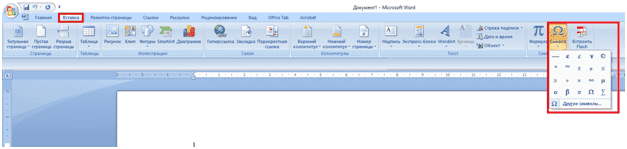
Шаг 1: Подготовка. Сперва нужно открыть Ворд. Если у вас уже есть открытый документ, перейдите к следующему шагу.
Шаг 2: Выбор места для знака. Разместите курсор на том месте, где вы хотите установить или поставить соответствующий символ. Это может быть маркер списка или любая другая часть документа, требующая пометки.
Шаг 3: Вставка символа. Выберите способ постановки символа и реализуйте соответствующую команду.
Шаг 4: Редактирование и форматирование знака. В раскрывающемся меню выберите «Дополнительные символы». Появится окно с набором специальных символов и знаков препинания.
Шаг 5: Завершение добавления элемента. Галочка будет автоматически вставлена в позицию курсора. Если у вас есть другие места, где нужно добавить метку, повторите шаги с 2 по 4.
Шаг 6: Сохранение изменений.
Сам по себе процесс постановки галочки несложен. Но главное – разобраться в следующих аспектах: как вставлять, где искать соответствующее обозначение и пр.
Способы постановки и форматирования галочек
Один из способов добавить галочку в документ — использовать символ «✓» или «✔». В этом случае нужно определиться с местом постановки знака, а затем перейти в раздел «Вставка». Далее выбираем кнопку «Символы», выбираем нужный элемент и выполняем команду «Вставить».
Microsoft Word предоставляет возможность настраивать вид и стиль галочек. Для этого выделите уже существующую метку или создайте новый символ, следуя описанному выше методу. Затем выделите элемент и выберите пункт «Форматирование автоформы» в меню (щелкнув правой кнопкой мышки). Далее будет можно изменить цвет, толщину линий, размеры галочки и ее контура.
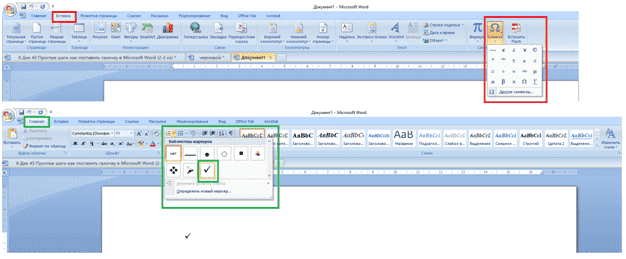
Если вы хотите использовать галочки в качестве элементов списка или для отметок задач, в Word есть функция «Маркировка». Здесь можно выбрать соответствующие варианты оформления.
Для активации данной функции в программе Word необходимо следовать нескольким шагам. Сначала нужно выделить нужный текст или пункты списка. Затем перейти на закладку «Главная» и выбрать соответствующий значок в разделе «Абзац». После этого перед каждым пунктом будет появляться соответствующий знак, обозначающий их важность или выполнение.
Кроме того, Word предоставляет возможность добавить интерактивные галочки, которые можно отмечать как выполненные. Для этого нужно перейти на закладку «Разработчик». В разделе «Контент контролов» выберите элемент управления «Флажок». Затем просто щелкните по месту, где должна располагаться метка.
Microsoft Word предоставляет удобные возможности использования галочек в документах. Благодаря широкому выбору настроек и возможностям форматирования, галочки можно легко адаптировать под стиль документа и использовать их для отметок задач или создания списков. Уникальные функции программы позволяют эффективно организовать рабочий процесс и упростить ведение списка дел.
Нужна помощь преподавателя?
Мы всегда рады Вам помочь!

Ответы на часто задаваемые вопросы о работе с галочками в Microsoft Word
В работе с текстовым редактором Microsoft Word часто возникают вопросы о том, как поставить галочку. Эти символы могут использоваться для различных целей: от отметки выполненных задач до обозначения принятых решений. В данном подразделе мы ответим на несколько часто задаваемых вопросов, связанных с установкой галочек в Microsoft Word.
1. Как добавить галочку из стандартного набора символов? Для того чтобы добавить элемент из стандартного набора символов, следуйте следующим шагам: Вставка – Символы — выберите нужный вариант и вставьте.
2. Как создать пользовательскую галочку? Если вы хотите создать свою собственную метку, можно воспользоваться функцией автоформатирования списков:
— Напишите букву заглавной L или стрелкой (->) перед элементом списка.
— Нажмите клавишу Пробел или Tab после написания символа. Буква L или стрелка будет заменена на специальный символ.
3. Как изменить стиль или размер галочки? Для этого достаточно выполнить операцию: Выделите символ галочки в документе – перейдите в пункт меню «Шрифт – символьные атрибуты», отформатируйте фрагмент «по своему вкусу» и потребностям.
4. Как добавить множество галочек сразу? Если вам нужно добавить множество галочек сразу, можно воспользоваться функцией автоформатирования списков:
— Напишите букву заглавной L или стрелкой (->) перед каждым элементом списка.
— Нажмите клавишу Пробел или Tab после написания каждого символа. Все буквы L или стрелки будут заменены на специальные символы галочек.
Надеемся, что эти ответы помогут вам разобраться с использованием галочек в Microsoft Word. Если у вас возникнут ещё какие-либо вопросы, не стесняйтесь обратиться за помощью к руководству пользователя программы либо к онлайн-ресурсам для получения дополнительной информации.
Трудности с учебой?
Помощь в написании студенческих и аспирантских работ!



