
Фреймы в Word предлагают удобный способ настройки размещения объектов в вашем документе. Тем не менее, функция «Рамка» не отображается в ленте Microsoft Word по умолчанию. В этом обучении мы расскажем, как быстро добавить рамку в документ Word, что позволит вам повысить структурированность и эстетическую привлекательность вашего материала.
Вставка фреймов в документ Word на вкладке «Разработчик»
Данный подход поможет вам активировать вкладку «Разработчик» в Word, что позволит вставлять рамку с использованием функции Legacy Forms. Следуйте приведённым ниже шагам, чтобы настроить вкладку «Разработчик» и добавить рамку в ваш документ.
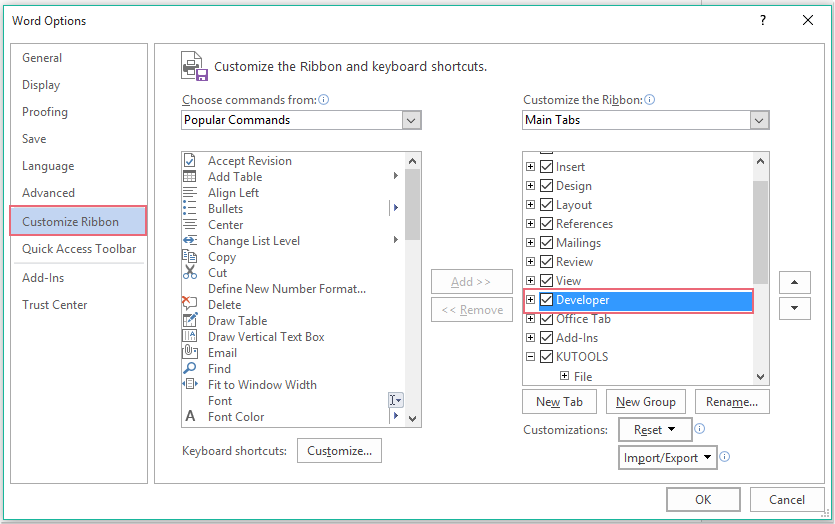
- Чтобы включить Застройщик вкладку, сначала откройте параметры Word окна: >
- В Word 2010 и более поздних версиях перейдите к Файл >Опции.
- В Word 2007 щелкните значок в Москве кнопка>параметры Word.
- В параметры Word диалог: >
- Для Word 2010 и более поздних версий нажмите Настроить ленту на левой панели, затем проверьте Застройщик поле на правой панели.
![]()
- Для Word 2007 нажмите Популярное на левой панели, затем проверьте Показать вкладку разработчика на ленте поле на правой панели.

- После включения Застройщик вкладку нажмите Застройщик >Устаревшие формы >Вставить рамку. Затем перетащите мышь, чтобы нарисовать рамку по мере необходимости.

Легко вставляйте рамки в документ с помощью Kutools for Word
С помощью Kutools for Word, пользователи имеют возможность без труда добавлять рамки в документ без необходимости вручную вставлять элементы в Корзину в Word.
Kutools for Word, оснащен ИИ , предлагает более 100 удобных функций для упрощения ваших задач.
1. Пожалуйста, воспользуйтесь этой программой, выбрав Кутулс > Ещё > Корзина > Корзина. Ознакомьтесь со скриншотом:

2. Теперь следует перемещать курсор мыши для создания рамки в текстовом документе в соответствии с вашими предпочтениями, смотрите скриншот:

Демонстрация: легко вставлять рамки в документ
Откройте для себя Кутулс / Кутулс Плюс вкладка в этом видео из Kutools for Word. Наслаждайтесь более чем 100 функциями и бесплатными утилитами искусственного интеллекта на постоянной основе. Скачать сейчас!
Как сделать рамку в Ворде: 2 простых способа
Когда форматируете документы в Word, порой возникает необходимость акцентировать внимание на определенных элементах. Одним из наиболее простых способов, который также подходит для печати на черно-белом принтере, является обрамление нужной информации рамкой.


Это не требует особых усилий в любом текстовом редакторе. Однако прежде чем создать рамку для текста в Ворде, стоит рассмотреть 2 метода ее добавления: для определенного участка или для всего документа. Эти навыки могут быть полезны как при оформлении курсовых работ, так и для выделения важных данных в отчетах, а также при разработке рекламных материалов.
Оформление целых разделов
Наиболее легкий способ создания рамки вокруг текста в Ворде заключается в том, чтобы применить ее ко всем страницам или секциям документа. Чтобы осуществить этот процесс, необходимо выполнить следующие шаги:
- Перейти к разделу «Дизайн» (или «Разметка страницы» для редакций MS Word 2007 и 2010 года).
- Найти расположенную примерно посередине вкладку «Фон страницы».
- Выбрать команду «Границы страниц».
- На первой открывшейся вкладке выбрать пункт «Рамка», позволяющий установить этот вид обрамления на листе.
При оформлении таким способом только титульного листа в настройках следует выбрать «этому разделу (только 1-й странице)». Для остальной части документа можно установить другие варианты внешнего вида.

Если выделяется только часть текста, стоит воспользоваться другим способом.
Выделение в рамку отдельного текста в Word
Для оформления документа рамками, выделяющими только отдельные абзацы или элементы текста, можно попробовать использовать таблицу. То есть — создать одну ячейку, а уже в нее поместить информацию. Но метод этот будет не слишком удобным при форматировании текста. И еще более сложным при размещении в выделенной области еще одной таблицы.
Намного проще оформить документ, выполняя такие действия:

Действия пользователей в разных версиях Word мало отличаются. Единственное отличие между тем, как вставить рамку в Ворде в новой редакции MS Office и старой — расположение команд. Однако все этапы будут одинаковыми, даже для Word 2003, где пункт «Границы и заливка» находится в расположенном на верхней панели меню «Формат». Почти не отличаются и способы настройки рамок, границы которых могут быть в виде линий и даже рисунков.
Настройки рамки
Чтобы обрамление текста оказалось еще более заметным и привлекало к себе внимание, параметры рамки можно изменить. По умолчанию данные обрамляются обычными тонкими линиями черного цвета. Но у пользователя есть возможность изменять следующие характеристики:
Рамку можно сделать объемной или с тенью по краям. Для этого при настройке оформления следует выбрать соответствующий пункт в расположенном слева списке на вкладках «Граница» или «Страница». Оформить таким способом получится и весь документ, и отдельные абзацы.



