
Работа с листами в Компас-3D
При создании таких типов документов, как: чертеж, спецификация и текстовый документ в Компас-3D, в отличие от фрагмента или детали, существуют элементы оформления в виде рамки, оформленной по ГОСТ, с заполненными ячейками таблицы.
По умолчанию создается лист формата А4 и оформленный как конструкторский чертеж по ГОСТ 2.104-2006, но часто требуется изменить размер, положение или оформление чертежа.
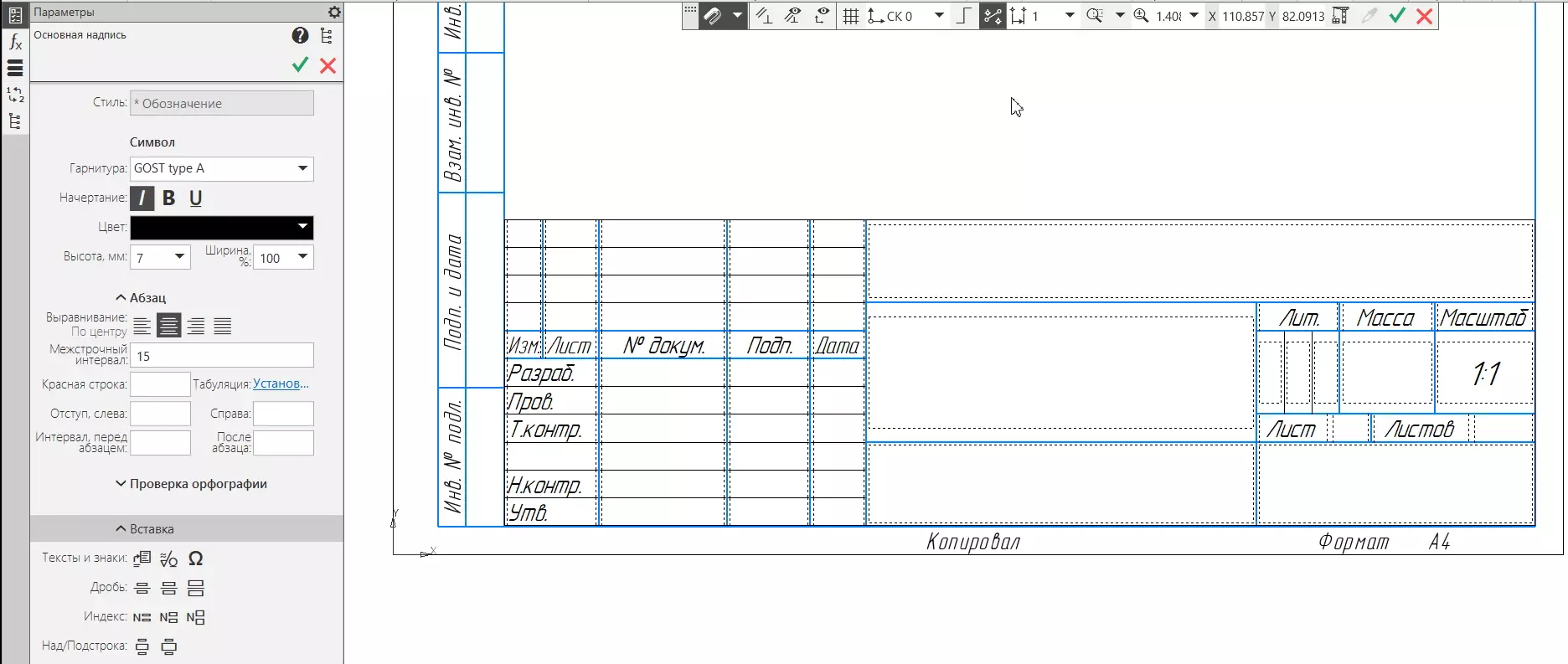
Для редактирования текста в рамке штампа можно дважды кликнуть на нем левой кнопкой мыши или выбрать меню Оформление — Основная надпись — Заполнить. После чего можно выбирать нужную ячейку и заполнять ее.
Если чертеж делается на основании модели, но по какой-то причине не выводятся основные параметры создаваемой детали: масса, наименование, обозначение, то в параметрах существует раздел Свойства чертежа, в котором можно настроить параметры отображения данных с модели.

Для очистки всех заполненных вручную полей существует кнопка Очистить в меню Оформление — Основная надпись.


Для изменения формата листа, в дереве чертежа существует отдельный раздел для изменения листов.

Такие параметры как формат листа (А4, А3 и тд.), кратность, ориентация (горизонтальная и вертикальная) и стиль оформления, можно изменять непосредственно в дереве чертежа, либо в настройка — параметры — текущий чертеж — параметрыпервого листа/новых листов — формат. Здесь также можно создать лист с пользовательскими размерами.

Для изменения оформления листа, в разделе Оформление, можно выбрать подходящий из списка, который составлен по ГОСТ 2.104-2006, нажав на кнопку выбора в строке Название.

Если требуется оформление не по этому госту, то в строке Библиотека, можно выбрать другой файл библиотеки, содержащий форматы оформления по другим нормативным документам.

Редактировать основную надпись на чертеже можно в меню Настройка — Основные надписи. В этой же библиотеке стилей можно изменить оформление спецификации и текстовых документов.

После этого в появившемся окне выберем вариант оформления, который хотим исправить и нажмем Создать, для создания нового оформления, на основе старого, либо Редактировать, для редактирования выбранного варианта.

В этом окне можно задать имя нового стиля, а также заполнить основные надписи. Очень удобно использовать заполненные таблицы для разных проектов, в которых можно заполнить сразу все фамилии, например, а не заполнять их на каждом листе заново. Для этого нужно нажать на кнопку Редактировать и заполнить ячейки. Кроме редактирования, также можно изменить расположение таблицы на листе.

В открывшемся окне, кроме надписей, можно редактировать размер и расположение ячеек. Для этого в верхней части окна есть инструменты для настройки ячеек — добавление, удаление, объединение и др. Для выхода из окна редактирования основной надписи нужно нажать кнопку Завершить редактирование таблицы

После этого новую основную надпись можно использовать для оформления чертежей.
Редактирование основной надписи в спецификации и текстовом файле происходит точно также, как и в чертеже. Но во время работы с ними, рамка не отображается.

Для отображения рамки в верхней части окна есть кнопка отображать оформление. После включения отображения, появляется возможность посмотреть лист, как он будет выглядеть при печати и заполнить ячейки основной надписи, но отсутствует возможность заполнять и редактировать строки спецификации.

Изменение оформления в текстовом документе производится аналогично, как в чертеже, а включение отображения оформления также как в спецификации. В этом уроке мы научились редактировать оформление, формат а также ориентацию листа. Рассмотрели еще одну возможность для упрощения и ускорения производственного процесса при работе в Компас-3D, автоматизируя заполнение основной надписи в чертежах.
5 шагов для заполнения основной надписи чертежа в Компас-3D

Основная надпись как часть оформления документа — специальный сложный объект КОМПАС-3D. В состав основной надписи может входить одна или несколько таблиц. Эти таблицы имеют только одно отличие от обычных таблиц. Оно заключается в том, что при создании таблицы основной надписи каждая ее ячейка должна быть специальным образом настроена. Заполнение таблиц основной надписи в документе ничем не отличается от заполнения обычной таблицы. Заполним основную надпись за 5 шагов:
1. Ручной ввод
1. Двойной клик левой кнопки мышки ( далее ЛКМ) на поле основной надписи; 2. Клик правой кнопкой мышки (далее ПКМ) на поле основной надписи ? Заполнить основную надпись:  3. Через меню Вставка. Вставка ? Основная надпись.
  Все эти способы подходят для единичных чертежей. В случае когда необходимо выпускать целый пакет документации но время на заполнение каждого штампа вручную нет, да и поговорка “Время — деньги” дает о себе знать. Воспользоваться другими методами:
2. Авторы и проверяющие за 5 кликов
Находим файл GRAPHIC.pmn который лежит по пути: C:Program Files (x86)ASCONKOMPAS-3D V14Sys В зависимости от разрядности вашей системы и версии Компаса путь может иметь другой вид. Пример пути в Windows XP (x86): C:Program FilesASCONKOMPAS-3D V10Sys  В этом файле можно вписать всех причастных к выпуску документации людей, распределив их по группам.
Открываем его при помощи блокнота или другого текстового редактора и находим строчку MENU 12  Чтобы создать новую группу необходимо скопировать часть текста начиная с : POPUP «Разработчики» и до END.
  Красным в кавычках подчеркнуто название группы, Синим выделены фамилии которые будут находится над разделительной линией, зеленым — под нею (разделение на ваше усмотрение).
Фамилия с инициалами будут видны при выборе человека, Фамилия после вертикальной линии это то что будет добавлено в саму основную надпись. После редактирования не забываем сохранить файл без переименования. Перезапускаем Компас 3D и в поле разработчика двойной клик ЛКМ и в появившемся меню наводя курсор на группу в выпадающем списке выбираем нужную нам фамилию. Обратите внимание что в поле будет выводится фамилия которую вы ввели после вертикальной линии. 
Предыдущие способы подходят если вы не единственный пользователь Компас-3D на вашем рабочем месте.
3. Готовая надпись для нового документа
Теперь создадим основную надпись которая будет появляться при каждом создании нового документа. Для этого в меню Сервис выбираем пункт Библиотеки стилей, типов, оформлений и основных надписей ?Основные надписи.В открывшемся окне слева выбираем тип основной надписи (по умолчанию это Чертеж констр. Первый лист. ГОСТ 2.104-2006).
Что бы не заменить его своим оформлением жмем создать новый и соглашаемся с использованием в качестве шаблона тип выбранной нами надписи.  В следующем окне вводим имя вашего оформления (красным) номер (зеленым) при установленных всех библиотеках у вас должно быть 60-70 типов номеров, так что присваивайте номера начиная с 70.
Так же можно отредактировать состав основной надписи если вам мешают какие то элементы оформления. В данном оформлении я удалил Инвентарные номера, Копировал и Справочные номера.
 Жмем Главная таблица?Редактировать (бирюзовый цвет) попадаем в окно с одним штампом и заполняем поля разработчика и проверяющих а так же название организации, для примера я использовал логотип сайта в JPEG формате. После жмем Файл ?Сохранить таблицу.
 Закрываем все и снова идем в меню Сервис ? Библиотеки стилей, типов, оформлений и основных надписей ? Оформление чертежей и спецификаций. В открывшемся окне снова выбираем тип оформления чертежа и жмем Редактировать.
  В следующем окне в строке Основная надпись выбираем созданный нами тип оформления и затем Ок.
  Чтобы проверить проделанную нами работу достаточно просто создать новый документ. Теперь всегда при создании нового документа будет выводится созданная нами рамка.
4. Масштаб

Чтобы не вводить вручную значение масштаба делаем двойной клик ЛКМ по значению масштаба и в представленном списке выбираем необходимый нам масштаб согласно ГОСТ 2.302-68.
5. Материал
В данном поле делаем двойной клик ЛКМ?Выбор материала и попадаем в окно Выбор объекта ? Добавить объект из справочника…  откроется Библиотека Материалы и Сортаменты в ней выбираем наиболее часто использованные нами материалы и жмем кнопку Добавить в избранное, под меню Вид. Сортамент добавляем через вкладку Материалы: открываем выпадающий список материала (шаг 1, зеленый) ? выбираем сортамент ? Типоразмер (шаг 2, красный) ? выделяем в предпросмотре и жмем добавить в избранное (шаг 3, черный).
Или можно сразу выбрать тип сортамента и повторить предыдущие шаги начиная со второго.  Открываем Выбор материала? Добавить объект из избранного.
 В дальнейшем чтобы не искать необходимый нам типоразмер выбранного нами сортамента, редактируем вручную значение типоразмера двойным кликом ЛКМ.
  После того как завершили заполнение таблицы сохраняем написанное нажатием на специальную кнопку (левый нижний угол) или нажав комбинацию клавиш Ctrl + Enter.
 Создав свой шаблон штампа вы уже экономите время на его заполнения, еще до начала работы. Творческих вам успехов. P.S. Для тех, кто хочет стать Мастером КОМПАС-3D! Новый обучающий видеокурс позволит вам легко и быстро освоить систему КОМПАС-3D с нуля до уровня опытного пользователя.
Работа с текстом в КОМПАСе

КОМПАС-График
Работа с чертежами и фрагментами не обходится без формирования текстовых надписей. Технические требования, названия видов, произвольный текст на чертеже — текстовые блоки бывают разные и нужно уметь их создавать, редактировать, перемещать между чертежами.
Как создать текст в КОМПАСе

Для создания текста в КОМПАСе необходимо воспользоваться командой «Надпись» , которая расположена на инструментальной панели Обозначения.


Альтернативный способ вызова команды — воспользоваться главным текстовым меню. Пусть: Оформление — Надпись.
После вызова команды необходимо кликнуть на чертеже в том месте, где должен находиться текст, либо ввести координаты точки начала текста. До указания точки привязки, на Панели параметров можно задать угол текста и определить размещение текста: справа, слева, по центру. Также можно задать зеркальное отражение.

После указания точки вставки текста Панель параметров будет выглядеть следующим образом:

Основные параметры, представленные на Панели параметров:
- гарнитура (выбор шрифта);
- высота символов;
- возможность создания списков;
- вставка спецсимволов.

Например, значок диаметра или процента мы вводим, используя команду «Спецзнак» , а дроби или индексы проставляем также соответствующими командами.
Как изменить текст в КОМПАСе
Изменение текста в КОМПАС может быть двух типов:
- необходимо изменить сам текст;
- необходимо изменить стиль оформления.
Если нужно изменить сам текст, то нужно двойным кликом зайти на редактирование текстового блока, курсор окажется внутри блока и можно будет добавлять текст, удалять, вырезать и т.д.
Если нужно изменить стиль текста, то текстовый блок выделяется одним кликом и после этого нужные параметры меняются на Панели параметров


Если необходимо изменить свойства сразу группы текстовых блоков, которые можно выделить по какому-либо свойству, то необходимо запустить команду «Выделить по свойствам» , которая расположена в главном текстовом меню в разделе «Выделить»

После чего выделить абсолютно все тексты, поставив галочку в Объекты «Тексты», либо выбрать определенные параметры, по которым нужно искать.

Рамка текста в КОМПАСе
Рамка текста в КОМПАСе не передается на печать и необходима только для более удобного перемещения текстовых блоков, когда можно перемещать текст не только за контур надписи, но и за саму рамку. Чаще всего вопрос с рамкой текста связан с тем, что она перекрывает объекты, которые размещены за ней. Например, вот так:

Чтобы отрезки, либо любые другие объекты не перекрывались, нужно внести дополнительные настройки. Заходим в раздел Параметры, который размещен в разделе «Настройка» главного текстового меню

Переходим на закладку «Текущий чертеж»

Внизу списка переходим на «Перекрывающиеся объекты» и убираем галочку «Прерывать штриховки и линии при пересечении…». Должно быть вот так.

А сам текст уже не будет перекрывать объекты и изображение будет выглядеть вот так:

Как в КОМПАСе повернуть текст
Ввести текст под углом можно, либо сразу задав угол на Панели параметров (до указания точки привязки текста)
Либо, при уже введенном тексте, выделив одним кликом текстовый блок и изменив параметр «Угол наклона»

Другой способ — использовать команду «Повернуть», которая размещена на инструментальной панели Правка.


Альтернативный способ вызова команды «Повернуть» — воспользоваться главным текстовым меню. Путь: Черчение — Преобразовать — Повернуть
Текст в кривых
Для преобразования текста в кривые нужно воспользоваться командой «Преобразовать в сплайн», которая расположена на инструментальной панели Правка

При использовании команды на Панели параметров можно будет задать тип сплайна, тип аппроксимации и шаг, удалять исходные объекты или нет.
После преобразования текста в кривые, исходный текст будет выглядеть следующим образом:
Вертикальный текст в КОМПАСе
Для ввода вертикального текста нужно вызвать команду «Надпись» , которая расположена на инструментальной панели Обозначения. После чего задать на Панели параметров в окне «Угол» значение 90 или 270.

Текст будет отображаться вот так:
Повернуть текст в таблице
Текст в таблицах КОМПАС может быть размещен горизонтально или вертикально. Для вертикального размещения, при создании таблицы, на Панели параметров нужно активировать параметр «Вертикальный текст»

Не отображается текст в КОМПАС
В своей работе КОМПАС использует шрифты операционной системы. При установке «специфические» шрифты, такие как, например, GOST type A устанавливаются по пути Windows-Fonts диска с операционной системой. Если какой-либо шрифт не отображается, возможно, он был установлен с ошибкой, нужно скопировать его с папки Fonts другого рабочего места, либо переустановить КОМПАС.
Текст по кругу

Для создания текста по кругу в КОМПАСе используется команда «Символы вдоль кривой» , которая расположена на инструментальной панели Сервисные инструменты.



