

Не редко при оформлении текстовых документов возникает необходимость нарисовать линию, например, для того чтобы отделить одну часть текста от другой.
В текстовом редакторе Microsoft Word существует сразу несколько возможностей для решения такой задачи.
Способ № 1. Вставка знака тире или подчеркивания.
Пожалуй, самый простой способ нарисовать линию в Ворде это воспользоваться знаком тире или знаком подчеркивание. Подряд вставив большое количество таких знаков, вы получите горизонтальную линию. Например, для того чтобы нарисовать линию с помощью знака тире, просто зажмите клавишу CTRL и не отпуская ее нажмите клавишу «минус» на дополнительном блоке клавиатуры. Дальше удерживайте эту комбинацию клавиш, пока не получите линию необходимой вам длины.

Аналогичным способом можно нарисовать линию с помощью знака подчеркивание. Для этого необходимо зажать клавишу SHIFT и клавишу со знаком подчеркивания. Дальше необходимо удерживать эти клавиши пока не будет нарисована линия необходимой вам длины.

Данный способ создания линий удобен тем, что такую линию легко нарисовать и легко удалить. Если линия окажется не нужна, то ее можно удалить точно также, как и любой другой текст.
Способ № 2. Вставка готовой линии.
Другой способ нарисовать линию в Ворде, это воспользоваться кнопкой для создания границ. Данная кнопка находится на вкладке «Главная» и она позволяет быстро нарисовать линию в любом месте текста. Все, что необходимо сделать, это установить курсор в том месте, где должна быть линия, нажать на кнопку и выбрать «Горизонтальная линия». В результате в выбранном месте страницы будет нарисована горизонтальная линия.

Преимуществом данного способа является то, что нарисованную таким образом линию можно изменить. Линию можно сделать более толстой, тонкой, длинной или короткой. Для этого линию необходимо выделить мышкой, после чего ее размер можно регулировать, перемещая ее углы. Для того чтобы удалить такую линию ее необходимо просто выделить и нажать на клавишу Delete.
Способ № 3. Вставка фигуры.
На вкладке «Вставка» есть кнопка «Фигуры», с помощью которой в документ можно вставлять различные фигуры. Среди прочего здесь есть фигура в виде линии. Для того чтобы вставить ее в документ нажмите на кнопку «Фигуры», выберите линию и нарисуйте в документе линию необходимой вам длины.

Плюсом данного способа является то, что такую линию можно размещать под любым углом. Для того чтобы удалить такую линию необходимо просто выделить ее мышкой и нажать клавишу Delete.
Горизонтальная линия в Word: 4 способа
Как в ворде сделать полоску для текста
В создании этой статьи участвовала наша опытная команда редакторов и исследователей, которые проверили ее на точность и полноту.
Команда контент-менеджеров wikiHow тщательно следит за работой редакторов, чтобы гарантировать соответствие каждой статьи нашим высоким стандартам качества.
Количество просмотров этой статьи: 171 636.
Из данной статьи вы узнаете, как удалить границу в Microsoft Word, которую вы могли случайно создать, введя три дефиса (-), подчеркивания (_), знака равно (=) или звездочки (*) и нажав Enter.
Выделение и удаление

Нажмите на строку сразу над ненужной линией. Если над линией расположен текст, выделите всю строку над линией.

Переместите курсор на строку сразу под ненужной линией. Левый конец линии будет выделен.

Нажмите клавишу Delete . Во многих версиях Word это приведет к удалению линии. Метод 2 из 3:
С помощью вкладки «Главная»

Нажмите на строку сразу над ненужной линией. Если над линией расположен текст, выделите всю строку над линией.

Переместите курсор на строку сразу под ненужной линией. Левый конец линии будет выделен.

Нажмите на вкладку Главная вверху экрана.

Нажмите на иконку «Границы». Это квадрат, разделенный на четыре клетки в разделе «Абзац».

Выберите Нет границы , чтобы убрать границу. Метод 3 из 3:
С помощью диалогового окна «Границы и заливка»

Нажмите на строку сразу над ненужной линией. Если сразу над линией расположен текст, выделите всю строку над линией.

Переместите курсор на строку сразу под ненужной линией. Левый конец линии будет выделен.

Откройте вкладку Дизайн вверху окна.

Нажмите на Границы страниц в правом вернем углу окна.

Нажмите на вкладку Граница вверху диалогового окна.

Нажмите на Нет на левой панели.

Нажмите ОК . Граница исчезнет.
Дополнительные статьи

пользоваться Microsoft Access

узнать ключ продукта для Office

редактировать документы на iPhone

получить доступ к рабочей электронной почте из дома

применить формулу ко всему столбцу в Google Таблицах на компьютере преобразовать файл PDF в документ Word

просматривать документы PDF в полноэкранном режиме

рисовать в PowerPoint

создать «Свою игру» в Powerpoint

создать файл формата CSV

отобразить скрытые строки в Google Таблицах на компьютере

копировать формулы в Excel

связать таблицы в Access

создать брошюру в Microsoft Word
Об этой статье
Штатный автор wikiHow
В создании этой статьи участвовала наша опытная команда редакторов и исследователей, которые проверили ее на точность и полноту.
Команда контент-менеджеров wikiHow тщательно следит за работой редакторов, чтобы гарантировать соответствие каждой статьи нашим высоким стандартам качества. Количество просмотров этой статьи: 171 636.
Добавление линий и стрелок в Pages на Mac

Можно создать прямую или кривую линию, а затем настроить ее, изменив ширину (толщину) или цвет либо добавив различные конечные точки (например, стрелку, кружок или квадратик). Соедините два объекта линией, и они останутся соединенными даже при перемещении.
Добавление и редактирование линии

- Выполните одно из описанных ниже действий. >
- Нажмите в панели инструментов, затем в категории «Основные» нажмите линию. Можно выбрать прямую линию с конечными точками или без них либо линию с точками редактирования для создания кривой линии.
- На странице нажмите на линию, чтобы выбрать ее.
- Чтобы изменить форму или расположение линии, выполните любое из указанных ниже действий. >
- Перемещение линии. Нажмите в любой точке линии, затем перетяните ее в нужное место.
- Изменение длины или угла поворота линии. Перетяните белые квадраты на концах линии.
- Настройка кривизны изогнутой линии. Перетяните зеленую точку в середине линии.
- Чтобы изменить внешний вид линии, в боковой панели «Формат» нажмите вкладку «Стиль», затем выполните любое из указанных ниже действий. >
- Быстрое изменение внешнего вида линии. Нажмите один из готовых стилей линии вверху боковой панели.
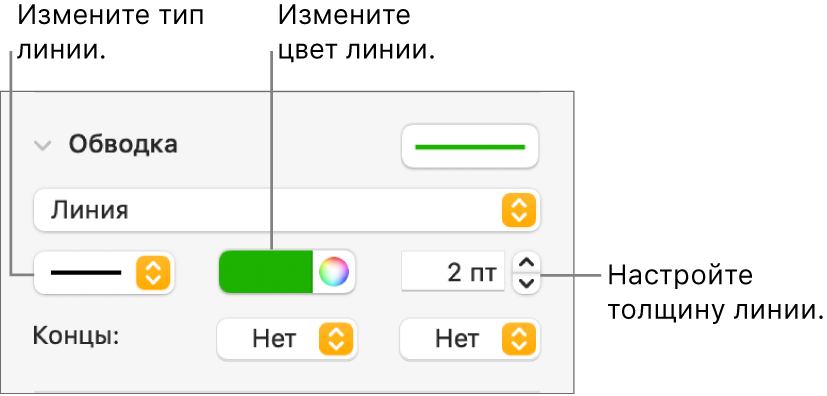
- Изменение типа линии. Нажмите всплывающее меню над элементом «Концы линии» и выберите требуемый вариант.
- Изменение цвета линии. Нажмите цветовой круг, чтобы открыть окно «Цвета» и выбрать любой цвет, либо нажмите область цвета рядом с цветовым кругом, чтобы выбрать цвет, подходящий к шаблону.
- Настройка толщины линии. Нажимайте стрелки в поле справа от элементов управления цветом.
- Добавление стрелки, точки или другой фигуры на конце линии. Нажмите одно из всплывающих меню «Концы линии», затем выберите фигуру, чтобы поместить ее на левом или правом конце линии.
- Добавление тени. Нажмите всплывающее меню «Тень», затем нажмите один из эффектов тени.
- Добавление отражения. Установите флажок «Отражение».
- Настройка прозрачности линии. Перетяните бегунок «Непрозрачность».
Если не получается удалить линию на странице, возможно, она была добавлена как абзацная линия между строками текста. Сведения об удалении таких линий см. в разделе Добавление границ и линий.
Редактирование изгибов линии и углов
Можно отредактировать кривую линию, добавив прямоугольные углы или изгибы линии. Во время редактирования можно быстро изменить углы на изгибы и наоборот.
- Нажмите линию, чтобы выбрать ее. Затем в боковой панели «Формат» перейдите на вкладку «Расстановка».
- Нажмите кнопку «Кривая» или «Углом» в разделе «Соединение» в боковой панели.
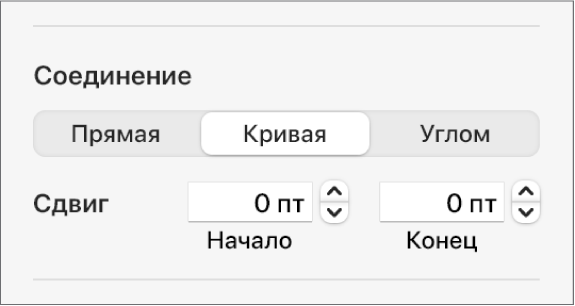 Если эти кнопки не отображаются, убедитесь, что выбрана линия, между конечными точками которой лежит точка редактирования.
 - Чтобы изменить положение углов или кривой, перетяните зеленую точку.
Соединение двух объектов в линию
Можно соединить два объекта соединительной линией: кривой, прямой или поворачивающей под прямым углом. При перемещении одного или нескольких соединенных объектов они остаются соединенными линией. Это особенно удобно при создании блок-схемы.
Перед выполнением этой задачи добавьте несколько объектов на страницу, которую нужно соединить.
- Нажмите в панели инструментов.
- В категории «Основные» нажмите кривую линию, чтобы добавить ее на страницу (позже можно заменить ее на прямую соединительную линию или соединительную линию с прямыми углами).
- Перетяните одну конечную точку линии и привяжите ее к объекту, затем перетяните другую конечную точку и привяжите ее к другому объекту. Если не удается привязать линию к объекту, задайте для объекта параметр «Оставить на странице» (на вкладке «Расстановка» в панели справа).
- Выполните одно из указанных ниже действий. >
- Замена кривой линии на прямую соединительную линию или соединительную линию с прямыми углами. Нажмите линию, чтобы ее выбрать, затем откройте боковую панель «Формат» , перейдите на вкладку «Расстановка», затем нажмите «Прямая» или «Угол».
- Изменение расстояния между конечными точками линии и объектами. Нажмите линию, чтобы ее выбрать, затем измените начальное и конечное значения сдвига в разделе «Соединение» в боковой панели.
- Чтобы изменить положение углов или кривой линии, перетяните зеленую точку (для ее отображения может понадобиться сделать линию длиннее).
Можно изменить внешний вид соединительной линии, изменив ее толщину, цвет, стиль линии и конечные точки, а также добавив эффекты, такие как тень и отражение.
Совет. Можно добавить в панель инструментов кнопку соединения для быстрого добавления соединительных линий в выбранные объекты.
Для одновременной работы с несколькими линиями нажимайте их, удерживая клавишу Shift.
Как добавить вертикальную линию к тексту?
Цветная линия возле текста привлекает к нему внимание, а цвет линии и фона может информировать о разном статусе текста — цитата, сообщение, предупреждение, важная информация и др.
Для вывода линии слева от текста применяется свойство border-left, оно создаёт линию заданной толщины, стиля и цвета. При этом высота линии привязывается к высоте текста и меняется вместе с ним. Чтобы линия и фон не прилегали плотно к тексту, расстояние от края до текста регулируется с помощью свойства padding.
В примере 1 используется класс callout , с помощью которого добавляется необходимый стиль. Цвет линии определяется через вспомогательные классы info , warning и alert .
Пример 1. Использование border-left
Результат данного примера показан на рис. 1.
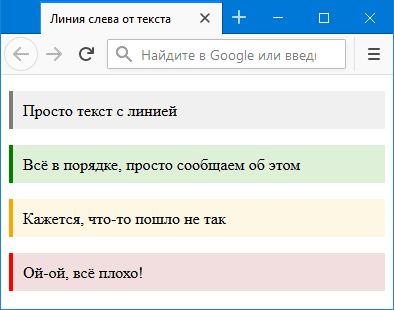
Рис. 1. Линия с текстом
См. также
- border-left
- margin в CSS
- padding
- Блочные элементы
- Колесо для сокращённых свойств
- Отзывчивый веб-дизайн
- Открываем блочную модель
- Свойства текста в CSS
- Строчные элементы
Основы работы с полями форм PDF

Поля форм в Acrobat можно создать при помощи одного из инструментов форм. Для поля любого типа может быть задан набор параметров в диалоговом окне «Свойства».
Откройте документ в Acrobat и выберите Редактировать > Подготовка формы > Создать форму , чтобы преобразовать документ в форму PDF.
Выберите поле формы на панели слева. После наведения курсора на документ курсор принимает форму перекрестия и отображает миниатюру поля.
На странице выберите место, в которое хотите добавить поле, для создания поля с размером по умолчанию. Для создания поля заказного размера перетащите прямоугольник, чтобы указать размер.
Поместите поле в нужное место. Дважды нажмите поле, чтобы открыть его свойства. В поле Имя введите название поля и укажите, является ли поле обязательным для заполнения. Выберите понятное, осмысленное имя, чтобы упростить систематизацию и сбор данных.
Диалоговое окно свойств также отображает другие свойства поля . Можно изменить любые другие свойства поля.
Для проверки формы нажмите кнопку Просмотр на панели слева. Режим просмотра формы позволяет увидеть форму точно так же, как ее увидит получатель, и лишний раз проверить ее. При просмотре формы можно нажать Выйти из просмотра , чтобы вернуться в режим редактирования.
Если форма заполнена, нажмите кнопку в виде крестика в правой части панели инструментов, чтобы закрыть режим редактирования формы.
Расположение полей формы по сетке
Сетка позволяет точно расположить поля форм на странице. Можно определить интервал, цвет и расположение сетки. Также можно сделать так, чтобы при редактировании поля форм границы поля притягивались к линиям сетки. Линии сетки не печатаются.
Выберите Просмотр в меню-гамбургере (Windows) или в верхнем левом углу (macOS). Выберите Показать/Скрыть > Линейки и сетки > Сетка .
Чтобы поля формы при создании или перемещении привязывались к ближайшим линиям сетки, выберите Просмотр > Показать/Скрыть > Линейки и сетки > Привязка к сетке .
Использование свойств полей формы для правильного размещения полей
Можно настроить положение полей формы, установив выравнивание в свойствах поля формы.
Дважды нажмите кнопку, чтобы открыть диалоговое окно Свойства .
Выберите вкладку Положение . Используйте параметры на вкладке, чтобы точно расположить или изменить размер выбранного поля в форме.
Подробная информация о свойствах полей форм представлена в разделе Свойства полей форм PDF.
Копирование поля формы
Можно создать копии поля формы на одной странице формы PDF. Можно также копировать поля форм и вставлять их на другие страницы. При создании копий полей форм копии можно добавлять на одну или несколько других страниц. Расположение повторяющихся полей всегда совпадает с оригиналом на каждой странице.
Если в этом месте уже расположено поле, скопированное поле будет вставлено в центре страницы. Копии и дубликаты можно перетаскивать внутри страницы, но не с одной страницы на другую.
Копии и дубликаты создаются с использованием одинакового базового имени исходного поля формы. Их вставка происходит при помощи команды Дублировать на нескольких страницах и сопровождается добавлением номера. Все поля формы, имеющие одинаковое базовое имя, совместно используют одни и те же пользовательские данные и параметры операций. Поэтому если пользователь добавляет или редактирует ответ на скопированное или дублированное поле, ответ появляется во всех полях с тем же базовым именем.
При изменении свойств любой из нескольких версий поля формы изменения затрагивают только корректируемую копию поля формы. Исключение — изменение списка «Действия», если триггером не является действие мыши.
Чтобы предотвратить единообразное поведение копий и оригинала поля формы, следует изменить имя нового поля.



