
Когда вы работаете над черновиком в Word, текст перемещается на следующую страницу по мере его ввода. На самом деле, Word автоматически вставляет разрыв страницы, чтобы разделить две страницы. Это происходит только тогда, когда первая страница становится заполненной. В данной статье мы расскажем, как вручную добавить разрыв страницы, чтобы распределить блоки содержания по разным страницам. Это поможет избежать объединения текстов на двух страницах, даже если вы будете добавлять или убирать содержимое на одной из них.
Способ 1: вставить разрыв страницы с помощью команды на ленте
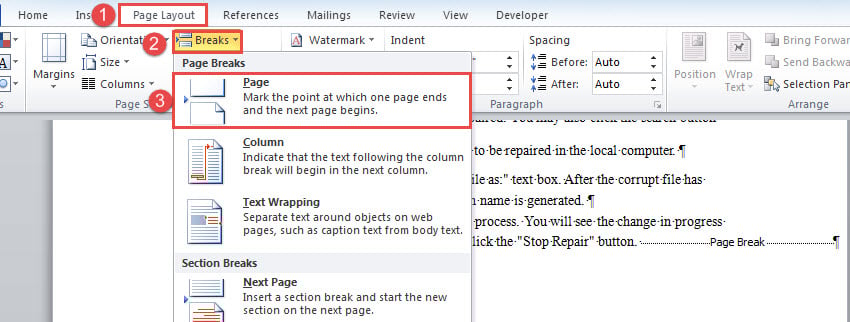
Для просмотра разрыва страницы в документе нажмите кнопку «Показать/Скрыть» на вкладке «Главная». Вот разрыв страницы, добавленный в документ:
Способ 2: вставить разрыв страницы с помощью ярлыка
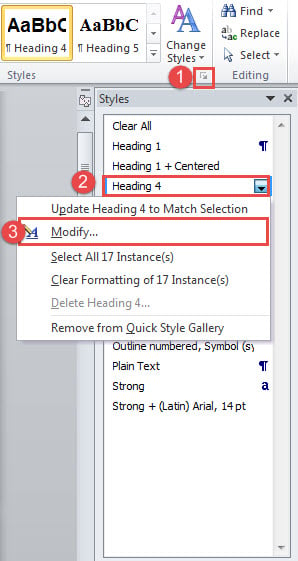
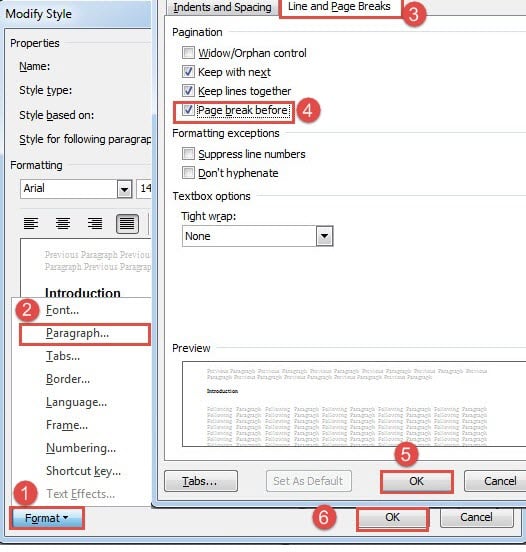
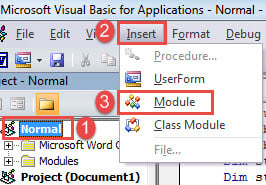
Способ 3: вставить разрыв страницы перед разделом с определенным стилем
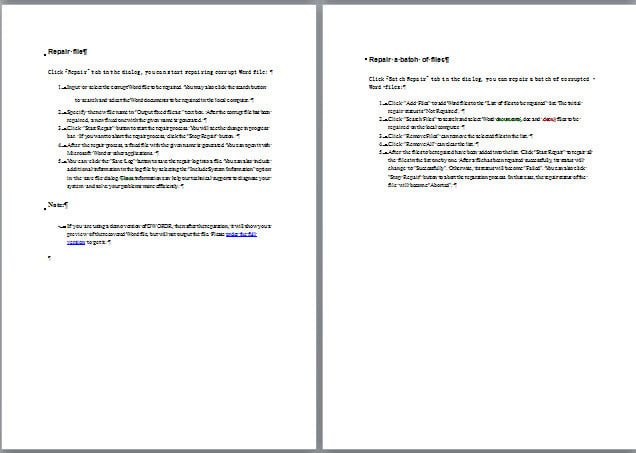
Способ 4: вставить разрыв страницы на определенной странице
Если у вас есть объемный текст, вы можете воспользоваться данным методом для быстрого добавления разрыва страницы на нужной странице, не прокручивая вверх и вниз в поисках нужного места.
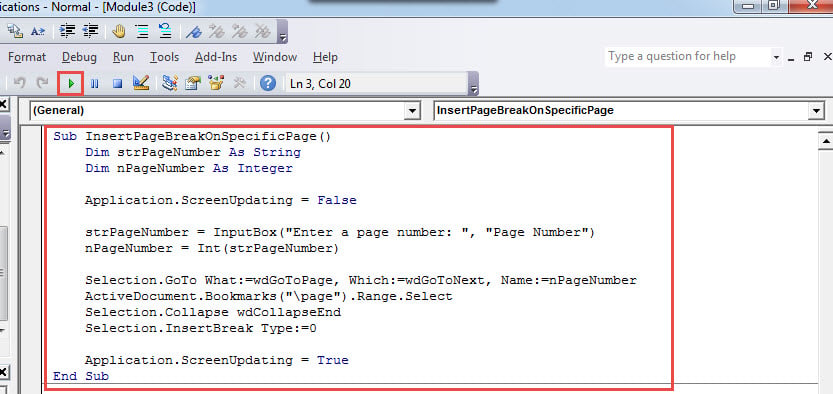
Sub ВставитьРазрывСтраницыНаОпределеннойСтранице() Dim strНомерСтраницы As String Dim nНомерСтраницы As Integer Application.ScreenUpdating = False strНомерСтраницы = InputBox("Пожалуйста, введите номер страницы: ", "Запрос номера страницы") nНомерСтраницы = Int(strНомерСтраницы) Selection.GoTo What:=wdGoToPage, Который:=wdGoToNext, Name:=nНомерСтраницы ActiveDocument.Bookmarks("page").Range.Select Selection.Collapse wdCollapseEnd Selection.InsertBreak Type:=wdPageBreak Application.ScreenUpdating = True End Sub
- Теперь нажмите кнопку «Выполнить» или нажмите «F5».
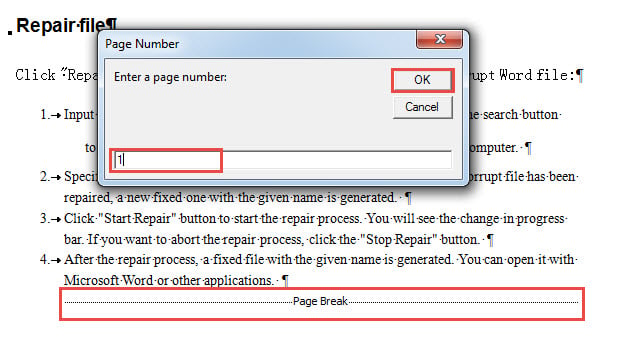
- В открытом поле ввода введите номер страницы и нажмите «ОК», чтобы продолжить.
Способ 5: вставить разрыв страницы на каждую страницу документа
Если вы только что закончили книгу и вам нужен каждый фрагмент текста прямо там, где он есть, вы можете использовать этот метод, чтобы вставить разрыв страницы на каждой странице.
Sub ВставитьРазрывСтраницыВКаждойСтраницеВДокументе() Dim областьСтраницы As Range Dim общееКоличествоСтраниц As Integer Dim номерСтраницы As Integer Application.ScreenUpdating = False общееКоличествоСтраниц = ActiveDocument.ComputeStatistics(wdStatisticPages) For номерСтраницы = общееКоличествоСтраниц To 1 Step -1 Установить областьСтраницы = ActiveDocument.GoTo(wdGoToPage, wdGoToAbsolute, номерСтраницы) областьСтраницы.InsertBreak WdBreakType.wdPageBreak Next номерСтраницы Selection.HomeKey Unit:=wdStory Selection.TypeBackspace Selection.Delete Application.ScreenUpdating = True End Sub
Сведите к минимуму последствия потери данных
Утрата данных может вызвать множество проблем. В некоторых случаях последствия настолько серьезны, что под угрозой оказывается профессиональная карьера. Для снижения уровня повреждений, вам потребуется квалифицированный сторонний инструмент для восстановления утраченной информации.
Несколько способов, как сделать в "Ворде" разрыв страницы
Когда вы работаете с документами в Microsoft Word, бывает необходимо переносить текст на новую страницу. Порой нужно, чтобы определённый абзац полностью поместился на одном листе, либо начать следующий абзац с новой страницы, или же просто добавить пустую страницу. Для эффективного решения всех этих задач достаточно разобраться, как в "Ворде" выполнить разрыв страницы.
Что такое разрыв страницы?
Прежде чем разобраться с тем, как сделать в "Ворде" разрыв страницы, стоит понять, что он из себя представляет. Разрыв страницы — функция в программе "Ворд", позволяющая после определенного абзаца переносить весь остальной текст на следующую страницу, не прилагая лишних усилий при дальнейших изменениях и иборьбых.
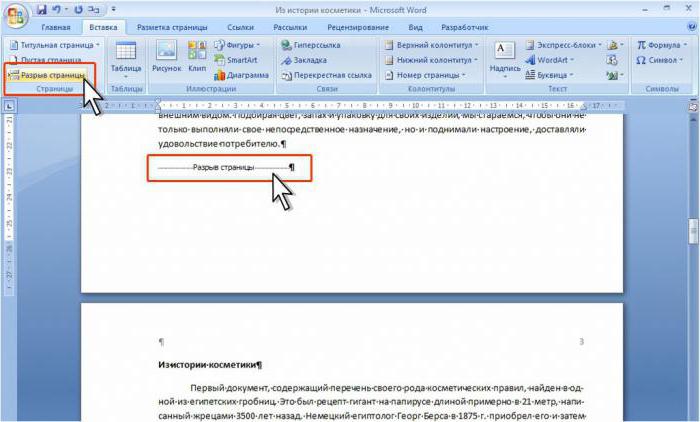
Одна из часто встречающихся ошибок при попытке перенести текст на другую страницу заключается в использовании клавиши Enter на клавиатуре, что лишь перемещает курсор на следующую строку. Если в нижней части страницы ещё есть свободное место, а затем вносятся изменения выше, это может привести к смещению всего текста и образованию пустого пространства вверху на некоторых страницах. Чтобы исключить подобные проблемы и нарушения при форматировании документа, достаточно научиться правильно устанавливать разрывы между страницами в "Ворде".
Вставка разрыва
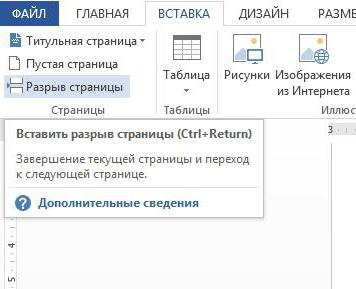
Для большинства версий приложения процедура остается одинаковой. Например, метод создания разрыва страницы в "Ворде" 2010 года совпадает с таковым в более поздних версиях. Необходимо выбрать место, как правило, в конце абзаца, после которого следует установить разрыв страницы. Затем на верхней панели быстрого доступа нужно активировать вкладку "Вставка", где в разделе "Страницы" находится опция "Разрыв страницы". При нажатии на эту кнопку курсор автоматически переместится на новую, свободную страницу, в то время как если за текущим листом находится еще один, его номер увеличится на единицу. Чтобы поднять текст, который располагается ниже, и оставить разрыв страниц только между этими листами, можно один раз нажать клавишу Delete на клавиатуре. Если же нужно удалить сам вставленный разрыв, следует использовать кнопку BackSpace.
Существует и другой метод достижения аналогичного результата. Для начала выделите абзац, который должен начинаться на новой странице, и щёлкните по нему правой кнопкой мыши. В контекстном меню найдите пункт "Абзац" и нажмите на него левой клавишей. После этого откроется окно с двумя вкладками — "Отступы и интервалы" и "Положение на странице".
Выбрав последнюю, необходимо отметить галочкой пункт "С новой страницы" и нажать кнопку "Ок". В результате весь текст с выбранного абзаца перейдёт на новый лист.
Горячие клавиши
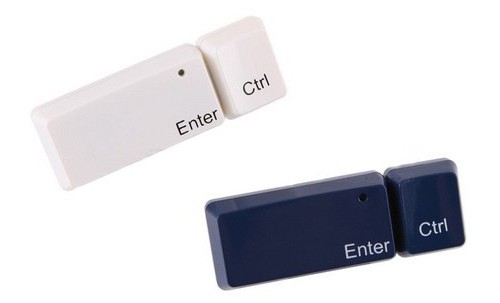
Самым быстрым способом того, как сделать в "Ворде" разрыв страницы, является использование "горячих клавиш". Вне зависимости от версии программы, необходимо установить курсор на том месте, после которого должен начинаться новый лист, и нажать одновременно сочетание Ctrl + Enter. Результатом этого станет перенос идущего ниже текста на страницу ниже. Стоит отметить, что при наличии выделенного текста перед использованием "горячих клавиш" он будет просто заменён на вставленный затем разрыв страницы, поэтому перед нажатием стоит убедиться в отсутствии выделения части документа.
Установка правил для абзаца
С помощью разрыва страницы можно не только определить абзац, после которого будет идти новый лист, но и указать правило для одного или нескольких абзацев, который должен целиком располагаться на одной странице. Для этого необходимо указать соответствующее правило.
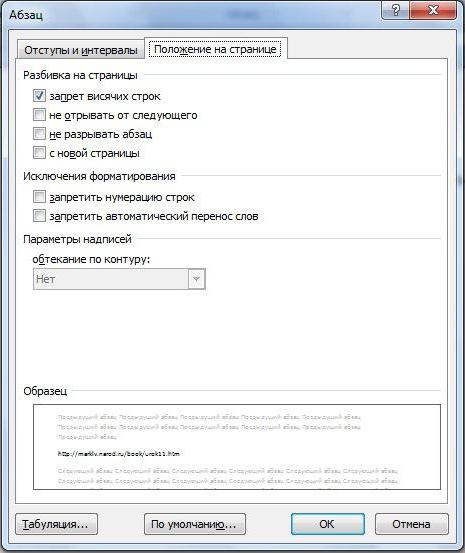
Чтобы абзац не разрывался на две страницы, нужно выделить его и щёлкнуть по нему правой кнопкой мыши. В открывшемся меню выбрать пункт "Абзац", а в появившемся окне — знакомую уже вкладку "Положение на странице". В списке, расположенном в левой части окна, необходимо отметить галочкой пункт "Не разрывать абзац". В таком случае при недостаточности места для вмещения всего абзаца на одном листе он будет автоматически перенесён на следующий. Чтобы не разрывать абзац с другим, необходимо выделить первый из них, после чего проделать аналогичные действия, в конечном пункте алгоритма выбрав пункт "Не отрывать от следующего".
Особенности старых версий Word
Стоит отметить, что процесс того, как сделать разрыв страницы в "Ворде" 2007 года и последующих версий программы, несколько отличается от более ранних. Причиной тому служит изменение интерфейса всей линейки Microsoft Office. Поэтому при изучении, как сделать разрыв страницы в "Ворде" 2003 года или в ранее выпущенных версиях, стоит учитывать этот момент, чтобы не искать дополнительную информацию в Сети.
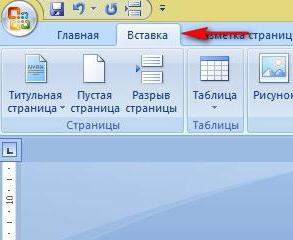
Разница в алгоритмах вставки разрыва для этих версий заключается лишь в одном: в панели быстрого доступа, после выбора пункта "Вставка" откроется меню, а не панель инструментов. В появившемся списке необходимо выбрать пункт "Разрыв страницы" — результат будет аналогичным, как и для более новых версий "Ворда".
Преимущества разрыва страницы
Чем же полезно знание того, как сделать в "Ворде" разрыв страницы? Эта функция программы позволяет красиво оформить документ, при этом гарантируя минимальное количество изменений при добавлении или форматировании текста. Благодаря использованию разрывов страниц, полученный документ получает более высокий уровень удобочитаемости, а также это способствует более чёткому разделению структуры текста.
Разрыв страницы позволяет не вставлять в документ несколько идущих подряд пустых строк, а сразу переносит текст на новый лист. Благодаря этому любое сделанное выше разрыва изменение не скажется на положении перенесённой части документа.
Урок 37. Разрыв страницы
Это даже не урок, а совет, как не использовать разрыв страницы. Я не люблю этот режим. Сейчас объясню почему.
Загрузите файл по этой ссылке. Откройте файл. Я сохранила его в режиме «Непечатаемые символы» и активировала панель «Стили». Это фрагмент настоящего документа, который фактически содержит более 700 страниц. Да, мне действительно приходится иметь дело с такими объёмными материалами.
Увы, это не любовный роман, а ответы на экзамене для очень важных ребят.
По окончании урока вы сможете:
1. Задаём разрыв страницы
Шаг 1. Перейдите в документе на 5 страницу.

Согласитесь, что очень некрасиво смотрятся заголовки внизу страницы. Это грубейшее нарушение правила вёрстки текста.
Шаг 2. Задайте разрыв страницы:

Получили такую картину:

Символ конца абзаца удаляем вручную.
А теперь моделируем ситуацию «Добавление текста выше разрыва страницы»
Шаг 3. Скопируем любой текст (выделяем текст любым способом, который вы узнали из Урока 2 → ПМ → выбираем из контекстного меню команду копировать или нажимаем сочетание клавиш Ctrl+ C):

и поместим данные из буфера обмена перед параграфом, начинающимся со слова «Статья…» (щелкаем левой кнопкой мыши перед словом «Статья…» → правой кнопкой → выбираем опцию Параметры вставки – Не объединять списки или нажимаем комбинацию клавиш Ctrl+ V):

Кстати попробуйте нажать первую команду и получите такой результат:

Я уже говорила на уроке 16, какие возможности таит в себе буфер обмена. Но возвратимся всё-таки к команде Параметры вставки – Не объединять списки. Эта команда даёт нам такую картину:

Я специально сделала одновременный показ двух страниц, чтобы вы увидели, что разрыв страницы при добавлении текста подкидывает нам очень неприятный сюрприз: белое пятно. Теперь нам необходимо вручную удалить разрыв страницы, чтобы избавиться от белого пятна. И как часто это придётся делать? Напомню, что перед вами кусочек документа в 700 с лишним страниц.
| Осознайте и запомните! | По этой причине я НИКОГДА не прибегаю к функции «Перенос страницы»! |
2. Меняем положение абзаца на странице
Я надеюсь, что вы читали вступительный урок «Системный подход к обучению». Первая фаза любой деятельности – это Анализ. То есть всегда полезно сначала подумать, а потом действовать.
Проанализируем наш документ. В нём есть несколько видов абзацев:
На уроке 28 «Заголовки в документе. Структура документа» и уроке 36 «Шаблон документа по умолчанию» я подробно рассказала, что такое Заголовки и чем они важны при навигации по документу.
Так что перед нами стоят несколько задач:
Как все и всегда в Word’е: одной цели можно достичь несколькими путями. Я подробно распишу один путь или способ, а об остальных намекну.
1 способ изменения положения абзаца
Шаг 1. Отправляемся начало документа и щелкаем ЛМ в любом месте первого Заголовка первого уровня.

Этап 3. Активируем окно настройки «Абзац» (в нижнем левом углу окна «Изменение стиля» нажмите на кнопку Формат → в появившемся списке выберите опцию Абзац):


Получаем такую картину:

Красным кружком я обвела маленький черный квадратик. Это не маркированный список. Это непечатаемый символ «Положение абзаца».
| Имейте в виду! | Режим «С новой страницы» применяется только тогда, когда мы абсолютно уверены, что абзацы данного стиля всегда начинаются с новой страницы. Обычно такая позиция абзаца характерна для Заголовка первого уровня. |
2 способ изменения положения абзаца
Шаг 1. Устанавливаем курсор в любом месте первого заголовка второго уровня
Шаг 2. Отмечаем галочкой режим «Абзац – не отрывать от следующего» на панели быстрого доступа:

Заметили, что напротив заголовка второго уровня появился черный квадратик (непечатаемый символ «Положение абзаца»)? А вот положение абзаца не изменилось. Все правильно – следующий абзац стоит рядом!

Пройдите по документу, и вы увидите, что черный квадратик имеется у всех заголовков второго уровня.
Посмотрите на 10 странице такую картину:

Вывод: необходимо задать Заголовку третьего уровня положение «не отрывать от следующего. Повторите шаги 1÷3 второго способа для Заголовка 3 уровня. Кстати, совершенно не обязательно уходить в начало документа. Сделали? У меня получилось:

Теперь вы можете смело добавлять текст, удалять текст – эти два заголовка будут постоянно в связке:

3. Кнопки положения абзаца на панели быстрого доступа
Второй метод установления позиции абзаца подходит также для ситуации «с новой страницы». Кнопку «Абзац ‒ с новой страницы» я Вынесла на панель быстрого доступа:

К сожалению, команды никак не поименованы.
Команда «Абзац – не разрывать» очень полезна в том случае, если абзац оказался на границе страниц:

Шаг 1. Выделите абзац, который оказался «разорванным», и нажмите ЛМ команду «Абзац – не разрывать» на панели быстрого доступа:

А вот как выглядит этот абзац в режиме «Абзац – не разрывать»:

Как видите, появился непечатаемый символ «Положение абзаца».
Из всего урока следуют два важных вывода.
Первый вывод
| Запомните и усвойте! | Когда вы используете диалоговое окно «Редактирование стиля», открытое из выпадающего меню на названии стиля в разделе «Стили», все изменения повлияют на ВСЕ абзацы данного стиля. Если же вы применяете кнопки на панели быстрого доступа, изменения отразятся ТОЛЬКО на текущем абзаце. После этого необходимо обновить стиль абзаца в соответствии с внесёнными изменениями. |
Умение грамотно пользоваться этими двумя способами позволяют мне увеличить производительность труда, то есть скорость форматирования. Вынуждена констатировать такой малоприятный факт – я практически не встречала пользователей, которые осознанно применяли положение абзаца на странице.
Второй вывод
| Запомните важное! | Полностью избегайте использования команды «Разрыв страницы». Это особенно актуально для многослойных документов, так как может усложнить вашу работу. …и… Применяйте команду «Абзац – с новой страницы» лишь при настоящей необходимости. |
По сути, я заранее интегрирую эти функции при разработке шаблона и впоследствии не беспокоюсь об этом.
Теперь вы сможете:
Вам будет интересно:

Урок 21. Номер в списке

Урок 52. Ячейка таблицы

Секрет 8. Пользовательский Образец слайда
11 Comments on Урок 37. Разрыв страницы
Такой вопрос, а в word 2010 нет такой возможности параметры вставки «не объединять списки»? Потому что, когда я открываю параметры вставки, то вижу только «использовать конечную тему», «сохранить исходное форматрование», «объединить форматирование», и «сохранить только текст». C уважением, Денис
Нет, такой команды нет и Word 2019. У вас возникли проблемы с нумерованными списками? Создайте стиль «Список_номер», но без привязки к многоуровневому списку каждый новый список будет продолжать нумерацию, и вам все равно придётся нумеровать заново.
Я имею ввиду скриншот 5ый по счету сверху. Там в параметрах вставки есть такая команда
Я посмотрела страницу с уроком — у меня всё в порядке. попробуйте обновить страницу F5
Iris 28.04.2022 at 12:21
Вы пишете: «Поэтому я НИКОГДА не использую команду «Разрыв страницы»». А как «разрыв раздела»? В чем разница у этих команд?
Разрыв страницы — это создание новой страницы без изменения параметров страницы, а Разрыв раздела позволяет изменить ориентацию страницы, границы печатного поля, колонтитулы. Проще говоря, разрыв раздела означает склейку дыух различных документов. С уважением, Елена
Iris 17 августа 2022 года в 17:13
В этом уроке у Вас используется файл «Ответы на перечень вопросов для проверки теоретических знаний». И далее много уроков продолжают эволюцию этого файла. Возможно, вы его использовали и в более ранних уроках, не помню. Суть в том, что я заметила странность во время выполнения урока 46.
В разделе 2.2.2 есть списки, которые не совпадают с нумерацией глав третьего уровня в структуре документа. Это сделано специально для последующих уроков? Я не замечала этого до момента, когда начала форматировать текст в стиль Основной. Но теперь не могу оставить это без внимания. Прошу разъяснить этот парадокс.
- Elena 18.08.2022 at 10:48
Доброго времени суток. Да, этот документ я использую как пособие на различных уроках. Документ вполне реальный — в нем 1500 страниц, он интерактивен и принят приказом по концерну в качестве обязательного учебного пособия. На уроке 46 я использовала часть документа. Контент был собран и вставлен через буфер обмена как текст (https://prooffice24.ru/the-clipboard/ — специальная вставка).
В результате абзацы с номером 5.2.1 и дальше — это текст стиля «Обычный» (вы можете посмотреть в рабочей области «Стили»). Автоматическая нумерация списков превратилась в обычный текст. На уроке 65 (https://prooffice24.ru/replacing-characters/) я рассказала, как за одно действие убрать все цифры в начале абзаца (правда, там использован другой отрывок этого же документа).
Мне следовало пояснить наличие несовпадающей нумерации. Я заменила все номера, являющиеся текстом, и заново загрузила файл. когда вы дойдете до уроку 65, вы поймете, как я это сделала. Спасибо за внимательность. С уважением, Елена.
- Elena 14.11.2024 at 10:02
Получилось! Правда есть одна деталь: при сохранении документа, в окне сохранить как также нужно убрать галочку «Поддерживать совместимость с предыдущими версиями».



