
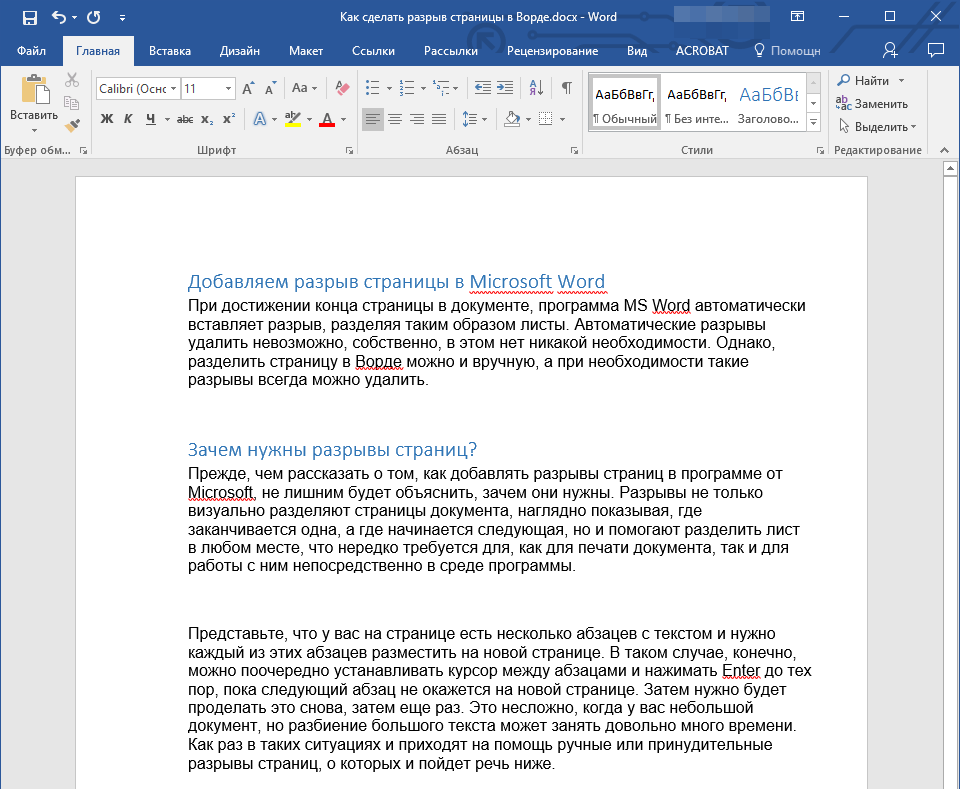
Когда в документе MS Word вы достигаете нижней границы страницы, программа автоматически создает разрыв, что позволяет разделить страницы. Удалить автоматические разрывы не представляется возможным, да и необходимости в этом нет. Тем не менее, вы можете вручную разделить страницу в Ворде, и если потребуется, эти разрывы всегда можно убрать.
Зачем нужны разрывы страниц?
Перед тем как обсудить, как вставлять разрывы страниц в приложении от Microsoft, стоит пояснить, для чего они необходимы. Разрывы не только визуально разделяют страницы документа, четко показывая границу между одной и другой, но и позволяют разъединять лист в любом нужном месте. Это часто требуется как для печати документа, так и для удобной работы с ним непосредственно в программе.
Представьте, что у вас имеется несколько текстовых абзацев на странице, и требуется, чтобы каждый из них начинался на новой странице. В этом случае можно попытаться последовательно ставить курсор между абзацами и нажимать Enter до тех пор, пока следующий абзац не переместится на новую страницу. После этого придется повторить этот процесс несколько раз.
Сделать все это несложно, когда у вас небольшой документ, но разбиение большого текста может занять довольно много времени. Как раз в таких ситуациях и приходят на помощь ручные или, как их еще называют, принудительные разрывы страниц. Именно о них и пойдет речь ниже.
Примечание: Кроме всего вышеперечисленного, разрыв страницы является также эффективным и простым методом для перехода на новую, свободную страницу в документе Word, когда вы уверены, что закончили работу на предыдущей странице и готовы начать с новой.
Добавление принудительного разрыва страницы
Принудительный разрыв — это разрыв страницы, который можно установить вручную. Для его добавления в документ необходимо следовать следующим шагам:
- Кликните левой кнопкой мышки по месту, в котором необходимо разделить страницу, то есть, начать новый лист.
![]()
- Перейдите во вкладку “Вставка” и нажмите на кнопку “Разрыв страницы”, расположенную в группе “Страницы”.
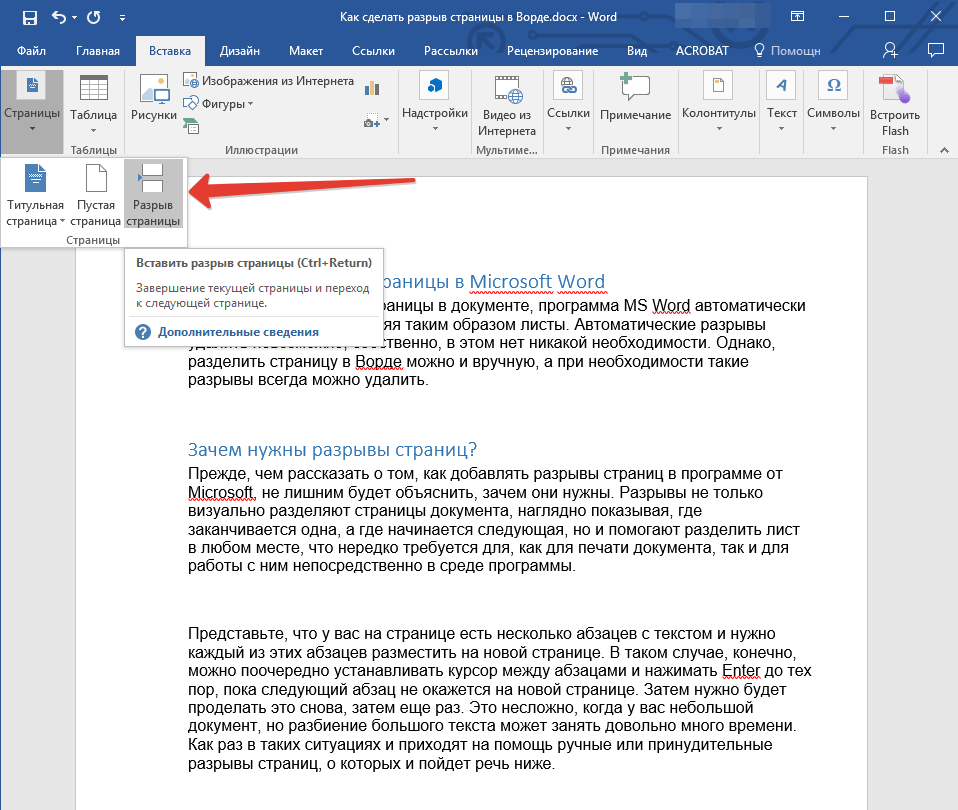
- Разрыв страницы будет добавлен в выбранном месте. Текст, следующий за разрывом, будет перемещен на следующую страницу.
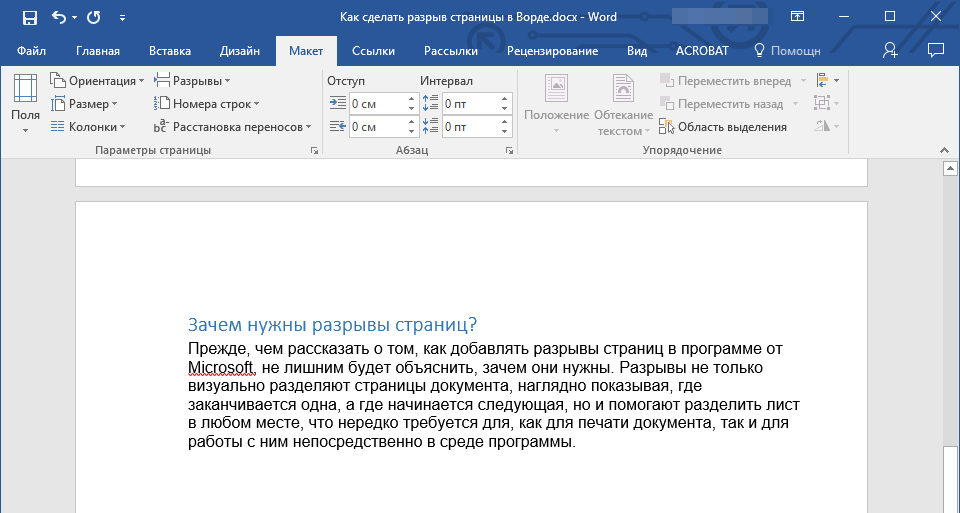
Замечание: Вы также можете вставить разрыв страницы, используя сочетание клавиш — просто нажмите “Ctrl+Enter”.
Имеется еще один способ добавления разрывов страниц.
- Установите курсор в том месте, где нужно добавить разрыв.
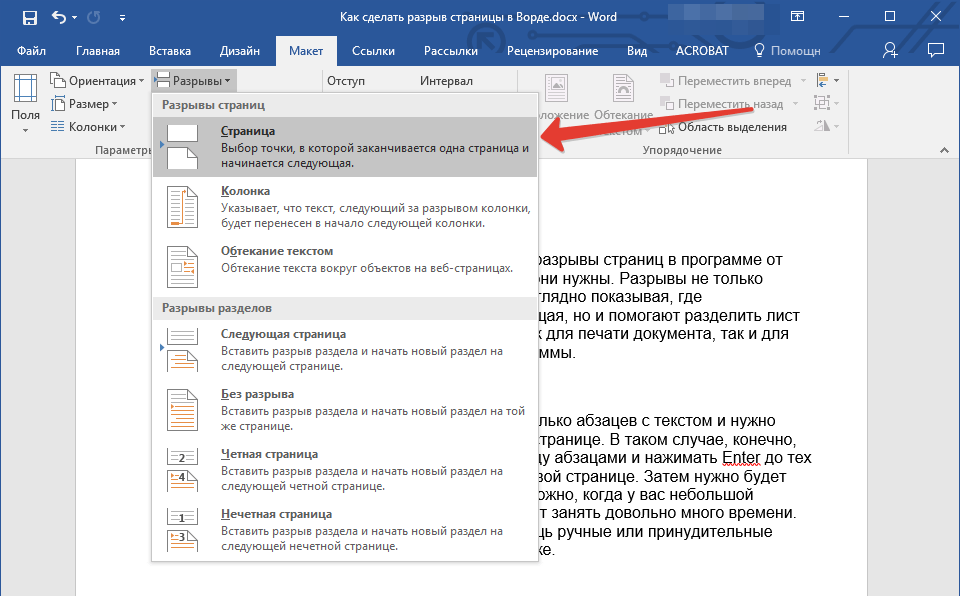
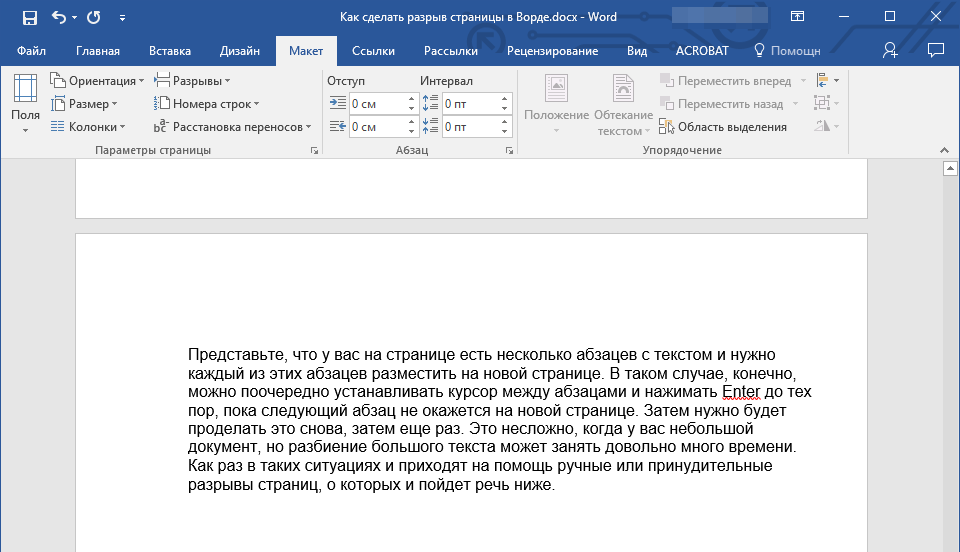
- Переключитесь на вкладку “Макет” и нажмите кнопку “Разрывы” (группа “Параметры страницы”), где в развернувшемся меню нужно выбрать пункт “Страницы”.
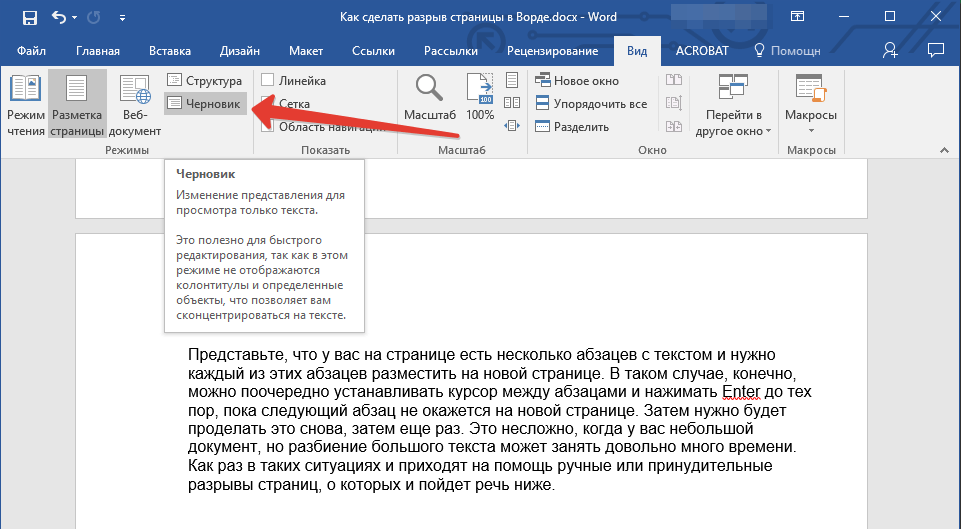
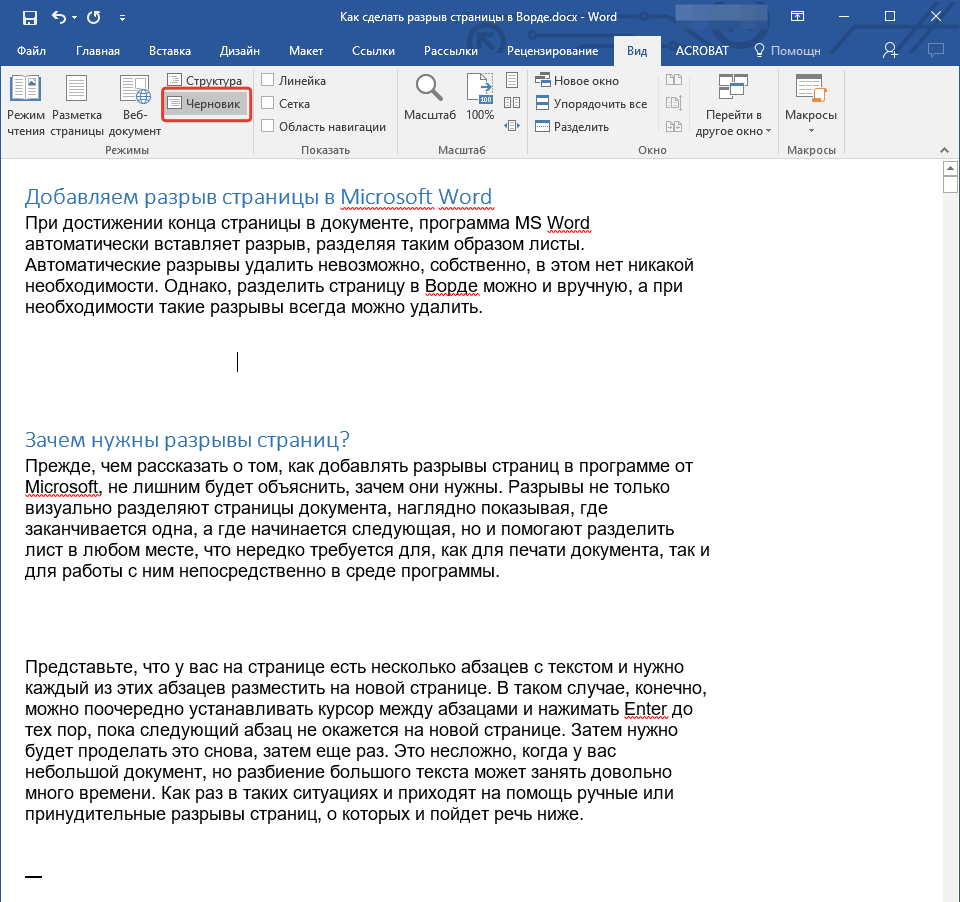
Рекомендация: Для того чтобы просмотреть все разрывы страниц в документе, следует перейти из стандартного режима просмотра (“Разметка страницы”) в режим черновика.
Сделать это можно во вкладке “Вид”, нажав на кнопку “Черновик”, расположенную в группе “Режимы”. Каждая страница текста будет показана отдельным блоком.
Использование описанных методов для добавления разрывов в Word имеет один значительный недостаток — рекомендуется делать это на завершающем этапе редактирования документа. В противном случае любые последующие изменения могут изменить положение разрывов в тексте, добавив новые или убрав те, что были необходимыми. Чтобы предотвратить такие ситуации, целесообразно заранее установить параметры для автоматической вставки разрывов страниц в нужных местах. Важно, чтобы эти места оставались неизменными или изменялись исключительно в соответствии с заданными вами критериями.
Управление автоматическим разбиением на страницы
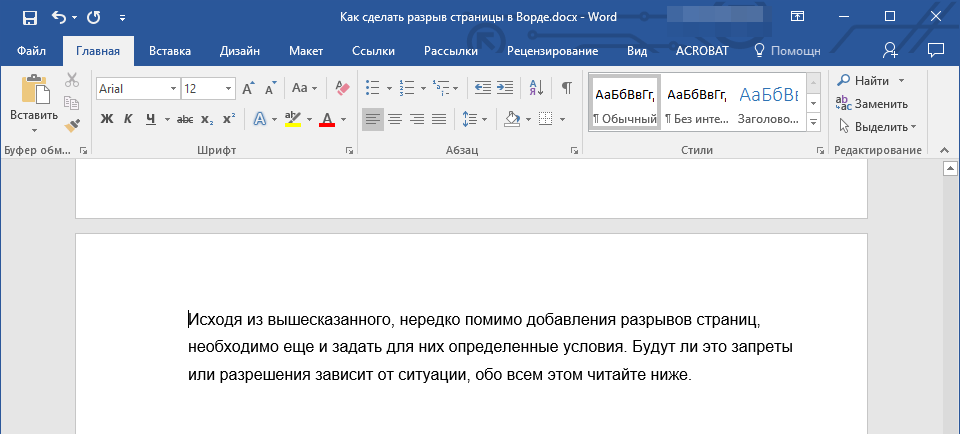
Учитывая изложенное выше, часто кроме вставки разрывов страниц, нужно также установить для них специфические параметры. Будут ли это ограничения или разрешения — зависит от конкретной ситуации, подробнее об этом читайте ниже.
Запрет разрыва страницы в середине абзаца
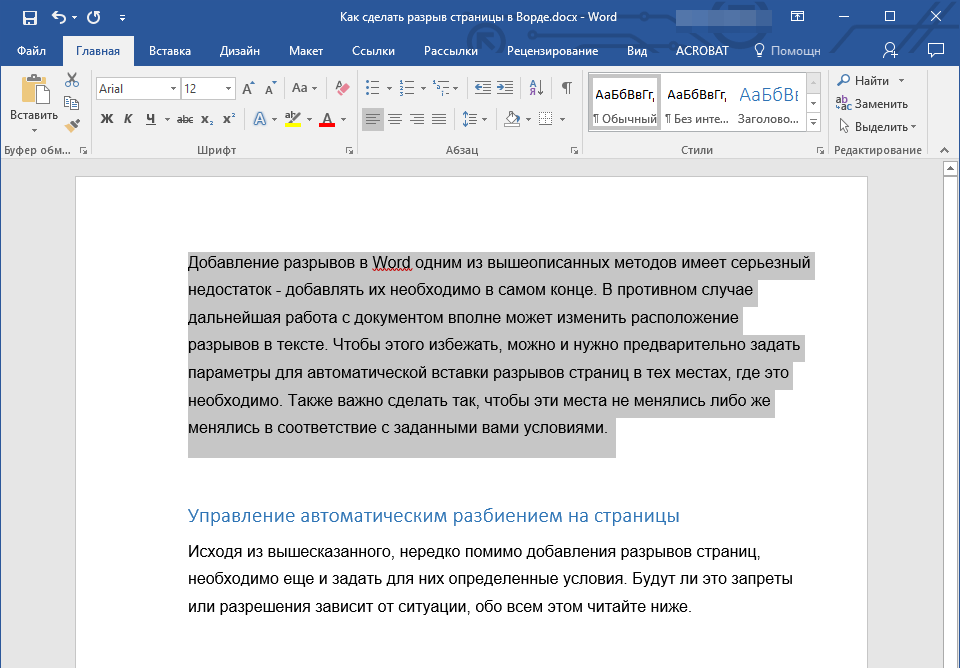
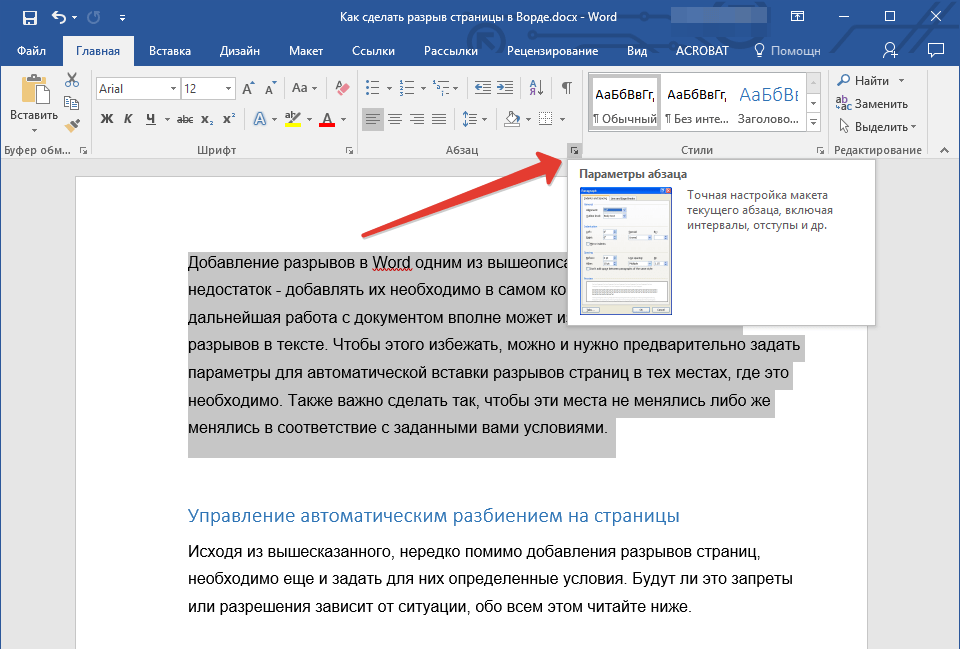
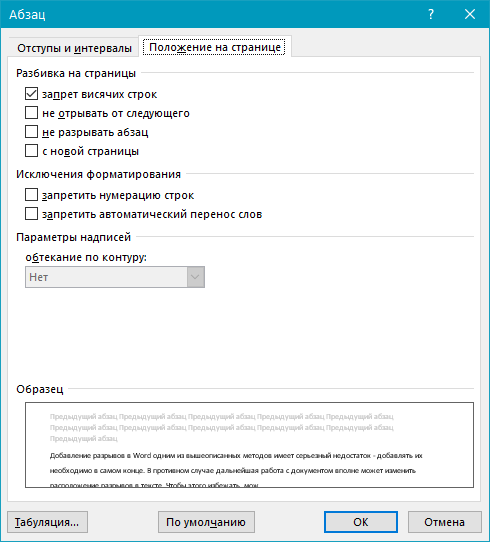
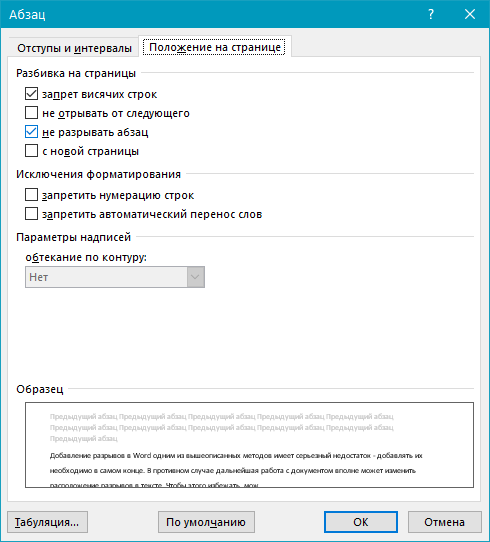
Запрет разрыва страницы между абзацами
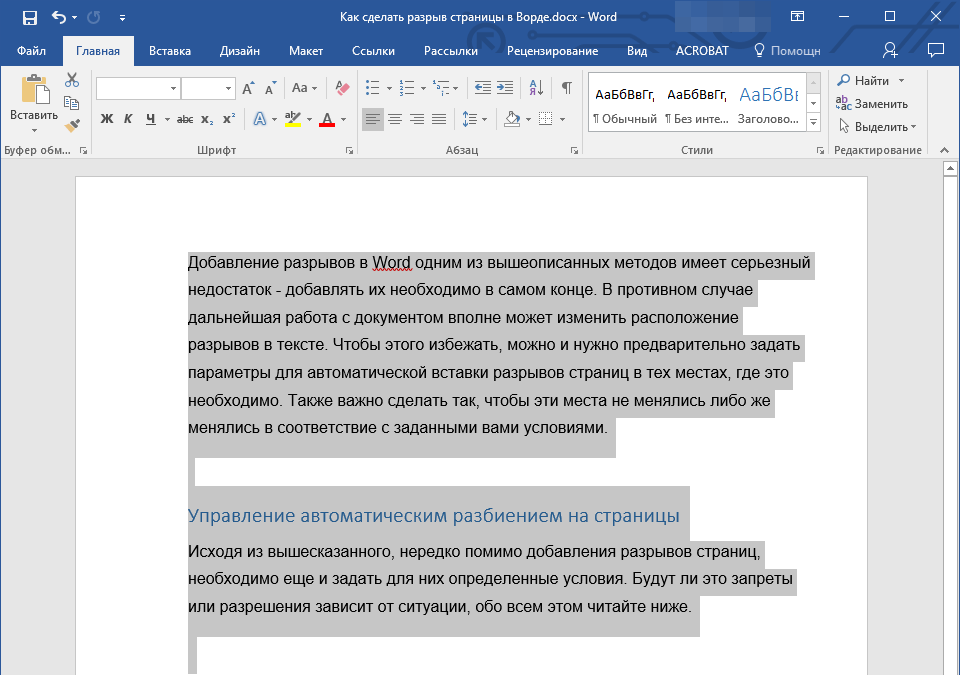
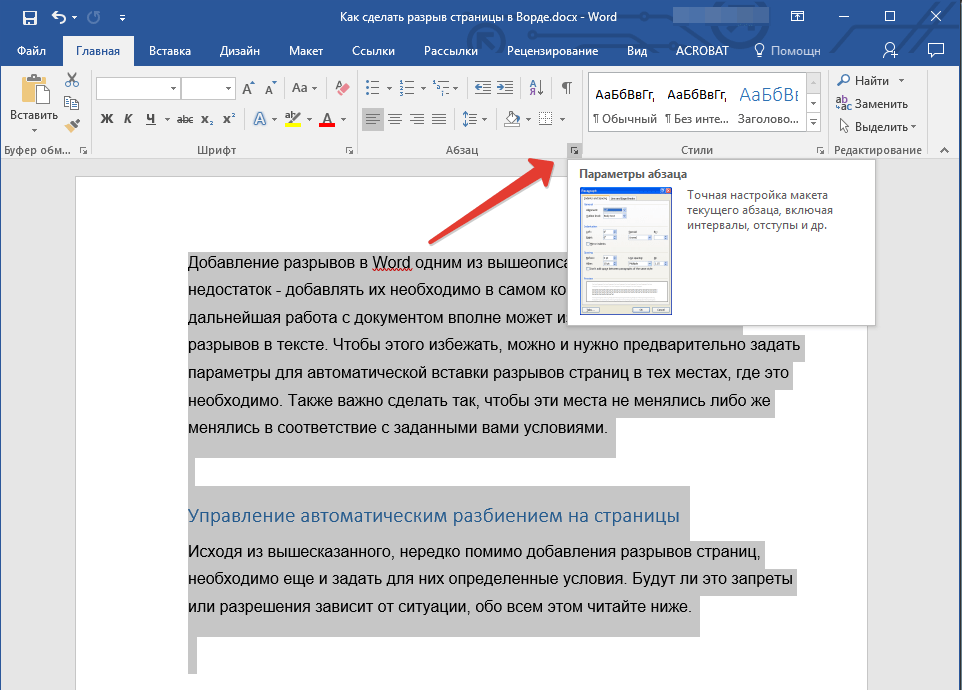
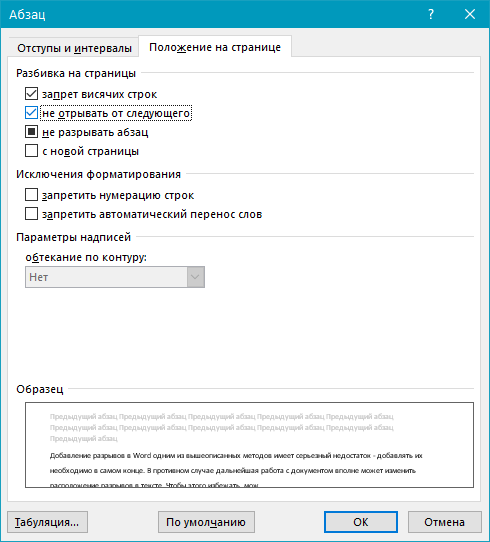
Добавление разрыва страницы перед абзацем
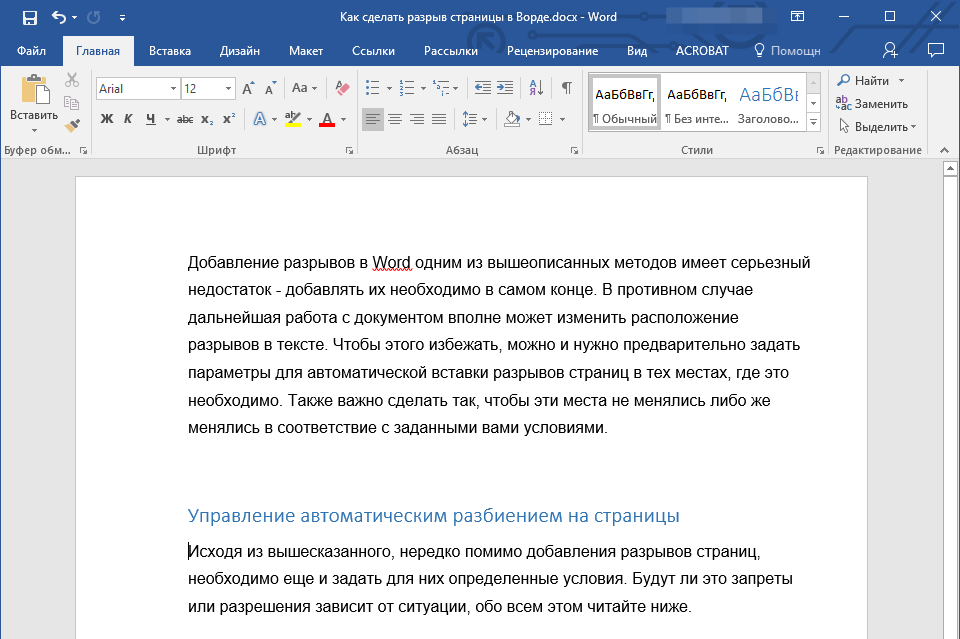
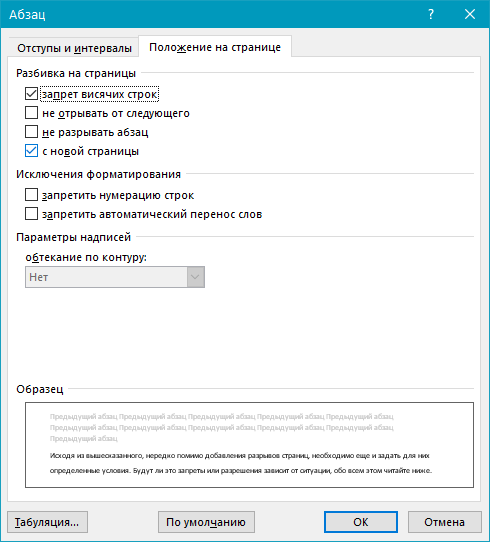
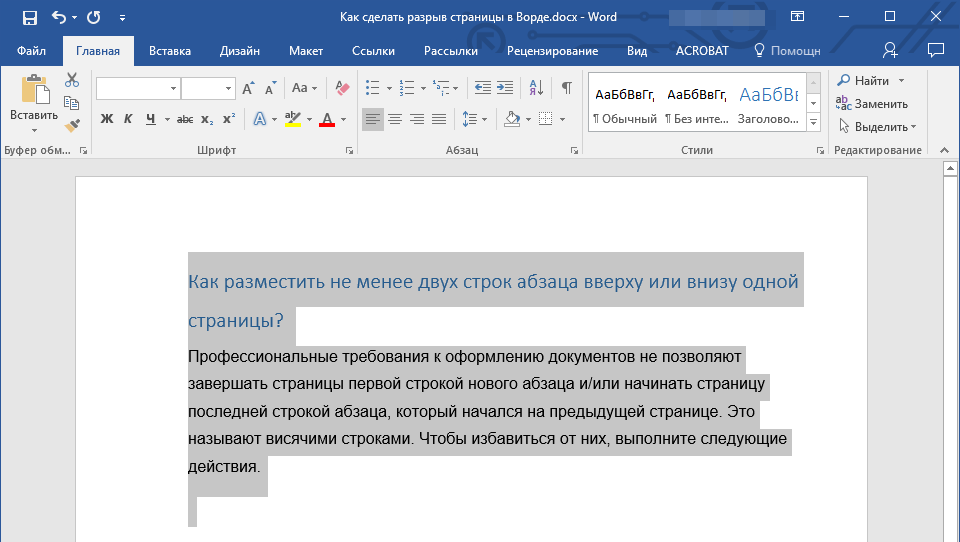
Как разместить не менее двух строк абзаца вверху или внизу одной страницы?
Существующие профессиональные стандарты оформления документов запрещают завершать страницу первой строкой нового абзаца и/или начинать страницу последней строкой предыдущего абзаца. Такие ситуации называют висячими строками. Для их устранения следует выполнить следующие шаги.
- Выделите абзацы, в которых нужно установить запрет висячих строк.
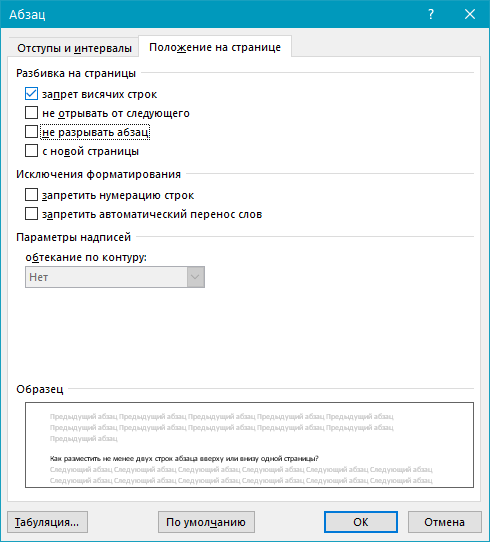
Заметка: Данная функция активирована по умолчанию, что исключает возможность разрыва страниц в Ворде в начальных и/или конечных строках абзацев.
Как запретить разрыв строк таблицы при переносе на следующую страницу?
В статье, представленной по ссылке ниже, вы можете прочитать о том, как разделить таблицу в Word. Уместно также упомянуть и о том, как запретить разрыв или перенос таблицы на новую страницу.
Обратите внимание: если таблица занимает больше одной страницы, нельзя избежать её переноса.
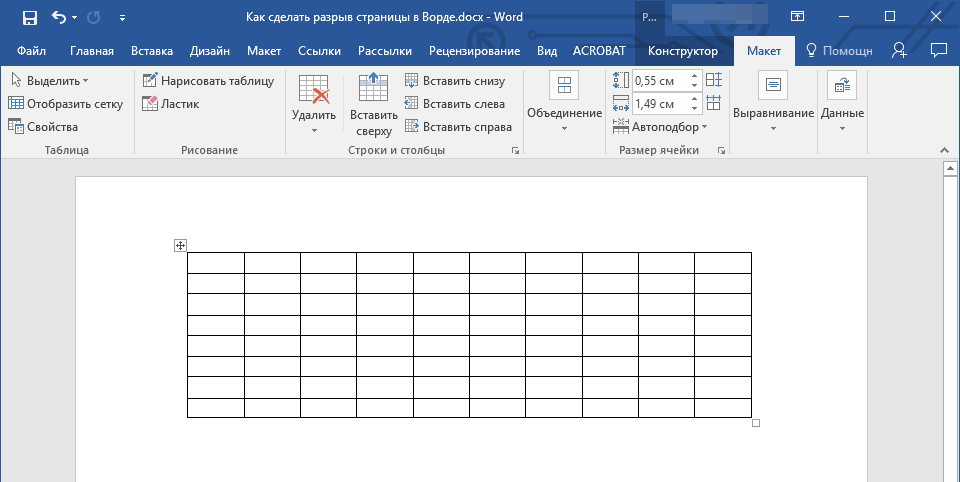
- Кликните по строке таблицы, разрыв которой необходимо запретить. В случае, если требуется уместить всю таблицу на одной странице, выделите ее полностью, нажав “Ctrl+A”.
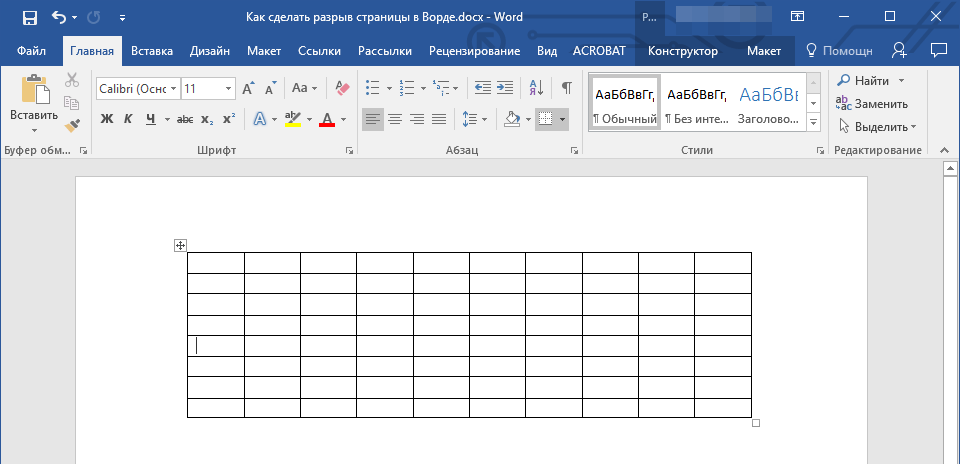
- Перейдите в раздел “Работа с таблицами” и выберите вкладку “Макет”.
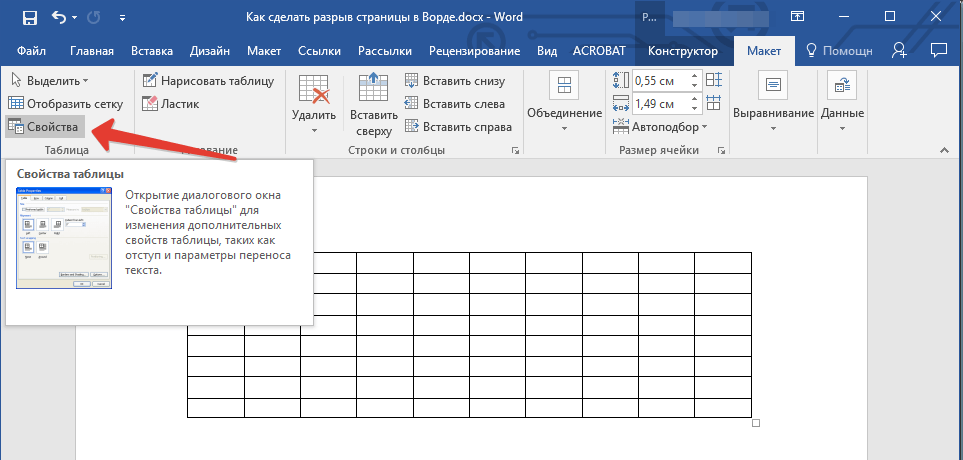
- Вызовите меню “Свойства”, расположенное в группе “Таблица”.
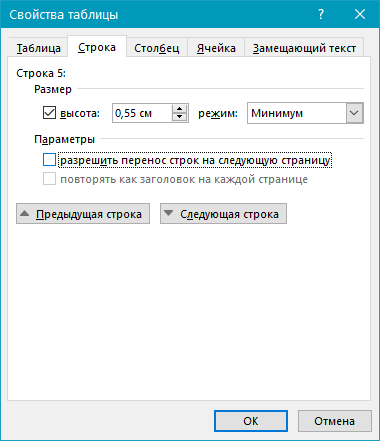
- Откройте вкладку “Строка” и уберите галочку с пункта “Разрешить перенос строк на следующую страницу”, нажмите “ОК”.
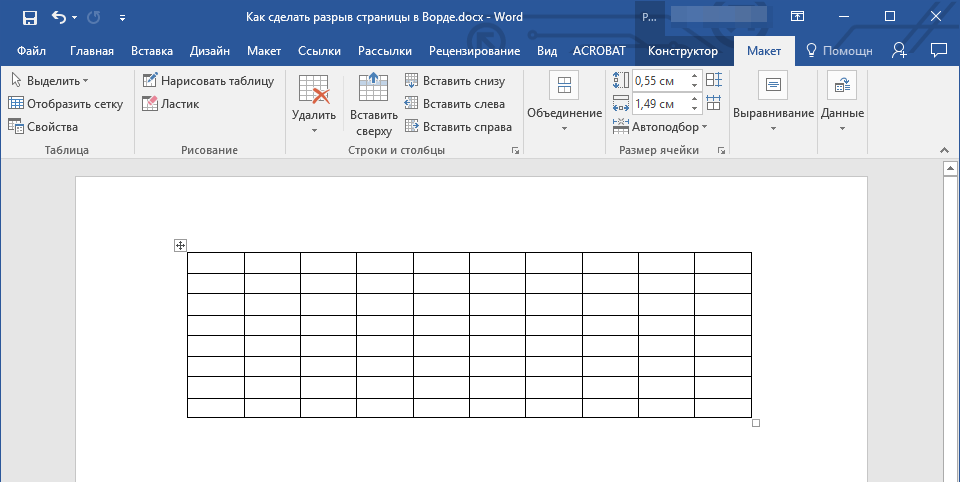
- Разрыв таблицы или отдельной ее части будет запрещен.
На этом все, теперь вы знаете, как сделать разрыв страницы в Ворде 2010 — 2016, а В его более ранних версиях. Также мы рассказали вам о том, как изменять разрывы страниц и задавать условия для их появления или, наоборот, запрещать таковое. Продуктивной вам работы и достижения в ней только положительных результатов.
Горячие клавиши в Word
Горячие клавиши помогают ускорить работу в Word. В этом курсе мы рассмотрим полный список горячих клавиш и их применение. Узнайте, как использовать горячие клавиши для повышения эффективности и удобства работы.
Общие клавиши используются для выполнения наиболее распространенных действий:
Перемещение в документе
Вы можете использовать сочетания клавиш для удобной навигации по документу. Это может сэкономить ваше время, если у вас длинный документ и вы не хотите прокручивать или просто хотите легко перемещаться между словами или фразами.
Применение форматирования абзаца
Как и в случае форматирования символов, в Word есть различные сочетания клавиш для форматирования абзацев.
| Увеличьте отступ абзаца на один уровень с каждым нажатием | Ctrl + M |
| Уменьшите отступ абзаца на один уровень при каждом нажатии | Ctrl + Shift + M |
| Увеличьте выступ с каждым нажатием | Ctrl + T |
| Уменьшаем выступ с каждым нажатием кнопки | Ctrl + Shift + T |
| Центрируйте абзац | Ctrl + Mi |
| Выровняйте абзац по левому краю | Ctrl + L |
| Выровняйте абзац по правому краю | Ctrl + R |
| Отметьте абзац | Ctrl + J |
| Задайте одинарный интервал | Ctrl + 1 |
| Установите двойной интервал | Ctrl + 2 |
| Установите межстрочный интервал 1,5 | Ctrl + 5 |
| Удалите интерлиньяж перед абзацем | Ctrl + |
| Откройте меню для применения стилей | Ctrl + Shift + S |
| Примените стандартный стиль абзаца | Ctrl + Shift + N |
| Примените стиль заголовка 1 | Alt + Ctrl + 1 |
| Примените стиль заголовка 2 | Alt + Ctrl + 2 |
| Примените стиль заголовка 3 | Alt + Ctrl + 3 |
| Примените стиль списка | Ctrl + Shift + L |
| Удалите все форматирование абзаца | Ctrl + Q |
Работа с таблицами
Перемещение между таблицами работает не так, как перемещение по обычному тексту. Вместо того, чтобы щелкать то место, куда вы хотите перейти, или использовать клавиши со стрелками, попробуйте следующие комбинации:
Редактирование и форматирование документа
Отменить предыдущее действие.
Если возможно, отмените предыдущее действие.
Скопировать отмеченный контент в буфер обмена.
Скопируйте выделенное содержимое в буфер обмена.
В буфере обмена.
Дублируйте выбранную форму или изображение.
Текст выделен жирным шрифтом.
Отображает выделенный текст курсивом.
Подчеркнуть выделенный текст.
Копировать форматирование из выделенного текста
Сделайте отступ в абзаце.
Вы должны выровнять абзац.
Выравнивание абзаца осуществляется по левому краю.
Выровнять абзац по правому краю
Вы в центре абзаца.
Применение форматирование символов
В Word также есть несколько сочетаний клавиш для применения форматирования к символам (а также для форматирования абзацев, но мы рассмотрим эти комбинации в следующем разделе). Вы можете использовать эти сочетания клавиш, чтобы применить форматирование к выделенному тексту, и если текст не выбран, это форматирование будет применено к тому, что вы будете набирать в следующий раз в точке вставки.
Работа с слиянием и полями
Чтобы использовать следующие сочетания клавиш, вам необходимо выбрать вкладку «Письма» на ленте. Чтобы выбрать вкладку Буквы, нажмите Alt + M.
Работа с полями
Вставка поля ДАННЫХ.
Введите поле LISTNUM.
Вставка поля СТРАНИЦА.
Вставьте поле ВРЕМЯ.
Пожалуйста, введите пустое поле.
Обновите ассоциированные сведения в файле Microsoft Word.
CTRL + SHIFT + F7
Обновите выбранные поля.
Прекратите общение с лагерем.
CTRL + SHIFT + F9
Переключение между кодом выбранного поля и его значением.
Переключайтесь между кодами всех полей и их значениями.
Запустите gotOBUTTON или MACROBUTTON из поля, отображающего результаты поля.
Перейти к следующему полю.
Перейти к предыдущему полю.
Удаление замка на поле.
CTRL + SHIFT + F11
Редактируем абзац
Программа Word выполняет действия с абзацами, аналогичные форматированию букв.
Вставка
Выбираем текст
В предыдущем методе мы использовали кнопки со стрелками для перемещения курсора. Кнопка Ctrl помогла изменить это движение. Использование клавиши Shift поможет вам еще больше отредактировать текст.
Редактирование текста
Word также предоставляет ряд сочетаний клавиш для редактирования текста.
Основные горячие клавиши Google Chrome
Google Chrome — один из самых популярных браузеров в России. Пришло время ознакомиться с некоторыми полезными сочетаниями клавиш.
42. Ctrl + T: открыть новую вкладку.
43. Ctrl + Shift + T: открыть последнюю закрытую вкладку.
Mac: Command + Shift + T.
44. Ctrl + Shift + N: открывает новое окно в режиме «Приватный просмотр».
Mac: Cmd + Shift + N.
45. Ctrl + D: добавить страницу в закладки.
46. Ctrl + R — перезагрузить страницу.
47. Ctrl + L — выделяет URL-адрес страницы в адресной строке.
48. Ctrl + F — поиск по странице.
49. Ctrl + J — смотреть свои загрузки в Chrome.
Mac: Command + Shift + J.
Форматирование
Представленные ниже команды нужны для выравнивания строк текста в Word, форматирования заголовков и субтитров, выбора определенного диапазона, например:
CTRL + ALT + функциональные клавиши
| Получение информации о системе | CTRL + ALT + F1 |
| Выбор команды | CTRL + ALT + F2 |
С помощью представленных выше сочетаний клавиш можно быстро выполнять различные задачи при работе с документами в Microsoft Word, и, конечно же, невозможно запомнить все сочетания клавиш, поэтому добавьте эту страницу в закладки и используйте ее при необходимости.



