
Ранее мы уже упоминали, что текстовый процессор Word из офисного пакета Microsoft предоставляет возможности для работы не только с текстовой информацией, но также и с таблицами. Разнообразие инструментов, доступных для этих задач, впечатляет своим масштабом. Поэтому не удивительно, что в Word можно как создавать, так и модифицировать или редактировать таблицы, изменяя как содержимое ячеек и столбцов, так и их оформление.
Если говорить конкретно о таблицах, необходимо отметить, что во многих случаях они делают работу не только с числовыми данными более удобной и наглядной, но и способствуют более простому управлению текстовой информацией. Более того, текстовые и числовые данные могут легко сосуществовать в одной таблице на одном листе в этом многофункциональном редакторе, которым является Word от Microsoft.
Тем не менее, бывают ситуации, когда нужно не просто сформировать или соединить таблицы, а осуществить действие, полностью противоположное этому — разделить одну таблицу в Ворде на две или более частей. В следующем разделе будет рассмотрено, как это сделать.
Как разорвать таблицу в Ворде?
Замечание: Опция разбиения таблицы на отдельные части доступна во всех версиях MS Word. Следуя этой инструкции, вы сможете разделить таблицу в Word 2010 и более старых версиях программы; мы демонстрируем это на примере Microsoft Office 2016. Некоторые шаги могут визуально различаться, названия могут быть немного другими, но суть выполняемых действий останется неизменной.

- Выделите строку, которая должна стать первой во второй (отделяемой таблице).
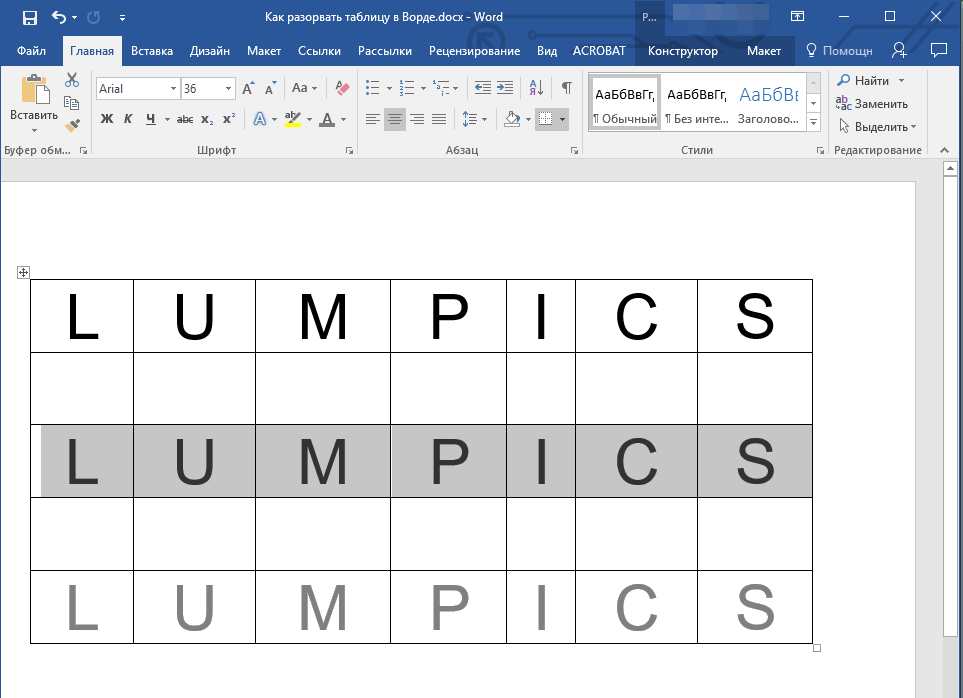
- Перейдите во вкладку “Макет” (“Работа с таблицами”) и в группе “Объединить” найдите и выберите пункт “Разбить таблицу”.