
Обратите внимание! Качество конвертирования из JPEG в текст напрямую зависит от исходного изображения. Процедура будет произведена успешно, если каждый символ виден четко, а фон однотонный. Лишние элементы на картинке и шумы могут привести к тому, что считывание текстовой информации произойдет неточно.
Вариант 1: Программное обеспечение
Преобразовать изображение формата JPEG, на котором размещен текст, в читабельный документ Word можно посредством специального программного обеспечения. Большой популярностью пользуется приложение ABBYY FineReader, специально разработанное для этих целей, но в качестве альтернативы можно применить программу от сторонних разработчиков PDFelement или входящий в офисный пакет Microsoft Office OneNote.
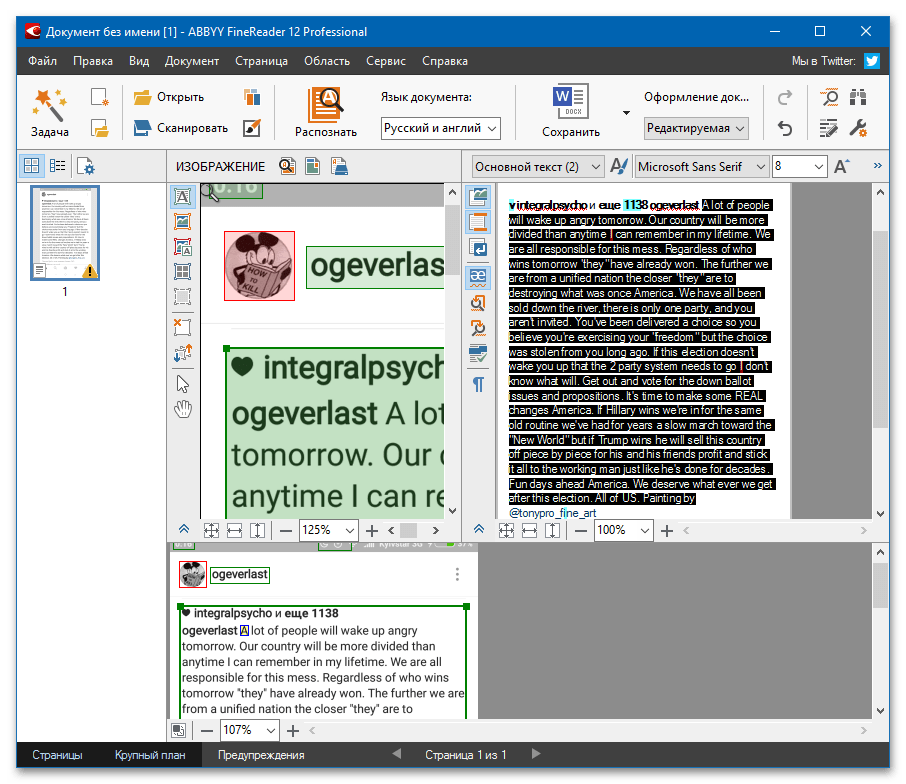
Способ 1: ABBYY FineReader
ABBYY FineReader может быть использован в виде онлайн-сервиса или отдельно установленной на компьютер программы. Процесс обработки изображения с последующим преобразованием в файл DOCX выполняется в три этапа. Сначала потребуется импортировать картинку в приложение, затем запустить процесс распознавания текста, после чего совершить экспорт документа.
Внимание! Десктопная версия ABBYY FineReader обладает большим набором функций и использует более продвинутые алгоритмы по анализу информации на картинках. Для выполнения поставленной задачи рекомендуется использовать именно ее.
У нас на сайте есть отдельная статья, в которой наглядно продемонстрирована процедура преобразования JPEG в DOCX.
Способ 2: Microsoft Office OneNote
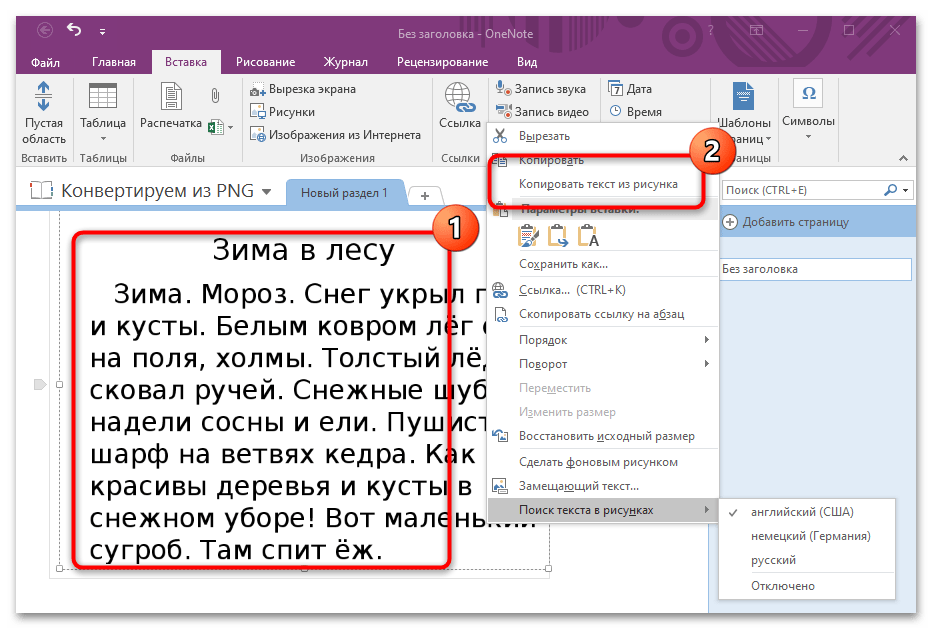
OneNote входит в офисный пакет MS Office, в котором также содержится и Word, но в отличие от последнего приложение имеет функцию распознавания текстовой информации на снимке с последующим преобразованием в удобный для форматирования формат DOCX. После импорта изображения достаточно запустить процедуру конвертации посредством специального инструмента в контекстном меню.
На нашем сайте другим автором написана подробная инструкция с пошаговым выполнением всех действий. Для лучшего восприятия каждый этап сопровождается скриншотом.
Способ 3: PDFelement
PDFelement — приложение для работы с файлами PDF, среди функций которого есть преобразование изображений в документ Word. Для этого потребуется предварительно создать новый проект, поместив JPEG в программу, произвести конвертацию в PDF, а затем выполнить перенос текстовой информации в формат DOCX.
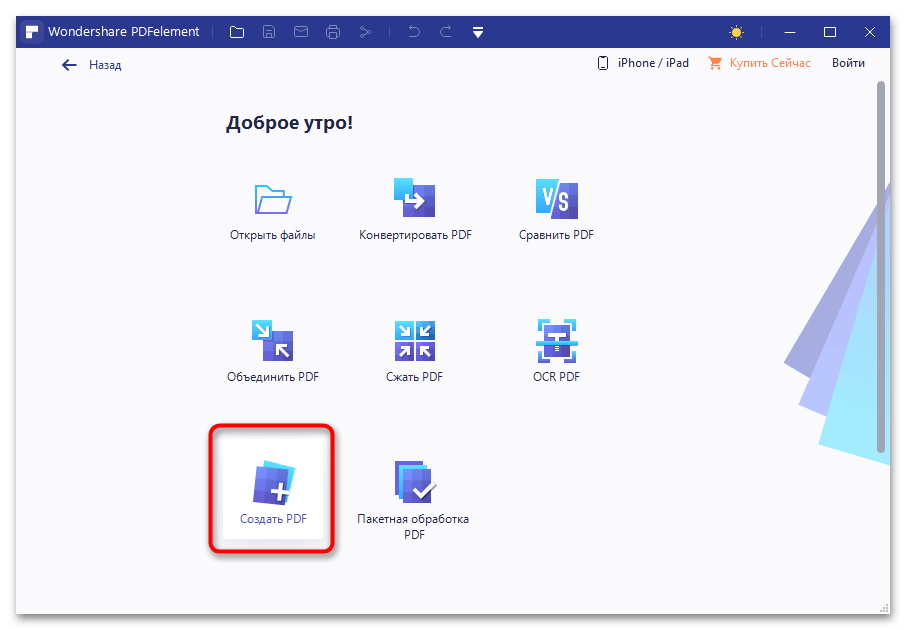
- В главном меню программы кликните по кнопке «Создать PDF» и в появившемся окне файлового менеджера выберите изображение, которое необходимо будет преобразовать в DOCX.
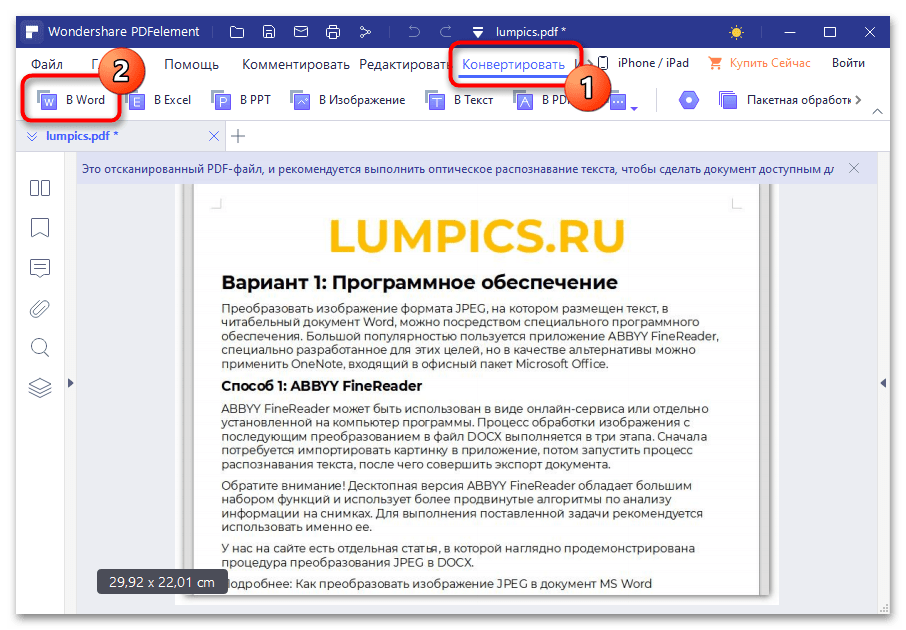
- После загрузки файла перейдите во вкладку «Конвертировать» и кликните по кнопке «В Word». В открывшемся диалоговом окне нажмите «Нет», чтобы отменить сохранение файла PDF.
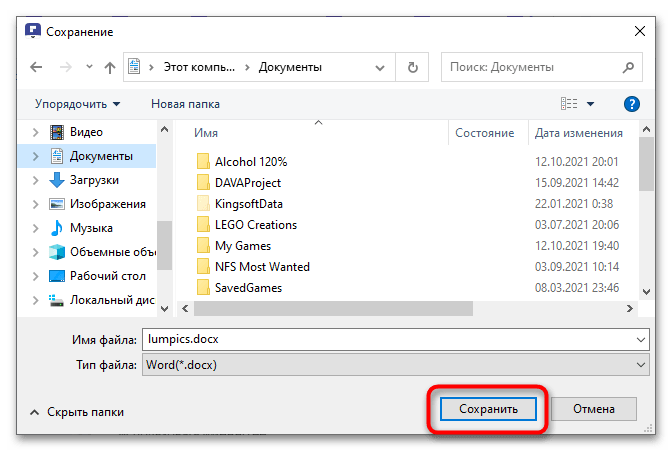
- В «Проводнике» проследуйте в папку, куда необходимо поместить документ Word, и щелкните по кнопке «Сохранить».
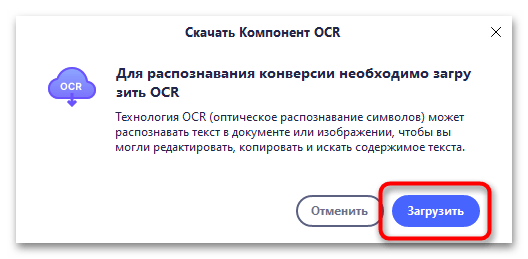
Если процедура по преобразованию изображения в текст производится впервые, после выполнения последнего пункта инструкции появится окно с просьбой загрузить компонент OCR, необходимый для распознавания. Потребуется ответить утвердительно, чтобы выполнить поставленную задачу.
После конвертирования в указанной директории появится файл формата DOCX, который можно будет открыть в Word. Стоит отметить, что программа PDFelement при обработке старается сохранить исходное форматирование.
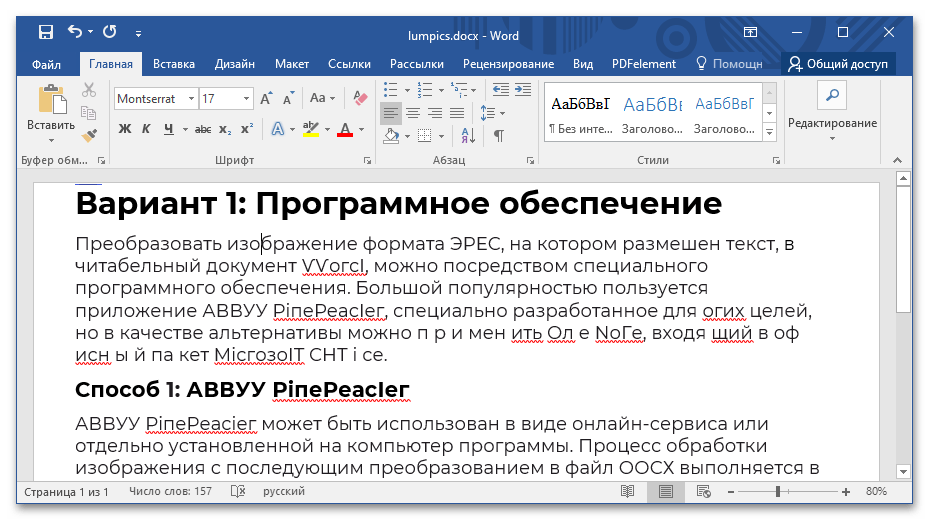
Обратите внимание! Рассматриваемое приложение плохо работает документами, текст в которых представлен на двух и более языках, из-за чего максимально корректно распознается только преобладающий. Исправлять ошибки по типу тех, что показаны на изображении выше, придется вручную.
Вариант 2: Онлайн-сервисы
Альтернативой программному обеспечению выступают онлайн-сервисы, вмещающие в себя функции по распознаванию текста на изображении и конвертированию его в документ Word. В отдельной статье на нашем сайте есть подборка таких ресурсов с приложенными пошаговыми инструкциями по использованию.
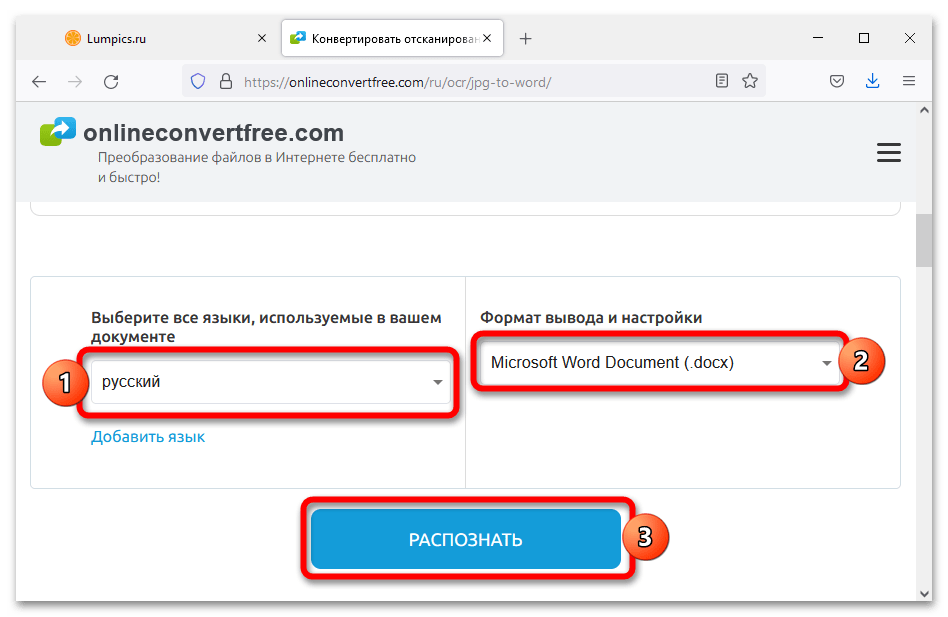
Важно! Каждый рассматриваемый онлайн-сервис использует разные алгоритмы для работы с изображением и текстом, поэтому для наилучшего результата конвертации рекомендуется поочередно воспользоваться каждым ресурсом и выбрать наиболее подходящий.
Вариант 3: Google Документы
Пакет офисных приложений от Google запускается в браузере и является ближайшим конкурентом Microsoft Office. При этом в наборе стандартных функций есть инструменты для преобразования изображения в текст с последующим конвертированием в формат DOCX. Все этапы этой процедуры описаны в отдельном материале на нашем сайте.
Конвертировать ИЗОБРАЖЕНИЕ в ВОРД Онлайн
Конвертировать изображение в Ворд Онлайн Без регистрации
Добро пожаловать в бесплатный изображение в изображение конвертер, идеальное решение для онлайн-конвертации изображение в Ворд. Благодаря поддержке пакетной обработки файлов изображение, интеграции облачных хранилищ и оптического распознавания символов вы можете максимизировать производительность и сэкономить время.
Просто загрузите файлы изображение, нажмите кнопку "Конвертировать", и наш изображение в Ворд конвертер извлечет контент и форматирование из изображение и создаст идеальный Ворд за считанные секунды. Алгоритм преобразования работает так, чтобы сохранить мельчайшие детали и максимально повысить качество результата. Обратите внимание, что вы можете конвертировать несколько изображение одновременно.
Конвертировать изображение в Ворд — быстро, безопасно, бесплатно
Конфиденциальность ваших данных имеет для нас первостепенное значение. Будьте уверены, что все ваши файлы обрабатываются безопасно и автоматически удаляются с наших серверов через 24 часа.
Онлайн изображение в Ворд конвертер — это быстро, безопасно и бесплатно. Получите к нему доступ из любого места и в любое время, используя веб-браузер на настольном компьютере, ноутбуке или мобильном устройстве.
Как конвертировать изображение в Ворд онлайн
- Загрузите файлы изображение, которые хотите преобразовать в Ворд формат.
- Установите параметры операции, чтобы получить преобразованный Ворд, соответствующий вашим требованиям.
- Нажмите кнопку, чтобы конвертировать изображение в Ворд онлайн.
- Немедленно сохраните выходной Ворд файл на свое устройство.
- Или отправьте ссылку для скачивания по электронной почте, но не забудьте использовать ее в течение 24 часов.



