
Как из ворда вставить в презентацию схему
Обычно, когда вы хотите создать презентацию PowerPoint из документа Word, вам нужно скопировать и вставить содержимое из документа Word в PowerPoint. Если в вашем документе Word много содержимого, этот метод не будет хорошим выбором, в этой статье я представлю простой и быстрый способ справиться с этой задачей.
Быстрое преобразование документа Word в презентацию PowerPoint
Чтобы создать презентацию PowerPoint из документа Word, выполните следующие действия:
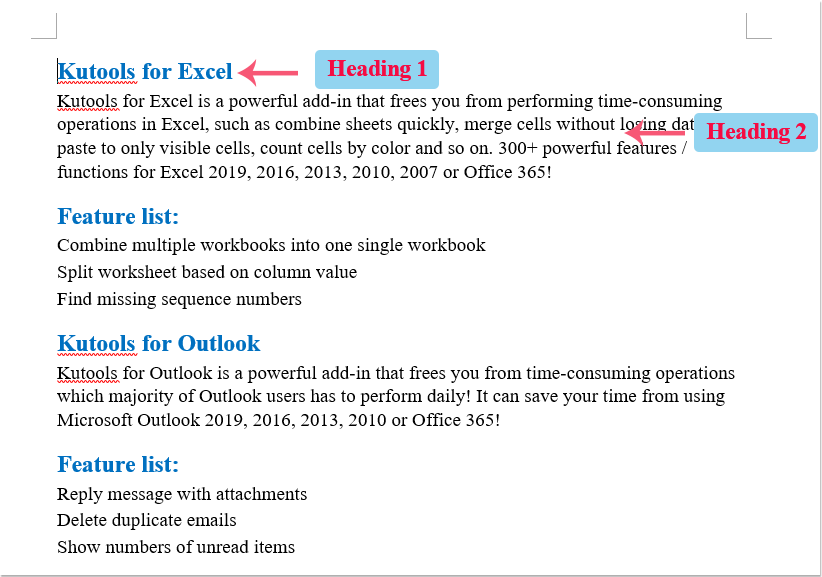
2. После завершения форматирования текста сохраните и закройте документ Word.
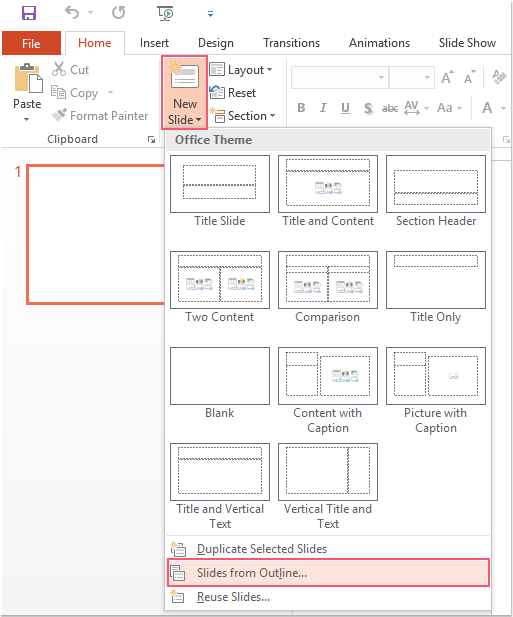
3. Запустите новый файл PowerPoint, а затем щелкните Главная > Новый слайд > Слайды из Outline, см. снимок экрана:
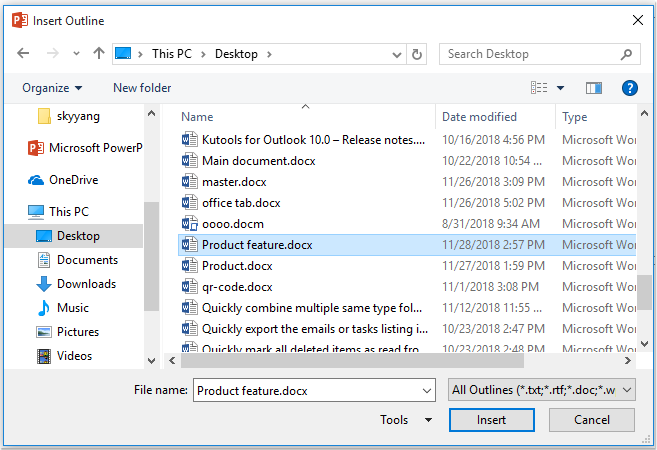
4. В отображаемом Вставить контур В окне выберите файл Word, который вы хотите импортировать в PowerPoint, см. снимок экрана:
5, Затем нажмите Вставить , и все содержимое конкретного документа Word было импортировано в презентацию PowerPoint, как показано на следующем снимке экрана:

Лучшие инструменты для офисной работы
Kutools for Word — Повысьте свой опыт работы со словом с помощью Over 100 Замечательные особенности!
Легкая очистка: Убрать Дополнительные места / Разрывы разделов / Текстовые поля / Гиперссылки / Дополнительные инструменты для снятия см. Удалить группа.
➕ Креативные вставки: Вставлять Разделители тысяч / Флажки / радио кнопки / QR код / Штрих-код / Несколько изображений / Узнайте больше в Вставить группа.

Хотите попробовать эти функции? Загрузите Kutools for Word прямо сейчас!
Бесплатная загрузка Купить Узнайте больше о Kutools для Word
Лучшие инструменты для офисной работы
Kutools for Word — 100+ инструментов для Word
- Kutools AI Особенности: Создать, Перезапись, Суммировать, Переведите Документы / Получите быстрые ответы / Польский документ (сохранить формат)
- Владение документами: Разделить страницы / Объединить документы / Пакетное преобразование в PDF
- ✏ Редактирование содержания: Пакетный поиск и замена / Изменить размер всех изображений
- Легкая очистка: Удалить лишние пробелы / Удалить разрывы разделов
- ➕ Креативные вставки: Вставить разделители тысяч / Вставьте флажки / Создание QR-кодов
Как вставить документ Word в PowerPoint за 60 секунд
Большинство приложений Microsoft Office отлично работают вместе, Word и PowerPoint не являются исключением. В этом уроке, я научу вас как вставляется документ Word в вашу презентацию PowerPoint.
А ещё у нас есть полезное дополнение к этому уроку. Скачаете нашу БЕСПЛАТНУЮ электронную книгу: The Complete Guide to Making Great Presentations. Получите книгу прямо сейчас.

Примечание: В этом уроке мы используем PowerPoint шаблон Simphony. Вы можете найти отличные шаблоны для презентаций PPT на Envato Elements или GraphicRiver, или в нашем полном руководстве по лучшим шаблонам — Ultimate Guide to the Best Microsoft PowerPoint Templates.
Как быстро вставить документы Word в PowerPoint
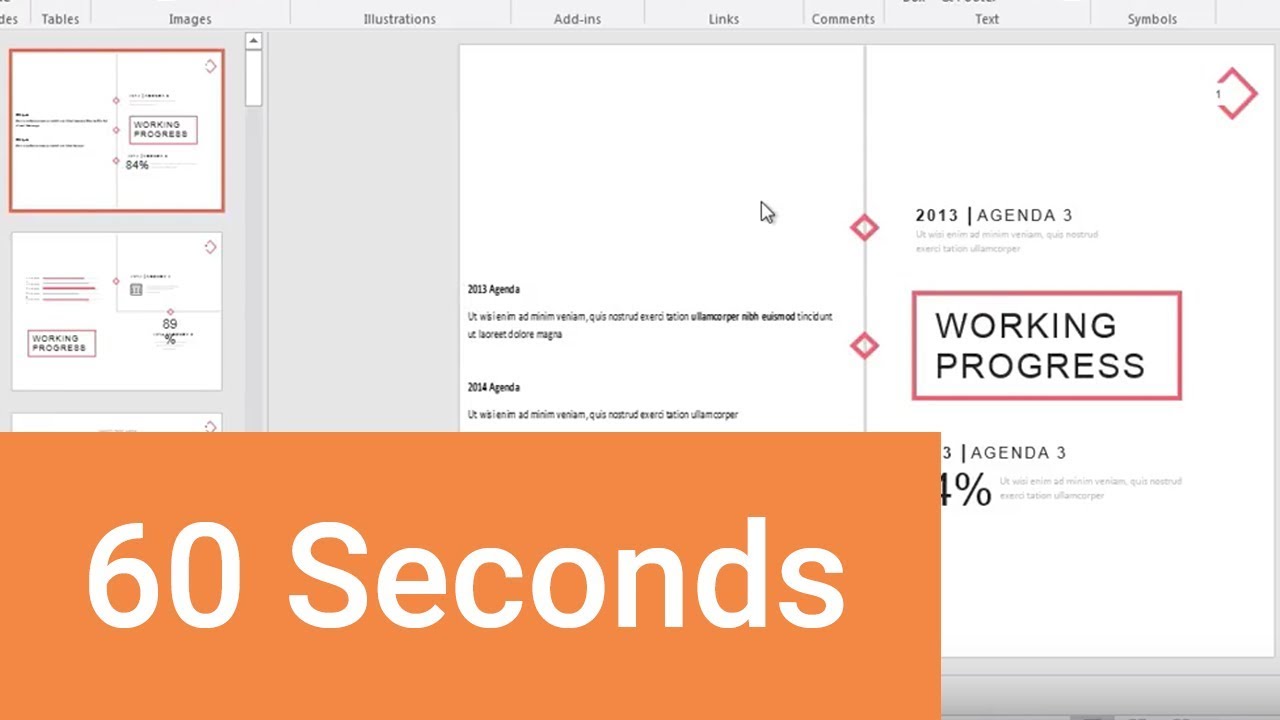
Примечание: посмотрите этот короткий видео урок или следуйте шагам, описанными ниже.
Вставка файла документа Word в PowerPoint
Первый способ, которым можно добавить документ Word в презентацию PowerPoint, это пойти на вкладку Вставка и выбрать Объект. Давайте выберем Создать из файла, а затем найдём и укажем наш документ Word.
.jpg)
Для нашего первого примера, давайте отметим Как значок и нажмём ОК. Теперь вы можете видеть значок документа Word в презентации. Файл на самом деле вставлен в презентацию PowerPoint. Вы можете открыть этот файл в Word двойным кликом по значку.
.jpg)
Даже если вы отправите кому-то эту презентацию, файл документа Word все ещё будет в ней и они смогут открыть его.
Вставка текста документа Word в
Другой способ, который работает с документами Word это ставка некоторого содержимого из файла в презентацию. Давайте повторим те же шаги, но в этот раз, мы не будем отмечать опцию Как значок.
.jpg)
Когда мы нажимаем OK, мы увидим текстовое поле с содержимым файла Word. Может потребоваться повторное форматирование текста, но все же это намного быстрее, чем создавать его заново.
Завершаем!
Вы только что изучили как вставить документ Word в PowerPoint двумя разными способами. Не забудьте отдать их способах, когда вам потребуется работать с документами Word и PowerPoint.
Больше уроков по PowerPoint на Envato Tuts+
Учитесь большему из наших уроков по PowerPoint и коротких видео-уроков на Envato Tuts+. У нас есть ассортимент материалов по PowerPoint, который поможет вам освоить работу с изображениями в презентации:
Как конвертировать документ из Microsoft Word в PowerPoint Online
Контент из текстового редактора Micrsoft Word можно внедрять непосредственно в графический редактор презентаций PowerPoint. Здесь есть немало возможностей для работы. Импорт документа Word как вставку статического снимка, использовать структуру всего вордовского файла и прочее. О том, как конвертировать Ворд в PowerPoint онлайн, как выполнить это для готового документа через онлайн-ресурс, и как правильно подготовить файл для преобразования в PPT.

Как конвертировать в Ворд PowerPoint онлайн
Периодически в работе приходится сталкиваться с разными форматами файлом. Порой то, что должно лечь в основу презентации готовится в Word. В этом случае поможет готовый онлайн-инструмент, который сможет конвертировать Ворд в PowerPoint онлайн. Делается это следующим образом:
- Откройте документ для преобразования. Проверьте, чтобы он содержал исключительно текстовое наполнение, а заголовки были размечены, чтобы в дальнейшем они стали отдельными слайдами.
- Кликните в меню раздел «Файл».
- В левом меню выберите строку «Экспорт».
- Справа в блоке выберите вариант «Экспорт в презентацию PowerPoint».
- В диалоговом окошке выберите тему для оформления будущей презентации, кликните на нее дважды.
- Нажмите на кнопку «Экспорт».
- Начнется конвертация Ворд в PowerPoint онлайн.
Полученные результаты вы сможете посмотреть, если нажмете в меню «Файл/Открыть презентацию». Проверьте корректность размещения текста по слайдам, при необходимости отредактируйте готовый файл.
Обратите внимание! В Повер Поинт Онлайн имеется встроенный конвертер, позволяющий работать с Ворд через браузер.

Как вставить Microsoft Word в Повер Поинт онлайн
При подготовке презентации может быть востребована и другая опция приложения. Если вам необходимо добавить только один лист Ворд, как объект в презентацию, то используйте такой способ:
- Откройте презентацию и выберите слайд, в который будет добавлен Word.
- Пройдите по маршруту меню «Вставить/Объект».
- В диалоговом окне, которое откроется после этого, нажмите на строку «Создать из файла».
- Кликните на «Обзор» для поиска нужного документа, выберите его и кликните на «Ок».
- Проверьте, чтобы не было установлено галочек на пунктах «Связать», а также «Как значок».
- Подтвердите действия кнопкой «Ок».

Как создать презентацию PowerPoint на основе Word
Если в какой-то ситуации нет возможности подготовить презентационные слайды сразу в сервисе, вы можете выполнить эту работу в Word, а после перенести все в Power Point Online. Для этого метода примените готовую инструкцию:
Частые вопросы:
- Как конвертировать видео из презентации PowerPoint Online
- Как конвертировать файл Jpg в PowerPoint Online
- Как снять защиту с презентации PowerPoint Online
- Как перевести файл PDF в PowerPoint Online



