
В документе Word мы можем быстро и легко вставить подчеркивание в слово или предложение, но пробовали ли вы когда-нибудь вставить строку поверх текста или над ним? В этой статье я расскажу о том, как поставить черту или линию поверх текста в документе Word.
Вставьте или поместите строку поверх текста с помощью функции Equation в Word
Вставьте или поместите строку поверх текста с помощью функции поля в Word
Вставьте или поместите строку поверх текста с помощью кода поля в Word
Вставьте или поместите строку поверх текста с помощью функции Equation в Word
Чтобы вставить строку поверх текста, обычная функция Equation может помочь вам решить эту проблему, пожалуйста, сделайте следующее:
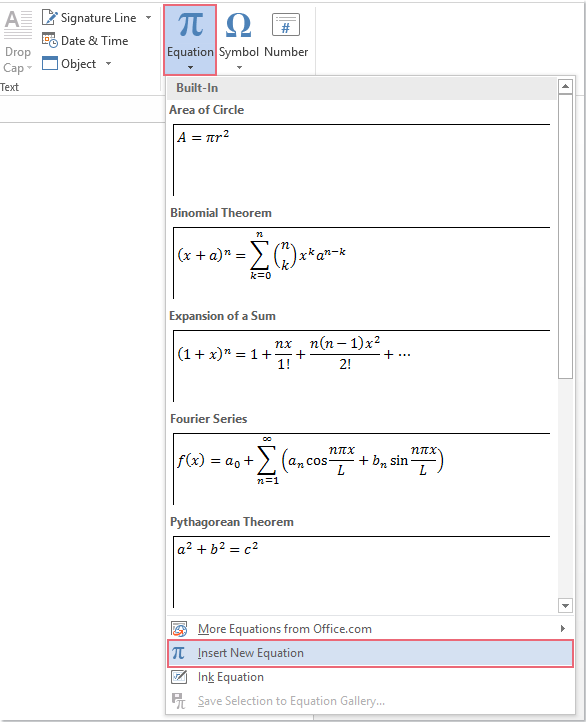
1. Щелкните то место, куда вы хотите вставить текст над строкой, а затем щелкните Вставить > Уравнение > Вставить новое уравнение, см. снимок экрана:
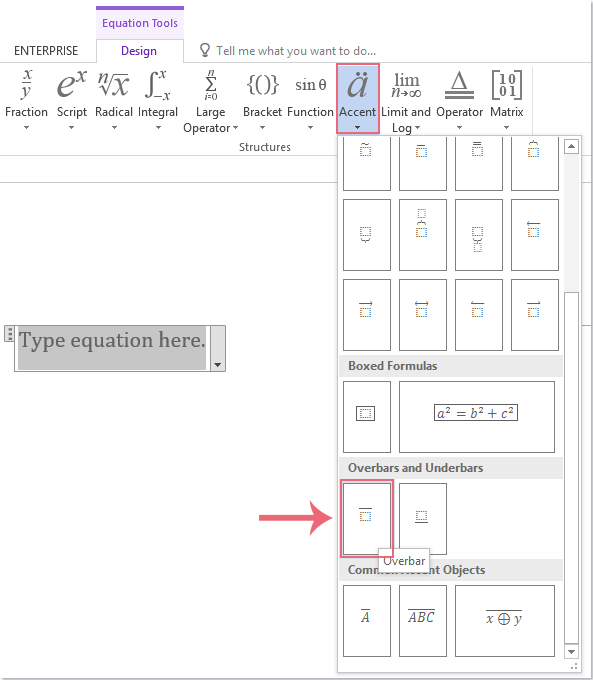
2. Затем под Дизайн вкладка Инструменты уравнения группу, нажмите Акцент раскрывающийся список, а затем выберите За барной стойкой в Верхние и нижние полосы раздел, см. снимок экрана:
3. Затем поверх пустого пространства появляется полоса для записи уравнения, затем вы должны щелкнуть, чтобы выбрать поле, и ввести текст, который вы хотите использовать. И вы получите текст с надстрочной линией, как показано на следующем скриншоте:

Вставьте или поместите строку поверх текста с помощью функции поля в Word
Функция поля также может оказать вам услугу, выполните следующие действия:
1. Щелкните то место, куда вы хотите вставить текст над строкой, а затем щелкните Вставить > Быстрые детали > Поиск, см. снимок экрана:

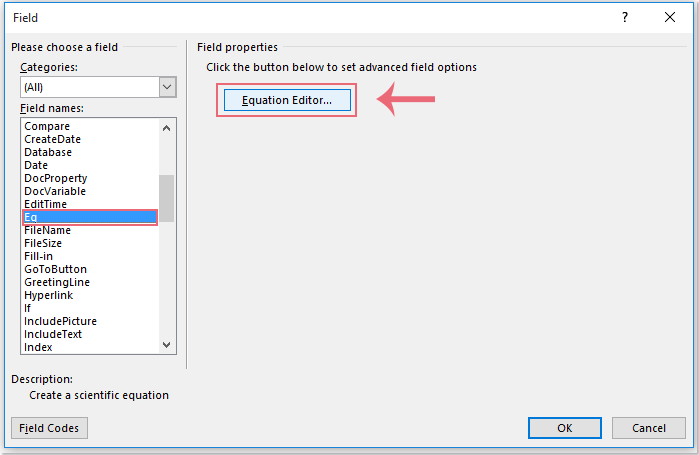
2. В Поиск диалоговое окно, выберите Eq из Имена полей список, а затем щелкните Редактор уравнений кнопку, см. снимок экрана:
3. Затем отображается текстовое поле, в котором вы можете ввести текст или уравнение, а затем щелкнуть Шаблоны подчеркивания и подчеркивания коробка в Уравнение панель инструментов, а затем выберите значок над полосой, см. снимок экрана:

4. А затем вы можете ввести что угодно в поле, над которым хотите добавить полосу. Наконец, закройте панель инструментов после завершения набора текста, см. Снимок экрана:

Вставьте или поместите строку поверх текста с помощью кода поля в Word
Вот еще один простой метод, который также может вам помочь: вставить строку в текст, сделайте следующее:
1, нажмите Ctrl + F9 чтобы вставить скобки кода поля, см. снимок экрана:

2. Затем введите EQ x to () текст между скобками, а затем введите текст, который вы хотите добавить в круглые скобки, см. снимок экрана:

3. Затем щелкните правой кнопкой мыши код поля и выберите Переключить коды полей из контекстного меню, теперь текст, который вы ввели в код поля, отображается с линией над ним, см. снимок экрана:
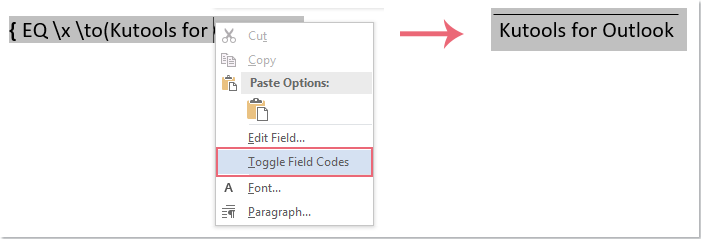
Внимание: Чтобы отобразить код поля для изменения текста, вам просто нужно щелкнуть правой кнопкой мыши по тексту и выбрать Переключить коды полей .
Лучшие инструменты для офисной работы
Kutools for Word — Повысьте свой опыт работы со словом с помощью Over 100 Замечательные особенности!
Легкая очистка: Убрать Дополнительные места / Разрывы разделов / Текстовые поля / Гиперссылки / Дополнительные инструменты для снятия см. Удалить группа.
➕ Креативные вставки: Вставлять Разделители тысяч / Флажки / радио кнопки / QR код / Штрих-код / Несколько изображений / Узнайте больше в Вставить группа.

Хотите попробовать эти функции? Загрузите Kutools for Word прямо сейчас!
Бесплатная загрузка Купить Узнайте больше о Kutools для Word
Лучшие инструменты для офисной работы
Верхнее подчеркивание в Ворде
Помимо использования разных видов форматирования текста таких как: изменение шрифта, применение полужирного или курсивного начертания, иногда необходимо сделать верхнее подчеркивание в Ворде. Расположить черту над буквой довольно просто, рассмотрим несколько способов решения данной задачи.
С помощью «Диакритических знаков»
Благодаря панели символов сделать черточку сверху можно следующим образом. Установите курсор мыши в нужном месте по тексту. Перейдите во вкладку «Вставка» далее найдите и нажмите в области «Символы» на кнопку «Формула» и выберите из выпадающего меню «Вставить новую формулу».

Откроется дополнительная вкладка «Работа с формулами» или «Конструктор». Из представленных вариантов в области «Структуры» выберите «Диакритические знаки» и кликните по окну с названием «Черта».


В добавленном окне напечатайте необходимое слово или букву.
В результате получится такой вид.

Подчеркивание сверху посредством фигуры
Используя фигуры в Ворде, можно подчеркнуть слово как сверху, так и снизу. Рассмотрим верхнее подчеркивание. Изначально необходимо напечатать нужный текст. Далее перейти во вкладку «Вставка» в области «Иллюстрации» выбрать кнопку «Фигуры». В новом окне кликнуть по фигуре «Линия».

Поставить крестик над словом в начале, нажать и протянуть линию до конца слова, двигая вверх или вниз выровнять линию и отпустить.

Можно изменить цвет верхнего подчеркивания, нужно нажать по линии и открыть вкладку «Формат». Нажав по кнопке «Контур фигуры» указать нужный цвет. Также можно изменить вид подчеркивания и толщину. Для этого перейдите в подпункт ниже «Толщина» или «Штрихи».

В соответствии с настройками палочку можно преобразовать в штрихпунктирную линию, либо изменить на стрелку, в нужном направлении.
Благодаря таким простым вариантам, поставить черту над буквой или цифрой не займёт много времени. Стоит лишь выбрать наиболее подходящий способ из вышепредставленных.



