

Когда возникает необходимость поставить какой-нибудь символ в документе MS Word, далеко не все пользователи знают, где его искать. Первый делом взгляд падает на клавиатуру, на которой не так уж много знаков и символов. Но, что делать в случае, если вам нужно поставить символ дельта в Ворде? На клавиатуре ведь его нет! Где же тогда его искать, как его напечатать в документе?
Если вы пользуетесь Word далеко не в первый раз, наверняка, знаете о разделе “Символы”, который есть в этой программе. Именно там можно найти огромный набор всевозможных знаков и символов, что называется, на все случаи жизни. Там же мы будем искать и знак дельты.
Вставка дельты через меню “Символ”
- Откройте документ и кликните в том месте, где нужно поставить символ дельты.
![]()
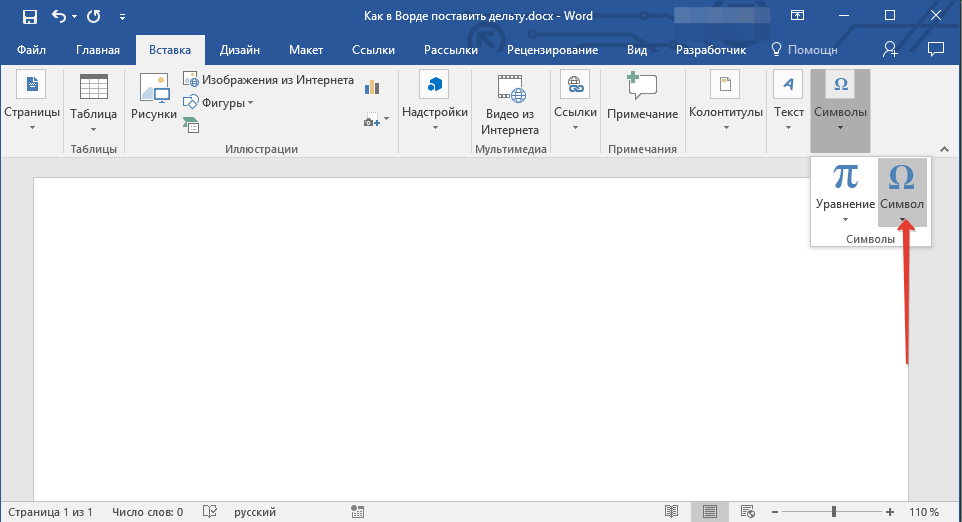
- Перейдите во вкладку “Вставка”. Нажмите в группе “Символы” кнопку “Символ”.
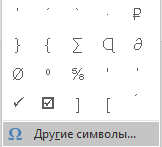
- В выпадающем меню выберите пункт “Другие символы”.
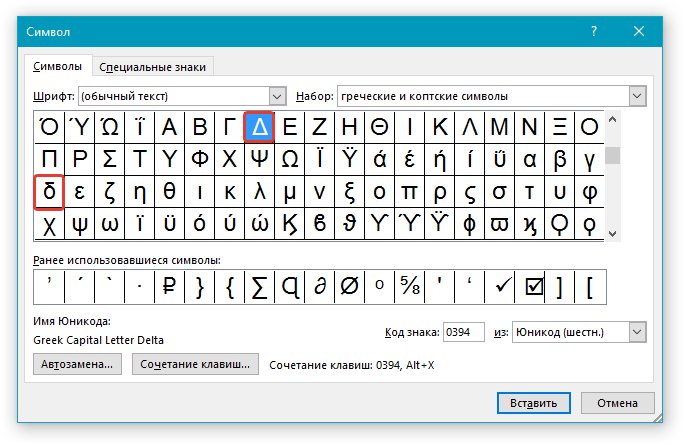
- В открывшемся окне вы увидите довольно большой список символов, в котором также можно найти и тот, что вам нужен.
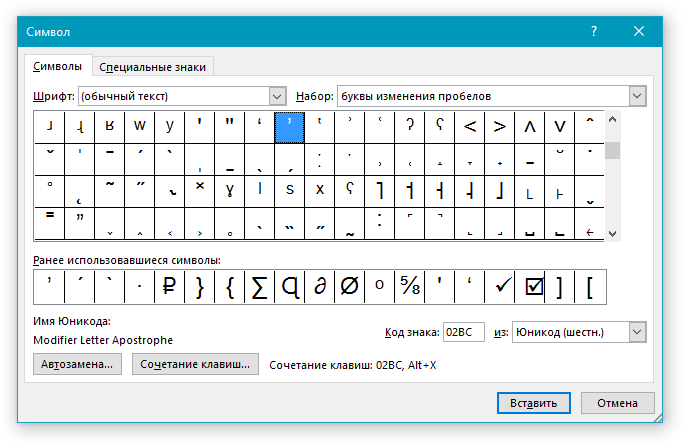
- Дельта — это греческий символ, следовательно, чтобы быстрее найти его в списке, выберите соответствующий набор из выпадающего меню: “Греческие и коптские символы”.
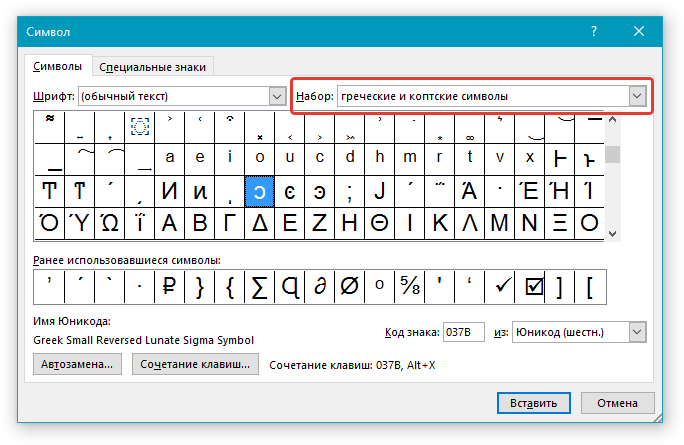
- В появившемся списке символов вы найдете знак “Дельта”, причем, там будет как большая буква, так и маленькая. Выбери ту, которая вам нужна, нажмите кнопку “Вставить”.
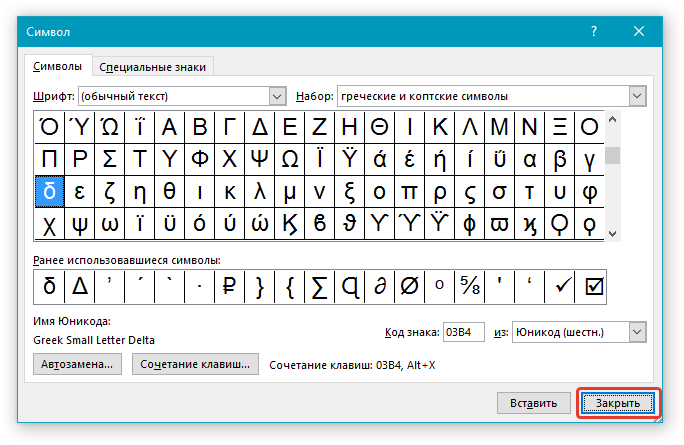
- Нажмите “Закрыть” для закрытия диалогового окна.
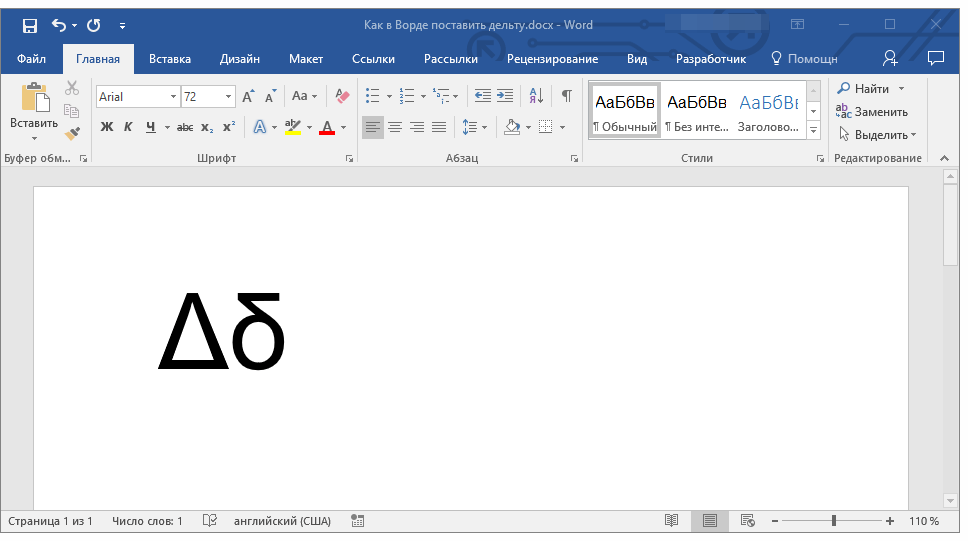
- Знак дельта будет вставлен в документ.
Вставка дельты с помощью специального кода
Практически у каждого символа и знака, представленного во встроенном наборе символов программы, есть свой код. Если вы узнаете и запомните этот код, вам больше не понадобится открывать окно “Символ”, искать там подходящий знак и добавлять его в документ. И все же, узнать код знака дельта можно именно в этом окне.
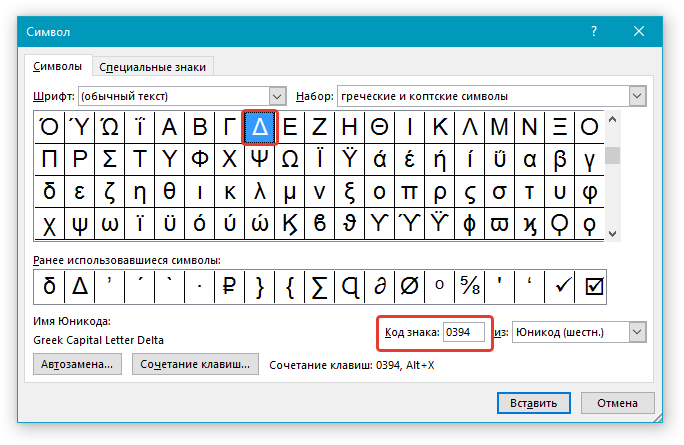
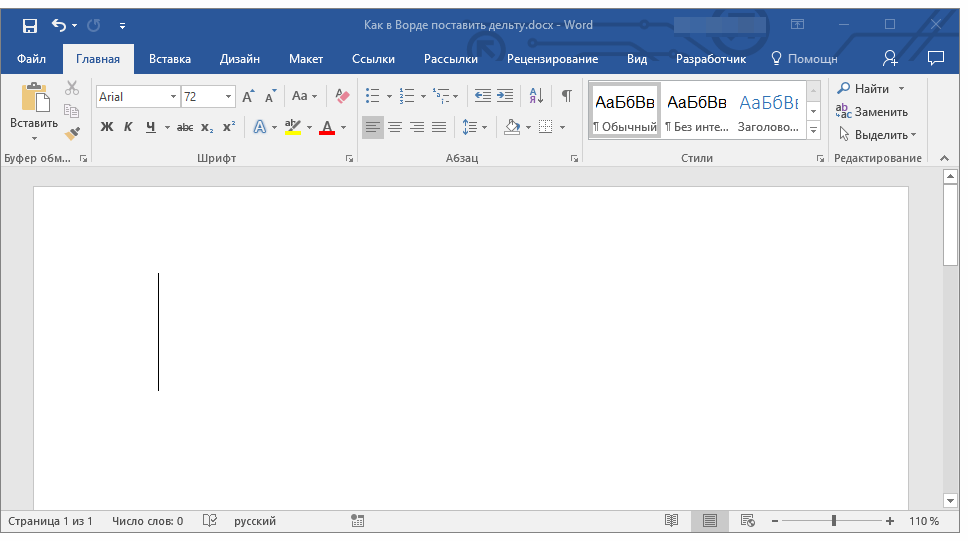
- Установите курсор в том месте, где нужно поставить знак дельты.
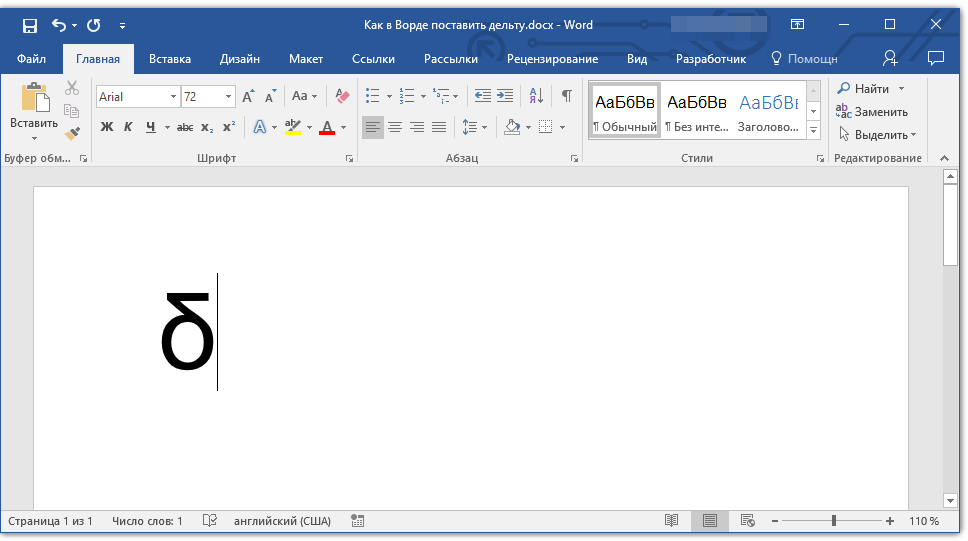
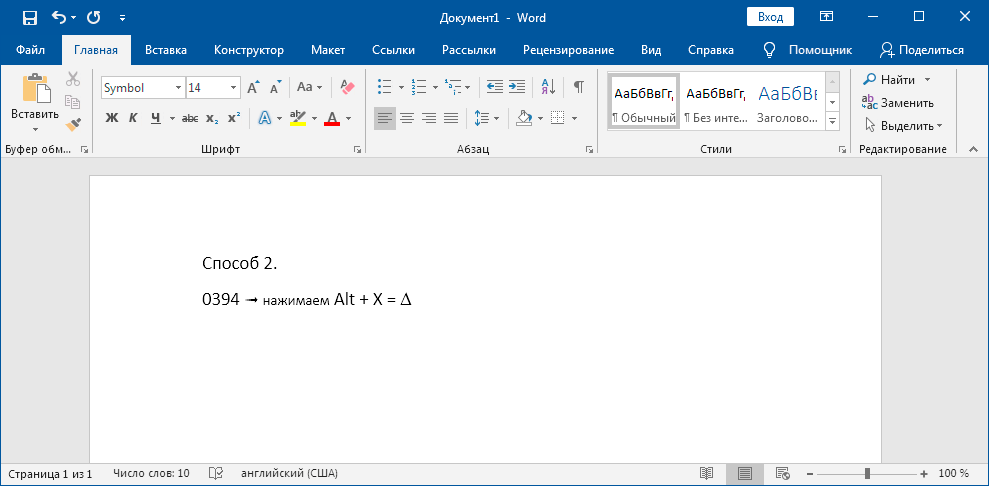
- Введите код “0394” без кавычек для вставки большой буквы “Дельта”. Для вставки маленькой буквы введите в английской раскладке “03B4” без кавычек.
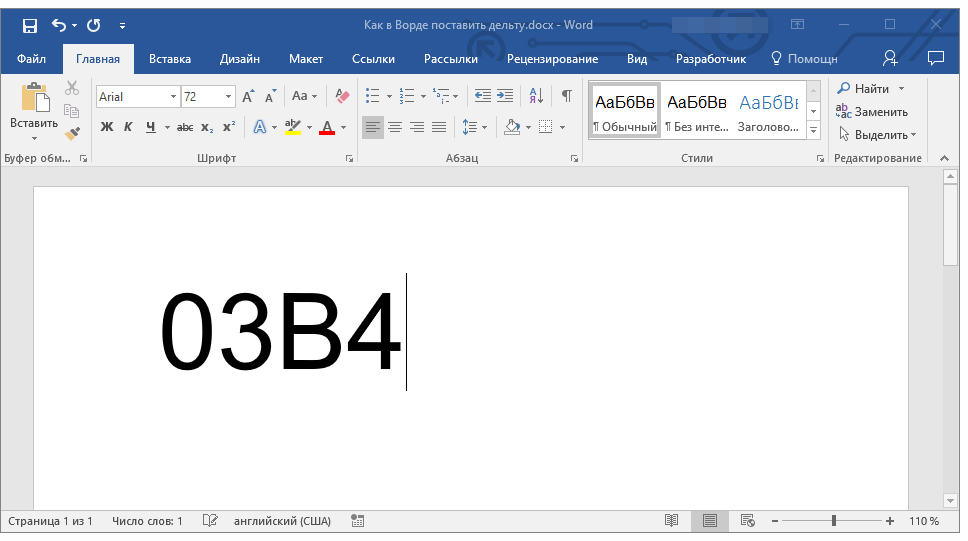
- Нажмите клавиши “ALT+X”, чтобы преобразовать введенный код в знак.
В выбранном вами месте появится знак большой или маленькой дельты, в зависимости от того, какой код вы ввели.
Вот так просто можно поставить дельту в Ворде. Если вам часто приходится вставлять в документы различные знаки и символы, рекомендуем изучить тот набор, что встроен в программу. При необходимости, вы можете записать себе коды наиболее часто используемых символов, чтобы быстро вводить их и не тратить время на поиски.
Знак дельта в Word и Excel
Дельта — четвертая буква греческого алфавита. Символ верхнего регистра выглядит как треугольник — « Δ », а нижнего так « δ ». Рассмотрим способы печати знака в документе Ворд и в ячейках табличного редактора Excel.
- Вставка в Word
- Вставка в Excel
- Знак дельты на Mac
В математике знак часто обозначает разницу между значениями температур или другими переменными. Например, начальное напряжение U1=220В, а конечное — U2=120В. ΔU=U2–U1=220В-120В=100В
Вставка в Word
Рассмотрим 3 способа:
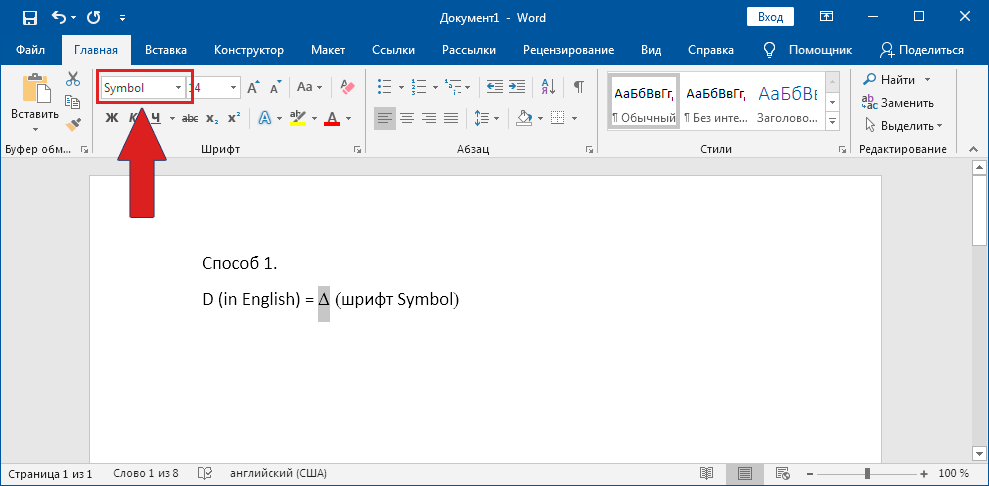
- Напечатайте вместо знака английскую букву « D ». Выделите её и в верхнем меню на вкладке «Главная» установите шрифт «Symbol». Буква автоматически превратится в дельту.
Вставка в Excel
Предыдущие способы не походят в полной мере для применения в таблицах Excel. Например, конвертация буквы «D» в знак дельты может применяться только если в ячейке не будет других символов. Поэтому, самый лучший способ — воспользоваться вставкой.
В верхнем меню на вкладке «Вставка» выбираем пункт «Символ». В открывшемся окне указываем набор — «греческие и коптские символы». Здесь будет нужный знак.
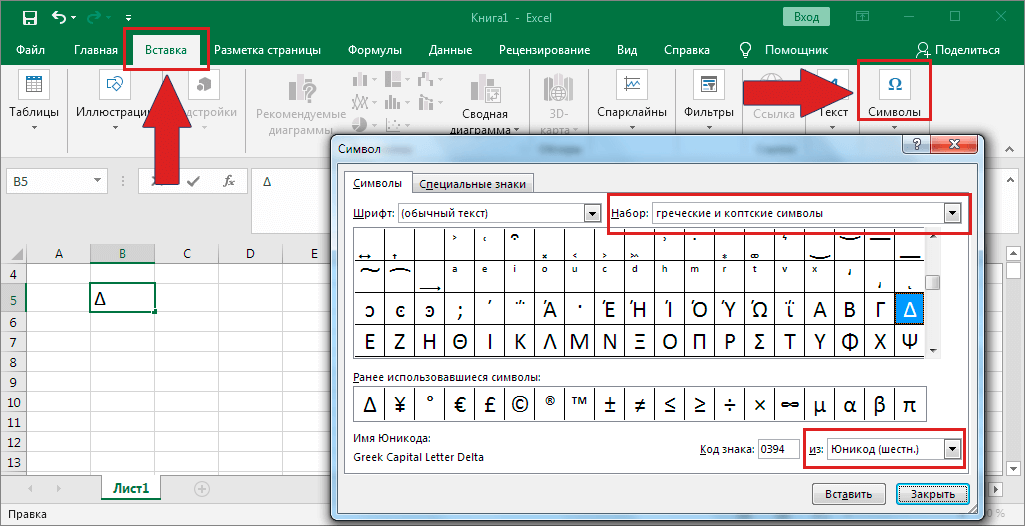
Если нет возможности выбора набора, то внизу окна в поле «из:» установите значение «Юникод (шестн.)»
Знак дельта на Mac
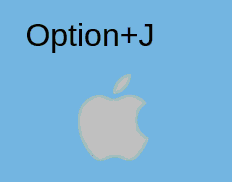
Счастливые обладатели яблочной продукции Mac или Macbook могут использовать горячие клавиши Option + J .
Полезные советы или нет — ждём обратную связь в комментариях.
Освоение символа «дельта» в Word

Символ дельта (Δ) часто появляется в математике, науке и технике для обозначения изменения или различия, играя важную роль в этих областях. Вам интересно, как добавить символ дельта в Word? В этом руководстве показано, как включать, форматировать и исследовать дополнительные параметры.
Переключать
Вставка символа «дельта»
Использование меню символов
Один из самых простых способов добавить символ дельта в Word — через меню «Символ».
- Откройте документ Word.
- Перейдите на вкладку «Вставка».
- Нажмите «Символ» справа.
- В раскрывающемся меню выберите «Дополнительные символы».
- В диалоговом окне «Символ» в раскрывающемся меню выберите «Греческие и коптские» или «Математические операторы».
- Найдите символ дельта (Δ), щелкните его, чтобы выбрать, а затем выберите «Вставить».
Использование сочетаний клавиш
Если вы поклонник сочетаний клавиш, есть следующие варианты:
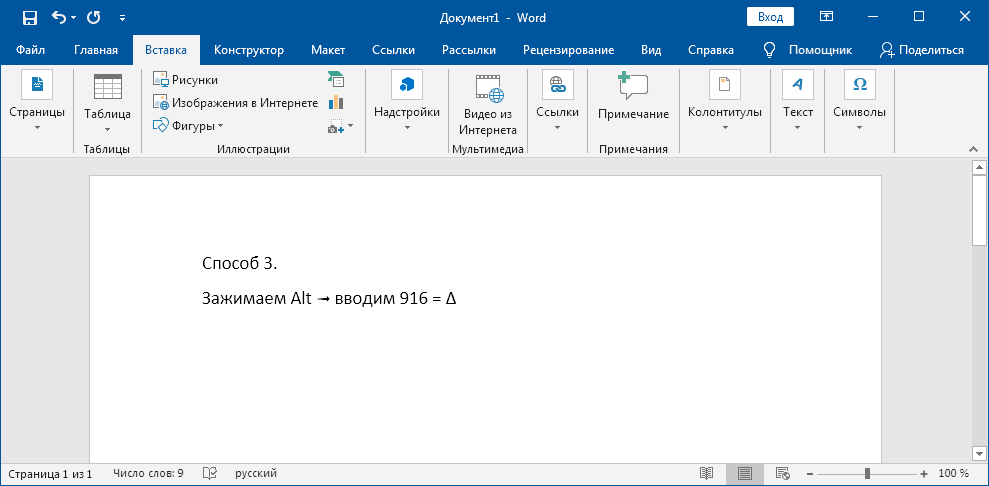
- Для дельты капитала (Δ): Удерживая клавишу «Alt», введите «916» на цифровой клавиатуре, затем отпустите клавишу «Alt».
- Для строчной дельты (δ): Удерживая клавишу «Alt», введите «948» на цифровой клавиатуре.
Обратите внимание, что эти сочетания клавиш работают только в версии Microsoft Word для Windows.
Метод копирования и вставки
Вы всегда можете скопировать и вставить символ дельта из надежного источника в свой документ. Выберите показанный здесь символ (Δ), нажмите «Ctrl + C», чтобы скопировать его, и вставьте его в свой документ Word, нажав «Ctrl + V».
Форматирование символа «дельта»
Изменение стиля и размера шрифта
После вставки символа дельта вам может потребоваться настроить его внешний вид:
- Выделите символ в документе.
- Измените шрифт или размер с помощью параметров шрифта на вкладке «Главная».
- Поэкспериментируйте со стилями, например курсивом или полужирным шрифтом, чтобы они соответствовали остальному контенту.
Настройка цвета
Добавление цвета к символу дельта может помочь ему выделиться:
- Выберите символ дельта.
- Нажмите на опцию цвета шрифта на вкладке «Главная».
- Выберите нужный вам цвет из палитры.
Размещение символа
Если ваш символ дельта требует определенного позиционирования, например, надстрочного или подстрочного, выполните следующие действия:
- Надстрочный индекс: Выделите символ, затем нажмите кнопку надстрочного индекса (X²) в группе «Шрифт» на вкладке «Главная».
- Нижний индекс: Выделите символ, затем нажмите кнопку нижнего индекса (X₂).
Практическое применение символа «Дельта»
Символ дельта находит свое место в различных контекстах в академической среде и промышленности. Вот несколько примечательных применений:
Математика
В математике символ дельта часто обозначает изменение. Например, в исчислении он представляет небольшое изменение переменной. В формулах вы можете увидеть его в уравнениях типа Δx или Δy, которые указывают на разницу значений x или y соответственно.
Наука и техника
В таких областях, как физика или химия, символ дельта имеет решающее значение. Он может указывать на изменение температуры (ΔT) или разницу давлений (ΔP). Понимание того, как вставлять и использовать символ дельта, может помочь вам писать понятные научные статьи или отчеты.
Финансовые
Символ дельта Важен в торговле опционами, если вы работаете с финансовыми документами. Он показывает, насколько меняется цена опциона при изменении цены базового актива.
Советы по использованию символа «дельта» в Word
- Последовательность является ключевым моментом: Во избежание путаницы всегда используйте один и тот же символ во всем документе, особенно если он научный или технический.
- Реферирование: Введите символ в уравнения или формулы, чтобы донести его значение до аудитории.
- Проверить совместимость: При предоставлении доступа к документам другим лицам рассмотрите возможность использования стандартных шрифтов, поддерживающих символ дельта, например Arial или Times New Roman.
- Эффективное использование альтернативных кодов: Альтернативные коды очень удобны, но для правильной работы убедитесь, что вы используете цифровую клавиатуру.
- Приложения для обработки текста: Если вы используете Word в других средах, например, на Mac, метод вставки может отличаться, поэтому адаптируйте свой подход соответствующим образом.



