

Коды символов в Word для замены
С 2015 года книжное издательство «Наукоемкие технологии» публикует учебную, методическую, научную и нон-фикшн литературу.
Мы делаем книги от идеи и доводим их до полок в книжных магазинах:
- помогаем писать
При работе с инженерным документом или текстом с большим количеством формул нужно вставлять специальные знаки, которые приняты в мире. Достаточно часто такими символами является градус или обозначение угла наклона. С помощью клавиатуры напрямую невозможно добавить такой знак, что создает определенные трудности. Но существуют другие способы, и сейчас разберемся, как поставить градус в ворде.
Меню Символ
Самым простым и понятным способом является использование вкладки Вставка на панели инструментов. Там ищете раздел Символ и открываете.
![]()
В появившемся окне ищете знак градус цельсия и вставляете.

 Специальные коды
В меню Символ также можно найти универсальное сочетание клавиш для вставки градуса над буквой.
Для этого нужно нажать Alt и на цифровой панели клавиатуры нажать 0176.
При этом обязательно должен быть активен NumLock и английская раскладка.
Можно использовать код символа. Так, чтобы сделать 90° нужно написать 90 00B0 и подтвердить действие нажатием Alt+X, где 00B0 и есть код, который также можно найти в меню Символ.
Такой метод универсальный и работает для всех версий Microsoft Office Word, будь то ворд 2003, 2007 и новее.
Еще одним способом вставки угла наклона является использование верхнего регистра. Для этого пишете текст, нажимаете специальный значок в разделе Шрифт, ставите букву «О» и получаете следующее: наклон составляет 37° от плоскости.

Этот метод работает для более поздних версий текстового редактора Word 2007, 2010, 2013 и 2016, где вынесена такая кнопка.
Как видите, для вставки градуса в документ существует несколько способов. Если запомнить специальный код, то скорость работы значительно вырастет и текст будет набираться быстрее. Если забыли сочетание клавиш, то они находятся в меню Вставка-Символ.
Ставим знак градуса в Word
На клавиатуре нет знака градуса, но это не мешает его быстро ставить в текстовом редакторе Word°. Есть несколько способов, которые помогут без проблем печатать температуры в цельсиях или углы наклона в градусах.
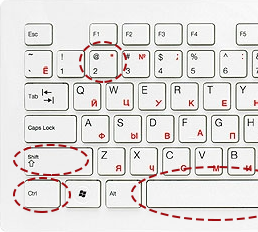
Начнём с простого способа. Зажмите одновременно левые клавиши «Shift», «Ctrl» и «2» на верхней цифровой клавиатуре. Затем отпустите их и, выдержав паузу в одну секунду, нажмите пробел.
Такое сочетание клавиш доступно только в последних версиях офиса. В версии 2007 года и более поздних следует использовать другие способы.
Используем ASCII-код символа
Нажимаем левый «Alt» и вводим на цифровой клавиатуре справа ASCII-код градуса. Не забываем что должен быть включен «NumLock».
- Alt + «0176» = °
- Alt + «248» = °
Варианты равнозначны и будут работать в других программах, например, в текстовом блокноте Windows.
Знак градуса с помощью автозамены
Если градус требуется часто, то можно в редакторе Word настроить автозамену. Эта функция позволяет автоматически заменить последовательность символов на любой знак, даже если его нет на клавиатуре.
В верхнем меню открываем вкладку «Вставка» и находим пункт «Другие символы».
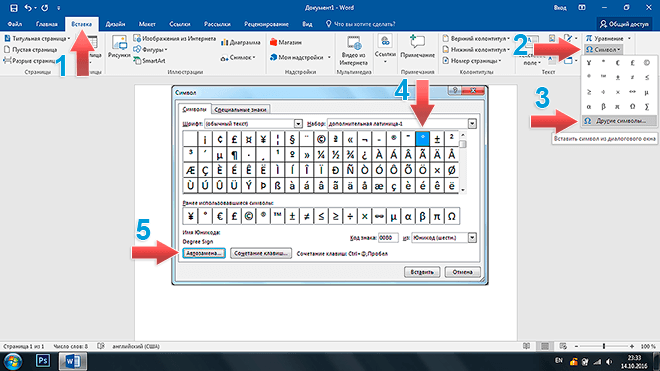
В окне «Другие символы» выбираем градус и открываем настройки автозамены. Здесь указываем последовательность символов, при вводе которых будет произведена автоматическая замена. Я выбрал букву «o» внутри знаков меньше и больше.
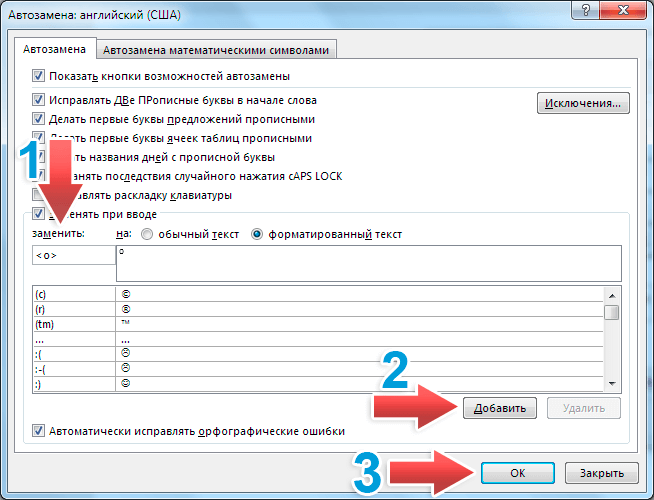
После добавления и подтверждения автозамены можете ей пользоваться. В любом месте документа набираем указанную последовательность символов и она автоматически будет превращаться в знак градуса.
Вводить символы необходимо в строгой последовательности. Если сначала напечатать букву «o», а затем её обернуть в знаки больше и меньше, то замены не произойдёт.
Превращаем Юникод в градус
Юникод — это таблица, где каждому символу присвоен уникальный код в шестнадцатеричной системе. В Word есть возможность преобразовать такой код в соответствующий символ. В любом месте страницы вводим юникод градуса и нажимаем «Alt» + «X».
Перед юникодом не должно быть цифр. То есть при вводе «4500B0» и нажатия комбинации «Alt» + «X» преобразования в 45° не произойдёт.



