
Существует четыре главных метода для ввода специальных символов, которые не представлены на клавиатуре.
Ввод с помощью ASCII-кода
Главное достоинство этого метода заключается в том, что, обладая кодом, можно внедрять любой 8-битовый символ в любую программу. Внизу представлены несколько современных примеров.
Shift+Enter — это принудительный перенос строки (Line feed). HEX 000A не сработает!
Alt+0160 — неразрывный пробел, 16-ричное значение (HEX) — 00A0.
Комбинация Alt+0173 используется для вставки скрытого (soft/hidden) переноса, а её шестнадцатеричное представление (HEX) — 00AD.
Комбинация Alt+0171 вводит открывающую кавычку («).
Alt+0187 — закрывающая кавычка (»).
Доступ к указанным материалам открыт исключительно для зарегистрированных пользователей!
Большую часть символов можно увидеть в встроенной программе Таблица символов (Character Map, файл charmap.exe) или вычислить, опираясь на то, что первый видимый символ (пробел) имеет номер 32, второй — 33, а окончание таблицы представляет собой русскую букву "я" (номер 255 для 8-битных шрифтов).
В качестве примера выбран символ умножения (0183, HEX 00B7). Для этого шрифта Unicode здесь применена 8-битовая кириллическая страница!
Размеры окна изменить нельзя! По существу, в таком виде программа существует с момента разработки и занимает лишь примерно 1/8 экрана FullHD. Выводится таблица 20*10, то есть одновременно видно 200 символов. Вряд ли такой режим работы можно считать комфортным.
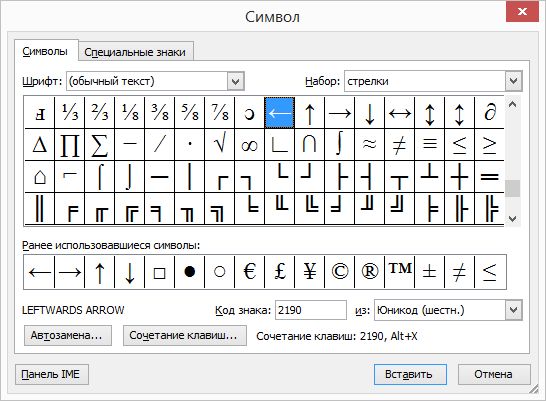
Диалог вставки символа
Пункт меню Вставка→Символ. (Insert→Symbol. ). Обратите внимание, что распахнуть окно на весь экран можно только двойным щелчком на заголовке.
В ленте Word это будет Вставка⇒Символ⇒Другие символы.


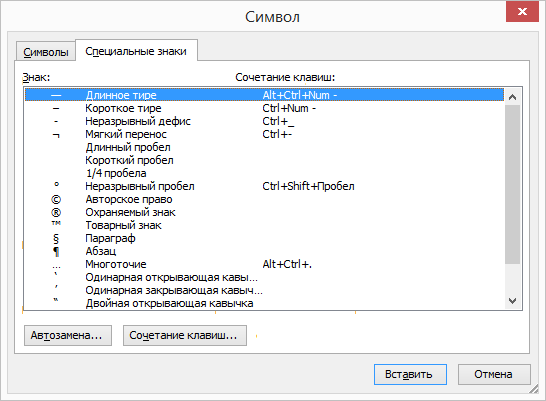
Во второй вкладке можно выбрать многие технические символы. Большинство из них имеет клавиатурные сочетания. Обратите внимание, что, например, Ctrl+’,’ означает, что одинарную кавычку надо нажать дважды!
Ввод 16-ричного Unicode-значения
Действует только для Word!
1. Вводим в текст 4-значный код символа (4 шестнадцатеричных цифры, регистр букв роли не играет). Двух- и трехзначные коды дополняются ведущими нулями. Забавно, что работает это и без ведущих нулей, начиная с 20, что соответствует пробелу (2016 = 3210).
2. Нажимаем Alt+X (Alt — левый!), после чего код преобразуется в его символ.
3. Обратная версия. Нажимаем Alt+X , после чего символ перед курсором или один(!) выделенный символ преобразуется в его код. Таким образом можно выяснить код любого символа. Но если он у вас уже есть!
Идентично несложно найти значения кодов в Интернете, если вы можете назвать символ словами, например, «неразрывный дефис». Обычно мы таким образом узнаем 16-ричное Unicode-значение, которое надо перевести в 10-тичную форму. Самым простым способом будет использование калькулятора Windows в режиме «Programmer».
Основное наблюдение: запомнить коды всех необходимых символов для полноценного набора невозможно.
Ниже приведена актуальная для химических текстов таблица.
Доступ к этим материалам предоставляется только зарегистрированным пользователям!
Горячие клавиши Word
Не будут работать в других приложениях, но если ваша основная работа происходит именно здесь.
Ctrl+NumPad "-" позволяет ввести минус (NumPad "-" — дефис на дополнительной клавиатуре).
Alt+Ctrl+NumPad "-" позволяет ввести тире.
Shift+Ctrl+Q включает встроенный стиль Symbol, присваивающий выделенным символам шрифт Symbol, содержащий греческие буквы и основные математические символы. Важно! Если ничего не выделено, то данный стиль будет включен для одного(!) следующего вводимого символа. То есть, если нажать Shift+Ctrl+Q , а затем ввести букву b, то в текст будет вставлена греческая буква бетта (β). Последующий же ввод продолжится обычным шрифтом по умолчанию.
Дополнительные ссылки
Как вставить знак копирайта и другие спецсимволы в текст
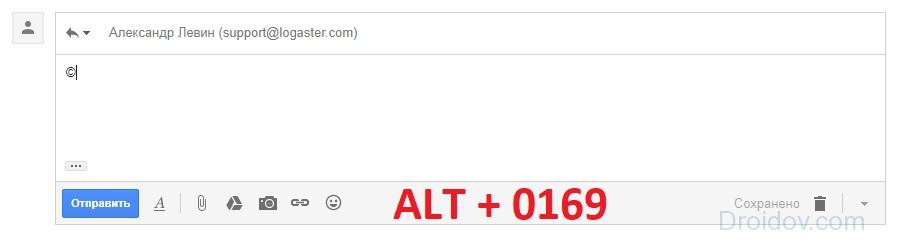
Чтобы вставить значок в комментариях на сайте или в личных сообщениях во ВКонтакте, необходимо использовать особую комбинацию клавиш. Для начала нажмите на место, куда нужно вставить спецсимвол. Затем зажмите кнопку Alt, после чего введите на нумпаде (набор цифр, который расположен на клавиатуре с правой стороны) 0169. Отпустите клавишу Альт и вуаля – значок копирайта появился.
Если вы пользуетесь ноутбуком, у которого нумпад совмещен с обычными клавишами, то в таком случае вместе с Alt зажмите кнопку Fn. После этого можете вводить комбинацию цифр. Если спецзнак все равно не появляется, то это говорит о том, что у вас отключен нумпад. Чтобы активировать его, зажмите на клавиатуре кнопку Fn и Num Lock (как правило, она совмещена с клавишей F11).
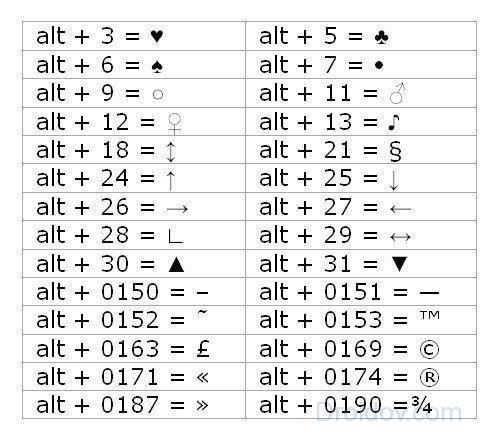
Подобным образом можно вводить не только спецзнак цитаты. Существует множество других символов. Вот самые распространенные из них:
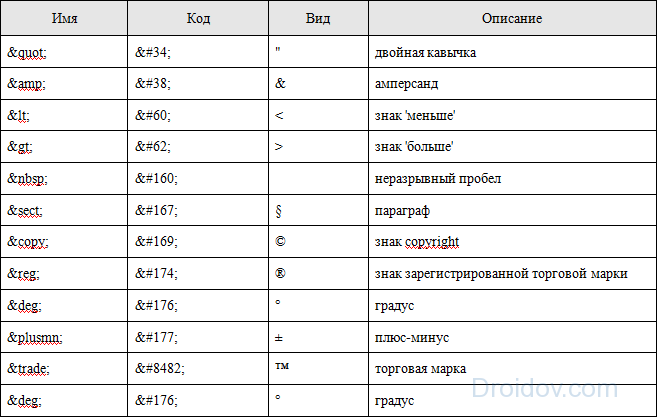
Естественно, используя комбинации HTML, можно добавлять и другие специальные знаки. Ниже представлен список самых популярных символов и их кодов:
В текстовом редакторе Microsoft Word реализована возможность, которая позволяет вставить практически любой специальный символ. В том числе и значок цитаты. Чтобы набрать спецсимвол, которого нет на клавиатуре, необходимо:

Мало того, есть еще один способ, который позволяет поставить значок копирайта в Ворде. Достаточно ввести (с) и текстовый редактор автоматически преобразует данный набор символов в спецзнак цитаты. Стоит подметить, что буква «c» должна вводиться с английской раскладки. Если ввести кириллический знак, то метод не сработает.
Ну и способ для совсем уж ламеров: просто скопируйте спецзнак копирайта из интернета. Выделите спецзнак цитаты из начала этой статьи, нажмите ПКМ и кликните на «Копировать». Теперь вы можете вставлять этот значок в документы, письма, комментарии и пр.
Как вам статья?
Маленькие секреты Word. Спецсимволы
Многие новички, недостаточно хорошо знакомых с возможностями текстового редактора Word, нередко испытывают затруднения в случаях необходимости вставки в документ специальных символов.
К таковым относятся отсутствующие на клавиатуре математические операторы, указующие стрелки, денежные единицы, буквоподобные знаки, ударения и прочие специфические текстовые элементы. Некоторые из начинающих пользователей прибегают к стандартной таблице символов Windows, другие пытаются отыскать нужный символ в Интернете.


На самом деле всё делается гораздо проще. Редактор Microsoft Word имеет собственную базу спецсимволов и причем весьма обширную, а самое главное, что вставлять в текст их можно с помощью клавиатурных комбинаций.
См. также >>Microsoft Office 2013 – первый взгляд
Найти наборы спецсимволов можно на вкладке «Вставка». Расположены они как раз в самом конце ленты.
При нажатии на элемент «Символы» появится небольшое окно, известное также как галерея символов. Это окно состоит из двух вкладок: основные символы и специальные знаки.


Чуть ниже расположены выпадающие списки, в которых можно указать необходимый шрифт, а Выбрать символьный набор. Чтобы вставить в текст нужный элемент достаточно дважды кликнуть по нему мышкой.
Вы можете воспользоваться комбинаций зарезервированных кодов и стандартных «горячих» клавиш Alt + X. Для примера рассмотрим 5 часто используемых символов.
Как видите, вставка специальных символов в документ Word не представляет собой никакой сложности. И ещё. Некоторым знакам в Microsoft Word не назначены клавиатурные комбинации. В таком случае они могут быть созданы самим пользователем.



